A4Tech Bloody Q100 USB инструкция по эксплуатации
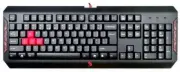
Инструкция по эксплуатации на русском языке предназначена для владельцев A4Tech Bloody Q100 USB. В PDF-документе подробно описаны особенности устройства, его функции и основные правила эксплуатации. Перед тем как начать пользоваться техникой, рекомендуем внимательно ознакомиться с содержанием руководства.
Наш проект MaxPoints позволяет изучать инструкцию без использования какого-либо дополнительного программного обеспечения. С PDF-версией документа вы можете ознакомиться ниже, воспользовавшись постраничной навигацией или оглавлением.

Игровая клавиатура A4TECH Bloody
Q100 /B188/ B318/ B328 / B418
ИНСТРУКЦИЯ ПО ЭКСПЛУАТАЦИИ
Благодарим Вас за приобретение продукции A4Tech. Информация,
представленная в данной инструкции, поможет Вам при установке и
использовании клавиатуры.
Подключение клавиатуры
•Выключите компьютер, затем подключите к нему клавиатуру через USB
порт.
•Включите компьютер. Клавиатура подключается без драйвера. Для того,
чтобы воспользоваться дополнительными функциями, пожалуйста, установите
программное обеспечение. При необходимости установки драйверов, следуйте
следующим инструкциям:
1)
Cкачайте
программное
обеспечение
по
ссылке
www.bloody.com/en/download.
На экране появится окно установки. (Если этого
не произошло автоматически, откройте диск через «Мой компьютер» и запустите
файл с расширением
KeyDominator
_____.zip ) Запустите распакованный файл c
расширением exe. Следуйте инструкциям, появляющимся в этом окне в
процессе установки.
2) После завершения процесса установки нажмите “Finish” и перезагрузите
компьютер для активации программного обеспечения. Иконка, обозначающая
мышь, появится в панели инструментов, а также в меню «Пуск».
3) Дважды кликнув по иконке с символом Bloody, Вы откроете меню
настройки различных параметров, в котором сможете настраивать
дополнительные клавиши устройства ввода. Набор функций зависит от модели
клавиатуры.
Устранение неисправностей Если клавиатура не работает:
1. Убедитесь, что клавиатура подключена.
2. Проверьте правильность установки приемника.
4. Попробуйте подключить клавиатуру к другому USB-порту
За дополнительной информацией обращайтесь на сайт
Игровые Клавиатуры a4tech совместимы с windows системами ( 98, XP,
2000, 2003, 7, 8, 8.1,), системами Mac 10.x, операционными системами Linux-Unix
Была ли эта инструкция полезной?
Об этой инструкции
- Бренд
- A4Tech
- Модель
- Bloody Q100 USB
- Тип документа
- Инструкция по эксплуатации
- Категория
- Клавиатура
- Язык(и)
- Русский
- Страницы
- 1
- Размер файла
- 68,6 KB
- Формат
Задать вопрос
Похожие инструкции
Ещё модели: клавиатуры A4Tech
 A4Tech B930 Инструкция по эксплуатации
 A4Tech B975 Инструкция по эксплуатации
 A4Tech Bloody B314 Black Инструкция по эксплуатации
 A4Tech Bloody B418 Black Инструкция по эксплуатации
 A4Tech Bloody B540 Инструкция по эксплуатации
 A4Tech Bloody B2278 Инструкция по эксплуатации
 A4Tech FBK11 Инструкция по эксплуатации
 A4Tech FBK25 Инструкция по эксплуатации
 A4Tech FBK30 Инструкция по эксплуатации
 A4Tech FBX50C Инструкция по эксплуатации
 A4Tech FBX51C Инструкция по эксплуатации
 A4Tech FK10 Инструкция по эксплуатации
 A4Tech FK11 Инструкция по эксплуатации
 A4Tech FK25 Инструкция по эксплуатации
 A4Tech FKS11 Инструкция по эксплуатации
 A4Tech FStyler FK10 Black/Grey Инструкция по эксплуатации
 A4Tech FX50 Инструкция по эксплуатации
- A4Tech FX51 Инструкция по эксплуатации
 A4Tech FX60 Инструкция по эксплуатации
 A4Tech FX60H Инструкция по эксплуатации