стр. 3 - Включение
iii Русский Вначале о главном Мы хотим поблагодарить Вас за выбор серию портативных компьютеров Aspire в качестве мобильного компьютерного устройства . Ваши руководства Мы разработали ряд руководств , чтобы помочь Вам в использовании портативного компьютера Aspire: Основные сведения об уходе за комп...
стр. 4 - Русс
iv Русс ки й Чтобы отключить питание , выполните следующие действия : • Используйте команду отключения компьютера Windows Щелкните Пуск , затем Выключить компьютер , а потом щелкните Выключить . • Используйте кнопку питания Вы можете также выключить компьютер , закрыв крышку или нажав на быструю кла...
стр. 5 - Предостережение
v Русский Уход за аккумулятором Здесь приведено несколько рекомендаций по уходу за аккумулятором : • Используйте аккумуляторы только того же типа , как и заменяемые . Отключите питание перед тем , как вынимать или менять аккумулятор . • Не пользуйтесь аккумуляторами неизвестных производителей . Держ...
стр. 9 - Вид
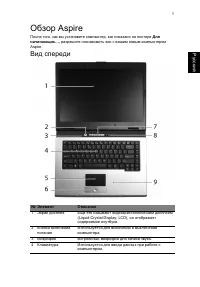
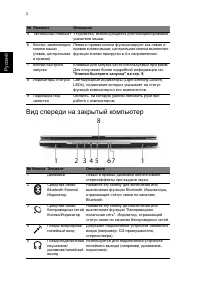
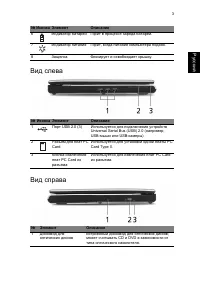
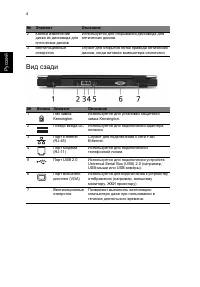
1 Русски й Обзор Aspire После того , как вы установите компьютер , как показано на постере Для начинающих …, разрешите познакомить вас с вашим новым компьютером Aspire. Вид спереди № Элемент Описание 1 Экран дисплея Еще его называют жидкокристаллическим дисплеем (Liquid-Crystal Display; LCD), он ото...
стр. 13 - Технические
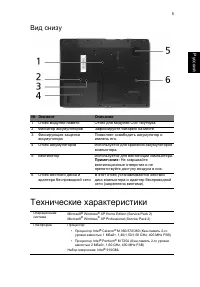
5 Русски й Вид снизу Технические характеристики № Элемент Описание 1 Отсек модулей памяти Отсек для модулей ОЗУ ноутбука . 2 Фиксатор аккумуляторов Зафиксируйте батарею на месте . 3 Фиксирующая защелка аккумулятора Позволяет освободить аккумулятор и извлечь его . 4 Отсек аккумуляторов Используется д...
стр. 16 - Индикаторы
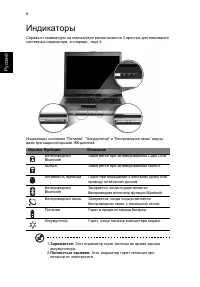
8 Рус ск ий Индикаторы Справа от клавиатуры на компьютере располагаются 3 простых для понимания системных индикатора , а спереди - еще 4. Индикаторы состояния " Питание ", " Аккумулятор " и " Беспроводная связь " видны даже при закрытой крышке ЖК - дисплея . 1. Заряжается : З...
стр. 18 - Сенсорная; Основы
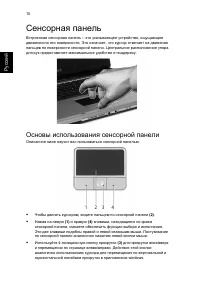
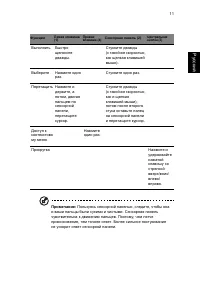
10 Рус ск ий Сенсорная панель Встроенная сенсорная панель – это указывающее устройство , ощущающее движения по его поверхности . Это означает , что курсор отвечает на движения пальцев по поверхности сенсорной панели . Центральное расположение упора для рук предоставляет максимальное удобство и подде...
стр. 20 - Использование; Клавиши
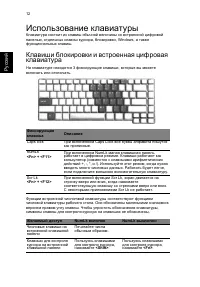
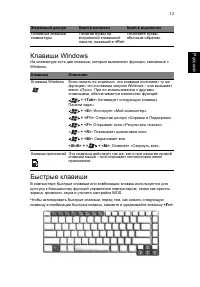
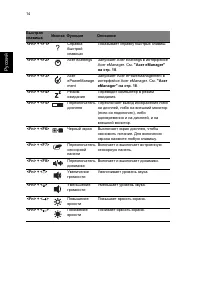
12 Рус ск ий Использование клавиатуры Клавиатура состоит из клавиш обычной величины со встроенной цифровой панелью , отдельных клавиш курсора , блокировки , Windows, а также функциональных клавиш . Клавиши блокировки и встроенная цифровая клавиатура На клавиатуре находятся 3 фиксирующие клавиши , ко...
стр. 23 - Символа; Знак
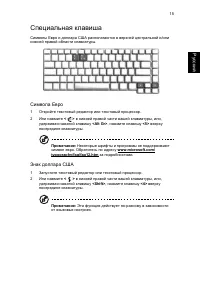
15 Русски й Специальная клавиша Символы Евро и доллара США располагаются в верхней центральной и / или нижней правой области клавиатуры . Символа Евро 1 Откройте текстовый редактор или текстовый процессор . 2 Или нажмите < > в нижней правой части вашей клавиатуры , или , удерживая нажатой клав...
стр. 25 - Аудио; Регулировка
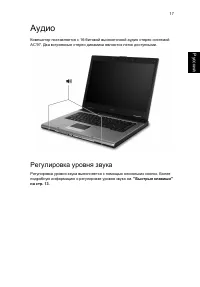
17 Русски й Аудио Компьютер поставляется с 16- битовой высокоточной аудио стерео системой AC’97. Два встроенные стерео динамика являются легко доступными . Регулировка уровня звука Регулировка уровня звука выполняется с помощью нескольких кнопок . Более подробную информацию о регулировке уровня звук...
стр. 27 - поддержка
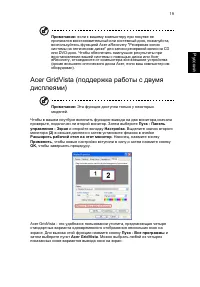
19 Русски й Примечание : если к вашему компьютеру при покупке не прилагался восстановительный или системный диск , пожалуйста , воспользуйтесь функцией Acer aRecovery " Резервная копия системы на оптическом диске " для записи резервной копии на CD или DVD- диск . Чтобы обеспечить наилучшие р...
стр. 30 - Norton AntiVirus; Norton
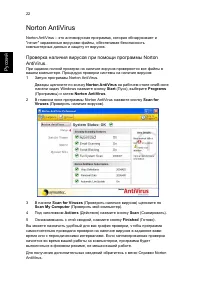
22 Рус ск ий Norton AntiVirus Norton AntiVirus – это антивирусная программа , которая обнаруживает и " лечит " зараженные вирусами файлы , обеспечивая безопасность компьютерных данных и защиту от вирусов . Проверка наличия вирусов при помощи программы Norton AntiVirus. При задании полной про...
стр. 34 - Обращение
26 Ру сск ий Обращение за технической поддержкой Международные гарантии для путешествующих (ITW) Ваш компьютер имеет Международную гарантию для путешествующих (ITW), которая обеспечивает безопасность и покой во время путешествия . Наша всемирная сеть сервисных центров готова протянуть вам руку помощ...
стр. 36 - Горячие; Горячая
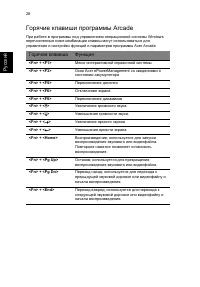
28 Рус ск ий Горячие клавиши программы Arcade При работе в программы под управлением операционной системы Windows перечисленные ниже комбинации клавиш могут использоваться для управления и настройки функций и параметров программы Acer Arcade. Горячая клавиша Функция <Fn> + <F1> Меню инте...
стр. 37 - Расширенные; Arcade
29 Русски й Поиск и воспроизведение мультимедийных файлов Нажатие кнопки на домашней странице программы Acer Arcade позволяет перейти на домашнюю страницу соответствующей функции . На страницах функций слева располагаются управляющие кнопки , а область содержимого отображается справа . Если кнопка п...
стр. 38 - Навигация; Проигрыватель; Режим
30 Рус ск ий Навигация Для перехода на домашнюю страницу программы Acer Arcade нажмите кнопку Home ( Домашняя страница ) в верхнем левом углу окна . Для перехода на один уровень папок вверх при задании содержимого нажмите кнопку Up one level ( Вверх на один уровень ). Для возврата на предыдущий экра...
стр. 39 - Язык
31 Русски й Параметры DVD Существуют две группы параметров DVD – Video ( Видео ) и Language ( Язык ). Нажмите соответствующую кнопку для открытия страницы группы параметров . Видео Группа параметров Видео позволяет управлять качеством видеоизображения с дисков DVD/VCD. Параметр Аппаратное ускорение ...
стр. 41 - Параметры; Воспроизведение
33 Русски й Для просмотра фотографий в режиме слайд - шоу откройте папку , содержащую фотографии , и нажмите кнопку Play slideshow ( Показать слайд - шоу ). Слайд - шоу воспроизводится в полноэкранном режиме . Для управления слайд - шоу используется всплывающая панель управления . Для поворота изобр...
стр. 42 - Обработка
34 Рус ск ий Video authoring ( Обработка видео ) Для открытия программы PowerProducer нажмите кнопку Video Authoring ( Обработка видео ). PowerProducer позволяет проводить окончательную обработку цифрового видео и записывать его на диск . Прежде чем создавать фильм при помощи PowerProducer, соберите...
стр. 44 - Совместимость
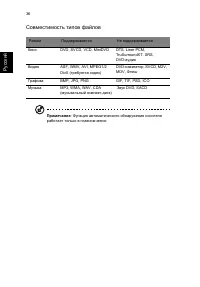
36 Рус ск ий Совместимость типов файлов Примечание : Функция автоматического обнаружения носителя работает только в главном меню . Режим Поддерживается Не поддерживается Кино DVD, SVCD, VCD, MiniDVD DTS, Liner PCM, TruSurroundXT, SRS, DVD- аудио Видео ASF, WMV, AVI, MPEG1/2 DivX ( требуется кодек ) ...
стр. 45 - Отключение; Подготовка
37 Русски й Берем ноутбук с собой В этой главе изложены подсказки , на что нужно обращать внимание , передвигаясь или путешествуя вместе с компьютером . Отключение от рабочего стола Чтобы отключить компьютер от внешних устройств , проделайте следующие шаги : 1 Сохраните все открытые файлы . 2 Выньте...
стр. 46 - Забираем
38 Рус ск ий Примечание : если индикатор режима сна не горит , это значит , что компьютер вошел в режим пониженного энергопотребления и выключился . Если индикатор питания не горит , но горит индикатор режима сна , это значит , что компьютер вошел в режим сна . В обоих случаях надо нажать и отпустит...
стр. 48 - Международные
40 Рус ск ий Что брать с собой Берите с собой следующее : • Адаптер переменного тока • Запасной (- ые ) полностью заряженный (- е ) аккумулятор (- ы ) • Дополнительные файлы драйверов для принтеров , если вы планируете пользоваться другим принтером Особые соображения В дополнение к советам о перевоз...
стр. 49 - Безопасность
41 Русски й Особые соображения Следуйте тем же советам , как при обычном путешествии с компьютером . Кроме того , вот вам несколько подсказок , полезных во время международных путешествий : • Путешествуя в другую страну , проверьте , совместимо ли местное напряжение переменного тока со спецификациям...
стр. 50 - Ввод; Задание
42 Рус ск ий • Пароль при начальной загрузке предотвращает несанкционированное использование вашего компьютера . Максимальный уровень безопасности достигается использованием этого пароля совместно с паролем при начальной загрузке и паролем для возобновления работы после выхода из режима пониженного ...
стр. 51 - Способы; Модем
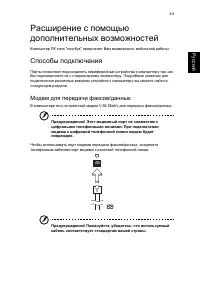
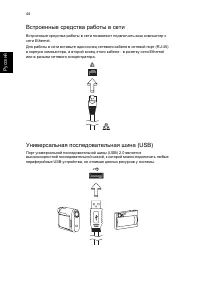
43 Русски й Расширение с помощью дополнительных возможностей Компьютер ПК типа " ноутбук " предлагает Вам возможность мобильной работы . Способы подключения Порты позволяют подсоединять периферийные устройства к компьютеру так , как Вы подсоединяете их к стационарному компьютеру . Подробные ...
стр. 53 - Установка
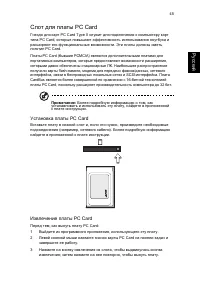
45 Русски й Слот для платы PC Card Гнездо для карт PC Card Type II служит для подключения к компьютеру карт типа PC Card, которые повышают эффективность использования ноутбука и расширяют его функциональные возможности . Эти платы должны иметь логотип PC Card. Платы PC Card ( бывшие PCMCIA) являются...
стр. 56 - Управление
48 Рус ск ий 2 Через несколько секунд фильм DVD начнет демонстрироваться автоматически . Примечание : Чтобы изменить код региона , вставьте DVD фильм другого региона в дисковод DVD. Дополнительные сведения приведены в интерактивной справке . Управление питанием В данном компьютере есть встроенное ус...
стр. 57 - Acer eRecovery; Создание
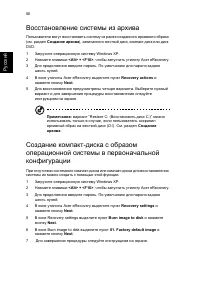
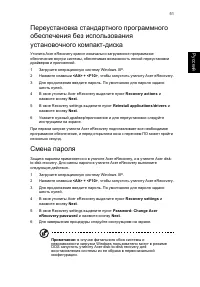
49 Русски й Acer eRecovery Acer eRecovery - это утилита для быстрого создания архивного образа системы и ее восстановления . Пользователь может создать и сохранить архивный образ текущей конфигурации системы , записав его на жесткий диск , компакт - диск или диск DVD. Утилита Acer eRecovery выполняе...
стр. 60 - Устранение
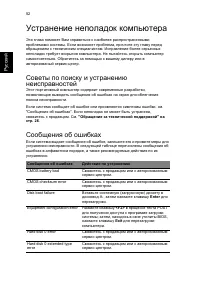
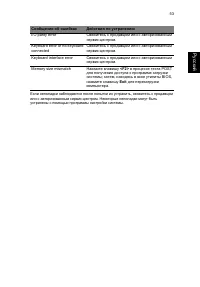
52 Ру сск ий Устранение неполадок компьютера Эта глава поможет Вам справиться с наиболее распространенными проблемами системы . Если возникнет проблема , прочтите эту главу перед обращением к техническим специалистам . Исправление более серьезных неполадок требует вскрытия компьютера . Не пытайтесь ...
стр. 62 - Правила
54 Ру сск ий Правила и замечания по безопасности Соответствие руководящим указаниям ENERGY STAR Как партнер ENERGY STAR, компания Acer Inc. установила , что этот продукт соответствует руководящим указаниям ENERGY STAR в отношении КПД электроэнергии . Замечание Федеральной Комиссии по электросвязи Эт...
стр. 63 - Примечания
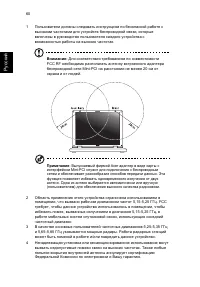
55 Eng lis h Русский Русски й Предостережение Изменения или модификации , которые не санкционированы явным образом производителем , могут аннулировать права пользователя , предоставленные ему Федеральной Комиссией по электросвязи , на эксплуатацию этого компьютера . Условия эксплуатации Это устройст...
стр. 64 - Важные
56 Ру сск ий Важные инструкции по безопасности Внимательно ознакомьтесь с этими инструкциями . Сохраните их для справки в будущем . 1 Следуйте всем инструкциям и предупреждениям , нанесенным на изделие . 2 Перед его чисткой отключайте это изделие от настенной розетки питания . Не используйте жидкие ...
стр. 65 - Заявление
57 Eng lis h Русский Русски й d Если изделие не функционирует нормальным образом при выполнении условий инструкции по эксплуатации . Регулируйте только те органы управления , для которых существуют инструкции по эксплуатации , поскольку ненадлещая регулировка может привести к повреждению и часто тре...
стр. 67 - Перечень
59 Eng lis h Русский Русски й Европейский союз (EC) Это устройство соответствует основным требованиям Директив Европейского Союза , перечисленным ниже : 73/23/EEC Директива в отношении низкого напряжения • EN 60950 89/336/EEC Директива в отношении электромагнитной совместимости • EN 55022 • EN 55024...
стр. 69 - Воздействие
6 1 Eng lis h Русский Русски й Канада – Низкомощностные , освобожденные от лицензии радиокоммуникационные устройства (RSS-2 1 0) a Общая информация Эксплуатация устройства ограничивается следующими двумя условиями : 1 . Это устройство не должно вызывать помех и 2. Это устройство должно выдерживать л...
стр. 70 - Декларация
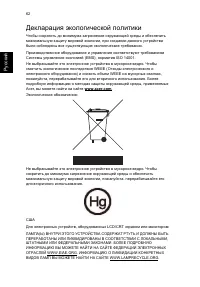
62 Ру сск ий Декларация экологической политики Чтобы сократить до минимума загрязнение окружающей среды и обеспечить максимальную защиту мировой экологии , при создании данного устройства были соблюдены все существующие экологические требования . Производственное оборудование и управление соответств...
стр. 71 - Federal Communications Comission
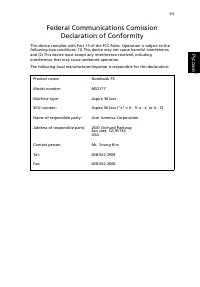
63 Eng lis h Русский Русски й Federal Communications Comission Declaration of Conformity This device complies with Part 15 of the FCC Rules. Operation is subject to the following two conditions: (1) This device may not cause harmful interference, and (2) This device must accept any interference rece...
стр. 72 - Declaration of Conformity for CE Marking
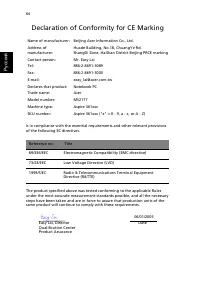
64 Ру сск ий Declaration of Conformity for CE Marking Is in compliance with the essential requirements and other relevant provisions of the following EC directives. The product specified above was tested conforming to the applicable Rules under the most accurate measurement standards possible, and a...

 Acer Aspire 1660 Инструкция по эксплуатации
 Acer Aspire 1690 Инструкция по эксплуатации
 Acer Aspire 1810T Инструкция по эксплуатации
 Acer Aspire 3050 Инструкция по эксплуатации
 Acer Aspire 3100 Инструкция по эксплуатации
 Acer Aspire 3510 Инструкция по эксплуатации
 Acer Aspire 3620 Инструкция по эксплуатации
 Acer Aspire 3630 Инструкция по эксплуатации
 Acer Aspire 3650 Инструкция по эксплуатации
 Acer Aspire 3690 Инструкция по эксплуатации
 Acer Aspire 4220 Инструкция по эксплуатации
 Acer Aspire 4310 Инструкция по эксплуатации
 Acer Aspire 4320 Инструкция по эксплуатации
 Acer Aspire 4336 Инструкция по эксплуатации
 Acer Aspire 4535 Инструкция по эксплуатации
 Acer Aspire 4540 Инструкция по эксплуатации
 Acer Aspire 4720(Z) Инструкция по эксплуатации
 Acer Aspire 4732Z Инструкция по эксплуатации
 Acer Aspire 4745 Инструкция по эксплуатации
 Acer Aspire 4920 Инструкция по эксплуатации