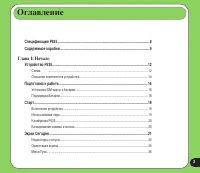
стр. 3 - Оглавление
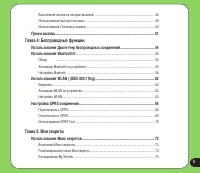
Оглавление Спецификация P55 ...................................................................................................... 8Содержимое коробки ................................................................................................... 9 Глава 1: Начало Устройство P55 ...................
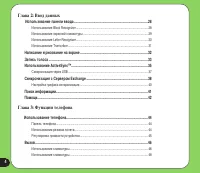
стр. 4 - Глава 3: Функции телефона
Глава 2: Ввод данных Использование панели ввода .................................................................................. 8 Использование Block Recognizer .......................................................................................... 28Использование экранной клавиатуры ............
стр. 5 - Глава : Беспроводные функции
5 Выполнение звонка из истории вызовов ............................................................................. 48Использование быстрого вызова ......................................................................................... 49Использование Голосовых команд ...............................
стр. 6 - Глава 7: Другие функци
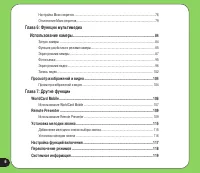
6 Настройка Моих секретов ..................................................................................................... 76Отключение Моих секретов .................................................................................................. 79 Глава 6: Функции мультимедиа Использование ...
стр. 7 - Глава 8: Статус компонентов устройства; Глава 9: Дополнительное программное обеспечение
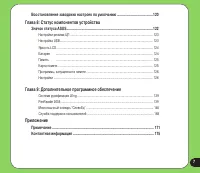
7 Восстановление заводских настроек по умолчанию ........................................ 10 Глава 8: Статус компонентов устройства Значок статуса ASUS ................................................................................................ 1 Настройки режима ЦП ................................
стр. 9 - Содержимое
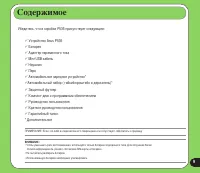
9 Содержимое Убедитесь, что в коробке P535 присутствует следующее: P Устройство Asus P535 P Батарея P Адаптер переменного тока P Mini-USB кабель P Наушник P Перо P Автомобильное зарядное устройство* P Автомобильный набор ( гибкий кроштейн и держатель)* P Защитный футляр P Компакт-диск с программным ...
стр. 14 - Описание компонентов устройства
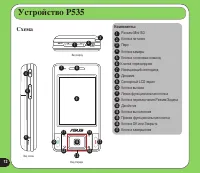
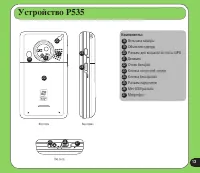
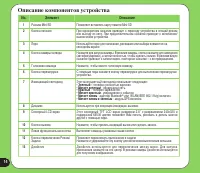
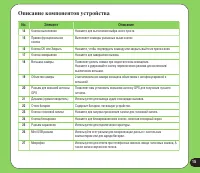
1 Описание компонентов устройства No. Элемент Описание 1 Разъем Mini-SD Позволяет вставлять карту памяти Mini-SD Кнопка питания При однократном нажатии приводит к переходу устройства в спящий режим или выходу из него. При продолжительном нажатии приводит к включению/ выключению устройства. Перо Испо...
стр. 16 - Установка SIM-карты и батареи; Подготовка к работе
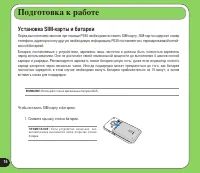
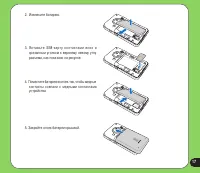
16 Установка SIM-карты и батареи Перед выполнением звонков при помощи P535 необходимо вставить SIM-карту. SIM-карта содержит номер телефона, адресную книгу другую необходимую информацию.P535 поставляется с перезаряжаемой литий-ионной батареей.Батареи, поставляемые с устройством, заряжены лишь частич...
стр. 18 - Подзарядка батареи
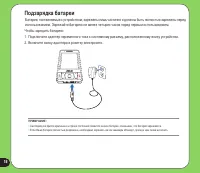
18 Подзарядка батареи Батареи, поставляемые с устройством, заряжены лишь частично и должны быть полностью заряжены перед использованием. Заряжайте батарею не менее четырех часов перед первым использованием. Чтобы зарядить батарею:1. Подключите адаптер переменного тока к системному разъему, расположе...
стр. 19 - Включение устройства; Старт; Использование пера
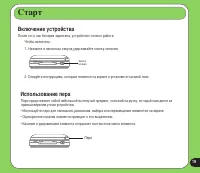
19 Включение устройства После того, как батарея заряжена, устройство готово к работе. Чтобы включить:1. Нажмите и несколько секунд удерживайте кнопку питания. Кнопка питания Старт 2. Следуйте инструкциям, которые появятся на экране и установите часовой пояс. Использование пера Перо представляет собо...
стр. 20 - Блокирование клавиш и кнопок
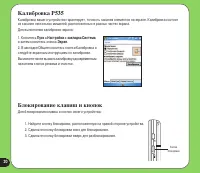
0 Калибровка P535 Калибровка вашего устройства гарантирует, точность касания элементов на экране. Калибровка состоит из касания нескольких мишеней, расположенных в разных частях экрана.Для выполнения калибровки экрана: Блокирование клавиш и кнопок Для блокирования клавиш и кнопок своего устройства: ...
стр. 21 - Экран Сегодня
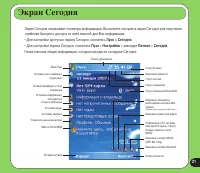
1 Меню Пуск Установка даты, времени и будильника. Сетевой провайдер и статус соединения Установка информации о пользователе Открыть сообщения Установка задач Установка профиля Чтение или назначение встреч Войти в Pocket MSN История вызовов Статус батареи Изменение громкости Статус сигнала Статус сое...
стр. 22 - Индикаторы статуса
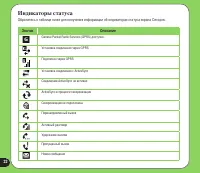
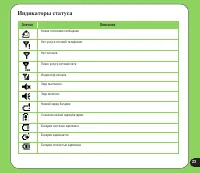
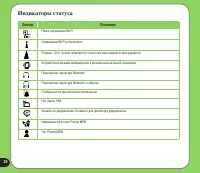
Индикаторы статуса Обратитесь к таблице ниже для получения информации об индикаторах статуса экрана Сегодня.. Значок Описание General Packet Radio Services (GPRS) доступно. Установка соединения через GPRS Подключен через GPRS Установка соединения с ActiveSync Соединение ActiveSync не активно ActiveS...
стр. 25 - Ориентация экрана
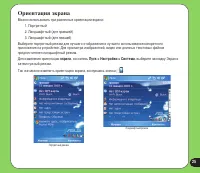
5 Ориентация экрана Можно использовать три различные ориентации экрана: 1. Портретный2. Ландшафтный (для правшей)3. Ландшафтный (для левшей) Выберите портретный режим для лучшего отображения и лучшего использования конкретного приложения на устройстве. Для просмотра изображений, видео или длинных те...
стр. 26 - Меню Пуск
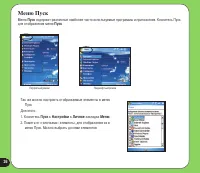
6 Меню Пуск Меню Пуск содержит различные наиболее часто используемые программы и приложения. Коснитесь Пуск для отображения меню Пуск Так же можно настроить отображаемые элементы в меню Пуск Для этого:1. Коснитесь Пуск > Настройки > Личное закладка Меню . 2. Пометьте «галочками» элементы, для ...
стр. 27 - Ввод данных
7 Ввод данных Глава • Использование панели ввода• Написание и рисование на экране• Запись голоса• Использование ActiveSync™• Синхронизация с Сервером Exchange• Поиск информации• Помощь 2
стр. 28 - • Использование панели ввода; Использование Block Recognizer
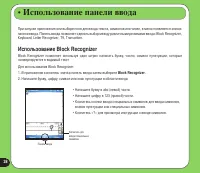
8 • Использование панели ввода При запуске приложения или выборе поля для ввода текста, символов или чисел, в меню появляется значок панели ввода. Панель ввода позволяет сделать выбор между различными режимами ввода: Block Recognizer, Keyboard, Letter Recognizer, T9, Transcriber. Использование Block...
стр. 29 - Использование экранной клавиатуры
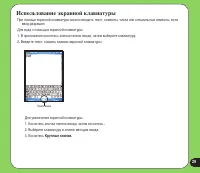
9 Использование экранной клавиатуры При помощи экранной клавиатуры можно вводить текст, символы, числа или специальные символы, если ввод разрешен. Для вода с помощью экранной клавиатуры:1. В приложении коснитесь значка панели ввода, затем выберите клавиатуру.2. Введите текст, касаясь клавиш экранно...
стр. 30 - Использование Letter Recognizer
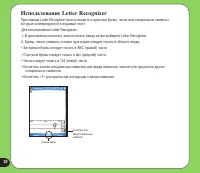
0 Использование Letter Recognizer При помощи Letter Recognizer можно вводить отдельные буквы, числа или специальные символы, которые конвертируются в водимый текст. Для использования Letter Recognizer::1. В приложении коснитесь значка панель ввода затем выберите Letter Recognizer.2. Буквы, числа, си...
стр. 31 - Использование Transcriber
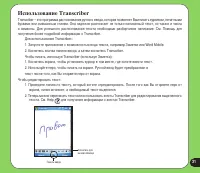
1 Использование Transcriber Transcriber – это программа распознавания ручного ввода, которая позволяет Вам писать курсивом, печатными буквами или смешанным стилем. Она надежно распознает не только написанный текст, но также и числа и символы. Для успешного распознавания текста необходимо разборчивое...
стр. 32 - Написание и рисование на экране
Написание и рисование на экране Вы можете писать или рисовать прямо на экране и затем сохранять свои рукописные заметки. Если Вы предпочитаете использовать рукописный текст или рисунки в заметках, установите в качестве режима ввода по умолчанию Написание . Если Вы предпочитаете текст, установите в к...
стр. 33 - Запись голоса
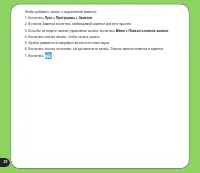
Запись голоса В любое время, когда ваш телефон находится в режиме ожидания или активном режиме, вы можете записать звук, голос, или добавить запись к заметке, используя свое устройство. Чтобы создать голосовую запись используя Заметки:1. Коснитесь Пуск > Программы > Заметки . 2. В списке Замет...
стр. 35 - Использование ActiveSyncTM
5 Использование ActiveSync™ Программа ActiveSync™ позволяет синхронизировать данные Вашего устройства с ПК. ActiveSync также позволяет выполнить синхронизацию при помощи беспроводного cоединения или с сервером Microsoft Exchange. При синхронизации с сервером Exchange, Вы сможете получить обновленную...
стр. 37 - Синхронизация через USB
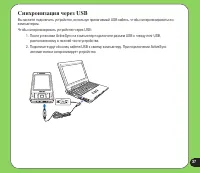
7 Синхронизация через USB Вы можете подключить устройство, используя прилагаемый USB кабель, чтобы синхронизироваться с компьютером.Чтобы синхронизировать устройство через USB: 1. После установки ActiveSync на компьютер подключите разъем USB к гнезду mini-USB, расположенному в нижней части устройств...
стр. 38 - Синхронизация с Сервером Exchange
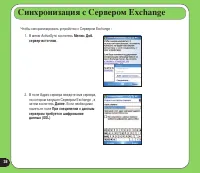
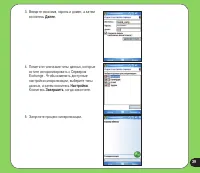
8 Чтобы синхронизировать устройство с Сервером Exchange : Синхронизация с Сервером Exchange 1. В меню ActiveSync коснитесь Меню> Доб. сервер-источник . 2. В поле Адрес сервера введите имя сервера, на котором запущен Сервером Exchange , а затем коснитесь Далее . Если необходимо пометьте поле При с...
стр. 40 - Настройка графика синхронизации
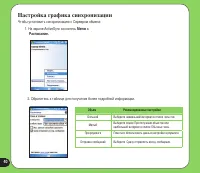
0 Настройка графика синхронизации Чтобы установить синхронизацию с Сервером обмена: 1. На экране ActiveSync коснитесь Меню > Расписание. 2. Обратитесь к таблице для получения более подробной информации. Объем Рекомендованные настройки Большой Выберите наименьший интервал в списке часы пик. Малый ...
стр. 41 - Поиск информации
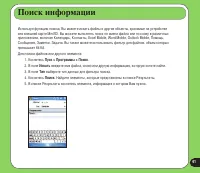
1 Поиск информации Используя функцию поиска, Вы можете искать файлы и другие объекты, хранимые на устройстве или внешней карте MiniSD. Вы можете выполнять поиск по имени файла или по слову в различных приложениях, включая Календарь, Контакты, Excel Mobile, Word Mobile, Outlook Mobile, Помощь, Сообще...
стр. 42 - Помощь
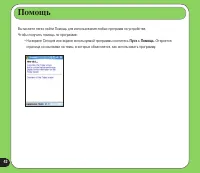
Помощь Вы можете легко найти Помощь для использования любых программ на устройстве.Чтобы получить помощь по программе: • На экране Сегодня или экране используемой программы коснитесь Пуск > Помощь . Откроется страница со ссылками на темы, в которых объясняется, как использовать программу.
стр. 44 - Использование телефона; Панель телефона; Использование режима полета
Использование телефона Вы можете использовать свой P535, как и обычный сотовый телефон, чтобы делать и получать звонки. Вы также можете хранить историю входящих и исходящих вызовов, посылать SMS или MMS сообщения, делать заметки во время разговора, осуществлять вызов из списка контактов и копировать...
стр. 46 - Использование панели телефона; Вызов
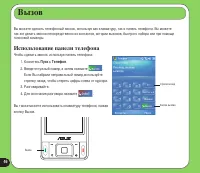
6 Вы можете сделать телефонный звонок, используя как клавиатуру, так и панель телефона. Вы можете так же делать звонки непосредственно из контактов, истории вызовов, быстрого набора или при помощи голосовой команды. Использование панели телефона Чтобы сделать звонок, используя панель телефона: 1. Ко...
стр. 47 - Функции панели телефона
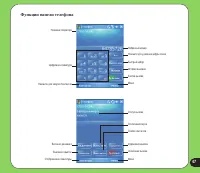
7 Набранный номер Функции панели телефона Нажмите для удаления цифры слева Быстрый набор История вызовов Кнопка вызова Меню Нажмите для запуска Контактов Цифровая клавиатура Удержание вызова Окончание вызова Меню Статус вызова Отключение звука Список контактов Отображение клавиатуры Название операто...
стр. 48 - Выполнение звонка из приложения контакты; Выполнение звонка из истории вызовов
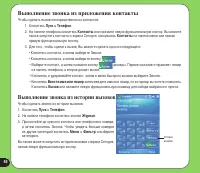
8 Выполнение звонка из приложения контакты Чтобы сделать вызов непосредственно из контактов: 1. Коснитесь Пуск > Телефон . 2. На панели телефона коснитесь Контакты или нажмите левую функциональную кнопку. Вы можете также запустить контакты с экрана Сегодня, коснувшись Контакты на панели меню или ...
стр. 49 - Использование быстрого вызова
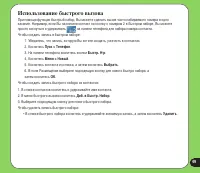
9 Использование быстрого вызова При помощи функции быстрый набор, Вы можете сделать вызов часто набираемого номера в одно касание. Например, если Вы назначили контакт на кнопку с номером 2 в Быстром наборе, Вы можете просто коснуться и удерживать на панели телефона для набора номера контакта. Чтобы ...
стр. 50 - Использование Голосовых команд
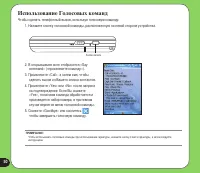
50 Использование Голосовых команд Чтобы сделать телефонный вызов, используя голосовую команду: 1. Нажмите кнопку голосовой команды, расположенную на левой стороне устройства. 2. В открывшемся окне отобразится «Say command» («произнесите команду»). 3. Произнесите «Call», а затем имя, чтобы сделать вы...
стр. 51 - Прием вызова
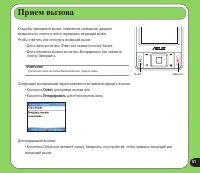
51 Когда Вы принимаете вызов, появляется сообщение, дающее возможность ответить или игнорировать входящий вызов.Чтобы ответить или отклонить входящий вызов: • Для ответа коснитесь Ответ или нажмите кнопку Вызов.• Для отклонения вызова коснитесь Игнорировать или нажмите кнопку Завершить. ПРИМЕЧАНИЕ: ...
стр. 54 - Использование Диспетчер беспроводных соединений
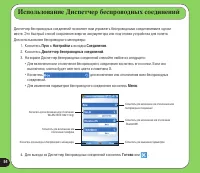
5 Диспетчер беспроводных соединений позволяет вам управлять беспроводными соединениями в одном месте. Это быстрый способ сохранения энергии аккумулятора или подготовки устройства для полета.Для использования беспроводного менеджера: 1. Коснитесь Пуск > Настройки > вкладка Соединения . 2. Косни...
стр. 55 - Использование Bluetooth
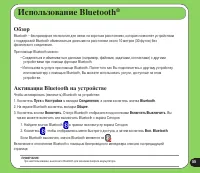
55 Обзор Bluetooth – беспроводная технология для связи на коротких расстояниях, которая позволяет устройствам с поддержкой Bluetooth обмениваться данными на расстоянии около 10 метров (30 футов) без физического соединения.При помощи Bluetooth можно: • Соединиться и обмениваться данными (например, фа...
стр. 56 - Настройка Bluetooth
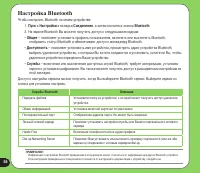
56 Настройка Bluetooth Чтобы настроить Bluetooth на своем устройстве: 1. Пуск > Настройки > вкладка Соединения , а затем коснитесь значка Bluetooth . 2. На экране Bluetooth Вы можете получить доступ к следующим вкладкам:• Общее – позволяет установить профиль пользователя, включить или выключит...
стр. 57 - Использование Bluetooth гарнитуры
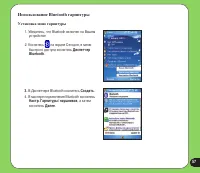
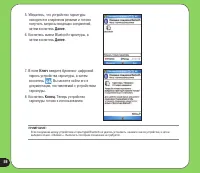
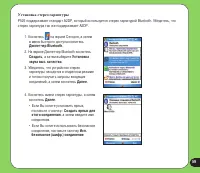
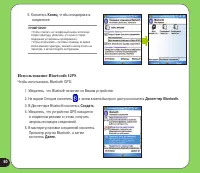
57 Использование Bluetooth гарнитуры Установка моно гарнитуры 1. Убедитесь, что Bluetooth включен на Вашем устройстве 2. Коснитесь на экране Сегодня, в меню быстрого доступа коснитесь Диспетчер Bluetooth . . В Диспетчере Bluetooth коснитесь Создать . 4. В мастере подключения Bluetooth коснитесь Наст...
стр. 60 - Использование Bluetooth GPS
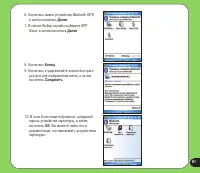
60 ПРИМЕЧАНИЯ: • Чтобы ответить на телефонный вызов, используя стерео гарнитуру, убедитесь, что моно и стерео соединения установлены одновременно . • Чтобы использовать голосовые команды во время использования гарнитуры, нажмите кнопку ответа на гарнитуре, а затем следуйте инструкциям. 5. Коснитесь ...
стр. 63 - Настройка WLAN
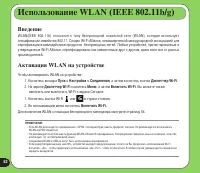
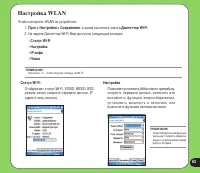
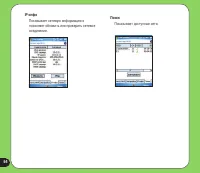
6 Настройка WLAN Чтобы настроить WLAN на устройстве: 1. Пуск > Настройки > Соединения , а затем коснитесь значка Диспетчер Wi-Fi . 2. На экране Диспетчер Wi-Fi Вам доступны следующие вкладки: • Статус Wi-Fi• Настройка• IP инфо• Поиск ПРИМЕЧАНИЕ: Коснитесь «?», чтобы получить помощь по Wi-Fi.. ...
стр. 65 - Настройка GPRS соединения
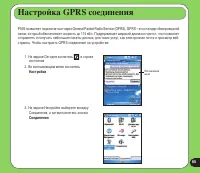
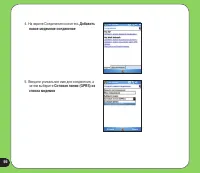
65 P535 позволяет подключаться через General Packet Radio Service (GPRS). GPRS – это стандарт беспроводной связи, который обеспечивает скорость до 115 кб/с. Поддерживает широкий диапазон частот, что позволяет отправлять и получать небольшие пакеты данных, для таких услуг, как электронная почта и про...
стр. 68 - Подключение к GPRS
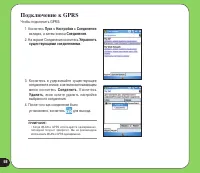
68 Подключение к GPRS Чтобы подключить GPRS: 1. Коснитесь Пуск > Настройки > Соединения вкладки, а затем значка Соединения . 2. На экране Соединения коснитесь Управлять существующими соединениями . 3. Коснитесь и удерживайте существующее соединение в списке, а затем во всплывающем меню косните...
стр. 69 - Отключение от GPRS
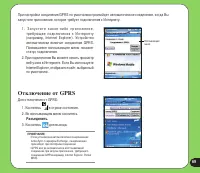
69 Отключение от GPRS Для отключения от GPRS: 1. Коснитесь в строке состояния. 2. Во всплывающем меню коснитесь Разъединить. 3. Коснитесь для выхода. При настройки соединения GPRS по умолчанию произойдет автоматическое соединение, когда Вы запустите приложение, которое требует подключения к Интернет...
стр. 70 - Использование GPRS утилиты
70 Использование GPRS утилиты GPRS утилита позволяет вам выбрать и подключиться к GPRS провайдеру.Для подключения с помошью GPRS утилиты: 1. Коснитесь Пуск > Настройки > Соединения вкладки, а затем значка н астройки сети . Также Вы можете коснуться в строке состояния затем во всплывающем меню ...
стр. 72 - Включение Моих секретов; Использование Моих секретов
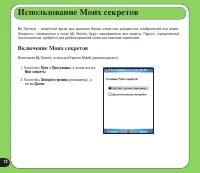
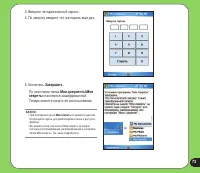
7 My Secrects – секретный архив для хранения Ваших секретных документов, изображений или видео. Элементы, помещенные в папку My Secrets, будут зашифрованы для защиты. Пароль, определенный пользователем, требуется для разблокирования папки или внесения изменений. Включение Моих секретов Включение My ...
стр. 74 - Разблокирование папки Мои секреты
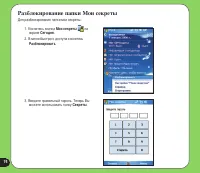
7 Разблокирование папки Мои секреты Для разблокирования папки мои секреты: 1. Коснитесь значка Мои секреты на экране Сегодня . 2. В меню быстрого доступа коснитесь Разблокировать . 3. Введите правильный пароль. Теперь Вы можете использовать папку Секреты .
стр. 75 - Блокирование Мои секреты
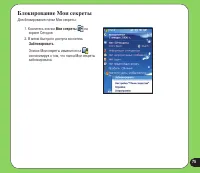
75 Блокирование Мои секреты Для блокирования папки Мои секреты: 1. Коснитесь значка Мои секреты на экране Сегодня. 2. В меню быстрого доступа коснитесь Заблокировать . Значок Мои секреты изменится на сигнализируя о том, что папка Мои секреты заблокирована.
стр. 76 - Настройка Моих секретов
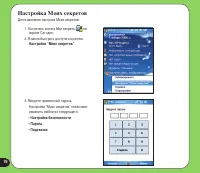
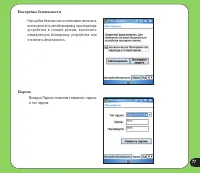
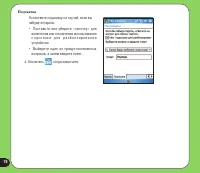
76 Настройка Моих секретов Для изменения настроек Моих секретов: 1. Коснитесь значка Мои секреты на экране Сегодня. 2. В меню быстрого доступа коснитесь Настройки “Моих секретов” . 3. Введите правильный пароль. Настройки “Моих секретов” позволяют изменить любое из следующего: • Настройка безопасност...
стр. 79 - Отключение Моих секретов
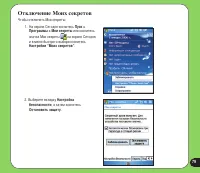
79 Отключение Моих секретов Чтобы отключить Мои секреты: 1. На экране Сегодня коснитесь Пуск > Программы > Мои секреты или коснитесь значка Мои секреты на экране Сегодня, и в меню быстрого выбора коснитесь Настройки “Моих секретов” . 2. Выберите вкладку Настройка безопасности , а затем косните...
стр. 84 - Запуск камеры; Использование камеры
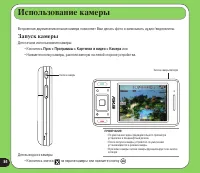
8 Встроенная двухмегапиксельная камера позволяет Вам делать фото и записывать аудио-/видеоклипы. Запуск камеры Для начала использования камеры: • Коснитесь Пуск > Программы > Картинки и видео > Камера или • Нажмите кнопку камеры, расположенную на левой стороне устройства. Использование каме...
стр. 85 - Функции джойстика в режиме камеры
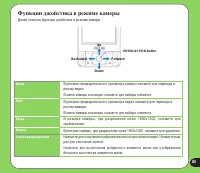
85 Функции джойстика в режиме камеры Далее описаны функции джойстика в режиме камеры: ENTER/ACTION Button Forward Up Down Backward Вверх В режиме предварительного просмотра камеры нажмите для перехода в режим видео.В меню камеры или видео нажмите для выбора элемента Вниз В режиме предварительного пр...
стр. 86 - Доступные режимы захвата изображения
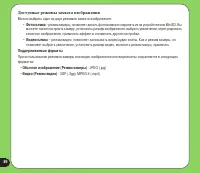
86 Доступные режимы захвата изображения Можно выбрать один из двух режимов захвата изображения: • Фотосъемка – режим камеры, позволяет делать фотоснимки и сохранять их на устройстве или MiniSD. Вы можете также настроить камеру, установить размер изображения, выбрать увеличение, отрегулировать качест...
стр. 87 - Экран режима камеры
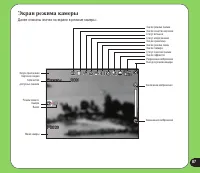
87 Экран режима камеры Далее описаны значки на экране в режиме камеры: Значок режима съемкиЗначок качества картинкиСтатус вспышкиСтатус макро режимаЗначок хранилищаЗначок режима сценыЗначок таймераСтатус пакетной съемкиЗначок эффектовРазрешение изображенияВыход из режима камеры Увеличение изображени...
стр. 88 - Значки режима камеры
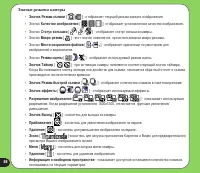
88 Значки режима камеры • Значок Режим съемки [ / ] - отображает текущий режим захвата изображения. • Значок Качество изображения [ / / ]- отображает установленное качество изображения. • Значок Статус вспышки [ / / ] - отображает статус вспышки камеры. • Значок Макро режим [ ] - этот значок появляе...
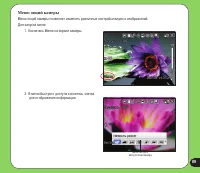
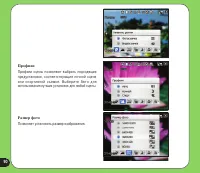
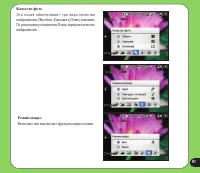
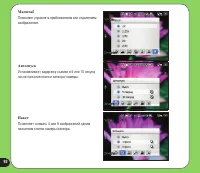
стр. 89 - Меню опций камеры
89 Меню опций камеры Меню опций камеры позволяет изменять различные настройки видео и изображений.Для запуска меню 1. Коснитесь Меню на экране камеры. 2. В меню быстрого доступа коснитесь значка для отображения информации. Меню быстрого доступа опции камеры
стр. 96 - Экран режима видео
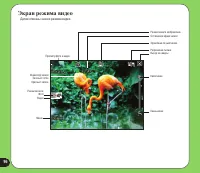
96 Экран режима видео Далее описаны значки режима видео. Режим захвата изображенияОставшееся время записи Хранилище по-умолчанию Разрешение съемкиВыход из камеры Увеличение Уменьшение Просмотр фото и видео Режим захвата: Фото Видео Меню Индикатор записи Зеленый: готов Красный: запись
стр. 97 - Значки режима видео
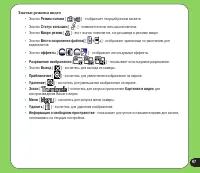
97 Значки режима видео • Значок Режим съемки [ / ] - отображает текущий режим захвата. • Значок Статус вспышки [ ] - появляется если вспышка включена. • Значок Макро режим [ ] - этот значок появляется, когда камера в режиме макро • Значок Место сохранения файлов[ [ / ] - отображает хранилище по умол...
стр. 98 - Меню опций видео
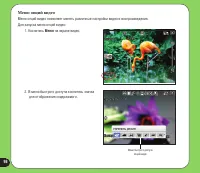
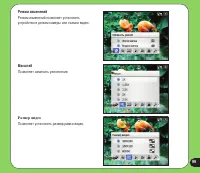
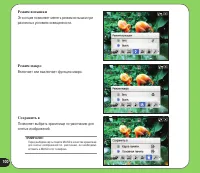
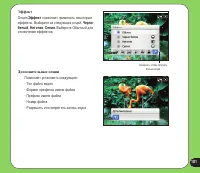
98 Меню опций видео Меню опций видео позволяет менять различные настройки видео и воспроизведения.Для запуска меню опций видео: 1. Коснитесь Меню на экране видео. 2. В меню быстрого доступа коснитесь значка для отображения содержимого. Меню быстрого доступа опций видео
стр. 102 - Запись видео
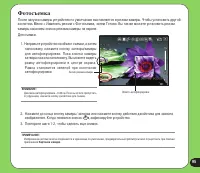
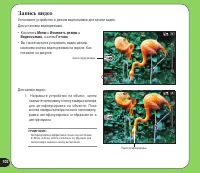
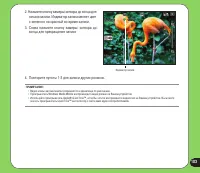
10 Запись видео Установите устройство в режим видеосъемки для записи видео.Для установки видеорежима: Для записи видео: 1. Направьте устройство на объект, затем нажмите наполовину кнопку камеры/затвора для автофокусировки на объекте. Пока кнопка камеры/затвора нажата наполовину, рамка автофокусировк...
стр. 104 - Просмотр изображений и видео
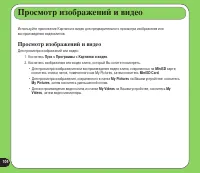
10 Используйте приложение Картинки и видео для предварительного просмотра изображения или воспроизведения видеоклипов. Просмотр изображений и видео Для просмотра изображений или видео: 1. Коснитесь Пуск > Программы > Картинки и видео . 2. Коснитесь изображения или видео клипа, который Вы хотит...
стр. 105 - Другие функции
105 Другие функции Глава • WorldCard Mobile• Remote Presenter• Установка мелодии звонка• Настройка функций включения• Переключение режимов• Системная информация• Восстановление заводских настроек по умолчанию 7
стр. 106 - Использование WorldCard Mobile
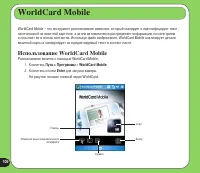
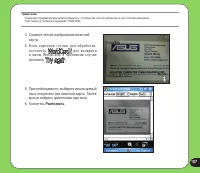
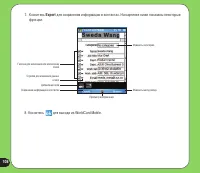
106 WorldCard Mobile – это инструмент распознавания символов, который сканирует и идентифицирует текст, напечатанной на визитной карточке, а затем автоматически распределяет информацию по категориям и посылает ее в список контактов. Используя файл изображения, WorldCard Mobile анализирует детали виз...
стр. 109 - Использование Remote Presenter
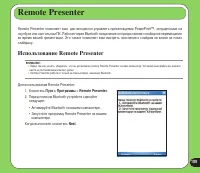
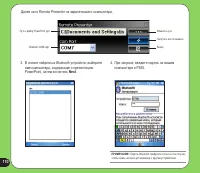
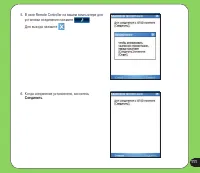
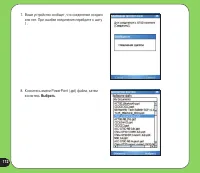
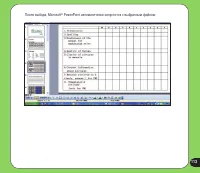
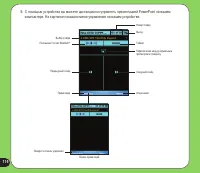
109 Remote Presenter позволяет вам дистаннционно управлять презентациями PowerPoint™, запущенными на ноутбуке или настольном ПК. Работая через Bluetooth соединение он предоставляет свободное перемещение во время вашей презентации. Это также позволяет вам смотреть пояснения к слайдам не влияя на пока...
стр. 115 - Добавление мелодии в список выбора звонка; Установка мелодии звонка
115 C P535 Вы можете добавить и настроить Вашу любимую музыку в качестве мелодии звонка. Вы можете с легкостью использовать любимую мелодию в качестве мелодии звонка, используя следующие аудио форматы: aac/acc+, amr, .mp3, .wav, .wma, .mid. Добавление мелодии в список выбора звонка Для добавления ме...
стр. 117 - Настройка функций включения
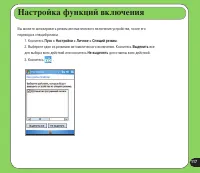
117 Вы можете активировать режим автоматического включения устройства, после егоперехода в спящий режим. 1. Коснитесь Пуск > Настройки > Личное > Спящий режим . 2. Выберите один из режимов автоматического включения. Коснитесь Выделить все для выбора всех действий или коснитесь Не выделять д...
стр. 118 - Переключение режимов
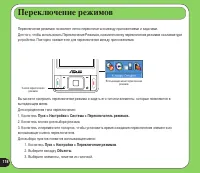
118 Переключение режимов позволяет легко переключаться между приложениями и задачами.Для того, чтобы использовать Переключение Режимов, нажмите кнопку переключения режимов на клавиатуре устройства. Повторно нажмите ее для переключения между приложениями. Кнопка переключения режимов Вы можете настрои...
стр. 119 - Системная информация
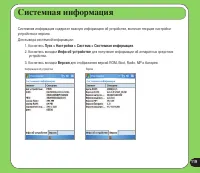
119 Системная информация содержит важную информацию об устройстве, включая текущие настройки устройства и версию.Для вывода системной информации: 1. Коснитесь Пуск > Настройки > Система > Системная информация . 2. Коснитесь вкладки Инфо об устройстве для получения информации об аппаратных с...
стр. 120 - Восстановление заводских настроек по
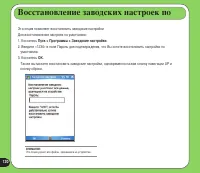
10 Эта опция позволяет восстановить заводские настройкиДля восстановления настроек по умолчанию:1. Коснитесь Пуск > Программы > Заводские настройки . 2. Введите «1234» в поле Пароль для подтверждения, что Вы хотите восстановить настройки по умолчанию.3. Коснитесь ОК . Также вы можете восстанов...
стр. 122 - Значок статуса ASUS
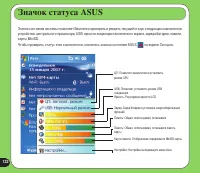
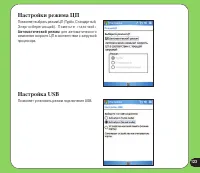
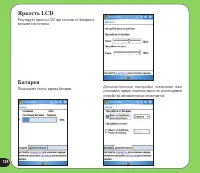
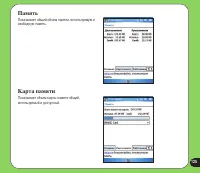
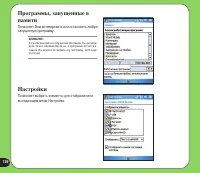
1 Значок состояния системы позволяет Вам легко проверить и увидеть текущий статус следующих компонентов устройства: центрального процессора, USB, яркости жидкокристаллического экрана, заряда батареи, памяти, карты MiniSD. Чтобы проверить статус этих компонентов, коснитесь значка состояния ASUS на эк...
стр. 128 - LEng
128 Дополнительное программное обеспечение Глава Глава • Система русификации LEng • PenReader 2005 • Многоязычный словарь “ СловоЕд ” • Служба поддержки пользователей 9 9
стр. 129 - Установка
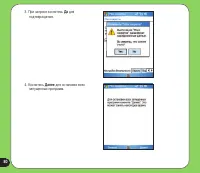
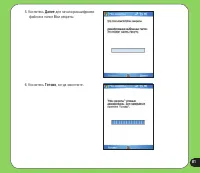
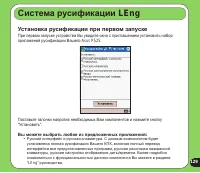
129 Система русификации LEng Установка русификации при первом запуске При первом запуске устройства Вы увидите окно с приглашением установить набор приложений русификации Вашего Asus P525. Поставьте галочки напротив необходимых Вам компонентов и нажмите кнопку “ Установить ”. Вы можете выбрать любое...
стр. 130 - Paragon Software
130 • Русская клавиатура . С данным компонентом будет установлена русификация Вашего КПК , но без перевода интерфейса предустановленных программ . Ознакомиться с функциональностью данного компонента можно также в разделе «LEng» данного руководства . ВНИМАНИЕ : Данный компонент должен устанавливаться...
стр. 131 - программе
131 Система русификации LEng О программе LEng - система русификации для карманных персональных компьютеров ( КПК ). Пакет LEng включает в себя драйвер русской экранной клавиатуры , драйвер русской портативной клавиатуры , русские региональные установки , а также файлы , обеспечивающие перевод интерф...
стр. 136 - Pocket PC
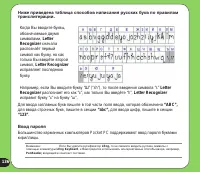
136 Ниже приведена таблица способов написания русских букв по правилам транслитерации . Когда Вы вводите буквы , обозначаемые двумя символами , Letter Recognizer сначала распознаёт первый символ как букву , но как только Вы введёте второй символ , Letter Recognizer исправляет последнюю букву . Напри...
стр. 138 - Удаление
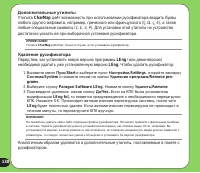
138 Дополнительные утилиты Утилита CharMap даёт возможность при использовании русификатора вводить буквы любого другого алфавита , например , греческого или французского ( ξ , Ω , ς , é), а также любые специальные символы (¢, £, ¤, ¥). Для установки этой утилиты на устройство достаточно указать ее п...
стр. 139 - Microsoft® Windows MobileTM
139 PenReader 2005 Общая информация PenReader 2005 - это система распознавания рукописного ввода текста . С использованием системы PenReader Вы можете вводить информацию на нескольких различных языках из списка поддерживаемых в полноэкранном режиме ( возможность писать текст в любом месте экрана ). ...
стр. 140 - PenReader
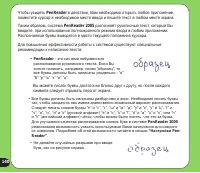
140 Чтобы увидеть PenReader в действии , Вам необходимо открыть любое приложение , поместите курсор в необходимое место ввода и пишите текст в любом месте экрана . Таким образом , система PenReader 2005 распознаёт рукописный текст , который Вы вводите , при использовании полноэкранного режима ввода ...
стр. 142 - Функциональные
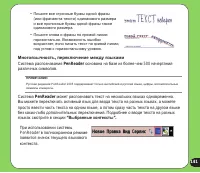
142 Переключаться между переключаемыми контекстами системы PenReader можно следующим образом : внизу экрана несколько раз нажимайте пером на значок текущего контекста , пока не появится необходимый контекст . Доступные контексты будут перебираться в порядке , в каком они идут в списке в окне Выбранн...
стр. 144 - Распознавание
144 объектов в ОС Windows Mobile) от ввода рукописного текста . Если перо остаётся неподвижным при нажатии в одной и той же точке экрана дольше времени , установленного в этой опции , PenReader не пытается распознать как текст следующее за этим перемещение курсора . Это позволяет выполнять операции ...
стр. 145 - Орфографический
145 Выбранные контексты На этой закладке Вы можете указать несколько контекстов для ввода информации : Чтобы добавить любой контекст в список выбранных или удалить из него , используйте кнопки Добавить и Удалить соответственно . Языковые контексты в программе PenReader могут быть переключаемыми и не...
стр. 149 - Gold
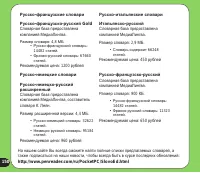
149 Русско - английские словари Русско - англо - русский Gold Словарная база предоставлена компанией МедиаЛингва , составитель словаря Ю . Д . Апресян . Размер словаря Gold: 11,1 МБ . • Русско - английский словарь : 53591 статей . • Англо - русский словарь : 129728 статей Рекомендуемая цена : 1200 р...
стр. 152 - InterKey
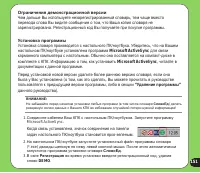
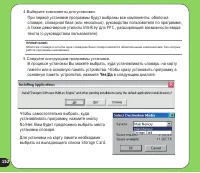
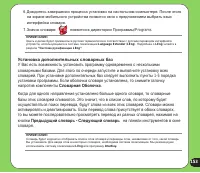
152 4. Выберите компоненты для установки . При первой установке программы будут выбраны все компоненты : оболочка словаря , словарная база ( или несколько ), руководство пользователя по программе , а также демо - версия утилиты InterKey для PPC, расширяющей возможности ввода текста ( с руководством ...
стр. 159 - the Day
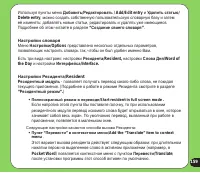
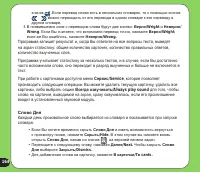
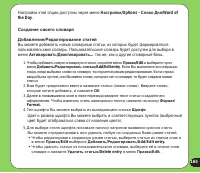
159 Используя пункты меню Добавить / Редактировать / Add/Edit entry и Удалить статью / Delete entry, можно создать собственную пользовательскую словарную базу и затем её изменять : добавлять новые статьи , редактировать и удалять уже имеющиеся . Подробнее об этом читайте в разделе “ Создание своего ...
стр. 162 - ap
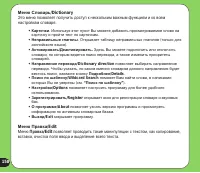
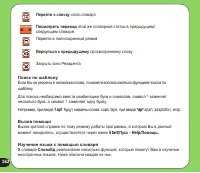
162 Перейти к списку слов словаря Посмотреть перевод этой же словарной статьи в предыдущем / следующем словаре . Перейти в полноэкранный режим Вернуться к предыдущему просмотренному слову Закрыть окно Резидента Поиск по шаблону Если Вы не уверены в написании слова , то можете воспользоваться функцие...
стр. 163 - Dictionary
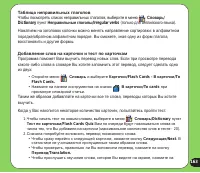
163 Таблица неправильных глаголов Чтобы посмотреть список неправильных глаголов , выберите в меню Словарь / Dictionary пункт Неправильные глаголы /Irregular verbs ( только для английского языка ). Нажатием на заголовок колонки можно менять направление сортировки : в алфавитном порядке / обратном алф...
стр. 166 - SlovoEd Studio; Дополнительные
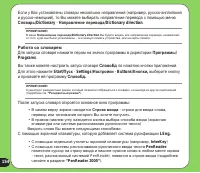
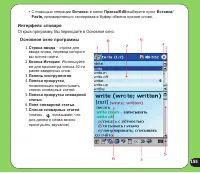
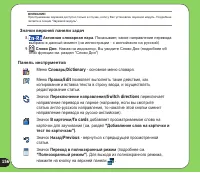
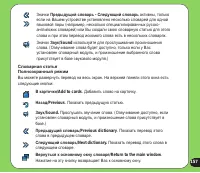
166 SlovoEd Studio SlovoEd Studio & Conversion Tools - это бесплатно распространяемая программа , которая позволяет конвертировать исходные словарные базы различных типов в словарные базы , пригодные для использования оболочкой СловоЕд . SlovoEd Studio & Conversion Tools устанавливается на н...
стр. 168 - Служба; Paragon
168 Служба поддержки пользователей Служба технической поддержки и обновления программ Теперь для наших пользователей доступна База Знаний ! Она была создана на основе часто задаваемых вопросов . В Базе Знаний содержится информация об установке , регистрации и использовании практически всех программ ...
стр. 171 - ОСТОРОЖНО
171 Заменяемые батареи В случае , если для Изделия предусмотрена возможность замены батареи , и установка батареи неправильного типа может привести к ее взрыву ( некоторые литиевые батареи ) необходимо учитывать следующие пункты : – В случае , если батарея размещается в ЗОНЕ ДОСТУПА ОПЕРАТОРА , ее н...
стр. 173 - Предупреждение
173 Предупреждение При входе в зоны с содержанием потенциально опасных веществ в атмосфере , например заправочные станции , химические склады или зоны ведения взрывных работ , необходимо выключить устройство .
стр. 174 - ASUS; Заявление; IMEI
174 ASUS Адрес : 15 Li-Te Road, Peitou, Taipei, Taiwan Телефон : 886-2-2894-3447; Fax: 886-2-2890-7698 Заявление Коды IMEI для данного продукта , P525, уникальны для каждого устройства и предназначены только для этой модели . Код IMEI каждого устройства установлен на заводе и не может быть изменен п...
стр. 175 - Контактная информация
175 Контактная информация ASUSTeK COMPUTER INC. (Тайвань) Горячая линия: 0800-093-456 (Бесплатный звонок только на территории Тайваня) Факс: 886-2-2895-9254 Электронная почта: http://vip.asus.com/eservice/techserv.aspx WWW: http://tw.asus.com ASUSTeK COMPUTER INC. (Тихоокеанский регион Азии) Горячая...