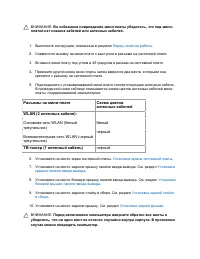
стр. 3 - Технический обзор
ВНИМАНИЕ. При отключении кабеля тяните его за разъем или за язычок, но не за сам кабель. У некоторых кабелей есть разъемы с фиксирующими лапками. Перед отсоединением такого кабеля необходимо нажать на них. При разъединении разъемов старайтесь разносить их по прямой, чтобы контакты не погнулись. Анал...
стр. 5 - Элементы системной платы
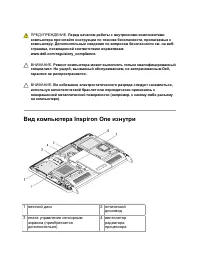
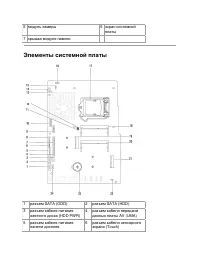
5 модуль камеры 6 экран системной платы 7 крышка модуля памяти Элементы системной платы 1 разъем SATA (ODD) 2 разъем SATA (HDD) 3 разъем кабеля питания жесткого диска (HDD PWR) 4 разъем кабеля передачи данных платы AV (UMA) 5 разъем кабеля питания панели дисплея 6 разъем кабеля сенсорного экрана (To...
стр. 6 - Задняя крышка
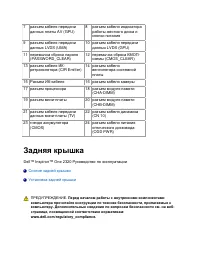
7 разъем кабеля передачи данных платы AV (GPU) 8 разъем кабеля индикатора работы жесткого диска и кнопки питания 9 разъем кабеля передачи данных LVDS (UMA) 10 разъем кабеля передачи данных LVDS (GPU) 11 перемычка сброса пароля (PASSW ORD_CLEAR) 12 перемычка сброса КМОП- схемы (CMOS_CLEAR) 13 разъем ...
стр. 8 - Установка задней крышки
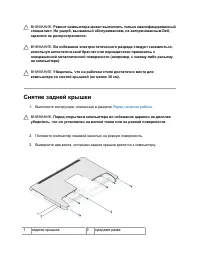
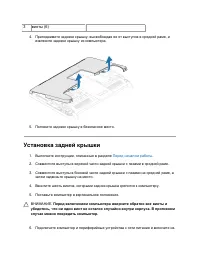
3 винты (6) 4. Приподнимите заднюю крышку, высвобождая ее от выступов в средней раме, и извлеките заднюю крышку из компьютера. 5. Положите заднюю крышку в безопасное место. Установка задней крышки 1. Выполните инструкции, описанные в разделе Перед началом работы . 2. Совместите выступы в верхней час...
стр. 9 - Жесткий диск
Жесткий диск Dell™ Inspiron™ One 2320 Руководство по эксплуатации Извлечение жесткого диска Установка жесткого диска ПРЕДУПРЕЖДЕНИЕ. Перед началом работы с внутренними компонентами компьютера прочитайте инструкции по технике безопасности, прилагаемые к компьютеру. Дополнительные сведения по вопросам...
стр. 10 - Извлечение жесткого диска
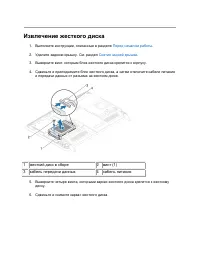
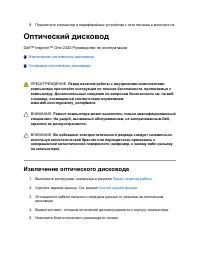
Извлечение жесткого диска 1. Выполните инструкции, описанные в разделе Перед началом работы . 2. Удалите заднюю крышку. См. раздел Снятие задней крышки . 3. Выверните винт, которым блок жесткого диска крепится к корпусу. 4. Сдвиньте и приподнимите блок жесткого диска, а затем отключите кабели питани...
стр. 11 - Установка жесткого диска
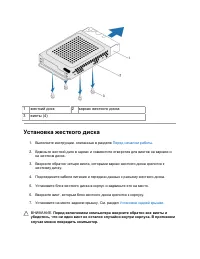
1 жесткий диск 2 каркас жесткого диска 3 винты (4) Установка жесткого диска 1. Выполните инструкции, описанные в разделе Перед началом работы . 2. Вдвиньте жесткий диск в каркас и совместите отверстия для винтов на каркасе и на жестком диске. 3. Вверните обратно четыре винта, которыми каркас жестког...
стр. 12 - Оптический дисковод; Извлечение оптического дисковода
8. Подключите компьютер и периферийные устройства к сети питания и включите их. Оптический дисковод Dell™ Inspiron™ One 2320 Руководство по эксплуатации Извлечение оптического дисковода Установка оптического дисковода ПРЕДУПРЕЖДЕНИЕ. Перед началом работы с внутренними компонентами компьютера прочита...
стр. 13 - Установка оптического дисковода
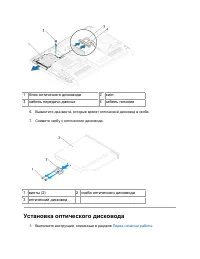
1 блок оптического дисковода 2 винт 3 кабель передачи данных 4 кабель питания 6. Вывинтите два винта, которые крепят оптический дисковод в скобе. 7. Снимите скобу с оптического дисковода. 1 винты (2) 2 скоба оптического дисковода 3 оптический дисковод Установка оптического дисковода 1. Выполните инс...
стр. 14 - Модули памяти
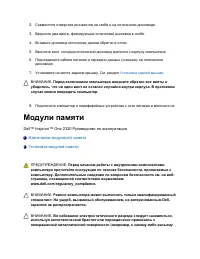
2. Совместите отверстия для винтов на скобе и на оптическом дисководе. 3. Вверните два винта, фиксирующие оптический дисковод в скобе. 4. Вставьте дисковод оптических дисков обратно в отсек. 5. Ввинтите винт, которым оптический дисковод крепится к корпусу компьютера. 6. Подсоедините кабели питания и...
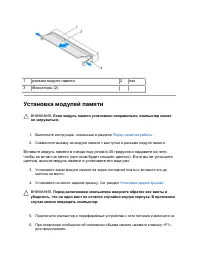
стр. 16 - Установка модулей памяти
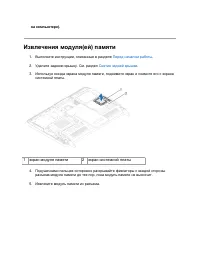
1 разъем модуля памяти 2 паз 3 Фиксаторы (2) Установка модулей памяти ВНИМАНИЕ. Если модуль памяти установлен неправильно, компьютер может не загружаться. 1. Выполните инструкции, описанные в разделе Перед началом работы . 2. Совместите выемку на модуле памяти с выступом в разъеме модуля памяти. Вст...
стр. 17 - Задняя стойка в сборе; Извлечение задней стойки в сборе
7. Войдите в систему. Чтобы убедиться в правильной установке памяти, последовательно выберите Пуск → Панель управления → Система и безопасность → Система . Проверьте указанный объем памяти (RAM). Задняя стойка в сборе Dell™ Inspiron™ One 2320 Руководство по эксплуатации Извлечение задней стойки в сб...
стр. 18 - Установка задней стойки в сборе; Крепление VESA
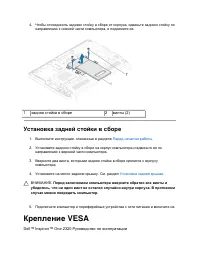
4. Чтобы отсоединить заднюю стойку в сборе от корпуса, сдвиньте заднюю стойку по направлению к нижней части компьютера, и поднимите ее. 1 задняя стойка в сборе 2 винты (2) Установка задней стойки в сборе 1. Выполните инструкции, описанные в разделе Перед началом работы . 2. Установите заднюю стойку ...
стр. 19 - Удаление крепления VESA
Удаление крепления VESA Установка крепления VESA на место ПРЕДУПРЕЖДЕНИЕ. Перед началом работы с внутренними компонентами компьютера прочитайте инструкции по технике безопасности, прилагаемые к компьютеру. Дополнительные сведения по вопросам безопасности см. на веб- странице, посвященной соответстви...
стр. 20 - Установка крепления VESA на место; Крышка панели ввода-вывода
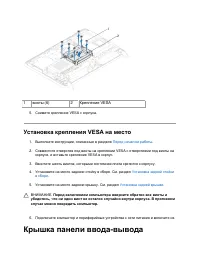
1 винты (6) 2 Крепление VESA 5. Снимите крепление VESA с корпуса. Установка крепления VESA на место 1. Выполните инструкции, описанные в разделе Перед началом работы . 2. Совместите отверстия под винты на креплении VESA с отверстиями под винты на корпусе, и вставьте крепление VESA в корпус. 3. Ввинт...
стр. 21 - Задняя крышка панели ввода-вывода
Dell™ Inspiron™ One 2320 Руководство по эксплуатации Задняя крышка панели ввода-вывода Боковая крышка панели ввода-вывода ПРЕДУПРЕЖДЕНИЕ. Перед началом работы с внутренними компонентами компьютера прочитайте инструкции по технике безопасности, прилагаемые к компьютеру. Дополнительные сведения по воп...
стр. 22 - Боковая крышка панели ввода-вывода
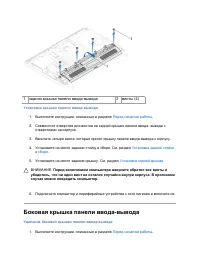
1 задняя крышка панели ввода-вывода 2 винты (4) Установка крышки панели ввода-вывода 1. Выполните инструкции, описанные в разделе Перед началом работы . 2. Совместите отверстия для винтов на задней крышке панели ввода- вывода с отверстиями на корпусе. 3. Ввинтите четыре винта, которые крепят крышку ...
стр. 26 - Плата преобразователя
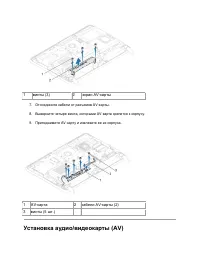
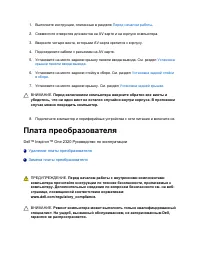
1. Выполните инструкции, описанные в разделе Перед началом работы . 2. Совместите отверстия для винтов на AV-карте и на корпусе компьютера. 3. Вверните четыре винта, которыми AV-карта крепится к корпусу. 4. Подсоедините кабели к разъемам на AV-карте. 5. Установите на место заднюю крышку панели ввода...
стр. 27 - Удаление платы преобразователя
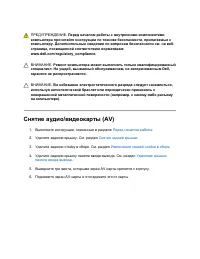
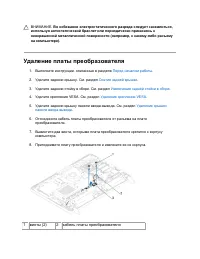
ВНИМАНИЕ. Во избежание электростатического разряда следует заземлиться, используя антистатический браслет или периодически прикасаясь к неокрашенной металлической поверхности (например, к какому-либо разъему на компьютере). Удаление платы преобразователя 1. Выполните инструкции, описанные в разделе ...
стр. 28 - Замена платы преобразователя
3 разъем платы преобразователя Замена платы преобразователя 1. Выполните инструкции, описанные в разделе Перед началом работы . 2. Совместите отверстия для винтов на плате преобразователя и на корпусе компьютера. 3. Завинтите два винта, которыми плата преобразователя крепится к корпусу компьютера. 4...
стр. 30 - Установка платы B-CAS
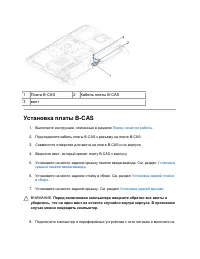
1 Плата B-CAS 2 Кабель платы B-CAS 3 винт Установка платы B-CAS 1. Выполните инструкции, описанные в разделе Перед началом работы . 2. Подсоедините кабель платы B-CAS к разъему на плате B-CAS. 3. Совместите отверстие для винта на плате B-CAS и на корпусе. 4. Вверните винт, который крепит плату B-CAS...
стр. 31 - Экран системной платы; Извлечение экрана системной платы
Экран системной платы Dell™ Inspiron™ One 2320 Руководство по эксплуатации Извлечение экрана системной платы Установка экрана системной платы ПРЕДУПРЕЖДЕНИЕ. Перед началом работы с внутренними компонентами компьютера прочитайте инструкции по технике безопасности, прилагаемые к компьютеру. Дополнител...
стр. 32 - Установка экрана системной платы
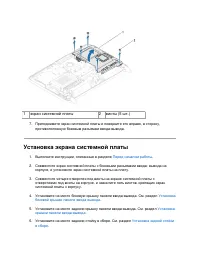
1 экран системной платы 2 винты (5 шт.) 7. Приподнимите экран системной платы и поверните его вправо, в сторону, противоположную боковым разъемам ввода-вывода. Установка экрана системной платы 1. Выполните инструкции, описанные в разделе Перед началом работы . 2. Совместите экран системной платы с б...
стр. 33 - Аккумулятор типа «таблетка»; Извлечение аккумулятора типа «таблетка»
7. Установите на место заднюю крышку. См. раздел Установка задней крышки . ВНИМАНИЕ. Перед включением компьютера вверните обратно все винты и убедитесь, что ни один винт не остался случайно внутри корпуса. В противном случае можно повредить компьютер. 8. Подключите компьютер и периферийные устройств...
стр. 34 - Замена аккумулятора типа «таблетка»
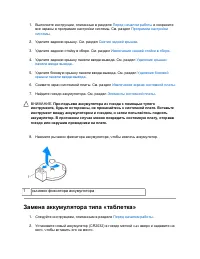
1. Выполните инструкции, описанные в разделе Перед началом работы и сохраните все экраны в программе настройки системы. См. раздел Программа настройки системы . 2. Удалите заднюю крышку. См. раздел Снятие задней крышки . 3. Удалите заднюю стойку в сборе. См. раздел Извлечение задней стойки в сборе ....
стр. 35 - Мини-платы беспроводной сети
3. Установите на место экран системной платы. Установка экрана системной платы . 4. Установите на место заднюю крышку панели ввода-вывода. См. раздел Установка крышки панели ввода-вывода . 5. Установите на место боковую крышку панели ввода-вывода. См. раздел Установка боковой крышки панели ввода-выв...
стр. 39 - Системная плата; Извлечение системной платы
11. Подключите компьютер и периферийные устройства к сети питания и включите их. Системная плата Dell™ Inspiron™ One 2320 Руководство по эксплуатации Извлечение системной платы Установка системной платы Ввод номера метки обслуживания в BIOS ПРЕДУПРЕЖДЕНИЕ. Перед началом работы с внутренними компонен...
стр. 41 - Установка системной платы
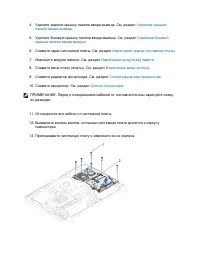
1 винты (8) 2 cистемная плата Установка системной платы 1. Выполните инструкции, описанные в разделе Перед началом работы . 2. Совместите резьбовые отверстия на системной плате с резьбовыми отверстиями на шасси. 3. Вверните обратно восемь винтов, которыми системная плата крепится к корпусу компьютер...
стр. 42 - Ввод номера метки обслуживания в BIOS; Ножки
ПРИМЕЧАНИЕ. После установки системной платы введите номер метки обслуживания компьютера в систему BIOS новой системной платы. 15. Введите метку обслуживания. См. раздел Ввод номера метки обслуживания в BIOS . Ввод номера метки обслуживания в BIOS 1. Включите компьютер. 2. Нажмите клавишу <F2> ...
стр. 43 - Удаление ножек; Установка ножек на место
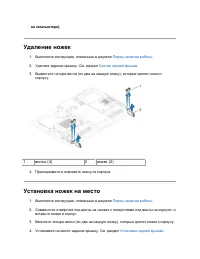
на компьютере). Удаление ножек 1. Выполните инструкции, описанные в разделе Перед началом работы . 2. Удалите заднюю крышку. См. раздел Снятие задней крышки . 3. Вывинтите четыре винта (по два на каждую ножку), которые крепят ножки к корпусу. 1 винты (4) 2 ножки (2) 4. Приподнимите и извлеките ножку...
стр. 44 - Средняя рама; Удаление средней рамы
ВНИМАНИЕ. Перед включением компьютера вверните обратно все винты и убедитесь, что ни один винт не остался случайно внутри корпуса. В противном случае можно повредить компьютер. 5. Подключите компьютер и периферийные устройства к сети питания и включите их. Средняя рама Dell™ Inspiron™ One 2320 Руков...
стр. 45 - Установка средней рамы
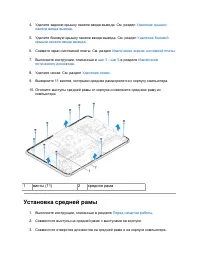
4. Удалите заднюю крышку панели ввода-вывода. См. раздел Удаление крышки панели ввода-вывода . 5. Удалите боковую крышку панели ввода-вывода. См. раздел Удаление боковой крышки панели ввода-вывода . 6. Снимите экран системной платы. См. раздел Извлечение экрана системной платы . 7. Выполните инструк...
стр. 46 - Вентилятор радиатора процессора
4. Вверните 11 винтов, которыми средняя рама крепится к корпусу компьютера. 5. Установите ножки на место. См. раздел Установка ножек на место . 6. Выполните инструкции, описанные в шаг 4 - шаг 6 в разделе Установка оптического дисковода . 7. Установите на место экран системной платы. Установка экран...
стр. 47 - Снятие вентилятора радиатора процессора
прикасаться к нему. ВНИМАНИЕ. Ремонт компьютера может выполнять только квалифицированный специалист. На ущерб, вызванный обслуживанием, не авторизованным Dell, гарантия не распространяется. ВНИМАНИЕ. Во избежание электростатического разряда следует заземлиться, используя антистатический браслет или ...
стр. 48 - Установка вентилятора радиатора процессора
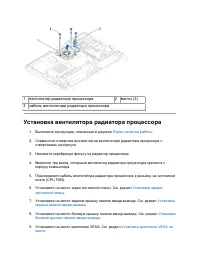
1 вентилятор радиатора процессора 2 винты (3) 3 кабель вентилятора радиатора процессора Установка вентилятора радиатора процессора 1. Выполните инструкции, описанные в разделе Перед началом работы . 2. Совместите отверстия для винтов на вентиляторе радиатора процессора с отверстиями на корпусе. 3. Н...
стр. 49 - Радиатор процессора
10. Установите на место заднюю стойку в сборе. См. раздел Установка задней стойки в сборе . 11. Установите на место заднюю крышку. См. раздел Установка задней крышки . ВНИМАНИЕ. Перед включением компьютера вверните обратно все винты и убедитесь, что ни один винт не остался случайно внутри корпуса. В...
стр. 50 - Снятие радиатора процессора
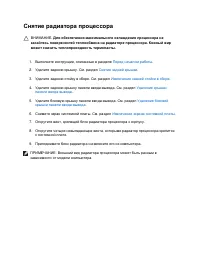
Снятие радиатора процессора ВНИМАНИЕ. Для обеспечения максимального охлаждения процессора не касайтесь поверхностей теплообмена на радиаторе процессора. Кожный жир может снизить теплопроводность термопасты. 1. Выполните инструкции, описанные в разделе Перед началом работы . 2. Удалите заднюю крышку....
стр. 51 - Установка радиатора процессора
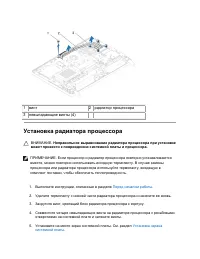
1 винт 2 радиатор процессора 3 невыпадающие винты (4) Установка радиатора процессора ВНИМАНИЕ. Неправильное выравнивание радиатора процессора при установке может привести к повреждению системной платы и процессора. ПРИМЕЧАНИЕ. Если процессор и радиатор процессора повторно устанавливаются вместе, мож...
стр. 52 - Процессор
6. Установите на место заднюю крышку панели ввода-вывода. См. раздел Установка крышки панели ввода-вывода . 7. Установите на место боковую крышку панели ввода-вывода. См. раздел Установка боковой крышки панели ввода-вывода . 8. Установите на место заднюю стойку в сборе. См. раздел Установка задней с...
стр. 53 - Снятие процессора
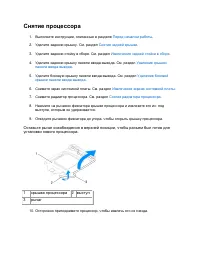
Снятие процессора 1. Выполните инструкции, описанные в разделе Перед началом работы . 2. Удалите заднюю крышку. См. раздел Снятие задней крышки . 3. Удалите заднюю стойку в сборе. См. раздел Извлечение задней стойки в сборе . 4. Удалите заднюю крышку панели ввода-вывода. См. раздел Удаление крышки п...
стр. 54 - Замена процессора
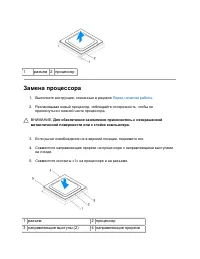
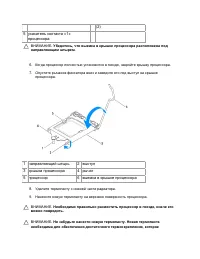
1 разъем 2 процессор Замена процессора 1. Выполните инструкции, описанные в разделе Перед началом работы . 2. Распаковывая новый процессор, соблюдайте осторожность, чтобы не прикоснуться к нижней части процессора. ВНИМАНИЕ. Для обеспечения заземления прикоснитесь к неокрашенной металлической поверхн...
стр. 56 - Входной разъем антенны
является обязательным условием для оптимальной работы процессора. ВНИМАНИЕ. Убедитесь, что блок радиатора процессора правильно установлен и закреплен. 10. Установите на место радиатор процессора. См. раздел Установка радиатора процессора . 11. Установите на место экран системной платы. См. раздел Ус...
стр. 57 - Удаление входного разъема антенны
www.dell.com/regulatory_compliance. ВНИМАНИЕ. Ремонт компьютера может выполнять только квалифицированный специалист. На ущерб, вызванный обслуживанием, не авторизованным Dell, гарантия не распространяется. ВНИМАНИЕ. Во избежание электростатического разряда следует заземлиться, используя антистатичес...
стр. 58 - Установка входного разъема антенны
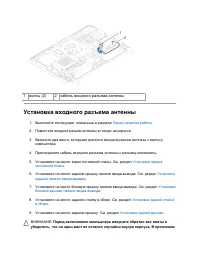
1 винты (2) 2 кабель входного разъема антенны Установка входного разъема антенны 1. Выполните инструкции, описанные в разделе Перед началом работы . 2. Поместите входной разъем антенны в гнездо на корпусе. 3. Вверните два винта, которыми крепится входной разъем антенны к корпусу компьютера. 4. Присо...
стр. 59 - Модуль антенны; Извлечение модуля антенны
случае можно повредить компьютер. 10. Подключите компьютер и периферийные устройства к сети питания и включите их. Модуль антенны Dell™ Inspiron™ One 2320 Руководство по эксплуатации Извлечение модуля антенны Установка модуля антенны ПРЕДУПРЕЖДЕНИЕ. Перед началом работы с внутренними компонентами ко...
стр. 60 - Установка модуля антенны
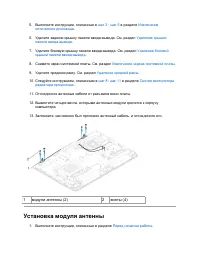
5. Выполните инструкции, описанные в шаг 3 - шаг 5 в разделе Извлечение оптического дисковода . 6. Удалите заднюю крышку панели ввода-вывода. См. раздел Удаление крышки панели ввода-вывода . 7. Удалите боковую крышку панели ввода-вывода. См. раздел Удаление боковой крышки панели ввода-вывода . 8. Сн...
стр. 61 - Плата кнопки питания
2. Совместите отверстия под винты на модулях антенны с отверстиями под винты на корпусе, и вставьте антенные модули в корпус. 3. Ввинтите четыре винта, которыми антенные модули крепятся к корпусу компьютера. 4. Проложите антенные кабели через направляющие на корпусе. 5. Подсоедините антенные кабели ...
стр. 62 - Извлечение платы кнопки питания
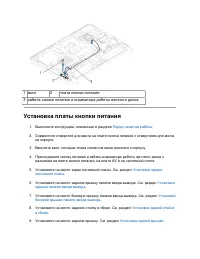
Установка платы кнопки питания ПРЕДУПРЕЖДЕНИЕ. Перед началом работы с внутренними компонентами компьютера прочитайте инструкции по технике безопасности, прилагаемые к компьютеру. Дополнительные сведения по вопросам безопасности см. на веб- странице, посвященной соответствию нормативам: www.dell.com/...
стр. 64 - Динамики; Извлечение динамиков
ВНИМАНИЕ. Перед включением компьютера вверните обратно все винты и убедитесь, что ни один винт не остался случайно внутри корпуса. В противном случае можно повредить компьютер. 10. Подключите компьютер и периферийные устройства к сети питания и включите их. Manuals Назад на страницу содержания Динам...
стр. 65 - Установка динамиков
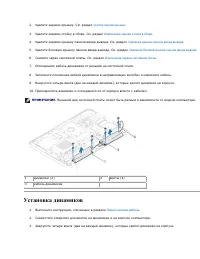
2. Удалите заднюю крышку. См. раздел Снятие задней крышки . 3. Удалите заднюю стойку в сборе. См. раздел Извлечение задней стойки в сборе . 4. Удалите заднюю крышку панели ввода-вывода. См. раздел Удаление крышки панели ввода-вывода . 5. Удалите боковую крышку панели ввода-вывода. См. раздел Удалени...
стр. 66 - Плата управления сенсорным
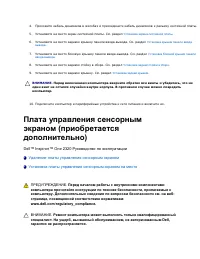
4. Проложите кабель динамиков в желобах и присоедините кабель динамиков к разъему системной платы. 5. Установите на место экран системной платы. См. раздел Установка экрана системной платы . 6. Установите на место заднюю крышку панели ввода-вывода. См. раздел Установка крышки панели ввода- вывода . ...
стр. 67 - Удаление платы управления сенсорным экраном
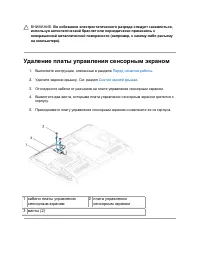
ВНИМАНИЕ. Во избежание электростатического разряда следует заземлиться, используя антистатический браслет или периодически прикасаясь к неокрашенной металлической поверхности (например, к какому-либо разъему на компьютере). Удаление платы управления сенсорным экраном 1. Выполните инструкции, описанн...
стр. 68 - Дисплей
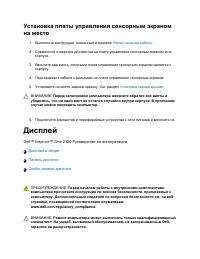
Установка платы управления сенсорным экраном на место 1. Выполните инструкции, описанные в разделе Перед началом работы . 2. Совместите отверстия для винтов на плате управления сенсорным экраном и на корпусе. 3. Ввинтите два винта, которыми плата управления сенсорным экраном крепится к корпусу. 4. П...
стр. 69 - Дисплей в сборе
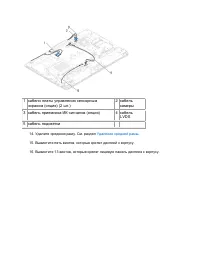
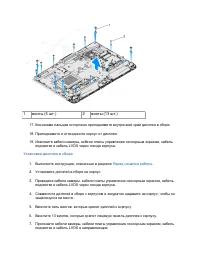
ВНИМАНИЕ. Во избежание электростатического разряда следует заземлиться, используя антистатический браслет или периодически прикасаясь к неокрашенной металлической поверхности (например, к какому-либо разъему на компьютере). Дисплей в сборе Удаление дисплея в сборе 1. Выполните инструкции, описанные ...
стр. 72 - Панель дисплея
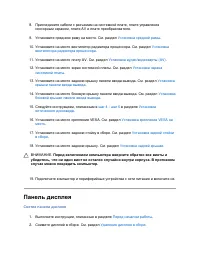
8. Присоедините кабели к разъемам на системной плате, плате управления сенсорным экраном, плате AV и плате преобразователя. 9. Установите среднюю раму на место. См. раздел Установка средней рамы . 10. Установите на место вентилятор радиатора процессора. См. раздел Установка вентилятора радиатора про...
стр. 74 - Скобы панели дисплея
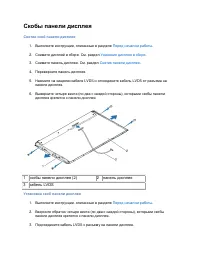
Скобы панели дисплея Снятие скоб панели дисплея 1. Выполните инструкции, описанные в разделе Перед началом работы . 2. Снимите дисплей в сборе. См. раздел Удаление дисплея в сборе . 3. Снимите панель дисплея. См. раздел Снятие панели дисплея . 4. Переверните панель дисплея. 5. Нажмите на защелки каб...
стр. 75 - Модуль камеры; Удаление модуля камеры
4. Установите на место панель дисплея. См. раздел Установка панели дисплея . 5. Установите на место дисплей в сборе. Установка дисплея в сборе . ВНИМАНИЕ. Перед включением компьютера вверните обратно все винты и убедитесь, что ни один винт не остался случайно внутри корпуса. В противном случае можно...
стр. 76 - Установка модуля камеры
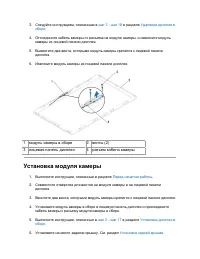
3. Следуйте инструкциям, описанным в шаг 3 - шаг 18 в разделе Удаление дисплея в сборе . 4. Отсоедините кабель камеры от разъема на модуле камеры, и извлеките модуль камеры из лицевой панели дисплея. 5. Вывинтите два винта, которыми модуль камеры крепится к лицевой панели дисплея. 6. Извлеките модул...
стр. 77 - Крышка динамика; Снятие крышки динамика
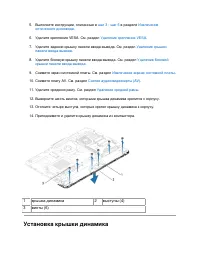
ВНИМАНИЕ. Перед включением компьютера вверните обратно все винты и убедитесь, что ни один винт не остался случайно внутри корпуса. В противном случае можно повредить компьютер. 7. Подключите компьютер и периферийные устройства к сети питания и включите их. Крышка динамика Dell™ Inspiron™ One 2320 Ру...
стр. 78 - Установка крышки динамика
5. Выполните инструкции, описанные в шаг 3 - шаг 5 в разделе Извлечение оптического дисковода . 6. Удалите крепление VESA. См. раздел Удаление крепления VESA . 7. Удалите заднюю крышку панели ввода-вывода. См. раздел Удаление крышки панели ввода-вывода . 8. Удалите боковую крышку панели ввода-вывода...
стр. 79 - Программа настройки системы
1. Выполните инструкции, описанные в разделе Перед началом работы . 2. Вставьте четыре выступа на крышке динамика в пазы на корпусе. 3. Совместите отверстия для винтов на крышке динамика и на корпусе. 4. Ввинтите шесть винтов, которыми крышка динамика крепится к корпусу. 5. Установите среднюю раму н...
стр. 80 - Обзор
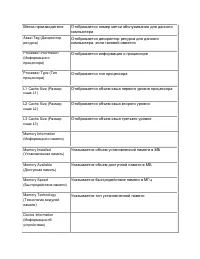
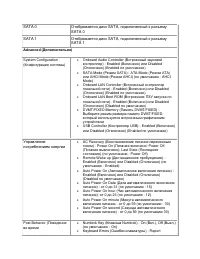
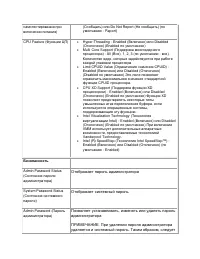
Сброс паролей КМОП-схемы Обзор Используйте программу настройки системы для выполнения следующих задач: • изменение конфигурации системы после добавления, изменения или снятия любых аппаратных средств компьютера; • установка или изменение выбираемого пользователем параметра (например, пароля пользова...
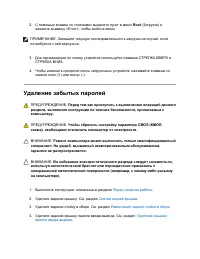
стр. 88 - Удаление забытых паролей
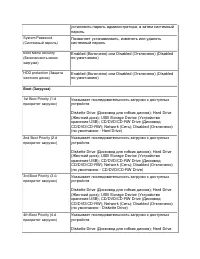
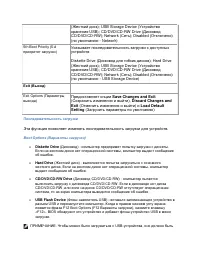
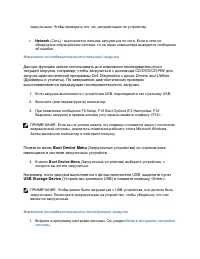
2. С помощью клавиш со стрелками выделите пункт в меню Boot (Загрузка) и нажмите клавишу <Enter>, чтобы войти в меню. ПРИМЕЧАНИЕ. Запишите текущую последовательность загрузки на случай, если потребуется к ней вернуться. 3. Для перемещения по списку устройств используйте клавиши СТРЕЛКА ВВЕРХ и...
стр. 92 - Перепрограммирование BIOS
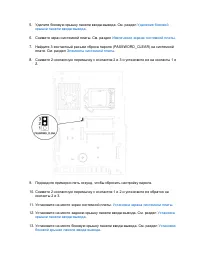
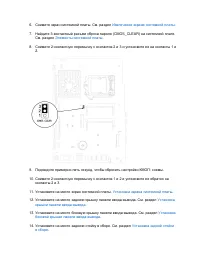
15. Установите на место заднюю крышку. См. раздел Установка задней крышки . ВНИМАНИЕ. Перед включением компьютера вверните обратно все винты и убедитесь, что ни один винт не остался случайно внутри корпуса. В противном случае можно повредить компьютер. 16. Подключите компьютер и устройства к электро...
стр. 93 - Примечания, предупреждения и предостережения
d. Выберите номер модели изделия в списке Select Your Product Model (Выберите модель изделия). ПРИМЕЧАНИЕ. Если вы выбрали не ту модель и хотите повторить процедуру выбора, нажмите Start Over (Начать сначала) в верхнем правом углу меню. e. Нажмите Confirm (Подтвердить). 4. На экран будут выведены ре...