стр. 2 - Обновление системы часов
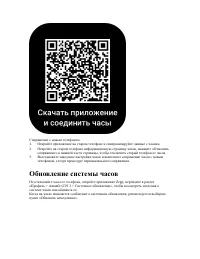
Сопряжение с новым телефоном 1. Откройте приложение на старом телефоне и синхронизируйте данные с часами. 2. Откройте на старом телефоне информационную страницу часов, нажмите «Отменить сопряжение» в нижней части страницы, чтобы отключить старый телефон от часов. 3. Восстановите заводские настройки ...
стр. 3 - Базовые операции; Часто используемые жесты и кнопки; Центр управления
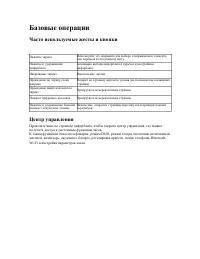
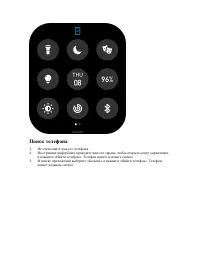
Базовые операции Часто используемые жесты и кнопки Нажатие экрана Используйте эту операцию для выбора отображаемого элемента или перехода к следующему шагу. Нажатие и удерживание циферблата Активация выбора циферблата и переход к настройкам циферблата. Накрывание экрана Выключение экрана. Проведение...
стр. 4 - Поиск телефона
Поиск телефона 1. Не отключайте часы от телефона. 2. На странице циферблата проведите вниз по экрану, чтобы открыть центр управления, и нажмите «Найти телефон». Телефон начнет издавать сигнал. 3. В списке приложений выберите «Больше» и нажмите «Найти телефон». Телефон начнет издавать сигнал.
стр. 5 - Поиск часов; Циферблат; Дополнения циферблата
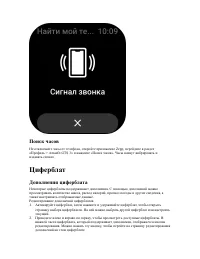
Поиск часов Не отключайте часы от телефона, откройте приложение Zepp, перейдите в раздел «Профиль > Amazfit GTS 3» и нажмите «Поиск часов». Часы начнут вибрировать и издавать сигнал. Циферблат Дополнения циферблата Некоторые циферблаты поддерживают дополнения. С помощью дополнений можно просматри...
стр. 6 - Дисплей постоянно включен
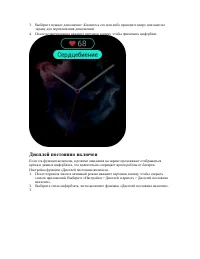
3. Выберите нужное дополнение. Коснитесь его или либо проведите вверх или вниз по экрану для переключения дополнений. 4. После редактирования нажмите верхнюю кнопку, чтобы применить циферблат. Дисплей постоянно включен Если эта функция включена, в режиме ожидания на экране продолжают отображаться вр...
стр. 7 - Добавление циферблатов
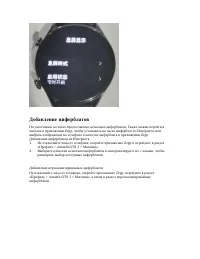
Добавление циферблатов По умолчанию на часах предоставлено несколько циферблатов. Также можно перейти в магазин в приложении Zepp, чтобы установить на часах циферблат из Интернета, или выбрать изображение на телефоне в качестве циферблата в приложении Zepp. Добавление циферблатов из Интернета 1. Не ...
стр. 9 - Уведомления и звонки; Оповещения от приложений
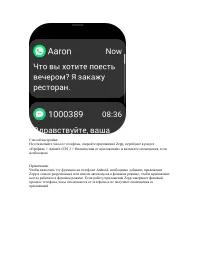
Уведомления и звонки Оповещения от приложений Чтобы получать на часах оповещения от приложений телефона, не отключайте часы от телефона. Проведите вверх по экрану на странице циферблата, чтобы просмотреть последние 20 оповещений в центре уведомлений.
стр. 11 - Оповещения о входящих звонках; Быстрый доступ; Карточки быстрого доступа
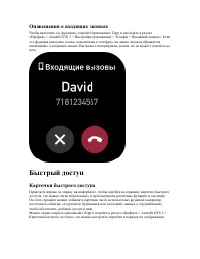
Оповещения о входящих звонках Чтобы включить эту функцию, откройте приложение Zepp и перейдите в раздел «Профиль > Amazfit GTS 3 > Настройки приложений > Телефон > Входящий звонок». Если эта функция включена и часы подключены к телефону, на экране часов отображается оповещение о входящем...
стр. 12 - Виджет; Нажатие кнопок для быстрого запуска
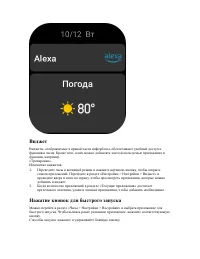
Виджет Виджеты, отображаемые в правой части циферблата, обеспечивают удобный доступ к функциям часов. Кроме того, в них можно добавлять часто используемые приложения и функции, например «Тренировка». Изменение виджетов 1. Переведите часы в активный режим и нажмите верхнюю кнопку, чтобы открыть списо...
стр. 13 - Тренировки; Режимы тренировки
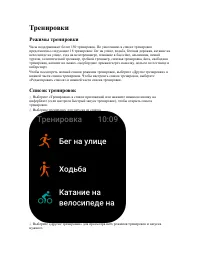
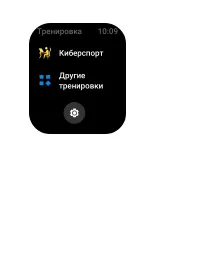
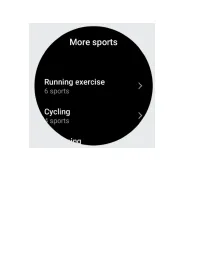
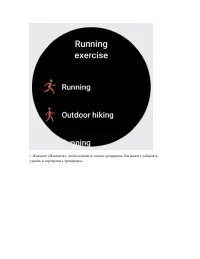
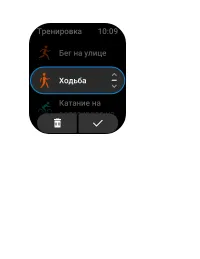
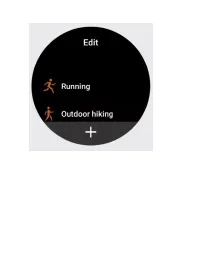
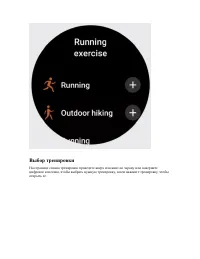
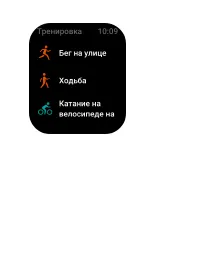
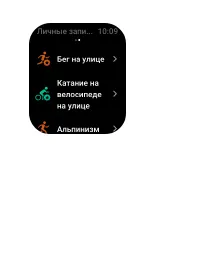
Тренировки Режимы тренировки Часы поддерживают более 150 тренировок. По умолчанию в списке тренировок представлены следующие 18 тренировок: бег на улице, ходьба, беговая дорожка, катание на велосипеде на улице, езда на велотренажере, плавание в бассейне, альпинизм, пеший туризм, эллиптический тренаж...
стр. 19 - Выбор тренировки
Выбор тренировки На странице списка тренировок проведите вверх или вниз по экрану или поверните цифровое колесико, чтобы выбрать нужную тренировку, затем нажмите тренировку, чтобы открыть ее.
стр. 21 - Запуск тренировки
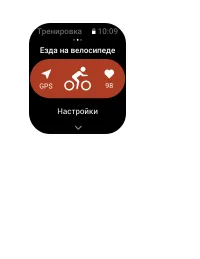
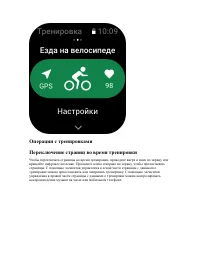
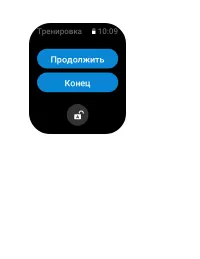
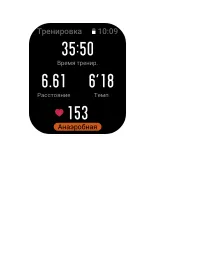
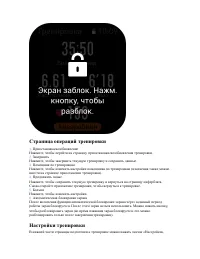
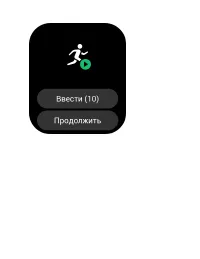
Запуск тренировки После перехода на страницу подготовки к тренировке часы автоматически выполнят поиск сигнала GPS. Для тренировок, которым требуются данные GPS, красная строка состояния указывает на то, что выполняется поиск сигнала. Если сигнал найден, нажмите значок тренировки, чтобы запустить ее...
стр. 28 - Помощник по тренировкам; Цели тренировки
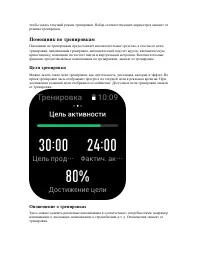
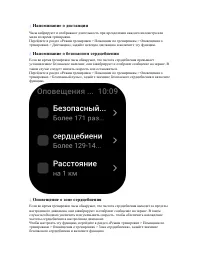
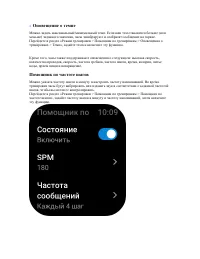
чтобы задать текущий режим тренировки. Набор соответствующих параметров зависит от режима тренировки. Помощник по тренировкам Помощник по тренировкам предоставляет вспомогательные средства, в том числе цели тренировки, напоминания тренировки, автоматический подсчет кругов, автоматическую приостановк...
стр. 31 - Виртуальный метроном
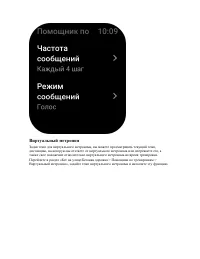
Виртуальный метроном Задав темп для виртуального метронома, вы можете просматривать текущий темп, дистанцию, на которую вы отстаете от виртуального метронома или опережаете его, а также свое положение относительно виртуального метронома во время тренировки. Перейдите в раздел «Бег на улице/Беговая д...
стр. 33 - Автоматическая пауза; Больше; Изменить элементы данных
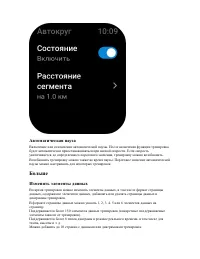
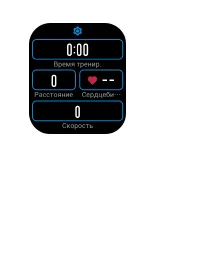
Автоматическая пауза Включение или отключение автоматической паузы. После включения функции тренировка будет автоматически приостанавливаться при низкой скорости. Если скорость увеличивается до определенного порогового значения, тренировку можно возобновить. Возобновить тренировку можно также во вре...
стр. 35 - Режим трехмерных данных
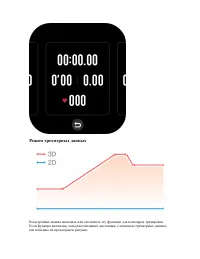
Режим трехмерных данных В настройках можно включить или отключить эту функцию для некоторых тренировок. Если функция включена, часы рассчитывают дистанцию с помощью трехмерных данных, как показано на предыдущем рисунке.
стр. 36 - Особые режимы тренировок — плавание; Термины, связанные с тренировками
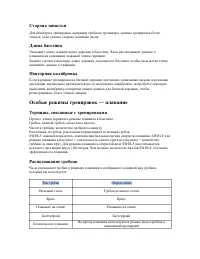
Сторона запястья Для некоторых тренировок, например гребного тренажера, данные тренировок более точные, если указать сторону ношения часов. Длина бассейна Указывает длину плавательных дорожек в бассейне. Часы рассчитывают данные о плавании на основании заданной длины дорожки. Задайте соответствующую...
стр. 37 - Сенсорный экран во время плавания; GPS-позиционирование во время тренировки; Автоматическое определение тренировки
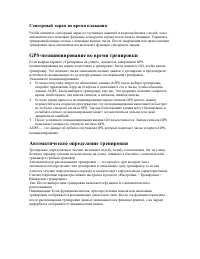
Сенсорный экран во время плавания Чтобы защитить сенсорный экран от случайных нажатий и взаимодействия с водой, часы автоматически отключают функцию сенсорного экрана после начала плавания. Управлять тренировкой можно только с помощью кнопок часов. После завершения или приостановки тренировки часы а...
стр. 42 - Эффект тренировки
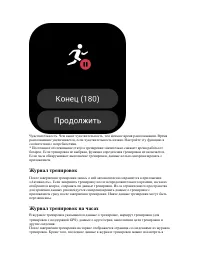
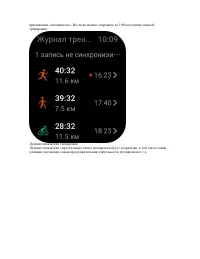
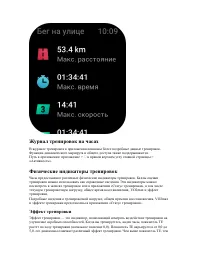
Журнал тренировок на часах В журнале тренировок в приложении показаны более подробные данные тренировок. Функции динамического маршрута и общего доступа также поддерживаются. Путь в приложении: приложение > ❀ в правом верхнем углу главной страницы > «Активность». Физические индикаторы трениров...
стр. 44 - Статус тренировки
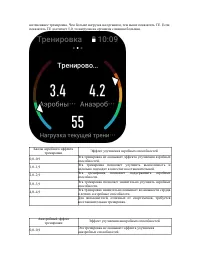
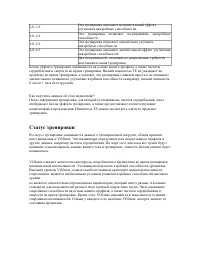
1,0–1,9 Эта тренировка оказывает незначительный эффект улучшения анаэробных способностей. 2,0–2,9 Эта тренировка позволяет поддерживать анаэробные способности. 3,0–3,9 Эта тренировка позволяет значительно улучшить анаэробные способности. 4,0–4,9 Эта тренировка оказывает значительный эффект улучшения...
стр. 45 - Тренировочная нагрузка
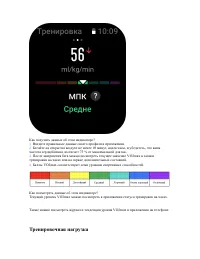
Как получить данные об этом индикаторе? 1. Введите правильные данные своего профиля в приложении. 2. Бегайте на открытом воздухе не менее 10 минут, надев часы, и убедитесь, что ваша частота сердцебиения достигает 75 % от максимальной для вас. 3. После завершения бега можно посмотреть текущее значени...
стр. 46 - Общее время восстановления
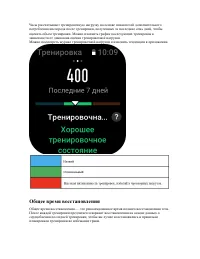
Часы рассчитывают тренировочную нагрузку на основе показателей дополнительного потребления кислорода после тренировки, полученных за последние семь дней, чтобы оценить объем тренировки. Можно изменить график последующих тренировок в зависимости от диапазона оценки тренировочной нагрузки. Можно посмо...
стр. 47 - Активность и здоровье; Измерение один касанием
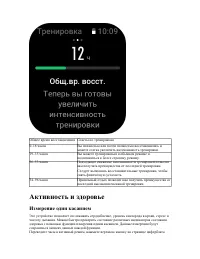
Общее время восстановления Советы по тренировкам 0–18 часов Вы полностью или почти полностью восстановились и можете слегка увеличить интенсивность тренировки. 19–35 часов Вы можете тренироваться в обычном режиме и подготовиться к более строгому режиму. 36–53 часов Подходящее снижение интенсивности ...
стр. 49 - Сон; Помощник по мониторингу сна
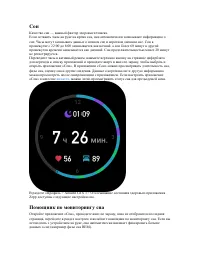
Сон Качество сна — важный фактор здоровья человека. Если оставить часы на руке на время сна, они автоматически записывают информацию о сне. Часы могут записывать данные о ночном сне и коротком дневном сне. Сон в промежутке с 22:00 до 8:00 записывается как ночной, а сон более 60 минут в другой промеж...
стр. 50 - Мониторинг качества дыхания во сне; Сердцебиение
Мониторинг качества дыхания во сне Откройте приложение «Сон», проводите вниз по экрану, пока не отобразится последняя страница, перейдите в раздел настроек и включите мониторинг качества дыхания во сне. Если вы легли спать с устройством на руке, оно автоматически начнет отслеживать качество дыхания,...
стр. 51 - Измерение сердцебиения вручную; Автоматический мониторинг
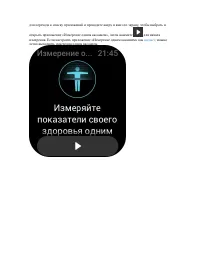
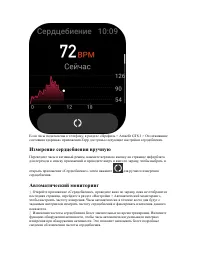
Если часы подключены к телефону, в разделе «Профиль > Amazfit GTS 3 > Отслеживание состояния здоровья» приложения Zepp доступны следующие настройки сердцебиения. Измерение сердцебиения вручную Переведите часы в активный режим, нажмите верхнюю кнопку на странице циферблата для перехода к списку...
стр. 52 - Оповещения о сердцебиении; Кислород в крови
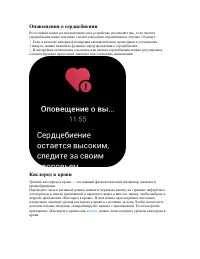
Оповещения о сердцебиении В состоянии покоя (за исключением сна) устройство уведомляет вас, если частота сердцебиения выше или ниже соответствующего ограничения в течение 10 минут. 1. Если в качестве интервала измерения автоматического мониторинга установлена 1 минута, можно включить функцию предупр...
стр. 53 - Измерение уровня кислорода в крови вручную; Автоматический мониторинг кислорода в крови
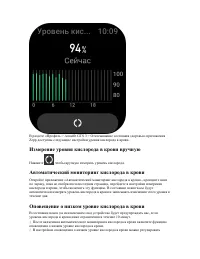
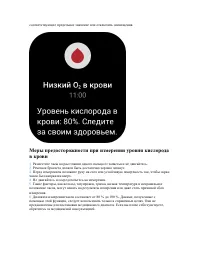
В разделе «Профиль > Amazfit GTS 3 > Отслеживание состояния здоровья» приложения Zepp доступны следующие настройки уровня кислорода в крови. Измерение уровня кислорода в крови вручную Нажмите , чтобы вручную измерить уровень кислорода. Автоматический мониторинг кислорода в крови Откройте прило...
стр. 55 - Стресс; Измерение стресса вручную; Расслабление за счет дыхания
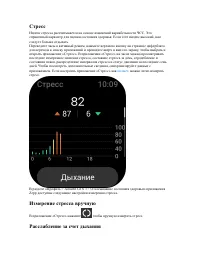
Стресс Индекс стресса рассчитывается на основе изменений вариабельности ЧСС. Это справочный параметр для оценки состояния здоровья. Если этот индекс высокий, вам следует больше отдыхать. Переведите часы в активный режим, нажмите верхнюю кнопку на странице циферблата для перехода к списку приложений ...
стр. 57 - Активность
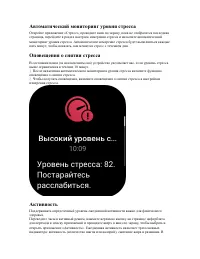
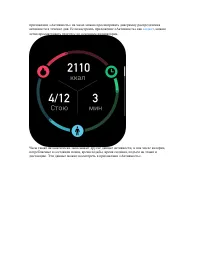
Автоматический мониторинг уровня стресса Откройте приложение «Стресс», проводите вниз по экрану, пока не отобразится последняя страница, перейдите в раздел настроек измерения стресса и включите автоматический мониторинг уровня стресса. Автоматическое измерение стресса будет выполняться каждые пять м...
стр. 59 - Уведомление о цели
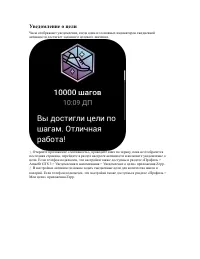
Уведомление о цели Часы отображают уведомление, когда один из основных индикаторов ежедневной активности достигает заданного целевого значения. 1. Откройте приложение «Активность», проводите вниз по экрану, пока не отобразится последняя страница, перейдите в раздел настроек активности и включите уве...
стр. 61 - Запись данных о менструальном цикле вручную
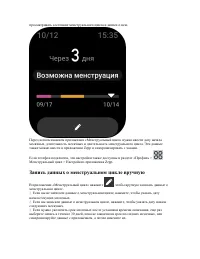
просматривать состояние менструального цикла и записи о нем. Перед использованием приложения «Менструальный цикл» нужно ввести дату начала месячных, длительность месячных и длительность менструального цикла. Эти данные также можно ввести в приложении Zepp и синхронизировать с часами. Если телефон по...
стр. 63 - Дыхание
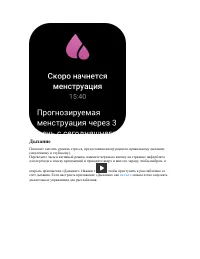
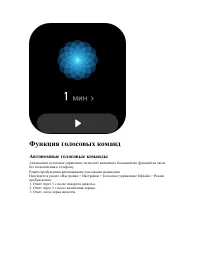
Дыхание Помогает снизить уровень стресса, предоставляя инструкции по правильному дыханию (медленному и глубокому). Переведите часы в активный режим, нажмите верхнюю кнопку на странице циферблата для перехода к списку приложений и проводите вверх и вниз по экрану, чтобы выбрать и открыть приложение «...
стр. 64 - Функция голосовых команд; Автономные голосовые команды
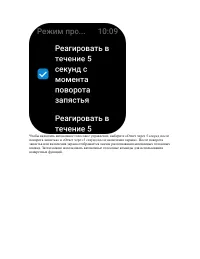
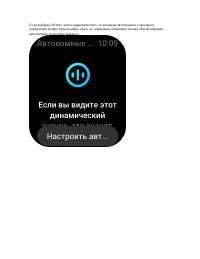
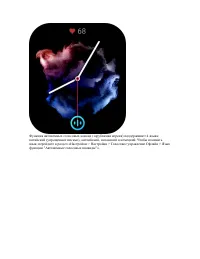
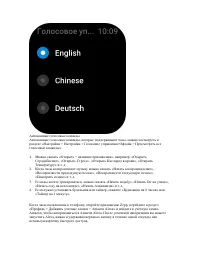
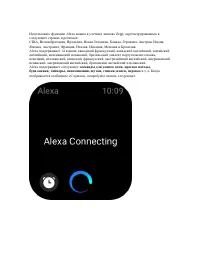
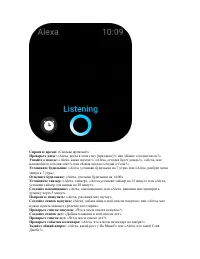
Функция голосовых команд Автономные голосовые команды Автономное голосовое управление позволяет выполнять большинство функций на часах без подключения к телефону. Режим пробуждения автономными голосовыми командами Перейдите в раздел «Настройки > Настройки > Голосовое управление Офлайн > Реж...
стр. 89 - Приложения на часах; Управление музыкой
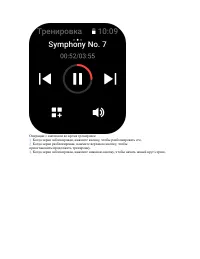
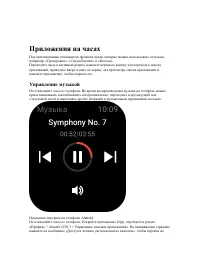
Приложения на часах Под приложениями понимаются функции часов, которые можно использовать отдельно, например «Тренировки», «Сердцебиение» и «Погода». Переведите часы в активный режим, нажмите верхнюю кнопку для перехода к списку приложений, проводите вверх и вниз по экрану для просмотра списка прило...
стр. 91 - Список дел
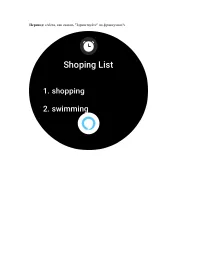
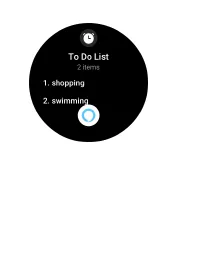
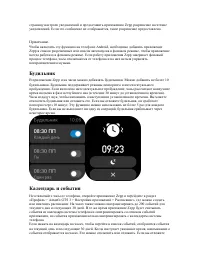
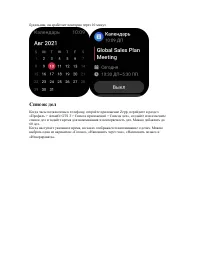
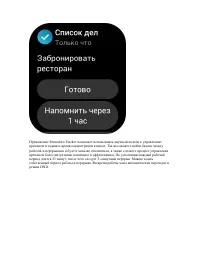
будильник, он сработает повторно через 10 минут. Список дел Когда часы подключены к телефону, откройте приложение Zepp, перейдите в раздел «Профиль > Amazfit GTS 3 > Список приложений > Список дел», создайте или измените список дел и задайте время для напоминания и повторяемость дел. Можно ...
стр. 93 - Мировые часы
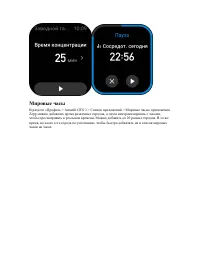
Мировые часы В разделе «Профиль > Amazfit GTS 3 > Список приложений > Мировые часы» приложения Zepp можно добавлять время различных городов, а затем синхронизировать с часами, чтобы просматривать в реальном времени. Можно добавить до 20 разных городов. В то же время, на часах есть города по...
стр. 94 - Секундомер
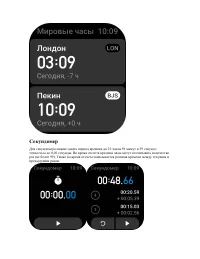
Секундомер Для секундомера можно задать период времени до 23 часов 59 минут и 59 секунд с точностью до 0,01 секунды. Во время отсчета времени часы могут отсчитывать количество раз (не более 99). Также во время отсчета записывается разница времени между текущим и предыдущим разом.
стр. 98 - Погода
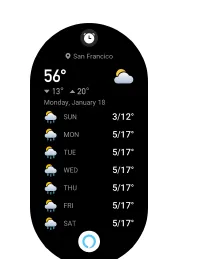
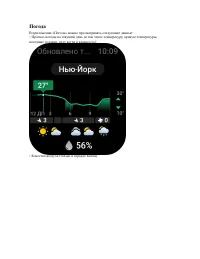
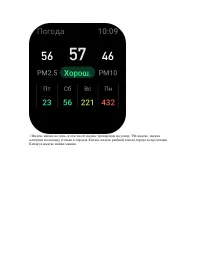
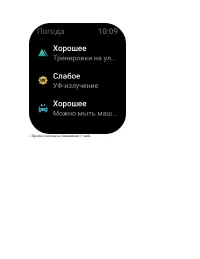
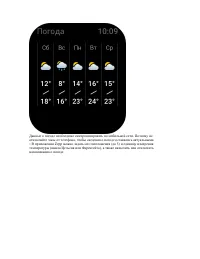
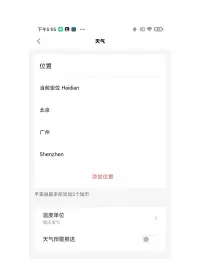
Погода В приложении «Погода» можно просматривать следующие данные: • Прогноз погоды на текущий день (в том числе температуру, кривую температуры, погодные условия, силу ветра и влажность). • Качество воздуха (только в городах Китая).
стр. 103 - Солнце и луна
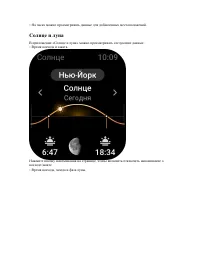
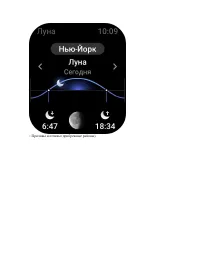
• На часах можно просматривать данные для добавленных местоположений. Солнце и луна В приложении «Солнце и луна» можно просматривать следующие данные: • Время восхода и заката. Нажмите кнопку напоминания на странице, чтобы включить/отключить напоминание о восходе/закате. • Время восхода, захода и фа...
стр. 106 - Компас
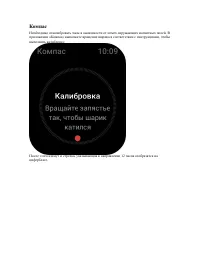
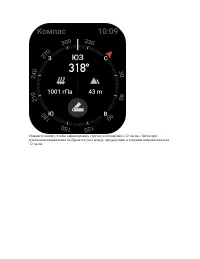
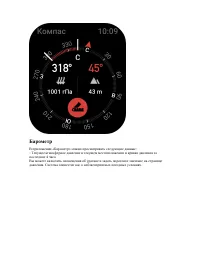
Компас Необходимо откалибровать часы в зависимости от помех окружающих магнитных полей. В приложении «Компас» выполните вращение шарика в соответствии с инструкциями, чтобы выполнить калибровку. После этого азимут и стрелка, указывающая в направлении 12 часов отобразятся на циферблате.
стр. 108 - Барометр
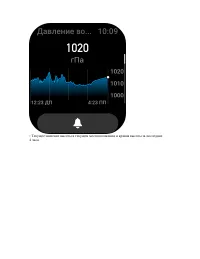
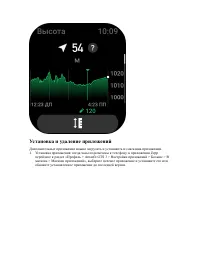
Барометр В приложении «Барометр» можно просматривать следующие данные: • Текущее атмосферное давление в текущем местоположении и кривая давления за последние 4 часа. Вы можете включить оповещения об урагане и задать пороговое значение на странице давления. Система оповестит вас о неблагоприятных пог...
стр. 110 - Установка и удаление приложений
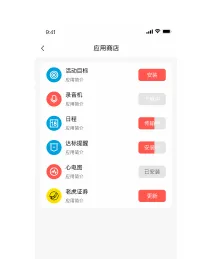
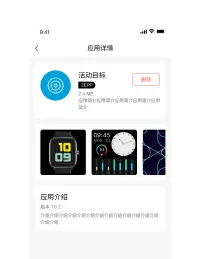
Установка и удаление приложений Дополнительные приложения можно загрузить и установить из магазина приложений. 1. Установка приложения: когда часы подключены к телефону, в приложении Zepp перейдите в раздел «Профиль > Amazfit GTS 3 > Настройки приложений > Больше > В магазин > Магазин...
стр. 114 - Настройки часов; Единицы измерения
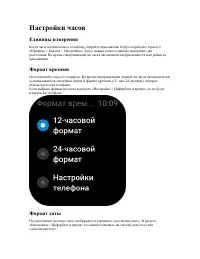
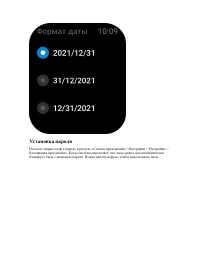
Настройки часов Единицы измерения Когда часы подключены к телефону, откройте приложение Zepp и перейдите в раздел «Профиль > Больше > Настройки». Здесь можно задать единицы измерения для расстояния. Во время синхронизации на часах автоматически применяются настройки из приложения. Формат време...
стр. 117 - Направление ношения
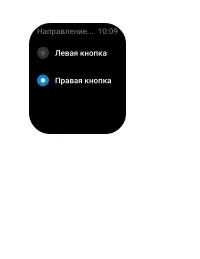
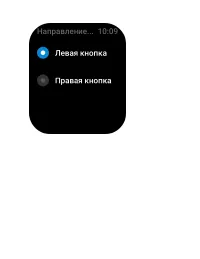
Направление ношения В разделе «Список приложений > Настройки > Настройки > Направление ношения» на часах задайте ориентацию кнопок и циферблата, соответствующую вашей привычке носить часы.