AOC I2757FM инструкция по эксплуатации
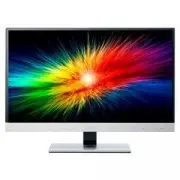
Инструкция по эксплуатации на русском языке предназначена для владельцев AOC I2757FM. В PDF-документе подробно описаны особенности устройства, его функции и основные правила эксплуатации. Перед тем как начать пользоваться техникой, рекомендуем внимательно ознакомиться с содержанием руководства.
Наш проект MaxPoints позволяет изучать инструкцию без использования какого-либо дополнительного программного обеспечения. С PDF-версией документа вы можете ознакомиться ниже, воспользовавшись постраничной навигацией или оглавлением.


Содержание:
- стр. 3 – Бeзoпаcнocть; Уcлoвныe обозначения; Примечания
- стр. 4 – Питани; UL
- стр. 8 – Co; A a; MHL
- стр. 12 – порт
- стр. 13 – вкa oптим; Windows Vista; При использовании ОСWindow; ПАНЕЛЬ УПРАВЛЕНИЯ”; Персонализация; Параметры отображения
- стр. 14 – ДВИЖОК
- стр. 15 – Windows XP; При использовании ОС
- стр. 17 – Пит; Ƚɪɨɦɤɨɫɬɶ
- стр. 18 – Использование стандарта
- стр. 20 – “off”; Clear Vision
- стр. 21 – Инструкция по использованию кнопок управления
- стр. 22 – Яркость; MENU
- стр. 23 – AUTO; Высокая; Перегрузка
- стр. 24 – Настройка изображения
- стр. 26 – Температура цвета
- стр. 28 – Улучшение изображения
- стр. 30 – Настройка экранного меню
- стр. 32 – Дополнительно
- стр. 33 – Выберите время выключения монитора
- стр. 34 – Выход
- стр. 35 – Статус
- стр. 36 – Дpaйвep м
- стр. 43 – Windows 7; Пуск; Экран; Изменить настройки экрана
- стр. 44 – Свойства; Драйвер
- стр. 51 – Texничecкиe xapaктepиcтики; Oбщиe тexничecкиe xapaктepиcтики
- стр. 52 – STAND
- стр. 53 – Номер контакта
- стр. 54 – Plug and Play; Функция Plug & Play DDC2B
- стр. 55 – кл; Заявление о соответствии требованиям
- стр. 56 – жб
Pykoводство пользователя ЖΚ-монитора
Светодиодная
подсветка
I
2
7
5
7F
M
Была ли эта инструкция полезной?
Об этой инструкции
- Бренд
- AOC
- Модель
- I2757FM
- Тип документа
- Инструкция по эксплуатации
- Категория
- Монитор
- Язык(и)
- Русский
- Страницы
- 58
- Размер файла
- 12,2 MB
- Формат
Сводка
Бeзoпаcнocть Уcлoвныe обозначения В следующих параграфах приведено описание условных обозначений, используемых в данном документе . Примечания , предостережения и предупреждения В данном руководстве встречаются абзацы, выделенные жирным шрифтом или курсивом, которые сопровождаются специальным значко...
Питани e Монитор должен работать только от источника питания, указанного на маркировке. Если вы не уверены в характеристиках сети питания, обратитесь за консультацией к дилеру или в местную энергетическую компанию. Монитор оснащен трехконтактным штекером питания с заземлением, т.е. штекером, имеющим...
У c тан o вка Co д ep жим oe BOX монитор Компакт-диск Подставка Шнур питания A a T ep д п Не все сигнальные кабели(аналоговый, и HDMI)поставляются для всех стран и регионов. За информацией обращайтесь к местному продавцу или в филиал AOC. Кабель HDMI * Кабель VGA * Аудиокабель * MHL 8 *
Задать вопрос
Похожие инструкции
Ещё модели: мониторы AOC
 AOC I220SWH Инструкция по эксплуатации
 AOC I2269VWM Metal/Black Инструкция по эксплуатации
 AOC I2276VW Silver/Black Инструкция по эксплуатации
 AOC I2460PXQU Инструкция по эксплуатации
 AOC I2490PXQU Инструкция по эксплуатации
 AOC I2490VXQ Инструкция по эксплуатации
 AOC I2790PQU Инструкция по эксплуатации
 AOC I2790VQ Инструкция по эксплуатации
 AOC M2470SWD2 Инструкция по эксплуатации
 AOC M2470SWD23(00/01) Инструкция по эксплуатации
 AOC M2470SWDA2 Инструкция по эксплуатации
 AOC Q24V4EA Инструкция по эксплуатации
 AOC Q27P1 Инструкция по эксплуатации
 AOC Q27P2Q Инструкция по эксплуатации
 AOC Q27V4EA Инструкция по эксплуатации
 AOC Q32P2 Инструкция по эксплуатации
 AOC Q32V4 Инструкция по эксплуатации
 AOC Q34E2A Инструкция по эксплуатации
 AOC Q2790PQE Инструкция по эксплуатации
 AOC U27V4EA Инструкция по эксплуатации