стр. 3 - Содержание
7 Глава: 1 Краткое знакомство 7 Обзор 8 Кнопки 10 Разъем для карты Micro-SIM 10 Главный экран 15 Сенсорный экран Multi-Touch 17 Экранная клавиатура 28 Глава: 2 Введение 28 Что Вам необходимо 28 Настройка iPad 29 Синхронизация с iTunes 35 Подключение к Интернету 36 Добавление учетных записей для Mail...
стр. 4 - Глава: 6 Фотографии
Содержание 3 62 Глава: 5 Mail 62 О программе Mail 62 Настройка учетных записей электронной почты 63 Отправка электронной почты 65 Проверка и чтение почты 68 Поиск по электронной почте 69 Печать сообщений и вложенных файлов 70 Организация электронной почты 71 Глава: 6 Фотографии 71 О программе «Фотог...
стр. 5 - Глава: 14 iTunes Store
4 Содержание 97 Импорт файлов календаря из сообщений электронной почты 97 Напоминания 98 Глава: 10 Контакты. 98 О Контактах 99 Синхронизация и добавление контактов 99 Поиск контактов 100 Управление контактами 100 Использование информации о контакте 101 Объединенные контакты 102 Глава: 11 Заметки 102...
стр. 6 - Глава: 15 App Store
Содержание 5 129 Глава: 15 App Store 129 О магазине App Store 130 Просмотр и поиск 130 Получение дополнительной информации 131 Покупка программ 132 Использование программ 132 Обновление программ 133 Написание отзывов 133 Удаление программ 134 Синхронизация покупок 135 Глава: 16 iBooks 135 Об iBooks ...
стр. 7 - Глава: 19 Настройки
6 Содержание 168 Глава: 19 Настройки 168 О настройках 168 Авиарежим 169 VPN 169 Wi-Fi 170 Уведомления 171 Передача данных по сотовой сети 171 Яркость и обои 172 Фоторамка 172 Основные настройки 180 Mail, Контакты, Календари 184 Safari 186 iPod; 187 Видео 188 Фотографии 188 Заметки 188 Магазин 189 Пр...
стр. 8 - Обзор; Аксессуары; Краткое знакомство
7 В этой главе описываются функции iPad, элементы управления и другие темы. Обзор Дисплей Multi-Touch Динамик Уменьшение/увеличение громкости Значки программ Микрофон Строка состояния Разъем наушников Бесшумно Режим сна/Пробуждение Домой Разъем док-станциии Гнездо SIM-карты (iPad Wi-Fi + 3G) Ваш Гла...
стр. 9 - Кнопки; Кнопка «Режим сна/Пробуждение»
Предмет Назначение Адаптер питания USB мощностью 10 Вт Используйте адаптер питания USB 10 Вт для подачи питания на iPad и зарядки его аккумулятора. Кабель с разъемами Dock–USB С помощью этого кабеля подключите iPad к своему компьютеру для синхронизации или к адаптеру питания USB мощностью 10 Вт для ...
стр. 10 - Кнопки громкости; Важную информацию о предупреждении потери слуха см.
Глава 1 Краткое знакомство 9 Кнопки громкости С помощью кнопок регулировки громкости можно изменить громкость воспроизведения песен и других мультимедийных файлов, а также уведомлений и других звуковых сигналов. Увеличение громкости Уменьшение громкости Бесшумно Увеличение громкости Нажмите кнопку у...
стр. 11 - Разъем для карты Micro-SIM; Открытие гнезда SIM-карты; Главный экран; Значки статуса
Разъем для карты Micro-SIM Карта Micro-SIM, расположенная на боковой панели iPad Wi-Fi + 3G, служит для передачи данных по сотовой сети. Ее также называют SIM-картой третьего форм-фактора (3FF). При отсутствии предварительно установленной карты Micro-SIM, а также при смене оператора сотовой связи мо...
стр. 14 - Программы iPad; Вместе с iPad: поставляются следующие программы.
Глава 1 Краткое знакомство 13 Программы iPad Вместе с iPad: поставляются следующие программы. Safari Удобная работа в сети Интернет. Для просмотра в широкоэкранном режиме переверните iPad на бок. Для увеличения или уменьшения масштаба дважды нажмите экран — Safafri автоматически масштабирует колонку...
стр. 16 - Просмотр в книжной или альбомной ориентации; Дважды; Сенсорный экран Multi-Touch; Регулировка яркости
Глава 1 Краткое знакомство 15 Просмотр в книжной или альбомной ориентации Программы, встроенные в iPad, можно просматривать как в вертикальной, так и в горизонтальной ориентации. Поверните iPad — и ориентация отображаемых на экране данных автоматически изменится. Например, в альбомной ориентации удо...
стр. 17 - Использование списков; Поиск объектов в алфавитном указателе.; Нажмите букву, чтобы перейти; Возврат в предыдущий список.; Нажмите кнопку «Назад» в левом верхнем углу.
Использование списков Справа от некоторых списков есть алфавитный указатель, в котором проще переходить от одного пункта к другому. Указатель Поиск объектов в алфавитном указателе. Нажмите букву, чтобы перейти к элементам, начинающимся с этой буквы. Переместите палец вдоль индекса, чтобы быстро прок...
стр. 18 - Увеличение и уменьшение масштаба; Экранная клавиатура; Печать
Глава 1 Краткое знакомство 17 Увеличение и уменьшение масштаба При просмотре фотографий, веб-страниц, электронной почты и карт можно увеличивать и уменьшать масштаб. Для этого следует свести или развести пальцы. Для фотографий и веб-страниц при двойном касании (быстрое двойное нажатие) масштаб увели...
стр. 19 - Ввод текста; вызова клавиатуры на экран.
Ввод текста 1 Нажмите текстовое поле, например в заметке или в окне нового контакта, для вызова клавиатуры на экран. 2 Нажимайте клавиши на клавиатуре. Если клавиша нажата ошибочно, можно передвинуть палец к правильной клавише. Буква не вводится, пока палец не оторвется от клавиши. Перемещение назад...
стр. 20 - Использование беспроводной клавиатуры Apple; Смена языка при использовании внешней клавиатуры.; Нажмите кнопку питания; Отключение беспроводной клавиатуры от iPad.; В программе «Настройки»
Глава 1 Краткое знакомство 19 Показать цифры, знаки препинания или символы Нажмите клавишу ввода цифр . Чтобы просмотреть дополнительные знаки пунктуации и символы, нажмите клавишу ввода символов . Использование клавиатур для других языков Нажмите и удерживайте клавишу «Следующая клавиатура» для ото...
стр. 21 - Словарь; Принятие или отклонение предлагаемых словарем вариантов.; Для отклонения предлагаемого слова; Отклонение вариантов, предлагаемых из словаря.
Словарь Для многих языков iPad содержит словари, облегчающие ввод текста. При активизации поддерживаемой клавиатуры соответствующий словарь активизируется автоматически. Для просмотра списка доступных языков в меню «Настройки» выберите «Основные» > «Язык и текст» > «Клавиатуры». При наборе тек...
стр. 22 - Редактирование — вырезание, копирование и вставка; Установка точки вставки.
Глава 1 Краткое знакомство 21 Примечание: Если Вы вводите китайские или японские символы, коснитесь одного из вариантов, предлагаемых из словаря. Редактирование — вырезание, копирование и вставка Сенсорный экран Multi-Touch упрощает редактирование введенного текста. Увеличительное стекло на экране с...
стр. 23 - Международные клавиатуры; Включение клавиатур на других языках.; В программе «Настройки» выберите «Основные» > «Клавиатуры»
Международные клавиатуры В iPad есть клавиатуры для ввода текста на многих языках, включая некоторые языки с направлением письма справа налево. Если Вам нужно вводить текст на других языках, воспользуйтесь программой «Настройки», чтобы задать доступ к дополнительным клавиатурам при вводе текста. Вкл...
стр. 27 - Добавление слова в словарь; В программе «Настройки» выберите «Основные»; Удаление слова из словаря; Нажмите слово в списке «Словарь», затем нажмите; Раскладки клавиатуры
Когда включен формат рукописного ввода для упрощенного или традиционного китайского языка, возможен ввод китайских символов пальцем, как показано ниже. Сенсорная панель При использовании некоторых китайских и японских клавиатур можно создать словарь пар, состоящих из слова и подставляемого текста. К...
стр. 28 - Выбор раскладки клавиатуры.; В меню «Настройки» выберите «Основные»
Глава 1 Краткое знакомство 27 Выбор раскладки клавиатуры. В меню «Настройки» выберите «Основные» > «Клавиатура» > «Междунар. клавиатуры» и выберите нужную клавиатуру. Для каждого языка можно отдельно выбрать как экранную, так и любую внешнюю физическую клавиатуру.Раскладка виртуальной клавиату...
стр. 29 - Что Вам необходимо; iPad Руководстве по продукту; Настройка iPad; Введение
28 Подключите iPad к своему компьютеру и с помощью iTunes задайте настройки учетной записи, зарегистрируйтесь и синхронизуйте содержимое. Что Вам необходимо · ПРЕДУПРЕЖДЕНИЕ: Во избежание травм прочтите все инструкции по эксплуатации в данном руководстве и информацию о технике безопасности в iPad Ру...
стр. 30 - компьютере с помощью кабеля, входящего в комплект поставки iPad.; Синхронизация с iTunes; Настройка синхронизации; В iTunes можно задать синхронизацию следующего:
Глава 2 Введение 29 2 Подсоедините iPad к порту USB 2.0 на компьютере Mac или персональном компьютере с помощью кабеля, входящего в комплект поставки iPad. 3 Следуйте инструкциям на экране iTunes для регистрации iPad и синхронизации iPad с музыкой, видео и другим содержимым медиатеки iTunes, а также...
стр. 32 - Прежде чем подключать iPad к компьютеру, войдите в свою учетную; Настройка синхронизации с iTunes.; В боковом меню iTunes выберите iPad.; Панели настройки iPad в iTunes
Глава 2 Введение 31 Можно настроить iPad на синхронизацию только с определенными объектами содержимого компьютера. Например, Вы можете синхронизировать только определенные плейлисты или непросмотренные видеоподкасты. Важно: Прежде чем подключать iPad к компьютеру, войдите в свою учетную запись на ко...
стр. 34 - Календари; Панель «Программы»
Глава 2 Введение 33 Календари Â Возможна синхронизация календарей из таких программ, как iCal на компьютере Mac и Microsoft Outlook 2003, 2007 или 2010 на персональном компьютере. (На компьютере Mac возможна синхронизация календарей с несколькими программами. На персональном компьютере одновременная...
стр. 35 - Предотвращение автоматической синхронизации; Предотвращение автоматической синхронизации для всех iPad.; В iTunes
Можно создавать документы на iPad и затем копировать их на компьютер. Также можно скопировать документы с компьютера на iPad, чтобы использовать их с программами, поддерживающими обмен файлами. Программы, поддерживающие обмен файлами, показаны в списке «Программы общего доступа к файлам». Подробнее ...
стр. 36 - Синхронизация вручную.; В боковом меню iTunes выберите iPad, затем нажмите; Подключение к Интернету; Подключение к сети Wi-Fi
Глава 2 Введение 35 Синхронизация вручную. В боковом меню iTunes выберите iPad, затем нажмите «Синхронизировать» в правом нижнем углу окна. Если Вы изменили какие-либо настройки, нажмите «Применить». Подключение к Интернету iPad можно подключать к сетям AirPort и другим домашним или корпоративным се...
стр. 37 - Доступ к Интернету в самолете; Добавление учетных записей для Mail, «Контактов»
Включение роуминга данных. Если Вы находитесь вне зоны действия сети своего оператора, Вы можете использовать сотовую сеть передачи данных другого оператора. В меню «Настройки» выберите «Основные» > «Передача данных по сотовой сети» и включите параметр «Роуминг данных». Важно: Возможно, будет взи...
стр. 38 - Настройка учетных записей MobileMe; Создание бесплатной учетной записи MobileMe.; Оформление платной подписки MobileMe.; В программе «Настройки» выберите «Mail, Контакты, Календари».
Глава 2 Введение 37 Подробнее о настройке учетной записи Microsoft Exchange в корпоративной среде см. в разделе «Настройка учетных записей Microsoft Exchange» на стр. 190. Настройка учетных записей MobileMe Для использования MobileMe на iPad можно настроить бесплатную учетную запись MobileMe или офо...
стр. 39 - Создание учетных записей Google, Yahoo! и AOL; Создание других учетных записей; Создание учетной записи.
4 Включите службы, которыми Вы хотите пользоваться на iPad. Mail  Контакты.  Календари  Закладки  Заметки  «Найти мой iPad»  Данные включенных Вами служб будут синхронизироваться автоматически по беспроводной связи без необходимости подключения iPad к компьютеру. См. «Синхронизация с iTunes» н...
стр. 40 - Отключение iPad от компьютера; Отмена синхронизации.; Просмотр Руководства пользователя iPad; Просмотр руководства на iPad.; Руководство пользователя iPad; Просмотр руководства на iPad в формате ePub.; Руководство; Добавление значка руководства на Главный экран для удобства.; Аккумулятор; Зарядка аккумулятора; Руководство по продукту
Глава 2 Введение 39 2 Нажмите «Добавить...» и выберите «Другое». 3 Выберите тип учетной записи, который хотите добавить (почта, контакты или календари). 4 Введите информацию о своей учетной записи и нажмите «Сохранить». Отключение iPad от компьютера Если не выполняется синхронизация iPad с компьютер...
стр. 41 - Зарядка аккумулятора.; Наилучшим способом зарядки аккумулятора iPad является
Значок аккумулятора в правом верхнем углу строки состояния показывает уровень заряда аккумулятора или состояние процесса зарядки. Идет зарядка Заряжен Зарядка аккумулятора. Наилучшим способом зарядки аккумулятора iPad является подключение iPad к розетке питания с помощью кабеля с разъемами Dock–USB ...
стр. 42 - Обеспечение максимального срока службы аккумулятора; Использование и очистка iPad; Комфортное использование iPad; Подробнее об обращении с iPad см. в Руководстве пользователя
Глава 2 Введение 41 Обеспечение максимального срока службы аккумулятора В iPad используется литиево-ионный аккумулятор. Подробную информацию об обеспечении максимально долгой работы аккумулятора iPad см. на веб-сайте: www.apple.com/ru/batteries/ipad.html. Замена аккумулятора Аккумуляторы имеют огран...
стр. 43 - Использование программ; Открытие программ и переключение между ними; Открытие программы.; Коснитесь ее значка на Главном экране.; Возврат на главный экран.; Нажмите кнопку «Домой».; Просмотр списка недавно использованных программ.; Дважды нажмите кнопку; Основные сведения
42 В этой главе приведены инструкции по использованию программ на iPad, а также поиску, печати, публикации файлов и другим действиям. Использование программ Экран Multi-Touch высокого разрешения и простые движения пальцев (жесты) позволяют легко управлять программами на iPad. Чтобы открыть программу...
стр. 44 - Удаление программы с главного экрана.; Нажмите значок и удерживайте его,
Глава 3 Основные сведения 43 Программы, использованные последними, отображаются в списке внизу экрана. Пролистните влево для просмотра других программ. Удаление значка программы из списка недавно использованных программ. Нажмите значок программы и удерживайте его, пока он не начнет покачиваться, зат...
стр. 45 - Прокрутка; Для быстрой прокрутки резко перемещайте палец.
Прокрутка Для прокрутки перемещайте палец по экрану вверх или вниз. В некоторых программах, например Safari, Фотографии и Карты, можно также прокручивать экран по горизонтали. При перемещении пальца во время прокрутки объекты экрана не выбираются и не активируются. Для быстрой прокрутки резко переме...
стр. 46 - Изменение расположения значков программ; Изменение расположения значков.; Организация при помощи папок
Глава 3 Основные сведения 45 Изменение расположения значков программ Расположение значков на главном экране, в том числе значков Dock внизу экрана, можно изменить. При желании их можно расположить на нескольких главных экранах. Изменение расположения значков. 1 Нажмите любой значок и удерживайте его...
стр. 47 - Создание папки с помощью iTunes.; Подключив iPad к компьютеру, выберите iPad
Создание папки. Нажмите значок на главном экране и удерживайте его, пока он не начнет покачиваться, затем перетащите его на другой значок. iPad создаст новую папку, включающую эти два значка, и отобразит имя папки. Можно нажать поле имени и ввести другое имя. Папки на iPad можно также создавать с по...
стр. 48 - Mail — сообщения электронной почты и вложенные файлы, открытые для; Печать документа; Нажмите «Выбрать принтер» для выбора принтера.
Глава 3 Основные сведения 47 Печать Программа AirPrint обеспечивает беспроводную печать на принтерах, поддерживающих технологию AirPrint. Печать возможна из следующих программ iPad: Mail — сообщения электронной почты и вложенные файлы, открытые для Â просмотра;Фотографии — фотографии; Â Safari — веб...
стр. 49 - Нажмите «Напечатать».
4 Нажмите «Напечатать». Если дважды нажать кнопку «Домой» во время печати документа, в качестве последней использованной программы появится программа «Принт-центр». Наклейка на значке указывает количество готовых к печати документов, включая печатаемый документ. 48 Глава 3 Основные сведения
стр. 50 - Просмотр состояния задания печати.; Дважды нажмите кнопку «Домой», нажмите; Отмена задания на печать.; Дважды нажмите кнопку «Домой», нажмите значок
Глава 3 Основные сведения 49 Просмотр состояния задания печати. Дважды нажмите кнопку «Домой», нажмите значок «Принт-центр», затем выберите задание на печать. Отмена задания на печать. Дважды нажмите кнопку «Домой», нажмите значок «Принт-центр» и выберите задание на печать, затем нажмите «Отмена печ...
стр. 51 - Поиск; Переход в Spotlight.; Находясь на начальной странице главного экрана,
Поиск На iPad можно выполнять поиск по встроенным программам, включая Mail, Календарь, iPod, Видео, Заметки и Контакты. Можно выполнить поиск в отдельной программе или одновременный поиск по всем программам с помощью функции Spotlight. Переход в Spotlight. Находясь на начальной странице главного экр...
стр. 52 - Открытие программы из Spotlight.; Введите имя программы и затем нажмите ее,; Использование устройств Bluetooth; Настройка для работы в паре с устройствами Bluetooth; Настройка устройства Bluetooth для работы в паре с iPad; Следуйте инструкциям, прилагаемым к наушникам, чтобы обеспечить
Глава 3 Основные сведения 51 Программа Объекты поиска iPod; Музыка (песни, исполнители и альбомы) и названия подкастов и аудиокниг Заметки Текст заметок Spotlight также выполняет поиск по названиям программ, встроенных и установленных на iPad. Если у Вас есть множество программ, можно использовать S...
стр. 53 - Состояние Bluetooth; Значок Bluetooth отсутствует:; Отмена согласования устройства Bluetooth с iPad; Отмена согласования с устройством Bluetooth.; Общий доступ к файлам; Перенос файлов с iPad на компьютер.
Когда наушники настроены для работы в паре с iPad, при просмотре элементов управления воспроизведением аудио или видео на экране появляются название продукта и значок Bluetooth-аудио . Для переключения на другой аудиовыход, например на внутренний динамик, нажмите значок . Чтобы вновь использовать эк...
стр. 54 - Перенос файлов с компьютера на iPad.; Функции безопасности; Пароли и защита данных
Глава 3 Основные сведения 53 2 В списке «Устройства» в iTunes выберите iPad, затем нажмите вкладку «Программы» в верхней части экрана. 3 В разделе «Общие файлы» выберите программу из списка слева. 4 Справа выберите файл для переноса, затем нажмите «Сохранить в» и выберите папку на компьютере. Перено...
стр. 55 - «Найти мой iPad»; Вывести сообщение на экран или включить звуковой сигнал:
«Найти мой iPad» Функция «Найти iPad» помогает найти потерянный iPad с помощью другого iPhone, iPad или iPod touch, на котором установлена бесплатная программа «Найти iPhone», или с помощью веб-браузера на Mac или персональном компьютере. «Найти мой iPad» включает следующие возможности. Â Найти: ото...
стр. 56 - О Safari; Safari
55 О Safari В программе Safari на iPad можно просматривать веб-сайты и быстро переходить к избранным сайтам. С помощью AirPrint можно печатать веб-страницы и файлы PDF. Можно открывать несколько страниц и добавлять веб-клипы на главный экран для быстрого доступа. На iPad можно создавать закладки и с...
стр. 57 - Удаление текста в поле адреса.; Нажмите поле адреса, затем нажмите значок .; Изменение масштаба и прокрутка; Увеличение и уменьшение масштаба.; Навигация по веб-страницам
Открытие веб-страниц Открытие веб-страницы. Коснитесь поля адреса (в строке заголовка), чтобы вывести на экран виртуальную клавиатуру, введите адрес веб-страницы и нажмите «Перейти». Если поле адреса не отображается, нажмите строку состояния в верхней части экрана для быстрого перехода к полю адреса...
стр. 58 - Открытие нескольких страниц; Открытие новой страницы.; Нажмите значок , затем нажмите «Новая страница».
Глава 4 Safari 57 Переход по ссылке на веб-странице. Нажмите ссылку. Ссылки на iPad также могут отображать местоположение в Картах или создавать сообщение с предварительной адресацией в Mail. Чтобы вернуться в Safari после открытия другой программы по ссылке, дважды нажмите кнопку «Домой» и нажмите ...
стр. 59 - Переход к другой странице.; Ввод текста и заполнение форм; Включение Автозаполнения форм на веб-страницах.; Для использования информации из Контактов
Переход к другой странице. Нажмите значок , затем нажмите страницу, которую нужно посмотреть. Закрытие страницы. Нажмите значок , затем нажмите значок . Ввод текста и заполнение форм Некоторые веб-страницы содержат текстовые поля и формы для заполнения. Safari можно настроить таким образом, чтобы пр...
стр. 60 - Для удаления всей информации Автозаполнения; Печать веб-страниц и файлов PDF; Нажмите кнопку вверху экрана,; Поиск в Интернете; Поиск в сети Интернет.; Введите слово или фразу для поиска и нажмите «Поиск».; Поиск слова или фразы на текущей веб-странице.; Внизу списка результатов
Глава 4 Safari 59 Когда эта функция включена, Safari запоминает имена и пароли посещаемых Вами веб-страниц и автоматически заполняет соответствующие поля при повторном посещении веб-сайтов. Â Для удаления всей информации Автозаполнения нажмите «Удалить все». Печать веб-страниц и файлов PDF С помощью...
стр. 61 - Закладки; Синхронизация закладок с компьютером.; Для создания новой папки
Закладки Веб-страницы, к которым Вы хотите вернуться позднее, можно отметить закладками. Создание закладки для веб-страницы. Откройте страницу и нажмите значок . Затем нажмите «Добавить закладку».При сохранении закладки можно изменить ее название. По умолчанию закладки сохраняются на верхнем уровне ...
стр. 62 - Откройте веб-страницу и нажмите значок . Затем
Глава 4 Safari 61 Веб-клипы Для быстрого доступа к избранным веб-сайтам добавьте веб-клипы на главный экран. Веб-клипы отображаются на главном экране в виде значков, и их можно расположить вместе со значками программ. См. «Изменение расположения значков программ» на стр. 45. Добавление веб-клипа. От...
стр. 63 - Настройте учетную запись непосредственно на iPad. См. «
62 О программе Mail В программе Mail можно читать сообщения электронной почты и составлять новые сообщения с помощью экранной клавиатуры. Программа Mail совместима с MobileMe, Microsoft Exchange и множеством популярных систем электронной почты — включая Yahoo! Mail, почту Google и AOL,— а также друг...
стр. 64 - Отправка электронной почты; Составление и передача сообщения.; Нажмите значок вверху экрана.
Глава 5 Mail 63 Отправка электронной почты Сообщение электронной почты можно отправить любому, у кого есть адрес электронной почты. Составление и передача сообщения. 1 Нажмите значок вверху экрана. 2 Введите имя или адрес электронной почты в поле «Кому» или нажмите значок , чтобы добавить имя из спи...
стр. 66 - Проверка и чтение почты; Проверка новых сообщений.; Выберите почтовый ящик, нажмите «Входящие» или
Глава 5 Mail 65 Проверка и чтение почты На значке Mail отображается общее количество непрочитанных сообщений, содержащихся в папках входящей почты. У Вас могут быть и другие непрочитанные сообщения в других почтовых ящиках. Количество непрочитанных сообщений в папках входящей почты Проверка новых со...
стр. 67 - Загрузка дополнительных сообщений.; Пролистайте список сообщений до конца
Загрузка дополнительных сообщений. Пролистайте список сообщений до конца и выберите «Загрузить еще сообщений». Чтение сообщения. Нажмите почтовый ящик, затем нажмите сообщение. Внутри сообщения нажмите значок или , чтобы просмотреть следующее или предыдущее сообщение.Поворачивая iPad из вертикальной...
стр. 68 - Открытие вложенного файла.; Нажмите вложенный файл, чтобы загрузить его; Открытие вложенного файла в другой программе.; Нажмите и удерживайте
Глава 5 Mail 67 Увеличение фрагмента сообщения Дважды нажмите область, чтобы увеличить ее. Дважды нажмите эту область еще раз, чтобы уменьшить ее снова. Изменение размера любого столбца по размеру экрана Дважды нажмите текст. Изменение размера сообщения Для увеличения и уменьшения масштаба, касаясь ...
стр. 69 - Открытие приглашения.; Коснитесь; Поиск по электронной почте
Отображение списка всех получателей Нажмите «Детали» в верхней части экрана.Нажмите имя или адрес электронной почты для просмотра информации о получателе. Коснитесь адреса электронной почты, чтобы отправить письмо. Нажмите «Скрыть», чтобы скрыть получателей. Добавление получателя электронной почты в...
стр. 70 - Поиск сообщений электронной почты.; Печать сообщений и вложенных файлов; Печать сообщения электронной почты.
Глава 5 Mail 69 Поиск сообщений электронной почты. Откройте почтовый ящик, прокрутите вверх и введите текст в поле «Поиск». Выберите поля, по которым необходимо осуществлять поиск, нажав «Кому», «От», «Тема» или «Все». (Нажмите строку состояния для быстрой прокрутки в начало списка с отображением по...
стр. 71 - Организация электронной почты; Удаление сообщения.; Откройте сообщение и нажмите значок . Или быстро; Удаление нескольких сообщений.; При просмотре списка сообщений нажмите; Перемещение сообщения в другой почтовый ящик или папку.; При просмотре; Перемещение нескольких сообщений.; При просмотре списка сообщений
Организация электронной почты Можно удалять сообщения по одному или выбрать группу сообщений и удалить их одновременно. Можно также перемещать сообщения из одного почтового ящика или папки в другой почтовый ящик или папку. Удаление сообщения. Откройте сообщение и нажмите значок . Или быстро проведит...
стр. 72 - Фотографии
71 О программе «Фотографии» На iPad можно хранить фотографии и видео и смотреть их в любом месте. Можно легко показывать их друзьям и близким — на экране iPad или на экране телевизора высокой четкости с помощью AirPlay и Apple TV. Можно даже печатать фотографии с iPad с помощью AirPrint. Фотографии ...
стр. 73 - Импорт фотографий; Для подключения камеры или iPhone используйте кабель USB, идущий
Импорт фотографий и видео с iPhone или цифровой камеры С помощью комплекта iPad Camera Connection Kit для подключения фотокамеры (приобретается отдельно) можно импортировать фотографии и видео напрямую с цифровой камеры, iPhone или карты памяти SD. Импорт фотографий 1 Вставьте устройство чтения карт...
стр. 74 - Просмотр фотографий и видео; Просмотр фотографий.; В программе «Фотографии» выберите «Фотографии», «Альбомы», «События»,
Глава 6 Фотографии 73 Просмотр фотографий и видео В программе «Фотографии» можно смотреть фотографии, синхронизированные из программы для работы с фотографиями на компьютере, импортировать их с цифровой камеры или iPhone, сохранить фотографии, полученные в сообщении электронной почты или загруженные...
стр. 75 - Коснитесь миниатюры изображения, чтобы увидеть его во весь экран.; Отображение и скрытие элементов управления.; Для отображения элементов; Просмотр фотографий в горизонтальной ориентации.; Поверните iPad на бок.
При просмотре подборки «Места» коснитесь булавки на карте для отображения местоположения и затем сведите и разведите пальцы для увеличения масштаба и отображения всех фотографий, сделанных в данном месте. 2 Коснитесь миниатюры изображения, чтобы увидеть его во весь экран. Для увеличения масштаба мож...
стр. 76 - Увеличение фрагмента фотографии.
Глава 6 Фотографии 75 Увеличение фрагмента фотографии. Дважды нажмите фрагмент, который требуется увеличить. При повторном двойном нажатии масштаб уменьшается. Для уменьшения и увеличения масштаба можно также использовать жест сведения и разведения пальцев. Панорамирование фотографии. Перетащите фот...
стр. 77 - Обмен фотографиями; шоу. Вы можете выполнить следующие действия:
Обмен фотографиями Вы сможете показать свои фотографии другим людям, организовав их в виде слайд-шоу, с музыкальным сопровождением и переходами. С помощью AirPlay и Apple TV можно передавать фотографии на телевизор в потоковом режиме по беспроводной сети. Фотографии и видеозаписи можно отсылать в со...
стр. 78 - Отправка фотографии или видео в сообщении электронной; Отправка фотографии или видео.; Добавление фотографий или видео в галерею MobileMe; Добавление фотографии или видео в Вашу галерею.
Глава 6 Фотографии 77 Отправка фотографии или видео в сообщении электронной почты Отправка фотографии или видео. Выберите фотографию или видео и нажмите кнопку , затем нажмите «Отправить по e-mail». Если кнопка не отображается, нажмите экран для отображения элементов управления. Отправка нескольких ...
стр. 79 - Добавление фотографии в галерею другого пользователя.; Сохранение фотографий из сообщений электронной почты и веб-; Назначение фотографии контакту; Назначение фотографии контакту.; Печать фотографий
Добавление фотографии в галерею другого пользователя. Выберите фотографию и нажмите кнопку , затем нажмите «Отправить по e-mail». Введите адрес электронной почты альбома, затем нажмите «Отправить». Сохранение фотографий из сообщений электронной почты и веб- страниц Сохранение фотографии из сообщения...
стр. 80 - Обои и заставка для блокировки экрана; Использование фотографии в качестве обоев.; Использование рамки для фотографий
Глава 6 Фотографии 79 Обои и заставка для блокировки экрана Можно выбрать фотографию для обоев Главного экрана или экрана блокировки. Для обоев можно выбрать фотографию из набора, встроенного в iPad, или использовать одну из собственных фотографий. Использование фотографии в качестве обоев. 1 Выбери...
стр. 81 - Включение и выключение фоторамки.; Нажмите кнопку «Режим сна/Пробуждение», чтобы заблокировать iPad.
Включение и выключение фоторамки. 1 Нажмите кнопку «Режим сна/Пробуждение», чтобы заблокировать iPad. 2 На экране блокировки нажмите значок . 3 Нажмите экран, чтобы приостановить слайд-шоу, затем нажмите значок , чтобы вернуться к экрану блокировки, или передвиньте бегунок для разблокировки iPad. Дл...
стр. 82 - Воспроизведение видео.; Выберите «Видео», затем выберите категорию видео,; Видео
81 О программе «Видео» На iPad можно смотреть фильмы, видеоклипы, видеоподкасты и телепередачи (если это возможно в Вашем регионе). iPad также поддерживает некоторые специальные функции, такие как главы, субтитры, выбор языка звукового сопровождения и титры. С помощью iTunes Store Вы сможете приобре...
стр. 83 - Отображение элементов управления воспроизведением.; При просмотре видео; Управление воспроизведением видео
Отображение элементов управления воспроизведением. При просмотре видео коснитесь экрана для отображения элементов управления. Нажмите повторно, чтобы скрыть их. Управление воспроизведением видео Для оптимального использования экрана поверните iPad таким образом, чтобы видео воспроизводилось в широко...
стр. 85 - Просмотр взятого напрокат фильма.; Выберите программу «Видео», нажмите; Передача взятых напрокат фильмов в iPad.; Подсоедините iPad к компьютеру.; Просмотр видео на телевизоре
Синхронизация видео С помощью iTunes можно синхронизировать видео на iPad. Когда iPad подключен к компьютеру, используйте меню «Фильмы», «Телешоу», «Подкасты» и «iTunes U», чтобы выбрать видео для синхронизации. Просмотр фильмов, взятых напрокат В iTunes Store можно брать напрокат фильмы с качеством...
стр. 86 - Подключение с помощью AirPlay.; Удаление видео из iPad
Глава 7 Видео 85 Подключение с помощью AirPlay. Запустите воспроизведение видео, затем нажмите кнопку и выберите Apple TV в списке устройств AirPlay. Если Apple TV отсутствует в списке, убедитесь, что iPad и Apple TV подключены к одной и той же беспроводной сети. Если для использования Apple TV треб...
стр. 88 - Поиск и просмотр видео; YouTube
87 Поиск и просмотр видео На YouTube размещаются короткие видео, отправляемые людьми со всего света. Вы сможете смотреть новейшие, самые популярные видео, искать видео по интересующим Вас темам, отмечать любимые клипы и получать быстрый доступ к видео, загруженным Вами на YouTube со своего компьютер...
стр. 91 - Управление видео; для просмотра похожих видеои
Управление видео При просмотре видеов полноэкранном режиме нажмите экран для отображения элементов управления, затем нажмите значок для просмотра похожих видеои элементов управления видео. Оценка видео или добавление комментария Коснитесь видео, чтобы отобразить панель инструментов, затем нажмите «Р...
стр. 92 - Просмотр видео YouTube на телевизоре
Глава 8 YouTube 91 Просмотр видео YouTube на телевизоре Если у Вас есть Apple TV, Вы можете смотреть видео из YouTube на экране телевизора с помощью AirPlay. См. «Управление воспроизведением видео» на стр. 88. Можно также подключить iPad напрямую к телевизору или проектору и смотреть видео с сайта Y...
стр. 93 - Календари можно синхронизовать тремя способами:; Календарь
92 О Календаре iPad поможет Вам выполнять дела вовремя. Календари можно просматривать как по отдельности, так и несколько одновременно. События календаря можно просматривать по дням, неделям, месяцам или в виде списка. Также можно выполнить поиск событий по названию, именам участников или местополож...
стр. 94 - Добавление, редактирование и удаление событий; Добавление события.; Нажмите значок и введите информацию о событии, затем
Глава 9 Календарь 93 В меню «Настройки» на iPad включите Календари в своей учетной записи Â MobileMe, Google, Yahoo! или Microsoft Exchange для синхронизации данных календаря по беспроводной сети. Можно также настроить учетную запись CalDAV, если эту функцию поддерживает Ваша компания или организаци...
стр. 95 - Просмотр календарей; Просмотр другого календаря.; Нажмите «Календари» и выберите календари для; Переключение представлений.; Представление «Список»:
Редактирование события Нажмите на событие, затем нажмите «Изменить». Удаление события Нажмите на событие, нажмите «Изменить», а затем выполните прокрутку вниз и нажмите «Удалить событие». Просмотр календарей Можно просматривать отдельный календарь, несколько выбранных календарей или все календари вм...
стр. 96 - Представление «День»:; Просмотр сведений о событии.; Поиск в календарях; Введите текст в поле «Поиск».
Глава 9 Календарь 95 Â Представление «День»: для просмотра событий дня используйте прокрутку вверх и вниз. Чтобы просмотреть события предыдущего или следующего дня, нажмите значок или , либо выберите день на временной шкале под календарем. Â Представление недели. Чтобы просмотреть события недели, пр...
стр. 97 - Подписка на календари; В меню «Настройки» выберите «Mail, Контакты, Календари», затем нажмите; Ответ на приглашение; Ответ на приглашения в программе «Календарь».; отобразить экране «Событие», и затем нажмите приглашение.
Подписка на календари Вы можете подписаться на календари, использующие форматы iCalendar (.ics). Многие службы на основе календарей, в том числе Yahoo!, Google и iCal на компьютере Mac, поддерживают подписку на календари. Подписные календари доступны только для чтения. На iPad можно читать сведения ...
стр. 98 - Заметки создает организатор встречи.; Импорт файлов календаря из сообщений электронной; Импорт событий из файла календаря.; В программе Mail откройте сообщение; Напоминания; Задание напоминаний календаря.; Звуковые сигналы для приглашений.; В меню «Настройки» выберите «Mail,
Глава 9 Календарь 97 Нажмите «Участники» для просмотра списка приглашенных на встречу. Нажмите Â имя для просмотра контактной информации участника. Нажмите адрес электронной почты для отправки сообщения участнику. Нажмите «Напоминание» для настройки iPad на выдачу звукового уведомления Â перед встре...
стр. 99 - О Контактах
98 О Контактах С iPad Вы сможете легко получить доступ и редактировать свой список контактов из личной, рабочей или иной учетной записи. Вы сможете осуществлять поиск по всем группам, при этом информация в Контактах автоматически сортируется, облегчая выбор адресатов для писем. Контактную информацию...
стр. 100 - Поиск в глобальном списке адресов.
Глава 10 Контакты. 99 Синхронизация и добавление контактов Контакты в iPad можно добавить одним из следующих способов. Введите контакты в iPad  Синхронизируйте контакты из Google или Yahoo! с помощью iTunes или  программ на компьютере (см. «Синхронизация с iTunes» на стр. 29).При включенной функци...
стр. 101 - Управление контактами; Добавление контакта в iPad.; Использование информации о контакте; Открытие экрана информации о контакте.
Управление контактами Добавление контакта в iPad. Нажмите «Контакты», затем нажмите значок . Удаление контакта В меню «Контакты» выберите контакт, затем нажмите «Изменить». Выполните прокрутку вниз и нажмите «Удалить контакт». Редактирование информации о контакте В меню «Контакты» выберите контакт, ...
стр. 102 - Объединенные контакты; объединенный контакт; Связывание контактов.; Найдите первый контакт, который нужно связать, затем
Глава 10 Контакты. 101 Объединенные контакты Когда Вы синхронизируете контакты с несколькими учетными записями, данные об одном и том же человеке могут быть включены в разные учетные записи. Во избежание повторения контактов в списке «Все контакты» можно связать между собой контакты, совпадающие по ...
стр. 103 - Запись и чтение заметок; Добавление заметки.; Нажмите значок , введите текст заметки и нажмите; Заметки
102 Запись и чтение заметок Благодаря широкому экрану и большой виртуальной клавиатуре создавать заметки на iPad очень просто и удобно. Заметки можно читать в вертикальной или горизонтальной ориентации. Когда устройство развернуто вертикально, нажмите «Заметки», чтобы увидеть список своих заметок. В...
стр. 104 - Редактирование заметки.; Поиск по заметкам; Отправка заметки по электронной почте.; Синхронизация заметок
Глава 11 Заметки 103 Чтение заметки. Нажмите заметку. Чтобы просмотреть следующую или предыдущую заметку, нажмите значок или . Редактирование заметки. Нажмите в любом месте заметки для отображения клавиатуры. Отредактируйте заметку, затем нажмите «Готово». Удаление заметки. Нажмите заметку, затем на...
стр. 105 - О Картах; Карты
104 О Картах С помощью Карт можно увидеть любую точку мира на классической карте, на снимке со спутника, в гибридном или ландшафтном режиме. Можно найти необходимое местоположение на карте и затем получить подробные сведения об автомобильном маршруте, общественном транспорте и пешеходных маршрутах, ...
стр. 106 - Поиск и просмотр местонахождений; Поиск местоположений; Поиск местоположения и просмотр карты.; Коснитесь поля поиска, чтобы появилась клавиатура.
Глава 12 Карты 105 Если при запуске программы «Карты» Службы размещения отключены, на экране появится запрос об их включении. «Карты» можно использовать без включения Служб размещения. См. «Службы геолокации» на стр. 174. Поиск и просмотр местонахождений Можно найти любую точку, определить свое теку...
стр. 107 - Просмотр местоположения адреса из Вашего списка контактов.; Определение своего текущего местоположения; Как найти свое текущее местоположение.
Увеличение фрагмента карты Сведите или разведите два пальца на карте. Также можно дважды нажать на фрагмент, масштаб которого требуется изменить. Еще раз дважды нажмите для еще большего увеличения. Уменьшение фрагмента карты Разведите два пальца на карте. Также можно нажать на карту двумя пальцами. ...
стр. 108 - Возврат к просмотру карты.; Отметка местоположения булавкой; Добавление булавки.; Добавление закладок для местоположений
Глава 12 Карты 107 Возврат к просмотру карты. Чтобы вернуться в режим просмотра карты, нажмите значок . iPad использует службы размещения для определения Вашего местоположения. Службы размещения используют информацию, получаемую из местных сетей Wi-Fi (если функция Wi-Fi включена). Эта функция досту...
стр. 109 - Создание закладки для местоположения.; Найдите место, нажмите значок; Очистка списка последних просмотров.; Режимы просмотра карт
Создание закладки для местоположения. Найдите место, нажмите значок булавки, нажмите значок рядом с именем или описанием, затем нажмите «В закладки». Просмотр местоположения, помеченного закладкой или просмотренного недавно. Нажмите значок в верхней части экрана, затем нажмите «Закладки» или «Послед...
стр. 110 - Изменение режима просмотра.; Коснитесь или перетащите нижний правый угол; Режим просмотра улиц.; Нажмите значок булавки, затем нажмите значок .
Глава 12 Карты 109 Изменение режима просмотра. Коснитесь или перетащите нижний правый угол экрана, затем выберите «Карта», «Спутник», «Гибрид» или «Ландшафт». Режим просмотра улиц. Нажмите значок булавки, затем нажмите значок . Можно выполнить жест пролистывания вверх или вниз, влево или вправо, раз...
стр. 111 - Получение маршрутов; Получение инструкций для маршрута.; Для пошагового просмотра маршрутов; Изменение направления на противоположное.
Получение маршрутов Вы можете получить подробные сведения об автомобильном маршруте, общественном транспорте и пешеходных маршрутах. Получение инструкций для маршрута. 1 Нажмите «Маршруты». 2 Коснитесь полей в верхней части экрана, чтобы получить местоположения начальной и конечной точек своего марш...
стр. 112 - Нажмите «Начало», затем нажмите значок; Отображение информации о движении на дорогах; Отображение и скрытие информации о дорожном движении.; Коснитесь или
Глава 12 Карты 111 Нажмите «Начало», затем нажмите значок Â , чтобы просмотреть экран «Обзор маршрута». Здесь Вы увидите приблизительное время прибытия, стоимость проезда, информацию о каждой части пути и видах перемещения — включая те места, где Вам нужно будет пройти пешком. Отображение информации...
стр. 113 - Поиск компаний и их контактной информации; Поиск фирмы в данном районе.
Поиск компаний и их контактной информации Поиск фирмы в данном районе. 1 Найдите местоположение — например, город или почтовый адрес, — или прокрутите карту к этой точке. 2 Введите тип учреждения в поле поиска или нажмите кнопку поиска на клавиатуре. Места, соответствующие введенному запросу, будут ...
стр. 114 - Нажмите значок; Просмотр списка найденных компаний.; Нажмите значок в поле поиска.; Обмен информацией о местоположении; Добавление местоположения в список контактов.; Найдите место, нажмите; Отправка ссылки на местоположение по электронной почте.
Глава 12 Карты 113 Нажмите значок Â , чтобы посмотреть уличный вид. Просмотр списка найденных компаний. Нажмите значок в поле поиска. Выберите компанию в списке результатов для просмотра ее местоположения. Чтобы посмотреть информацию о компании, нажмите значок булавки, которым помечена компания, зат...
стр. 116 - Воспроизведение песен; Просмотр коллекции.; Нажмите «Genius» или «Миксы; Воспроизведение песни.; Управление воспроизведением песни; Во время воспроизведения песни отображается экран «Вы слушаете».
Глава 13 iPod; 115 ПРЕДУПРЕЖДЕНИЕ: Важные сведения о предупреждении потери слуха см. в документе Руководство по продукту по адресу: support.apple.com/ru_RU/ manuals/ipad. Воспроизведение песен Просмотр коллекции. Нажмите «Музыка», «Подкасты», «Аудиокниги», «iTunes U» или «Покупки». В нижней части эк...
стр. 117 - Дважды нажмите кнопку «Домой» , затем; Дополнительные элементы управления воспроизведением песни
Пропуск и переход к следующей или предыдущей песне либо главе аудиокниги или подкаста Нажмите значок . Переход к предыдущей песне либо главе аудиокниги или подкаста Дважды нажмите кнопку . Перемотка вперед или назад Нажмите и удерживайте кнопку или — чем дольше Вы будете удерживать кнопку, тем быстр...
стр. 119 - Элементы управления подкастами и аудиокнигами; Отправка ссылки на этот подкаст по электронной почте.; Перетяните бегунок по полосе прокрутки. Можно; Изменение скорости воспроизведения.; Чтобы изменить скорость, нажмите
Воспроизведение музыки на звуковой системе AirPlay или Apple TV Нажмите кнопку и выберите звуковую систему. Если кнопка не отображается или нужной системы AirPlay нет в списке, подключите ее к той же беспроводной сети. Переключение с системы AirPlay обратно к iPad Нажмите кнопку и выберите iPad в сп...
стр. 120 - Воспроизведение последних 30 секунд.; Нажмите; Просмотр всех дорожек альбома; Просмотр всех дорожек альбома, содержащего текущую песню.; На экране; Присвоение песне рейтинга.; Проведите большим пальцем по линейке рейтинга; Поиск в музыкальной коллекции; Использование плейлистов
Глава 13 iPod; 119 Воспроизведение последних 30 секунд. Нажмите кнопку . Последовательный просмотр других подкастов или глав аудиокниги. Нажмите кнопку . Нажмите на миниатюру подкаста или аудиокниги, чтобы вернуться к экрану «Вы слушаете». Просмотр всех дорожек альбома Просмотр всех дорожек альбома,...
стр. 121 - Создание плейлистов; Создание стандартного плейлиста; Чтобы переместить выбранный объект вверх или вниз по списку,; Создание плейлистов Genius
Создание плейлистов Можно создать плейлисты для музыки, подкастов или аудиокниг, содержащихся в Вашей медиатеке iPod. Создание стандартного плейлиста 1 Нажмите «iPod», затем нажмите значок в нижней части экрана. 2 Введите имя плейлиста и нажмите «Сохранить». 3 Нажмите значок рядом с выбранными элеме...
стр. 122 - Создание плейлиста Genius на iPad.; Нажмите кнопку , затем нажмите «Новый».; Сохранение плейлиста Genius.; В плейлисте нажмите «Сохранить». Плейлист; Обновление плейлиста Genius.; В плейлисте нажмите «Обновить».; Создание плейлиста Genius из новой песни.; В плейлисте нажмите «Новый»,
Глава 13 iPod; 121 Для использования функции Genius на iPad необходимо сначала настроить Genius в iTunes, а затем синхронизировать iPad с iTunes. Genius является бесплатной службой, но для ее использования требуется Apple ID. Создание плейлиста Genius на iPad. 1 Нажмите кнопку , затем нажмите «Новый...
стр. 123 - Удаление сохраненного плейлиста Genius.; Коснитесь плейлиста Genius, затем; Прослушивание миксов Genius; Просмотр миксов Genius.; На левой стороне окна iPod (под Genius) нажмите; Воспроизведение микса Genius.; Нажмите желаемый микс.; Передача содержимого; Передача купленного контента.; Подсоедините iPad к своему компьютеру. iTunes
Удаление сохраненного плейлиста Genius. Коснитесь плейлиста Genius, затем нажмите «Удалить».После копирования плейлиста Genius в iTunes при синхронизации Вы не сможете больше удалить его из iPad напрямую. Для изменения названия плейлиста, отключения синхронизации и удаления плейлиста можно использов...
стр. 124 - О магазине iTunes Store; Магазин iTunes Store доступен не во всех регионах, и материалы; Авторизация компьютера.; Откройте iTunes на компьютере и выберите «Магазин»; iTunes Store
123 О магазине iTunes Store Добавить материалы на iPad можно с помощью iTunes Store. Вы сможете просматривать и покупать музыку и телепередачи, покупать и брать напрокат фильмы, загружать и воспроизводить подкасты или коллекции iTunes U. Многие фильмы и телепередачи доступны как в стандартном, так и...
стр. 125 - Поиск музыки, видео и других материалов; В верхней части экрана можно выбрать Genres, Featured,; Приобретение музыки и аудиокниг
Поиск музыки, видео и других материалов Обзор содержимого. В верхней части экрана можно выбрать Genres, Featured, Top Charts или Genius. В нижней части экрана можно выбрать разделы «Музыка», «Фильмы», «Телешоу», «Подкасты», «Аудиокниги», «iTunes U» или «Загрузки». Поиск содержимого. Коснитесь поля п...
стр. 126 - Предварительный просмотр песни.; Нажмите номер в столбце, затем нажмите; Предварительный просмотр аудиокниги.; Коснитесь цены и затем нажмите «Купить».; Ввод кода погашения купона.; Коснитесь пункта «Музыка», прокрутите до конца; Приобретение или прокат видео; Предварительный просмотр видео.
Глава 14 iTunes Store 125 Для воспроизведения и загрузки подкастов и классов iTunes U не требуется Apple ID. Предварительный просмотр песни. Нажмите номер в столбце, затем нажмите значок . Предварительный просмотр аудиокниги. Нажмите объект. Приобретение и загрузка песни, альбома, аудиокниги. 1 Косн...
стр. 127 - Прослушивание и просмотр подкастов; Прослушивание подкастов.
Приобретение или прокат видео. 1 Нажмите «Buy» или «Rent». 2 При необходимости войдите в систему, используя свой Apple ID, а затем нажмите «OK».Если у Вас нет идентификатора Apple ID, нажмите «Создать новый Apple ID» для его настройки.Счет за покупки выставляется по Apple ID. При совершении покупок ...
стр. 128 - Получение других выпусков загруженного подкаста.; Проверка статуса загрузки; Просмотр статуса загружаемых объектов.; Синхронизация материалов
Глава 14 iTunes Store 127 Получение других выпусков загруженного подкаста. В окне iPod в списке «Подкасты» нажмите подкаст, затем нажмите «Загрузить еще». Удаление подкаста. В разделе «iPod» в списке «Подкасты» «смахните» подкаст пальцем влево или вправо, затем нажмите «Удалить». Проверка статуса за...
стр. 129 - Проверка купленных элементов.; Проверьте, что компьютер подключен к Интернету.
Приобретенные объекты при синхронизации копируются в плейлист «Покупки с <имя Вашего iPad>». Если такого плейлиста еще нет, iTunes создает его. iTunes также копирует Ваши покупки в плейлист «Покупки», который используется программой iTunes для хранения покупок, совершенных на компьютере, если ...
стр. 130 - О магазине App Store; App Store и некоторые программы доступны не во всех регионах.; App Store
129 О магазине App Store В App Store можно приобретать дополнительные программы для iPad. Здесь можно находить, покупать и загружать программы, специально разработанные для iPad, iPhone и iPod touch. Для программ, загруженных из App Store и установленных на iPad, при следующей синхронизации создаютс...
стр. 131 - Просмотр и поиск; Поиск программ с использованием Genius.; Получение дополнительной информации
Просмотр и поиск В списке «Featured» можно найти последние новинки и рекомендуемые программы, а в списке «Top Charts» — самые популярные программы. Если необходимо найти определенную программу, используйте функцию «Поиск». Поиск программ. Коснитесь разделов Featured, Top Charts или Categories в нижн...
стр. 132 - Просмотр снимков экранов.; Покупка программ; Покупка и загрузка программы.
Глава 15 App Store 131 Просмотр снимков экранов. Прокрутите страницу вниз до снимков экранов, затем выполните жест пролистывания влево или вправо, чтобы увидеть дополнительные снимки. Просмотр рейтингов и чтение обзоров. Прокрутите страницу вниз для просмотра рейтингов покупателей и обзоров. Покупка...
стр. 133 - Увеличение окна программы.; Обновление программ; Обновление программы.
Использование программ Программы, разработанные для iPad, работают при любой ориентации экрана — вертикальной или горизонтальной. При использовании программы в горизонтальной ориентации размер ее окна меняется в соответствии с экраном. На iPad можно использовать программы, разработанные для iPhone и...
стр. 134 - Написание отзывов; На iPad можно написать и отправить отзыв о программе.; Создание обзора; Коснитесь Write a Review.; Удаление программ; Удаление программы App Store.; не начнут покачиваться.
Глава 15 App Store 133 Если Вы пытаетесь обновить программу, приобретенную по другому Apple ID, отображается запрос на ввод этого Apple ID и пароля. Написание отзывов На iPad можно написать и отправить отзыв о программе. Создание обзора 1 Прокрутите экран Info вниз, до раздела Customer Ratings and R...
стр. 135 - Синхронизация покупок
Синхронизация покупок При подключении iPad к компьютеру iTunes автоматическая синхронизирует программы, загруженные или приобретенные Вами на iPad, с Вашей медиатекой iTunes. Таким образом, после удаления загруженных программ с iPad остаются доступными их резервные копии на компьютере. Загруженные и...
стр. 136 - Об iBooks; iBooks
135 Об iBooks iBooks — это отличный способ чтения и покупки книг. Загрузите эту бесплатную программу из App Store и покупайте разнообразные книги — от классики до бестселлеров, используя встроенный магазин iBookstore. Как только книга будет загружена, она появится на Вашей книжной полке. Добавьте кн...
стр. 137 - Синхронизация книг и файлов PDF; Синхронизация книги ePub или файла PDF на iPad; Загрузите книгу или файл
Программы iBooks и iBookstore доступны не для всех языков и регионов. Доступно в iBookstore. Наличие изображенных книг не гарантируется. Для загрузки программы iBooks и использования iBookstore требуются подключение к сети Интернет и учетная запись Apple. Если у Вас нет учетной записи Apple или Вы х...
стр. 138 - Использование iBookstore; Некоторые функции iBookstore доступны не во всех регионах.; Получение дополнительной информации.; В iBookstore можно прочитать
Глава 16 iBooks 137 Если файл PDF не отображается на панели «Книги», необходимо изменить его тип в iTunes. Произведите поиск этого файла PDF в своей медиатеке iTunes, выберите его, затем нажмите «Файл» > «Свойства». В разделе «Параметры» окна информации о файле выберите «Книга» из всплывающего ме...
стр. 139 - Чтение книг; Переворачивание страницы.; Нажмите возле левого или правого поля страницы; Переход на определенную страницу.; Коснитесь в области центра текущей; Переход к содержанию.; Коснитесь экрана возле центра текущей страницы, чтобы; Добавление или удаление закладки.; Для установки закладки нажмите кнопку; Выделение текста, отмена и редактирование выделения.; Нажмите любое слово
Чтение книг Читать книги на iPad очень удобно. Перейдите на книжную полку и нажмите книгу, которую Вы хотите почитать. Если нужная книга не отображается, нажмите «Коллекции» для просмотра других групп книг. Переворачивание страницы. Нажмите возле левого или правого поля страницы или пролистните влев...
стр. 140 - Чтение файлов PDF
Глава 16 iBooks 139 Добавление, удаление и редактирование заметок. Нажмите любое слово и удерживайте, пока оно не будет выбрано. Откорректируйте размер выделенной области с помощью точек захвата, затем нажмите «Заметка». Введите текст заметки, затем нажмите «Готово». Для просмотра заметки нажмите ее...
стр. 141 - Изменение внешнего вида книги; Изменение гарнитуры или размера шрифта.; Поиск книг и файлов PDF
Изменение внешнего вида книги Чтобы изменить внешний вид книги, нажмите вблизи центра страницы для отображения элементов управления. Изменение гарнитуры или размера шрифта. Нажмите , затем в появившемся списке выберите или , чтобы уменьшить или увеличить размер шрифта. Для изменения гарнитуры шрифта...
стр. 142 - Поиск определения слова в словаре; Поиск значения слова в словаре.; Озвучивание текста книги; Отправка файла PDF по электронной почте.; Организация книжной полки; Сортировка книжной полки.
Глава 16 iBooks 141 Поиск определения слова в словаре Воспользовавшись словарем, можно найти определение слова. Поиск значения слова в словаре. Выберите слово в книге и нажмите «Словарь» в появившемся меню. Словари могут быть доступны не на всех языках. Озвучивание текста книги Если у Вас проблемы с...
стр. 143 - Удаление книги с книжной полки.; Перейдите на книжную полку и нажмите; Создание, переименование и удаление коллекции.; Нажмите «Коллекции»,; Перемещение книги или файла PDF в коллекцию.; Перейдите на книжную; Нажмите «Коллекции», затем нажмите объект
Удаление книги с книжной полки. Перейдите на книжную полку и нажмите «Изменить». Нажмите каждую книгу или файл PDF, которые нужно удалить, чтобы напротив них появились флажки, затем нажмите «Удалить». Завершив удаление, нажмите «Готово». Если Вы удалили купленную книгу, Вы можете повторно загрузить ...
стр. 144 - О службе Game Center; Служба Game Center доступна не во всех странах и регионах,; Настройка Game Center; Включение уведомлений.; Game Center
143 О службе Game Center С помощью Game Center Вы можете открывать для себя новые игры и обмениваться игровым опытом с друзьями по всему миру. Приглашайте друзей в игру или находите других соперников своего уровня с помощью функции «Автоматические совпадения». Проверяйте рейтинги игроков в таблицах ...
стр. 146 - Вход в систему по другому Apple ID.; Нажмите «Я», затем нажмите баннер учетной записи.; Игры; Покупка и загрузка игр; Покупка и загрузка игр.; Нажмите «Игры», затем нажмите «Найти игры Game; Участие в играх; Получение информации об игре.; Нажмите «Игры», затем нажмите нужную игру.
Глава 17 Game Center 145 Вход в систему по другому Apple ID. 1 Нажмите «Я», затем нажмите баннер учетной записи. 2 Нажмите «Выйти». 3 Введите новый Apple ID и пароль, затем нажмите «Войти». Игры Покупка и загрузка игр Игры для Game Center можно приобрести в App Store. Если Вы еще не ввели данные кре...
стр. 147 - Таблицы результатов; Просмотр таблицы результатов игры.
Приглашение друга в игру с несколькими игроками с экрана «Друзья». 1 Нажмите «Друзья» внизу экрана. 2 Выберите друга. 3 Выберите игру и нажмите «Пуск». Если игра позволяет или требует участия дополнительных игроков, Вы можете пригласить их, нажав кнопку «Далее». 4 Введите текст, отправьте свое пригл...
стр. 148 - Вступление в игру прямо из таблицы результатов.; Достижения; Просмотр возможных достижений для игры.; Недавние игры; Просмотр недавних участников игры.
Глава 17 Game Center 147 Таблица результатов показывает рейтинги Ваших друзей и всех игроков. Вы можете просмотреть статистику таблицы результатов за определенный период времени — за текущий день, неделю или за все время. App shown is for illustration only and is not available from the App Store. По...
стр. 149 - Друзья; Добавление друга к Game Center.; Нажмите «Друзья» или «Запросы».; Ответ на запрос на добавление в друзья.; Нажмите «Запросы», затем нажмите; Получение информации о друге.; Нажмите строку состояния для прокрутки к верхнему краю экрана,
Друзья С помощью Game Center Вы сможете познакомиться с игроками со всего мира. Вы можете добавлять друзей в Game Center, делая запрос или принимая запрос от другого игрока. Добавление друга к Game Center. 1 Нажмите «Друзья» или «Запросы». 2 Нажмите «+», затем введите адрес электронной почты друга и...
стр. 150 - Приглашение друга в игру.; Информация о Вашем статусе и учетной записи; Изменение своего статуса.
Глава 17 Game Center 149 Приглашение друга в игру. Нажмите «Друзья», нажмите имя друга, нажмите игру и затем нажмите «Играть». См. «Участие в играх» на стр. 145. Удаление друга. Нажмите «Друзья», нажмите имя друга, затем нажмите «Удалить» и снова нажмите «Удалить». В случае оскорбительного или непод...
стр. 151 - Создание новой учетной записи.; Нажмите «Создать учетную запись» и следуйте; Родительский контроль; Настройка родительского контроля в Game Center.; Выберите «Настройки»
Создание новой учетной записи. Нажмите «Создать учетную запись» и следуйте инструкциям на экране. Родительский контроль Функции родительского контроля позволяют регулировать добавление друзей и участие в многопользовательских играх в Game Center членами Вашей семьи. Настройка родительского контроля ...
стр. 152 - Функции универсального доступа; поддержка воспроизведения скрытых субтитров; Универсальный доступ
151 В дополнение к многим функциям, которые делают iPad простым в использовании и доступным для каждого, на моделях iPad имеются функции универсального доступа. Функции универсального доступа Благодаря функциям универсального доступа iPad становится доступным и для людей с нарушением зрения, слуха и...
стр. 153 - Включение и выключение функций универсального доступа в iTunes.; VoiceOver
Включение и выключение функций универсального доступа в iTunes. 1 Подсоедините iPad к компьютеру. 2 В боковом меню iTunes выберите iPad. 3 На панели «Обзор» в разделе «Параметры» нажмите «Настроить универсальный доступ». 4 Выберите нужные Вам функции универсального доступа и нажмите «OK». Выбранные ...
стр. 154 - Настройка VoiceOver; Включение и выключение VoiceOver в iPad; Настройки VoiceOver; Включение и выключение произнесения подсказок.
Глава 18 Универсальный доступ 153 Примечание: VoiceOver выполняет озвучивание на языке, указанном в разделе «Язык и текст», на который может воздействовать настройка «Язык региона». VoiceOver доступна на многих языках, но не на всех. Настройка VoiceOver VoiceOver меняет набор жестов, применяемых для...
стр. 155 - Изменение языка, применяемого VoiceOver.; Настройка параметров диска прокрутки для работы в Интернете.; В меню; Выбор языков в меню «Выбор языка».; В меню «Настройки» выберите
Использование фонетического произнесения В меню «Настройки» выберите «Основные» > «Универсальный доступ» > «VoiceOver» и нажмите переключатель «Исп. фонетику».Используйте эту функцию при посимвольном вводе или произнесении текста, чтобы лучше различать, какие именно символы произносятся. Когда...
стр. 156 - Жесты VoiceOver
Глава 18 Универсальный доступ 155 Жесты VoiceOver Когда функция VoiceOver включена, она изменяет жесты, используемые для управления iPad, и Вы сможете услышать их описания, не нажимая кнопки. С помощью жестов VoiceOver Вы сможете переходить по экрану и управлять отдельными выбранными элементами. В н...
стр. 157 - Регулятор прокрутки; Управление диском прокрутки.
 Нажатие тремя пальцами: озвучивание статуса прокрутки (какая страница или строки отображаются).  Пролистывание четырьмя пальцами вверх или вниз: переход к первому или последнему элементу на странице.  Пролистывание четырьмя пальцами вправо или влево: переход к следующему или предыдущему разделу ...
стр. 159 - Использование VoiceOver
Ввод текста. Перемещение точки вставки и прослушивание текста по: символам; Â словам; Â строкам. Â Выбор функции редактирования Выбор языка. Использование элемента управления Выбор и прослушивание значений по: символам; Â словам; Â строкам. Â Настройка значения объекта Использование VoiceOver Разбло...
стр. 160 - Непрерывная прокрутка списка.; Для этого дважды коснитесь экрана и удержите; Использование алфавитного указателя.; Справа от некоторых списков; Реорганизация главного экрана.; На главном экране выберите значок, который
Глава 18 Универсальный доступ 159 Непрерывная прокрутка списка. Для этого дважды коснитесь экрана и удержите палец. Услышав несколько тоновых сигналов, Вы можете перемещать палец вверх или вниз для прокрутки списка. Если поднять палец с экрана, прокрутка будет остановлена. Использование алфавитного ...
стр. 161 - Ввод и редактирование текста; Для ввода текста выполните одно из следующих действий.; Ввод символа с диакритическим знаком; Дважды нажмите символ; Перемещение точки вставки.; Быстро переместите палец вверх или вниз, чтобы
Ввод и редактирование текста Выбрав текстовое поле с помощью VoiceOver, Вы можете ввести текст с помощью экранной клавиатуры. При этом можно использовать функции редактирования iPad, которые позволяют вырезать, скопировать или вставить текст в текстовое поле. Примечание: Safari не поддерживает копир...
стр. 162 - Изменение высоты тона; Управление функцией VoiceOver с помощью беспроводной
Глава 18 Универсальный доступ 161 Выбор текста. С помощью диска прокрутки выберите редактирование. Пролистывания вверх или вниз выберите функцию «Выбрать» или «Выбрать все», затем дважды коснитесь экрана. Если Вы используете «Выбрать», при двойном касании будет выбрано слово, ближайшее к точке встав...
стр. 164 - Использование Карт; Использование дисплея Брайля совместно с VoiceOver; Настройка дисплея Брайля.
Глава 18 Универсальный доступ 163 «Нажатие» объекта Стрелка вверх–стрелка вниз Прокрутка вверх, вниз, влево или вправо Option–стрелка вверх, Option–стрелка вниз, Option–стрелка влево или Option–стрелка вправо Изменение настройки на диске прокрутки Стрелка вверх–стрелка влево или стрелка вверх–стрелк...
стр. 165 - Увеличение; Включение и выключение увеличения.
Выбор языка. Информация на дисплее Брайля отображается на языке, заданном для функции управления речью. По умолчанию это язык, заданный для iPad в разделе настроек «Основные» > «Язык и текст» > «Язык». С помощью настройки языка VoiceOver можно задать другой язык для VoiceOver и дисплеев Брайля...
стр. 166 - Повышение процента увеличения.; Коснитесь экрана тремя пальцами; Перемещение по экрану.; При увеличеннном изображении переместите; Крупный текст; Настройка размера текста.
Глава 18 Универсальный доступ 165 Повышение процента увеличения. Коснитесь экрана тремя пальцами и проведите вверх для увеличения изображения, или вниз, для его уменьшения. Жест нажатия и перетаскивания похож на двойное нажатие, за исключением того, что при втором нажатии не следует отрывать пальцы ...
стр. 167 - Тройное нажатие кнопки «Домой»; Установка функции тройного нажатия кнопки «Домой».
Инвертирование цветов экрана. В меню «Настройки» выберите «Основные» > «Универсальный доступ» и нажмите переключатель «Белое на черном». Моно-аудио. В режиме «Моно-аудио» звук левого и правого каналов преобразуется в монофонический сигнал, воспроизводимый обеими сторонами. Это позволяет пользоват...
стр. 168 - Скрытые субтитры и другие полезные функции; Широкоформатные клавиатуры
Глава 18 Универсальный доступ 167 Скрытые субтитры и другие полезные функции На iPad есть также ряд стандартных функций, позволяющих работать с устройством всем пользователям, включая людей с ограниченными возможностями. Широкоформатные клавиатуры Когда iPad развернут горизонтально, во всех встроенн...
стр. 169 - Включение и выключение авиарежима.; Настройки
168 О настройках С помощью программы «Настройки» можно настроить программы на iPad, установить дату и время, настроить сетевое подключение и изменить другие параметры iPad. Авиарежим Авиарежим (только на iPad Wi-Fi + 3G) отключает функции беспроводной связи на iPad для соответствия правилам авиапере...
стр. 170 - VPN; Включение или отключение VPN.
Глава 19 Настройки 169 Если позволяют правила авиакомпании и действующее законодательство, Вы можете продолжить использование следующих функций iPad: прослушивание музыки и просмотр видео; Â проверка календаря; Â просмотр фотографий; Â запись заметок; Â чтение сообщений электронной почты, сохраненны...
стр. 171 - Настройка iPad на запрос подключения к новой сети.; к которой Вы ранее подключались. Затем нажмите «Забыть эту сеть».; Настройка параметров для подключения к сети Wi-Fi.; нажмите значок рядом с сетью.; Уведомления
После подключения к сети Wi-Fi вручную iPad автоматически подключается к этой сети, когда находится в зоне ее действия. Если в радиусе действия находятся несколько ранее использованных сетей, iPad подключится к сети, которая была использована последней. Когда iPad подключен к сети Wi-Fi, значок Wi-F...
стр. 172 - Передача данных по сотовой сети
Глава 19 Настройки 171 Включение и выключение всех уведомлений. Нажмите «Уведомления», затем включите или выключите параметр «Уведомления». Включение и выключение звуков, напоминаний или «наклеек» для программы. Нажмите «Уведомления», затем выберите программу в списке и выберите тип уведомлений, кот...
стр. 173 - Фоторамка; Активация режима фоторамки.; Основные настройки; Об устройстве; Отображение процента заряда аккумулятора.
 Для использования изображения в качестве фона как для экрана блокировки, так и для Главного экрана, нажмите «Оба экрана». Фоторамка Режим фоторамки превращает iPad в анимированную фоторамку. Выберите переходы и фотографии для отображения. Выберите, использовать ли увеличение на лицах и следует ли ...
стр. 174 - Звуки
Глава 19 Настройки 173 Сброс статистики использования. Нажмите «Сбросить статистику» для очистки данных статистики. Звуки Регулировка громкости звуковых уведомлений. Выберите «Основные» > «Звуки» и перетяните бегунок. Если музыка или видео в этот момент не воспроизводятся, используйте кнопки гром...
стр. 175 - Удаление конфигурации VPN.; Bluetooth; Включение или отключение Bluetooth.; Службы геолокации; Включение или отключение Служб геолокации для всех программ.; Выберите; Поиск Spotlight
Удаление конфигурации VPN. Выберите «Основные» > «Сеть» > «VPN», нажмите синюю стрелку справа от имени конфигурации, затем нажмите «Удалить VPN» в нижней части экрана конфигурации. Bluetooth К iPad можно подключить по беспроводной сети беспроводную клавиатуру Apple для ввода текста или наушник...
стр. 176 - Задание области поиска при использовании Spotlight.; Автоблокировка; Настройка периода времени перед блокировкой iPad.; Защита паролем; Включение или отключение простого пароля.
Глава 19 Настройки 175 Задание области поиска при использовании Spotlight. Выберите «Основные» > «Поиск Spotlight» и нажмите объект, чтобы выбрать его или отменить выбор. Настройка порядка отображения результатов поиска. Выберите «Основные» > «Поиск Spotlight», нажмите значок рядом с объектом ...
стр. 177 - Ограничения; Включение ограничений.; Введите пароль, состоящий из четырех цифр.; Отключение ограничений.; Выберите «Основные» > «Ограничения», затем; Задание ограничений на использование программ.; Задайте требуемые
Удаление всех данных после десяти неудачных попыток ввода пароля. Выберите «Основные» > «Защита паролем», введите пароль и коснитесь кнопки «Стереть данные» для включения этой функции.После десяти неудачных попыток ввода пароля настройки будут сброшены до исходных значений, вся информация и мульт...
стр. 178 - Запрещение покупок в программах.; Отключите «Встроенные покупки». Если; Задание ограничений на контент.; Системы рейтингов действуют не во всех странах.; Запрет игр с несколькими игроками.; Отключите параметр «Игры с другими».; Запрет добавления друзей.; Отключите параметр «Добавление друзей».; Дата и время; Выберите «Основные» > «Дата и время», затем включите или
Глава 19 Настройки 177 Возможность установки программ отключается, и значок App Store удаляется с главного экрана. Возможность удаления программ с iPad отключается. При настройке главного экрана на значках приложений не отображается значок . Невозможно изменить параметры Служб геолокации. Невозможно...
стр. 181 - Учетные записи
Сброс словаря клавиатуры. Выберите «Основные» > «Сброс» > «Сбросить словарь клавиатуры».При наличии пароля введите его. Добавление слов в словарь клавиатуры выполняется путем отклонения слов, предлагаемых Вам iPad во время ввода. Нажмите на слово, чтобы отвергнуть исправление и добавить слово ...
стр. 182 - Изменение настроек учетной записи.; выберите учетную запись, затем внесите требуемые изменения.; Прекращение использования учетной записи.; нажмите почтовый ящик «Черновики» или «Удаленные».; Удаление учетной записи из iPad.; Новые данные
Глава 19 Настройки 181 Изменение настроек учетной записи. Выберите «Mail, Контакты, Календари», выберите учетную запись, затем внесите требуемые изменения. Изменения, которые Вы вносите в настройки учетных записей на iPad, не копируются при синхронизации на компьютер, таким образом можно конфигуриро...
стр. 183 - Включение активной доставки.; данные», затем нажмите для включения «Push».; Задание интервала получения данных.; Когда параметр «Push» выключен, функция «Найти мой iPad» не работает.; Настройка количества сообщений, отображаемых на iPad.; Для учетных записей Microsoft Exchange выберите «Mail, Контакты,
При выключенной функции Push или в случае если Ваша учетная запись не поддерживает Push, Ваш iPad может все же проверять поступление новой информации на сервере. Используйте параметр «Новые данные» для определения периодичности запросов данных. Для увеличения времени работы аккумулятора не получайте...
стр. 184 - Задание минимального размера шрифта для сообщений.; в зависимости от того, было ли данное сообщение; Настройка iPad на запрос подтверждения при удалении сообщения.; Добавление подписи к сообщениям.; Для отображения первым имени
Глава 19 Настройки 183 Задание минимального размера шрифта для сообщений. Выберите «Mail, Контакты, Календари» > «Размер шрифта», затем выберите «Малый», «Средний», «Большой», «Огромный» или «Гигантский». Настройка iPad на отображение полей «Кому» и «Копия» в списках сообщений. Выберите «Mail, Ко...
стр. 185 - Задание способа отображения контактов.; Включение поддержки часовых поясов для календарей.; Если Вы путешествуете, iPad может отображать события и выдавать; Выбор поисковой системы.; Выберите «Safari» > «Поисковая машина» и выберите
Задание способа отображения контактов. Выберите «Mail, Контакты, Календари», затем в разделе «Контакты» нажмите «Показ» и выполните одно из следующих действий. Â Для отображения первым имени нажмите «Имя, фамилия». Â Для отображения первой фамилии нажмите «Фамилия, имя». Календари Настройка звуковых...
стр. 186 - Включение Автозаполнения.; Чтобы использовать информацию из списка контактов; Безопасность; Изменение настроек безопасности.; Для включения или отключения JavaScript
Глава 19 Настройки 185 Можно настроить Safari для автоматического заполнения форм на веб-страницах, с использованием при этом информации о контактах, ранее введенных имен и паролей или и того, и другого. Включение Автозаполнения. Выберите «Safari» > «Автозаполнение», затем выполните одно из следу...
стр. 187 - Разработчик; Включение и отключение консоли отладки.
 Для настройки принятия или отклонения файлов cookie в Safari , нажмите «Принимать Cookies» и выберите «Никогда», «Посещ.» или «Всегда».Файлы cookie содержат фрагменты информации, которые веб-сайты помещают на iPad с целью распознавания пользователя при его повторном посещении этого веб-сайта. Таки...
стр. 188 - Загрузка текстов песен и информации о подкастах.; Руководстве по продукту Pad; Настройка места возобновления воспроизведения.
Глава 19 Настройки 187 Загрузка текстов песен и информации о подкастах. Выберите iPod, затем включите или отключите параметр «Слова и сведения». ПРЕДУПРЕЖДЕНИЕ: Важную информацию о предупреждении потери слуха см. в Руководстве по продукту Pad на веб-сайте support.apple.com/ru_RU/manuals/ ipad. Видео...
стр. 190 - Установка профилей конфигурации.; действия для каждого профиля.; Приложение; iPad на предприятии
189 iPad на рабочем месте Благодаря поддержке безопасного доступа к корпоративным сетям, каталогам и Microsoft Exchange, Ваш iPad готов для использования на рабочем месте. Подробные сведения об использовании iPad в бизнесе см. на веб-сайте www.apple.com/ru/ipad/business. Использование профилей конфи...
стр. 191 - Настройка учетных записей Microsoft Exchange; Настройка учетной записи Exchange на iPad.; Учетные записи Exchange:
190 Приложение A iPad на предприятии 3 Введите пароли и другую запрашиваемую информацию. Важно: Возможно, Вам будет задан вопрос, относится ли данный профиль к доверяемым профилям. Если у Вас возникли сомнения, перед установкой профиля конфигурации проконсультируйтесь с системным администратором. На...
стр. 192 - Доступ к VPN; Настройка учетной записи LDAP или CardDAV.
Приложение A iPad на предприятии 191 Доступ к VPN VPN (виртуальная частная сеть) обеспечивает безопасный доступ через Интернет к частным сетям, таким как сеть Вашей компании или школы. Используйте параметры «Сеть» на iPad для настройки и включения VPN. Узнайте у своего администратора, какие настройк...
стр. 193 - Полезные советы и устранение неполадок; Веб-сайт поддержки iPad компании Apple; Полезные советы и устранение
192 Полезные советы и устранение неполадок Веб-сайт поддержки iPad компании Apple Информация поддержки в полном объеме содержится на веб-сайте по адресу: www.apple.com/ru/support/ipad. Вы также можете воспользоваться службой Express Lane для индивидуальной технической поддержки (доступна не во всех ...
стр. 194 - iPad не реагирует на ввод
Приложение B Полезные советы и устранение неполадок 193 iPad не реагирует на ввод Возможно, iPad разрядился. Для зарядки подключите iPad к адаптеру питания Â USB мощностью 10 Вт. См. «Зарядка аккумулятора» на стр. 39.Нажмите кнопку «Режим сна/Пробуждение» и удерживайте ее несколько секунд, Â пока не...
стр. 195 - Не отображается экранная клавиатура; iTunes и синхронизация; iPad не появляется или синхронизация не работает; Резервное копирование информации iPad; Резервное копирование информации
194 Приложение B Полезные советы и устранение неполадок Не отображается экранная клавиатура Экранная клавиатура не отображается, если iPad работает в паре с клавиатурой Bluetooth или если к iPad подключена клавиатурная док-станция. Для отображения экранной клавиатуры нажмите клавишу «Клавиатура» на ...
стр. 196 - Шифрование резервных копий iPad.; Удаление резервной копии; Удаление резервной копии.; В iTunes откройте настройки iTunes.
Приложение B Полезные советы и устранение неполадок 195 После обновления или восстановления программного обеспечения iPad можно восстановить на iPad данные из резервной копии; с помощью резервной копии можно также перенести текущие данные с одного iPad на другой iPad. См. «Обновление и восстановлени...
стр. 197 - Обновление и восстановление ПО iPad; Об обновлении и восстановлении ПО; При обновлении; Обновление iPad
196 Приложение B Полезные советы и устранение неполадок 3 Выберите резервную копию, которую требуется удалить, и нажмите «Удалить резервную копию». 4 Подтвердите удаление выбранной резервной копии, нажав «Удалить резервную копию». 5 Нажмите «OK». Обновление и восстановление ПО iPad Об обновлении и в...
стр. 198 - Нажмите «Обновить» для установки самой новой версии программного; Восстановление iPad; Восстановление iPad.; Восстановление из резервной копии; Восстановление из резервной копии — это не то же самое, что
Приложение B Полезные советы и устранение неполадок 197 4 Нажмите «Обновить» для установки самой новой версии программного обеспечения. Восстановление iPad Убедитесь, что устройство подключено к Интернету и установлена последняя версия iTunes со страницы www.apple.com/ru/itunes. Восстановление iPad....
стр. 199 - Восстановление iPad из резервной копии.; Safari, Mail и Контакты; Не удается отправить сообщение электронной почты
198 Приложение B Полезные советы и устранение неполадок Восстановление iPad из резервной копии. 1 Подсоедините iPad к компьютеру, с которым обычно производится синхронизация. 2 В окне iTunes, удерживая клавишу Control, нажмите iPad в боковом меню и в появившемся меню выберите команду «Восстановить и...
стр. 200 - Не удается получить сообщение электронной почты
Приложение B Полезные советы и устранение неполадок 199 Не удается получить сообщение электронной почты Если iPad не может получить электронную почту, попробуйте выполнить следующие действия. Если Вы используете более одного компьютера для проверки одной и той Â же учетной записи почты, это может пр...
стр. 201 - Отсутствует звук
200 Приложение B Полезные советы и устранение неполадок .ppt Microsoft PowerPoint .pptx Microsoft PowerPoint (XML) .rtf форматированный текст .txt текст .vcf информация о контакте .xls Microsoft Excel .xlsx Microsoft Excel (XML) Звук, музыка и видео Отсутствует звук Проверьте, что динамик iPad не за...
стр. 202 - При использовании AirPlay не воспроизводится видео и звук; воспроизведение может начаться через 30 секунд или более.; Нет изображения а экране телевизора или проектора,; что данный тип кабеля поддерживается.
Приложение B Полезные советы и устранение неполадок 201 При наличии в медиатеке iTunes песни или видео, не поддерживаемых iPad, можно преобразовать их в формат, который поддерживается iPad. Например, с помощью iTunes для Windows можно конвертировать незащищенные файлы WMA в формат, поддерживаемый iP...
стр. 203 - iTunes Store и App Store; Нет доступа к iTunes или App Store; Перезапуск и сброс iPad; Принудительное завершение программы.
202 Приложение B Полезные советы и устранение неполадок Если видеоизображение не появилось, нажмите кнопку «Домой», затем Â отсоедините и вновь присоедините кабель и повторите попытку. iTunes Store и App Store Нет доступа к iTunes или App Store Для доступа к iTunes Store или App Store iPad должен бы...
стр. 204 - После сброса iPad не реагирует на ввод; Сбросьте настройки iPad. На главном экране выберите «Настройки»; Информация по безопасности, программному
Приложение B Полезные советы и устранение неполадок 203 После сброса iPad не реагирует на ввод Сбросьте настройки iPad. На главном экране выберите «Настройки» Â > «Основные» > «Сброс» > «Сбросить все настройки». Все настройки будут сброшены, но данные и мультимедийные файлы не будут удалены...
стр. 205 - Утилизация и вторичная переработка; Kullanımının Sınırlandırılmasına Dair Yönetmelik) uygundur.
204 Приложение B Полезные советы и устранение неполадок Информация Шаги Microsoft Outlook, адресная книга Windows, Adobe Photoshop Album и Adobe Photoshop Elements Ознакомьтесь с документацией этих программ. Гарантийное обслуживание Сначала выполните рекомендации этого руководства. Также можно посет...
стр. 206 - Европейский союз — информация об утилизации; Apple и окружающая среда
Приложение B Полезные советы и устранение неполадок 205 Европейский союз — информация об утилизации Этот знак указывает, что в соответствии с местными законами и нормативными актами данный продукт и его аккумулятор должны утилизироваться отдельно от бытовых отходов. По истечении срока службы этого п...


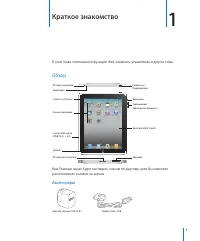
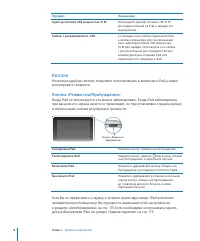
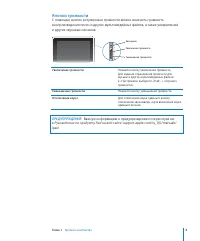
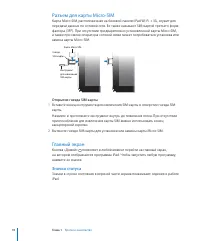
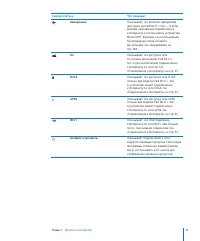
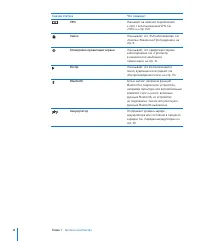
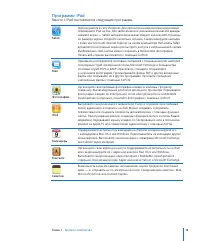
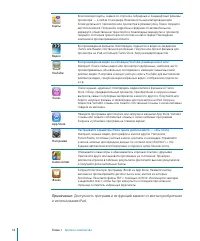
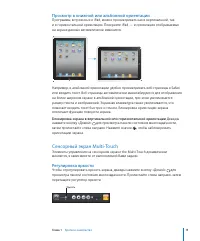
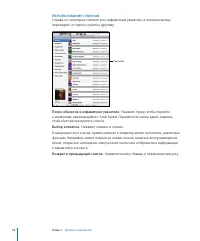
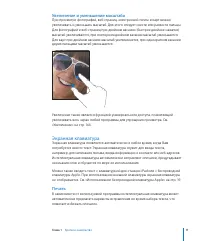
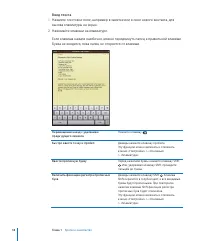
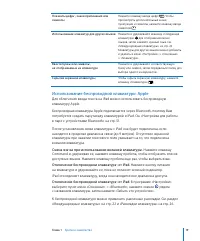
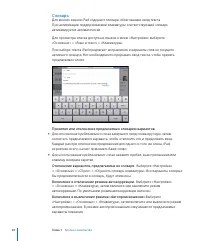
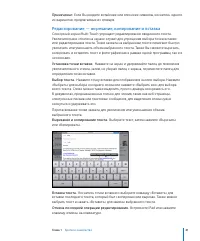
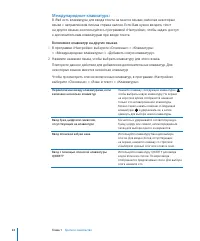
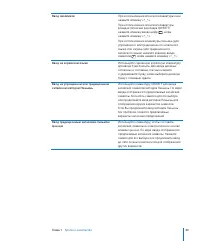
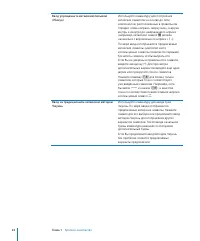
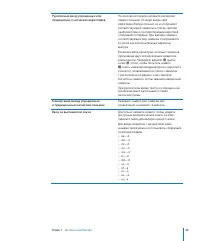
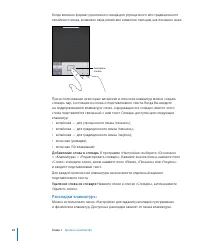
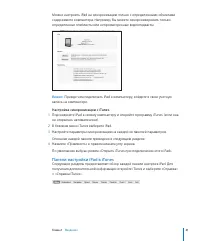
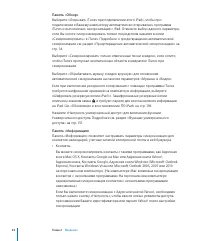
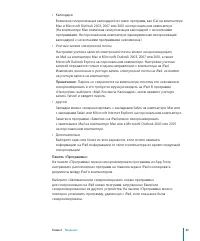
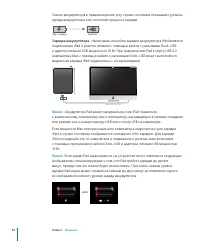
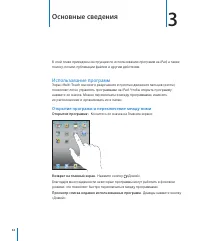
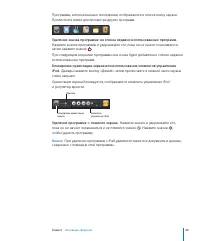
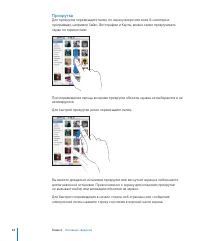
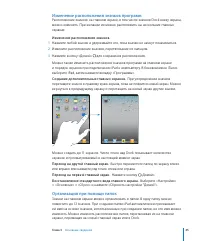
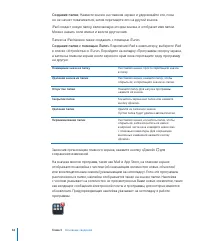
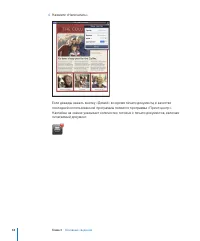
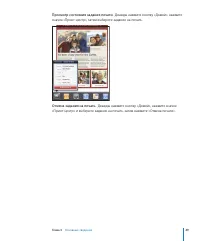

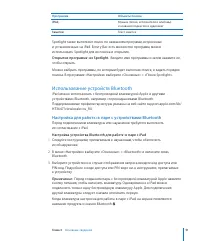
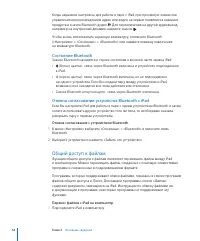
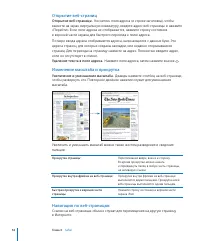
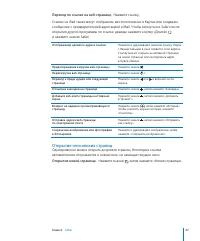
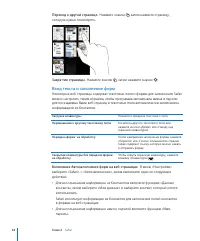
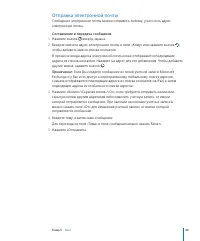
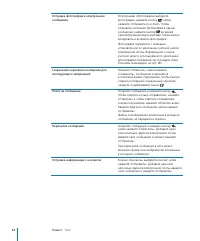
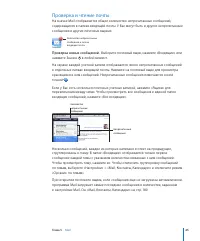
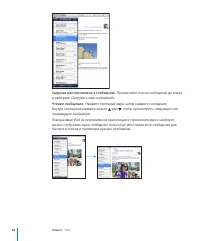
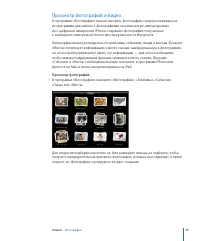
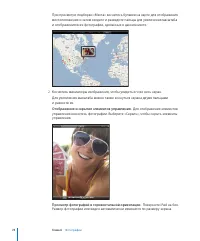

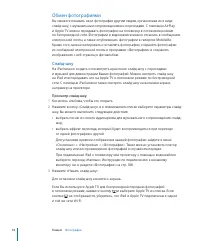
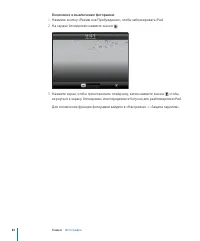
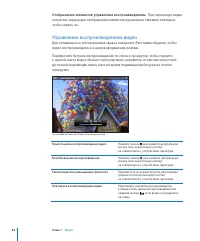
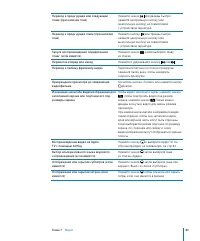


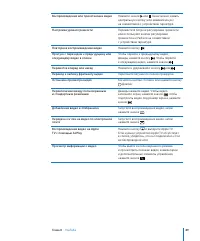

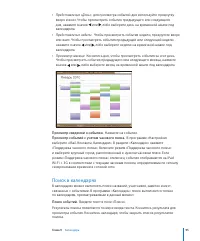

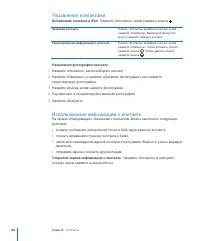
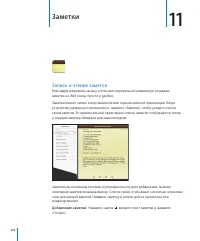
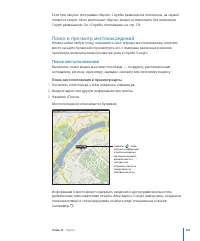
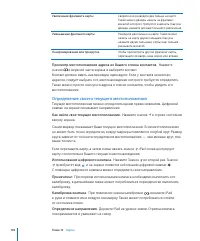
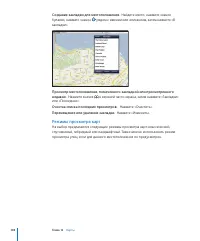
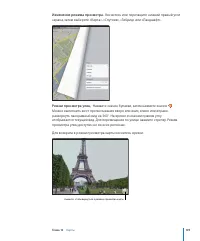
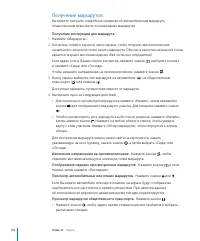
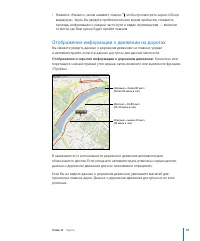
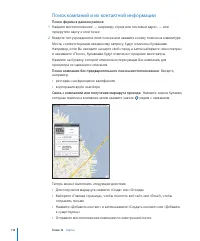
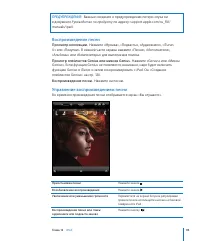
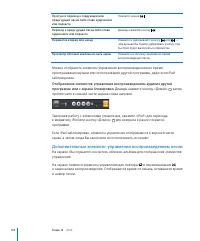
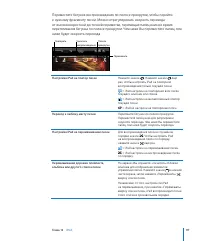
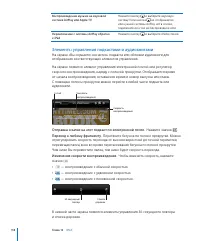

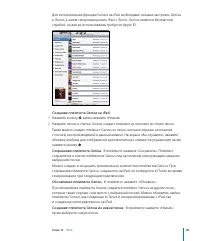
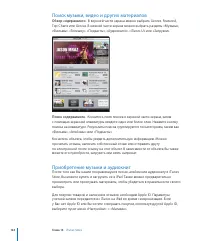
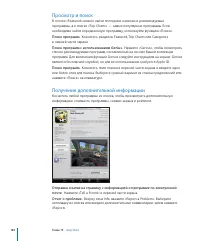


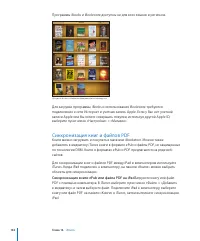



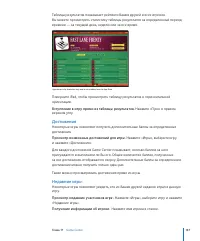


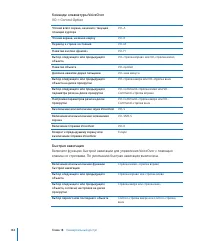
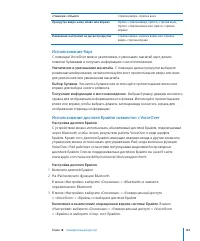

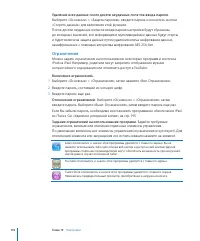
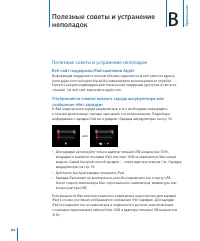

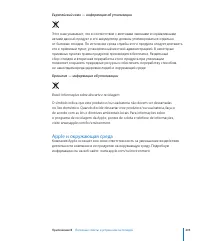
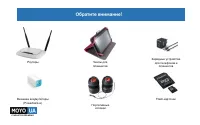
 Apple iPhone 14 Plus Инструкция по эксплуатации
 Apple iPhone 14 Pro Инструкция по эксплуатации
 Apple iPhone SE Инструкция по эксплуатации
 Apple iPhone SE 2022 Инструкция по эксплуатации
 Apple iPhone_iPhone 3G Инструкция по эксплуатации
 Apple iPhone Инструкция по эксплуатации
 Apple iPhone 3Gs Инструкция по эксплуатации
 Apple iPhone 4 Инструкция по эксплуатации
 Apple iPhone 4S Инструкция по эксплуатации
 Apple iPhone 5 Инструкция по эксплуатации
 Apple iPhone 11 Инструкция по эксплуатации
 Apple iPhone 11 Pro Инструкция по эксплуатации
 Apple iPhone 12 Инструкция по эксплуатации
 Apple iPhone 12 Mini Инструкция по эксплуатации
 Apple iPhone 12 Pro Инструкция по эксплуатации