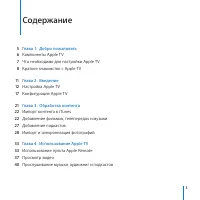
стр. 3 - Содержание; Глава 1: Добро пожаловать
3 Содержание Глава 1: Добро пожаловать Компоненты Apple TV Что необходимо для настройки Apple TV Краткое знакомство с Apple TV Глава 2: Введение Настройка Apple TV Конфигурация Apple TV Глава 3: Обработка контента Импорт контента в iTunes Добавление фильмов, телепередач и музыки Добавление подкастов...
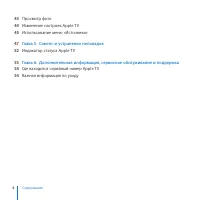
стр. 4 - Глава 5: Советы и устранение неполадок
4 Содержание Просмотр фото Изменение настроек Apple TV Использование меню «Источники» Глава 5: Советы и устранение неполадок Индикатор статуса Apple TV Глава 6: Дополнительная информация, сервисное обслуживание и поддержка Где находится серийный номер Apple TV Важная информация по уходу 43 44 45 47 ...
стр. 5 - Добро пожаловать
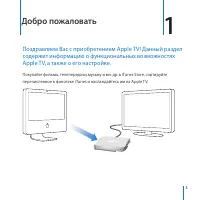
1 5 Добро пожаловать Поздравляем Вас с приобретением Apple TV! Данный раздел содержит информацию о функциональных возможностях Apple TV, а также о его настройке. Покупайте фильмы, телепередачи, музыку и мн. др. в iTunes Store, сортируйте перечисленное в фонотеке iTunes и наслаждайтесь им на Apple TV...
стр. 7 - Что необходимо для настройки Apple TV; ГГц Power PC G4 или G5 или процессором Intel
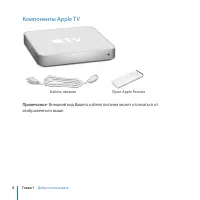
Глава 1 Добро пожаловать 7 Что необходимо для настройки Apple TV Компьютер Macintosh, оснащенный: Системным ПО Mac OS X версии 10.3.9, 10.4.8 или новее 1 ГГц Power PC G4 или G5 или процессором Intel QuickTime 7.1.5 или новее 256 МБ RAM 16 МБ видео RAM или ПК с Windows, оснащенный: Windows XP (Home и...
стр. 8 - Краткое знакомство с Apple TV
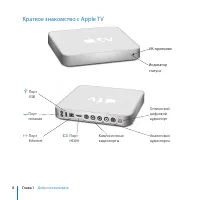
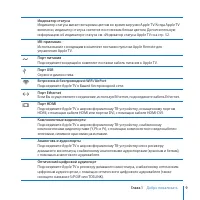
8 Глава 1 Добро пожаловать Краткое знакомство с Apple TV optical audio £ G d audio video R L ИК - приемник Индикатор статуса £ d Порт питания Порт HDMI Компонентныевидеопорты Аналоговые аудиопорты Порт USB Оптический цифровой аудиопорт G Порт Ethernet
стр. 11 - Введение; Установить самую новую версию iTunes на Вашем компьютере
2 11 Введение Информация, содержащаяся в данной главе, поможет Вам при настройке и конфигурации Apple TV. Чтобы приступить к работе, необходимо: Подсоединить аудио- и видеокабели к Apple TV и к Вашему широкоформатному ТВ-устройству или ресиверу домашнего кинотеатра Подсоединить Apple TV к Вашей бесп...
стр. 12 - Настройка Apple TV; Подсоединение кабелей; Подсоедините другой конец к тыльной стороне Apple TV.
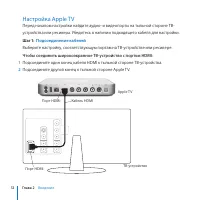
12 Глава 2 Введение Настройка Apple TV Перед началом настройки найдите аудио- и видеопорты на тыльной стороне ТВ-устройства или ресивера. Убедитесь в наличии подходящего кабеля для настройки. Шаг 1: Подсоединение кабелей Выберите настройку, соответствующую портам на ТВ-устройстве или ресивере. Чтобы...
стр. 14 - Чтобы соединить широкоэкранное ТВ-устройство с видеопортом DVI
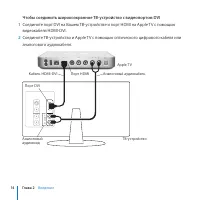
14 Глава 2 Введение Чтобы соединить широкоэкранное ТВ-устройство с видеопортом DVI 1 Соедините порт DVI на Вашем ТВ-устройстве и порт HDMI на Apple TV с помощью видеокабеля HDMI-DVI. 2 Соедините ТВ-устройство и Apple TV с помощью оптического цифрового кабеля или аналогового аудиокабеля. ТВ-устройств...
стр. 15 - Чтобы соединить широкоэкранное ТВ-устройство с ресивером:; и ресивер, а затем соединить видеокабелем ресивер и ТВ-устройство.
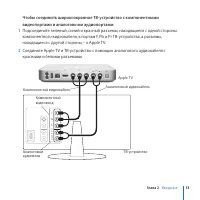
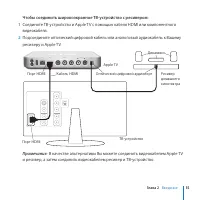
Глава 2 Введение 15 Чтобы соединить широкоэкранное ТВ-устройство с ресивером: 1 Соедините ТВ-устройство и Apple TV с помощью кабеля HDMI или компонентного видеокабеля. 2 Подсоедините оптический цифровой кабель или аналоговый аудиокабель к Вашему ресиверу и Apple TV. optical audio £ G d audio video R...
стр. 16 - Подсоедините кабель Ethernet (факультативно); Не кладите никакие предметы на Apple TV. Объекты, расположенные на; Включите ТВ-устройство
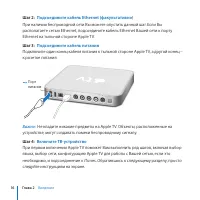
16 Глава 2 Введение Шаг 2: Подсоедините кабель Ethernet (факультативно) При наличии беспроводной сети Вы можете опустить данный шаг. Если Вы располагаете сетью Ethernet, подсоедините кабель Ethernet Вашей сети к порту Ethernet на тыльной стороне Apple TV. Шаг 3: Подсоедините кабель питания Подключит...
стр. 17 - Если при первом использовании Apple TV Вы видите только черный; Конфигурация Apple TV; Подсоединение к беспроводной сети
Глава 2 Введение 17 Примечание: Если при первом использовании Apple TV Вы видите только черный экран, убедитесь, что выбранная Вами на ТВ-устройстве настройка для входящего сигнала соответствует входящему сигналу на ТВ-устройстве или ресивере, к которым подключены кабели. Если настройка для входящег...
стр. 18 - Обновление ПО iTunes; На компьютере Mac
18 Глава 2 Введение Примечание: При подсоединении к кабельной сети Ethernet, используя DHCP, Apple TV автоматически распознает Вашу сеть. При подсоединении без использования DHCP, возможно, понадобится IP-адрес, маска подсети, маршрутизатор и DNS-адреса. Выберите язык, затем перейдите к «Обновление ...
стр. 19 - Соединение с iTunes; Чтобы настроить Apple TV с Вашей фонотекой iTunes:; Откройте iTunes на своем компьютере.
Глава 2 Введение 19 Соединение с iTunes После настройки соединения сети на экране Вашего ТВ-устройства появится пятизначный пароль, который Вам понадобится ввести в iTunes для синхронизации или потоковой передачи контента на Apple TV. Чтобы настроить Apple TV с Вашей фонотекой iTunes: 1 Откройте iTu...
стр. 21 - Обработка контента; На Apple TV Вы можете смотреть и слушать:; Музыку и телепередачи, приобретенные Вами в iTunes Store
3 21 Обработка контента Используйте iTunes для обработки фильмов, телепередач, музыки и другого контента, приобретенного Вами и загруженного из iTunes Store. Систематизируйте Ваш контент в iTunes и смотрите или слушайте его на Apple TV. На Apple TV Вы можете смотреть и слушать: Музыку и телепередачи...
стр. 22 - Импорт контента в iTunes; Автоматически синхронизировать контент
22 Глава 3 Обработка контента Импорт контента в iTunes Чтобы приобрести фильмы, телепередачи, музыку и другой контент из iTunes Store, Вам необходимо открыть учетную запись в iTunes, найти объекты и затем купить их. Они будут автоматически загружены в фонотеку iTunes на Вашем компьютере. Если у Вас ...
стр. 23 - Автоматическая синхронизация контента
Глава 3 Обработка контента 23 Автоматическая синхронизация контента Синхронизация является самым простым способом добавления контента в Apple TV. С помощью синхронизации производится копирование контента фонотеки iTunes с целью хранения его на Apple TV. По умолчанию iTunes автоматически синхронизиру...
стр. 24 - Чтобы синхронизировать контент:; Чтобы синхронизировать Apple TV в другую фонотеку iTunes:; На Apple TV выберите «Источники» в главном меню.; Синхронизация выбранного контента
24 Глава 3 Обработка контента Чтобы синхронизировать контент: 1 На Вашем компьютере откройте iTunes и выберите Apple TV из списка «Устройства». 2 Выберите контент, который Вы хотите синхронизировать, из панелей фильмов, телепередач, музыки и др. iTunes автоматически синхронизирует контент, когда iTu...
стр. 25 - Чтобы настроить iTunes на синхронизацию выбранного контента:; Выберите «Синхронизировать фильмы».; Потоковый контент
Глава 3 Обработка контента 25 Чтобы настроить iTunes на синхронизацию непросмотренного контента: 1 На Вашем компьютере откройте iTunes и выберите Apple TV из списка «Устройства». 2 Нажмите панель, например, «Фильмы». 3 Выберите «Синхронизировать: … непросмотренные фильмы» и выберите необходимое Вам ...
стр. 26 - Для потоковой передачи контента на Apple TV:; Откройте iTunes с компьютера, с которого Вы хотите передать поток.
26 Глава 3 Обработка контента Для потоковой передачи контента на Apple TV: 1 Откройте iTunes с компьютера, с которого Вы хотите передать поток. 2 На Apple TV выберите «Источники» из главного меню. 3 Выберите «Подсоединиться к новой iTunes» и запомните выведенный на экран пароль. 4 В iTunes выберите ...
стр. 27 - Добавление подкастов; В iTunes выберите значок Apple TV в списке «Устройства».
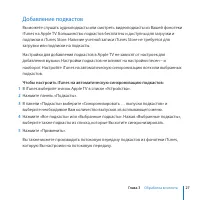
Глава 3 Обработка контента 27 Добавление подкастов Вы можете слушать аудиоподкасты или смотреть видеоподкасты из Вашей фонотеки iTunes на Apple TV. Большинство подкастов бесплатны и доступны для загрузки и подписки в iTunes Store. Наличие учетной записи iTunes Store не требуется для загрузки или под...
стр. 28 - Импорт и синхронизация фотографий; Откройте iPhoto, если программа не откроется автоматически.
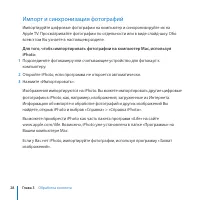
28 Глава 3 Обработка контента Импорт и синхронизация фотографий Импортируйте цифровые фотографии на компьютер и синхронизируйте их на Apple TV. Просматривайте фотографии по отдельности или в виде слайд-шоу. Обо всем этом Вы узнаете в настоящем разделе. Для того, чтобы импортировать фотографии на ком...
стр. 29 - Для того, чтобы импортировать фотографии на ПК с Windows:; Синхронизация фотографий на Apple TV
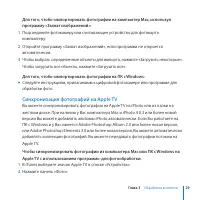
Глава 3 Обработка контента 29 Для того, чтобы импортировать фотографии на компьютер Mac, используя программу «Захват изображений»: 1 Подсоедините фотокамеру или считывающее устройство для фотокарт к компьютеру. 2 Откройте программу «Захват изображений», если программа не откроется автоматически. 3 Ч...
стр. 31 - Чтобы удалить фотографии с Apple TV:
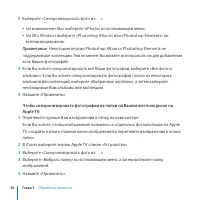
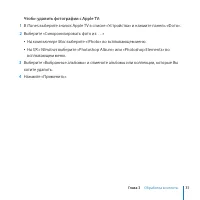
Глава 3 Обработка контента 31 Чтобы удалить фотографии с Apple TV: 1 В iTunes выберите значок Apple TV в списке «Устройства» и нажмите панель «Фото». 2 Выберите «Синхронизировать фото из: . . .» На компьютере Mac выберите «iPhoto» во всплывающем меню. На ПК с Windows выберите «Photoshop Album» или «...
стр. 33 - Использование Apple TV; Использование пульта Apple Remote
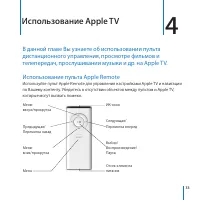
4 33 Использование Apple TV В данной главе Вы узнаете об использовании пульта дистанционного управления, просмотре фильмов и телепередач, прослушивании музыки и др. на Apple TV. Использование пульта Apple Remote Используйте пульт Apple Remote для управления настройками Apple TV и навигации по Вашему...
стр. 34 - Создание пары между Apple TV и пультом ДУ
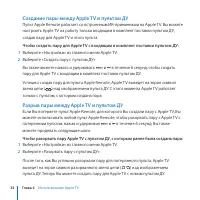
34 Глава 4 Использование Apple TV Создание пары между Apple TV и пультом ДУ Пульт Apple Remote работает со встроенным ИК-приемником на Apple TV. Вы можете настроить Apple TV на работу только входящим в комплект поставки пультом ДУ, создав пару для Apple TV и этого пульта. Чтобы создать пару для Appl...
стр. 35 - Основные функции пульта ДУ
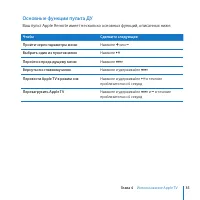
Глава 4 Использование Apple TV 35 Основные функции пульта ДУ Ваш пульт Apple Remote имеет несколько основных функций, описанных ниже. Чтобы Сделайте следующее Пройти через параметры меню Нажмите ∂ или D Выбрать один из пунктов меню Нажмите ’ Перейти к предыдущему меню Нажмите » Вернуться к главному ...
стр. 36 - Замена элемента питания пульта; Чтобы заменить элемент питания:; Выдвиньте отсек элемента питания и извлеките элемент питания.
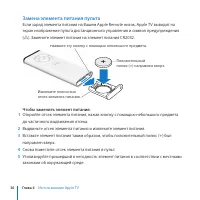
36 Глава 4 Использование Apple TV Замена элемента питания пульта Если заряд элемента питания на Вашем Apple Remote низок, Apple TV выводит на экран изображение пульта дистанционного управления и символ предупреждения ( · ). Замените элемент питания на элемент питания CR2032. Нажмите эту кнопку с пом...
стр. 37 - Просмотр видео; Чтобы смотреть видео, используйте пульт ДУ, как описано ниже.
Глава 4 Использование Apple TV 37 Просмотр видео Вы можете смотреть фильмы, телепередачи, музыкальные видео и видеоподкасты на Apple TV. Фильмы и телепередачи находятся в соответствующих меню на Apple TV. Музыкальные видео находятся в меню «Музыка», а видеоподкасты – в меню «Подкасты». Чтобы смотрет...
стр. 38 - Фильмы
38 Глава 4 Использование Apple TV Фильмы В меню «Фильмы» Вы можете посмотреть на выбор: Предварительные просмотры фильмов, доступные в iTunes Store Анонсы фильмов в кинотеатрах Фильмы в Вашей фонотеке iTunes, которые Вы синхронизируете или передаете потоком на Apple TV Фильмы упорядочены по названия...
стр. 39 - Музыкальные видео; Чтобы смотреть музыкальные видео:; Видеоподкасты; Чтобы смотреть видеоподкасты:
Глава 4 Использование Apple TV 39 Музыкальные видео Вы можете приобрести Ваши любимые музыкальные видео из iTunes Store и смотреть их на своем Apple TV. Чтобы смотреть музыкальные видео: 1 Выберите «Музыка» из меню Apple TV. 2 Выберите «Музыкальные видео», а затем выберите музыкальное видео. 3 Нажми...
стр. 40 - Прослушивание музыки, аудиокниг и подкастов
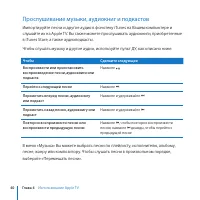
40 Глава 4 Использование Apple TV Прослушивание музыки, аудиокниг и подкастов Импортируйте песни и другое аудио в фонотеку iTunes на Вашем компьютере и слушайте их на Apple TV. Вы также можете прослушивать аудиокниги, приобретенные в iTunes Store, а также аудиоподкасты. Чтобы слушать музыку и другое...
стр. 41 - Просмотр обложки альбома; Аудиокниги; на пульте ДУ, чтобы перейти к следующей главе. Нажмите
Глава 4 Использование Apple TV 41 Просмотр обложки альбома По умолчанию iTunes показывает обложки альбомов Apple TV. При наличии обложки Вы увидите ее на Apple TV во время воспроизведения музыки соответствующего альбома. Для получения информации об обложках альбомов откройте iTunes и выберите «Справ...
стр. 42 - Аудиоподкасты; Чтобы слушать аудиоподкаст:; Выберите «Подкасты» из меню Apple TV, а затем выберите подкаст.
42 Глава 4 Использование Apple TV Аудиоподкасты Вы можете слушать аудиоподкасты в Вашей фонотеке iTunes на Apple TV. Большинство подкастов бесплатны в iTunes, и учетная запись iTunes Store для загрузки и подписки не требуется. Чтобы слушать аудиоподкаст: 1 Выберите «Подкасты» из меню Apple TV, а зат...
стр. 43 - Просмотр фото; Для просмотра фотографий на Apple TV:; Выберите «Фото» из меню Apple TV.
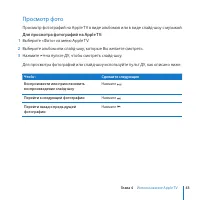
Глава 4 Использование Apple TV 43 Просмотр фото Просмотр фотографий на Apple TV в виде альбомов или в виде слайд-шоу с музыкой. Для просмотра фотографий на Apple TV: 1 Выберите «Фото» из меню Apple TV. 2 Выберите альбом или слайд-шоу, которые Вы желаете смотреть. 3 Нажмите ’ на пульте ДУ, чтобы смот...
стр. 44 - Изменение настроек Apple TV; Используйте меню настроек для обработки настроек Apple TV.
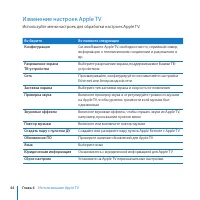
44 Глава 4 Использование Apple TV Изменение настроек Apple TV Используйте меню настроек для обработки настроек Apple TV. Выберите Выполните следующее Конфигурация См. имя Вашего Apple TV, свободное место, серийный номер, информацию о телевизионном соединении и разрешении и др. Разрешение экрана ТВ-у...
стр. 45 - Использование меню «Источники»
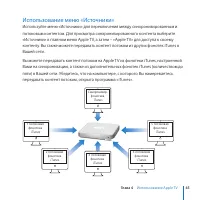
Глава 4 Использование Apple TV 45 Использование меню «Источники» Используйте меню «Источники» для переключения между синхронизированным и потоковым контентом. Для просмотра синхронизированного контента выберите «Источники» в главном меню Apple TV, а затем – «Apple TV» для доступа к своему контенту. ...
стр. 46 - Для потоковой передачи контента из другой фонотеки iTunes:; Запомните выведенный на телеэкран пароль.
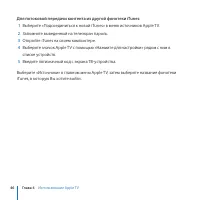
46 Глава 4 Использование Apple TV Для потоковой передачи контента из другой фонотеки iTunes: 1 Выберите «Подсоединиться к новой iTunes» в меню источников Apple TV. 2 Запомните выведенный на телеэкран пароль. 3 Откройте iTunes на своем компьютере. 4 Выберите значок Apple TV с помощью «Нажмите для нас...
стр. 47 - Советы и устранение неполадок; Ваше ТВ-устройство включено и входящий сигнал выбран верно.
5 47 Советы и устранение неполадок Большинство проблем, возникающих при использовании Apple TV, могут быть быстро решены с помощью советов, приведенных в данной главе. При возникновении у Вас проблем с Apple TV обычно имеется простое и быстрое их решение. Сначала убедитесь, что: Видео- и аудиокабели...
стр. 48 - Если Ваш телеэкран размыт или черного цвета:
48 Глава 5 Советы и устранение неполадок Если Ваш телеэкран размыт или черного цвета: Убедитесь, что Вы используете соответствующие видеокабели (см. стр. 12) и что они надежно подсоединены к Apple TV и ТВ-устройству. Убедитесь, что выбранная Вами на ТВ-устройстве настройка для входящего сигнала соот...
стр. 49 - Если Вы не слышите звук:
Глава 5 Советы и устранение неполадок 49 Убедитесь, что ТВ-устройство включено и работает. Для получения дополнительной информации ознакомьтесь с технической документацией, прилагаемой к Вашему ТВ-устройству. Если Вы создали пару между пультом Apple Remote и Apple TV, убедитесь, что Вы используете п...
стр. 50 - Направьте пульт непосредственно на Apple TV.; Если Apple TV не видимо в iTunes:
50 Глава 5 Советы и устранение неполадок с пультом дистанционного управления. См. «Если Вы видите картинку, но Apple TV не реагирует:» на стр. 48. Если Вы используете пульт дистанционного управления, для которого не создана пара, индикатор статуса Apple TV мигает янтарным цветом. Если Вы создали пар...
стр. 51 - Если Apple TV не воспроизводит фотоальбомы или слайд-шоу:; Нажмите и удерживайте
Глава 5 Советы и устранение неполадок 51 Если другие устройства Apple TV периодически появляются в списке устройств iTunes: Это означает, что iTunes обнаружила другие устройства Apple TV в Вашей сети. Чтобы предотвратить это, выберите «Настройки» в iTunes, нажмите «Apple TV» и убедитесь, что пункт «...
стр. 52 - Индикатор статуса Apple TV
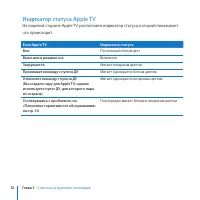
52 Глава 5 Советы и устранение неполадок Индикатор статуса Apple TV На лицевой стороне Apple TV расположен индикатор статуса, который показывает что происходит. Если Apple TV Индикатор статуса Вкл. Постоянный белый цвет Выкл. или в режиме сна Выключен Загружается Мигает янтарным цветом Принимает ком...
стр. 54 - Где находится серийный номер Apple TV; Несоблюдение данных инструкций по уходу может привести к; Использование разъемов и портов
54 Глава 6 Дополнительная информация, сервисное обслуживание и поддержка Для того, чтобы узнать о следующем Сделайте следующее Получение гарантийного обслуживания Прежде всего выполните действия, рекомендованные в данной брошюре, в брошюре «Информация по безопасности и соответствии требованиям для A...
стр. 55 - Хранение Apple TV при допустимых температурах; Информация по безопасности и
Глава 6 Дополнительная информация, сервисное обслуживание и поддержка 55 что разъем соответствует порту и что Вы правильно расположили разъем по отношению к порту. Хранение Apple TV при допустимых температурах Используйте Apple TV в температурных условиях от 0º до 40º C (от 32º до 104º F). Содержани...