Asus CG8565 инструкция по эксплуатации
Инструкция по эксплуатации на русском языке предназначена для владельцев Asus CG8565. В PDF-документе подробно описаны особенности устройства, его функции и основные правила эксплуатации. Перед тем как начать пользоваться техникой, рекомендуем внимательно ознакомиться с содержанием руководства.
Наш проект MaxPoints позволяет изучать инструкцию без использования какого-либо дополнительного программного обеспечения. С PDF-версией документа вы можете ознакомиться ниже, воспользовавшись постраничной навигацией или оглавлением.




















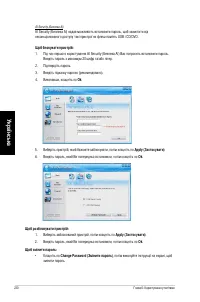
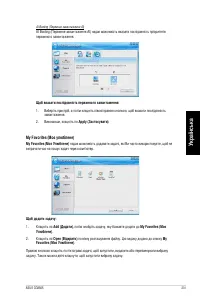
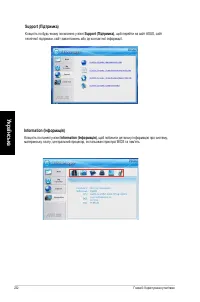

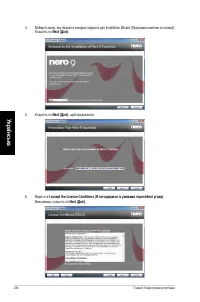
Содержание:
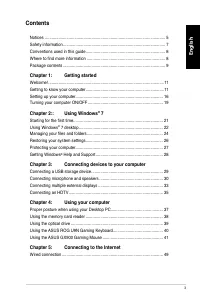
- стр. 85 – Содержание
- стр. 86 – Глава 6
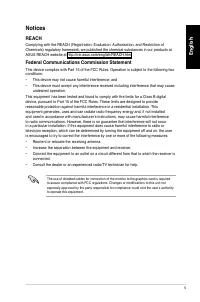
- стр. 87 – Уведомления; при соблюдении следующих условий:
- стр. 88 – Требования по воздействию радиочастоты; радиочастотной энергии.; Удостоверение Департамента по средствам связи Канады; Инженерный анализ и разборка запрещены.; Утилизация и переработка
- стр. 89 – Информация о правилах безопасности
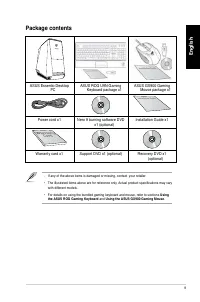
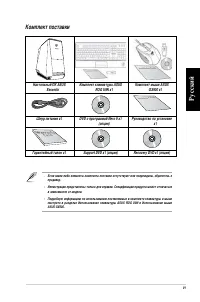
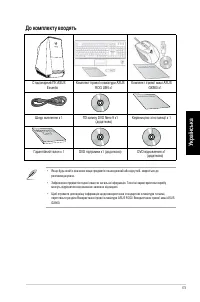
- стр. 91 – Комплект поставки
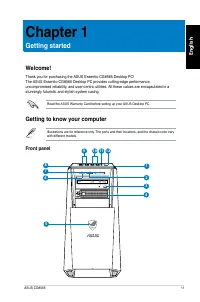
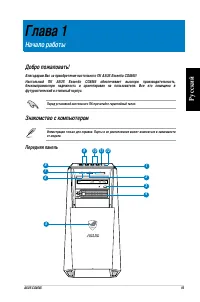
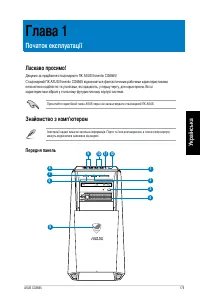
- стр. 93 – Глава 1; Начало работы; Знакомство с компьютером; Передняя панель; футуристический и стильный корпус.
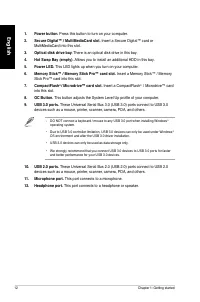
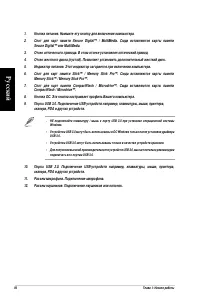
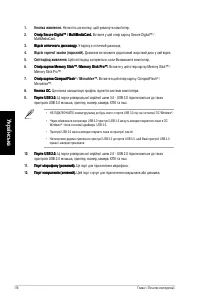
- стр. 94 – Кнопка питания. Нажмите эту кнопку для включения компьютера.
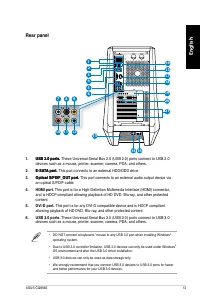
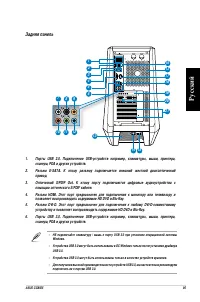
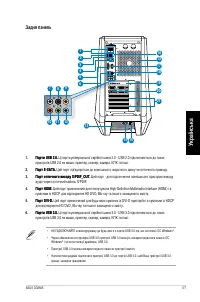
- стр. 95 – Задняя панель; позволяет воспроизводить содержимое HD DVD и Blu-Ray.
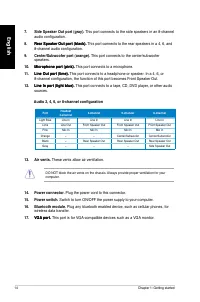
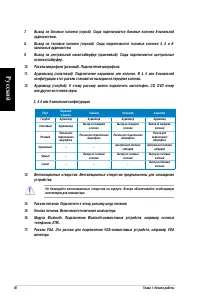
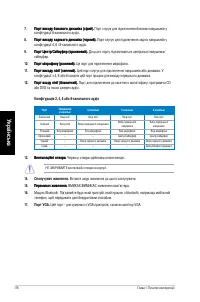
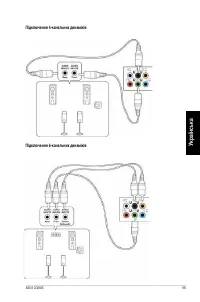
- стр. 96 – канальных аудиосистем.
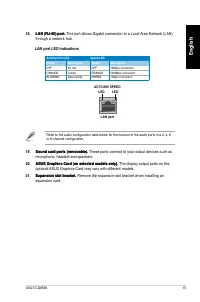
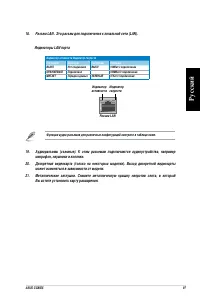
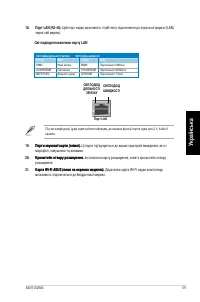
- стр. 97 – Индикаторы LAN порта
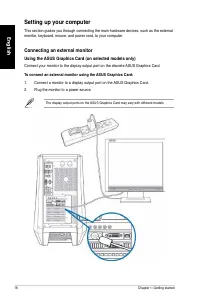
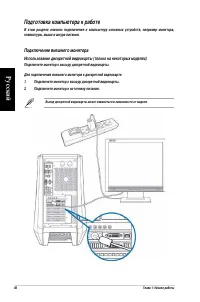
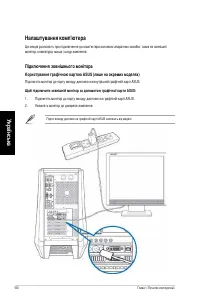
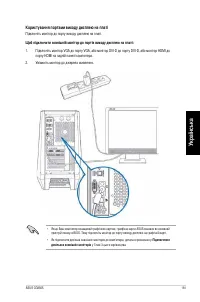
- стр. 98 – Подготовка компьютера к работе; Подключение внешнего монитора; Подключите монитор к выходу дискретной видеокарты.
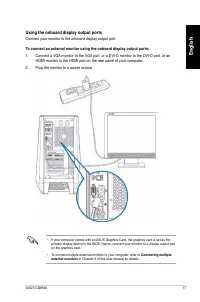
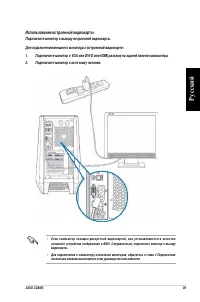
- стр. 99 – Использование встроенной видеокарты; Подключите монитор к выходу встроенной видеокарты.
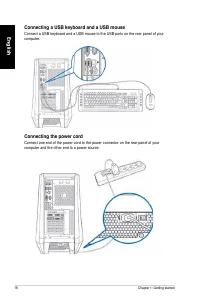
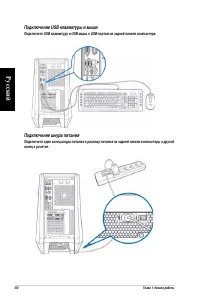
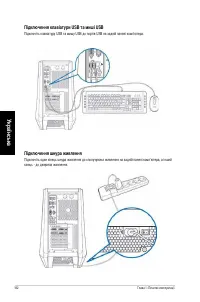
- стр. 100 – Подключение USB клавиатуры и мыши
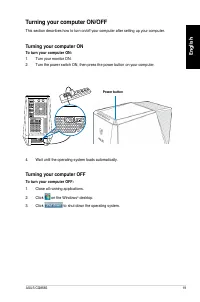
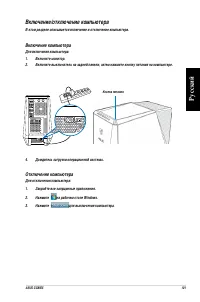
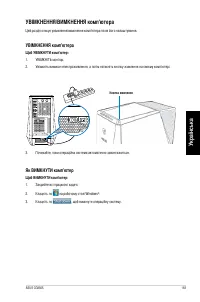
- стр. 101 – Включение/отключение компьютера; Включение компьютера
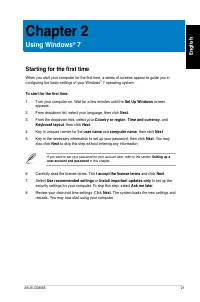
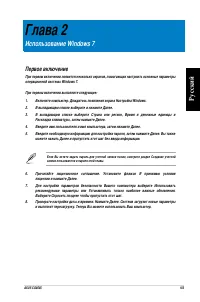
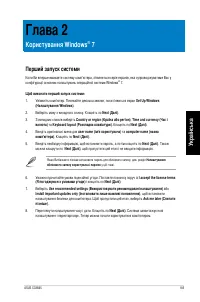
- стр. 103 – Глава 2; Использование Windows 7; Первое включение
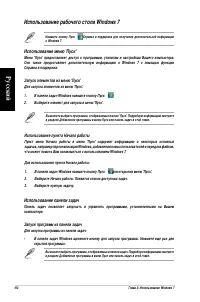
- стр. 104 – Использование рабочего стола Windows 7; Использование пункта Начало работы; Использование панели задач; Запуск программ из панели задач
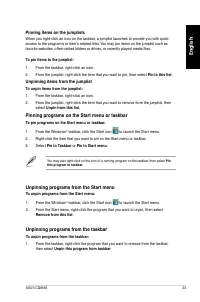
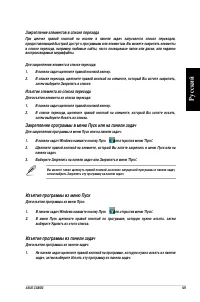
- стр. 105 – Закрепление программы в меню Пуск или на панели задач; Изъятие программы из меню Пуск
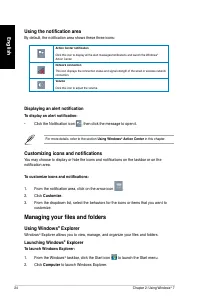
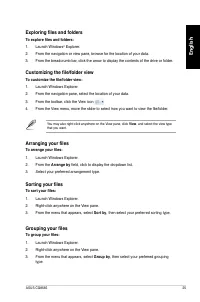
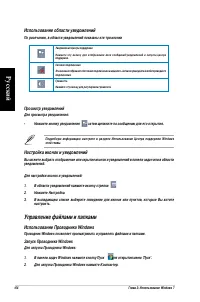
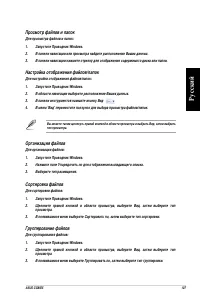
- стр. 106 – Использование области уведомлений; Просмотр уведомлений; Настройка иконок и уведомлений; Управление файлами и папками; Использование Проводника Windows; Запуск Проводника Windows
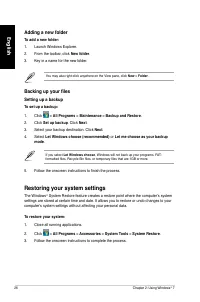
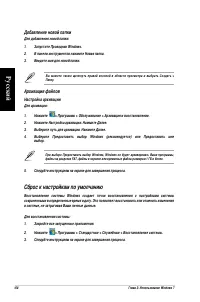
- стр. 108 – Добавление новой папки; Настройка архивации; Сброс к настройкам по умолчанию
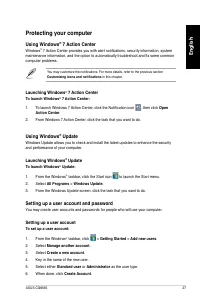
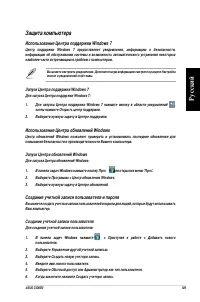
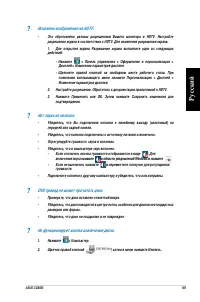
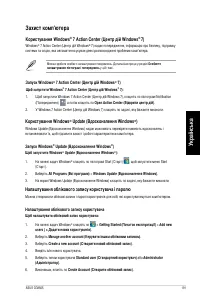
- стр. 109 – Защита компьютера; Использование Центра поддержки Windows 7; Запуск Центра поддержки Windows 7; Использование Центра обновлений Windows; Запуск Центра обновлений Windows; Создание учетной записи пользователя и пароля; Создание учетной записи пользователя
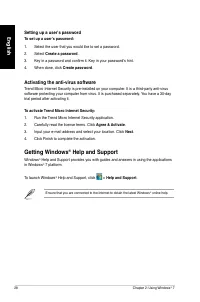
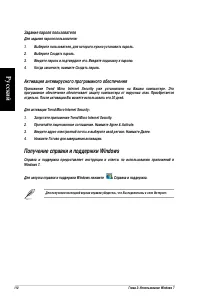
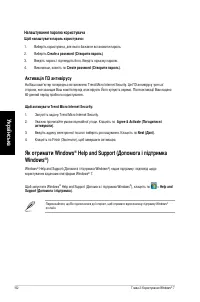
- стр. 110 – Задание пароля пользователя; Активация антивирусного программного обеспечения; Получение справки и поддержки Windows
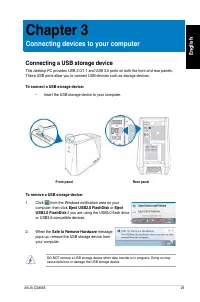
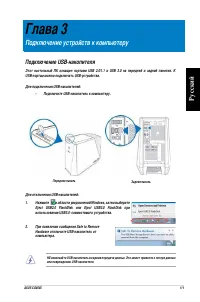
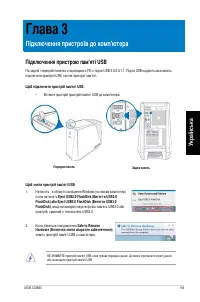
- стр. 111 – Нажмите в области уведомлений Windows, затем выберите; Глава 3; Подключение устройств к компьютеру; Подключение USB-накопителя
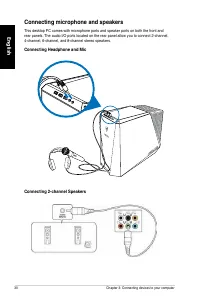
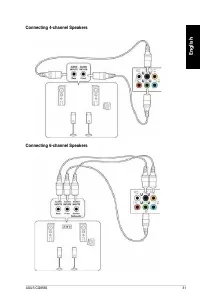
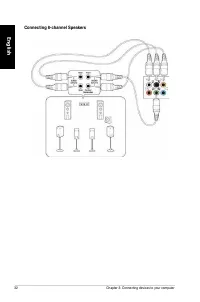
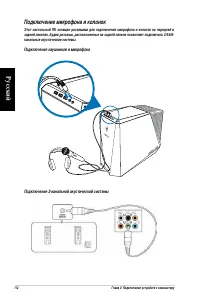
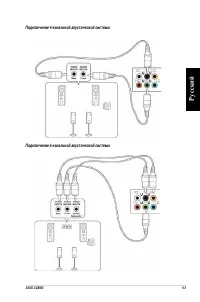
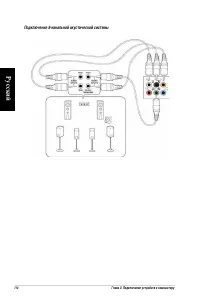
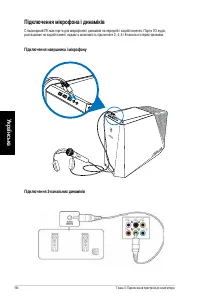
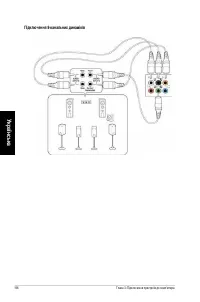
- стр. 112 – Подключение микрофона и колонок; канальные акустические системы.; Подключение наушников и микрофона
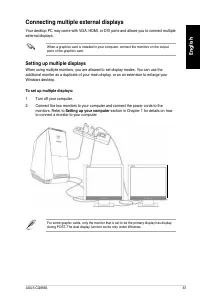
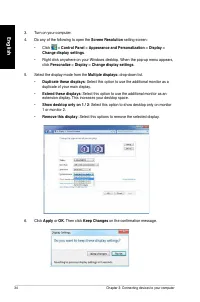
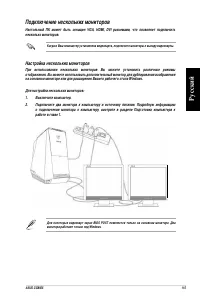
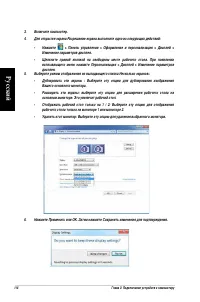
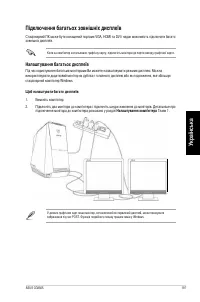
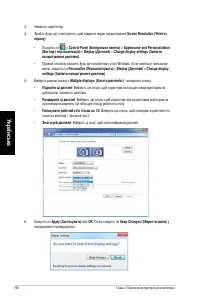
- стр. 115 – Подключение нескольких мониторов; несколько мониторов.; Настройка нескольких мониторов
- стр. 116 – Вашего основного монитора.
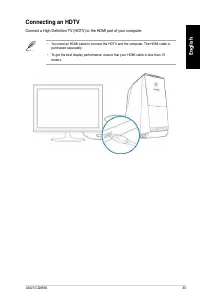
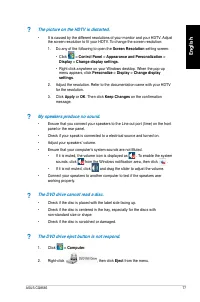
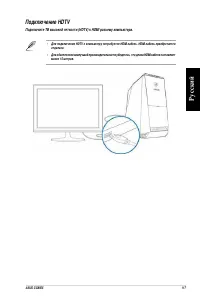
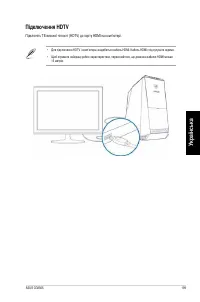
- стр. 117 – Подключение HDTV; Подключите ТВ высокой четкости (HDTV) к HDMI разъему компьютера.
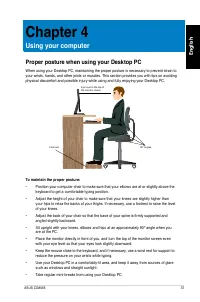
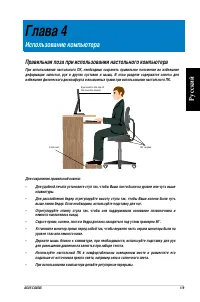
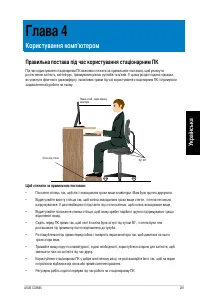
- стр. 119 – Глава 4; Использование компьютера; Правильная поза при использовании настольного компьютера; выше линии бедер. Если необходимо, используйте подставку для ног.
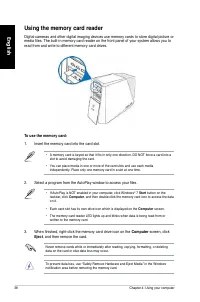
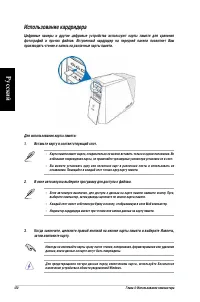
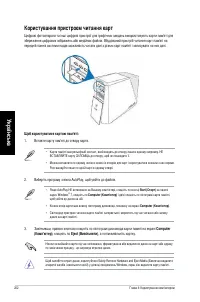
- стр. 120 – затем извлеките карту.; Использование кардридера; производить чтение и запись на различные карты памяти.
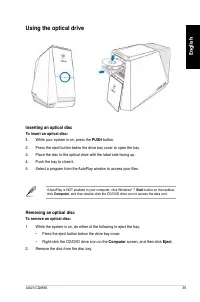
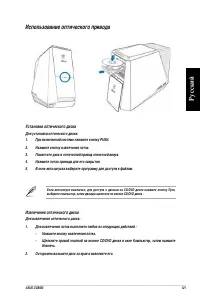
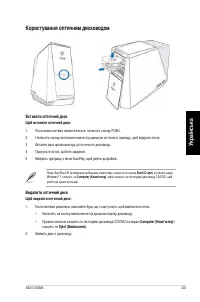
- стр. 121 – Использование оптического привода; Установка оптического диска
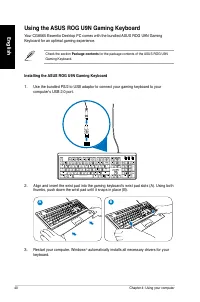
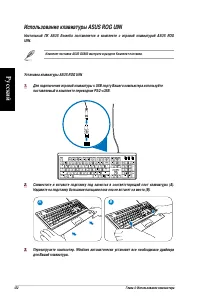
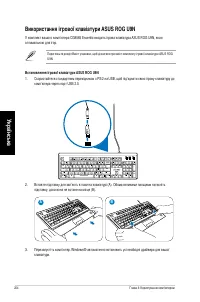
- стр. 122 – Использование клавиатуры ASUS ROG U9N; Установка клавиатуры ASUS ROG U9N
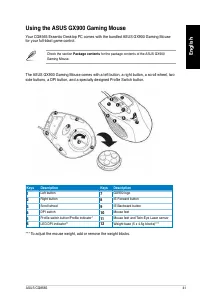
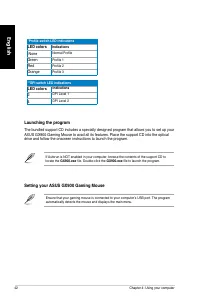
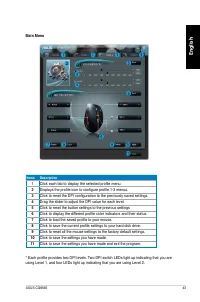
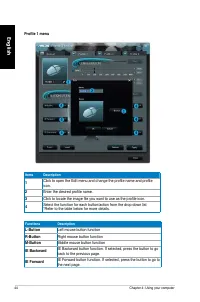
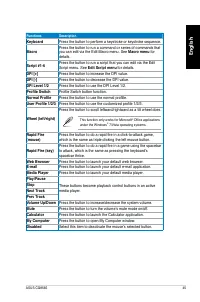
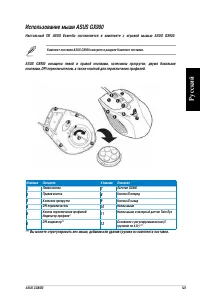
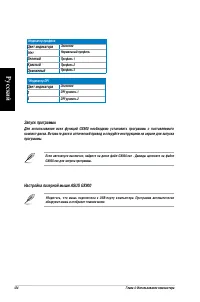
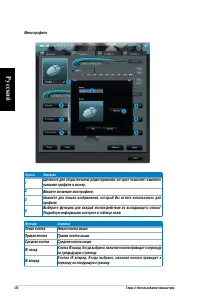
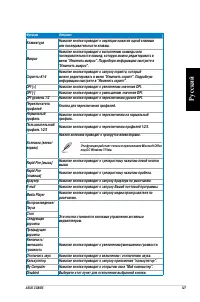
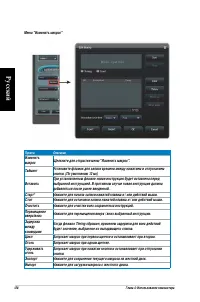
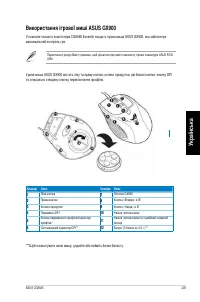
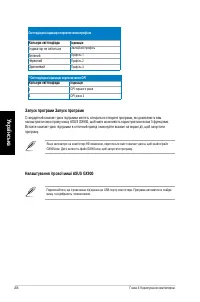
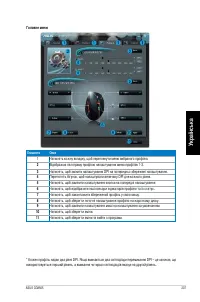
- стр. 123 – Использование мыши ASUS GX900
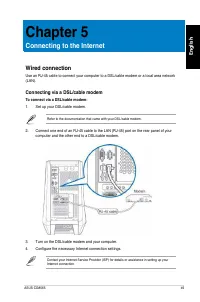
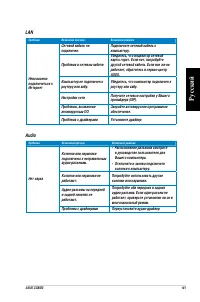
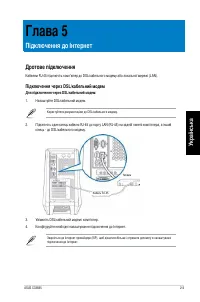
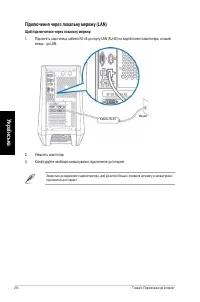
- стр. 131 – Глава 5; Подключение к сети Интернет; Подключение через DSL/кабельный модем; Проводное подключение; Включите DSL/кабельный модем и Ваш компьютер.
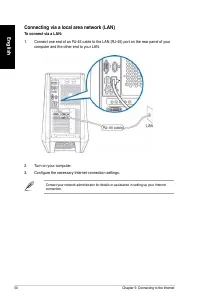
- стр. 132 – а другой конец к локальной сети.
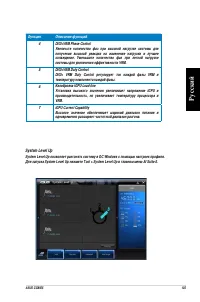
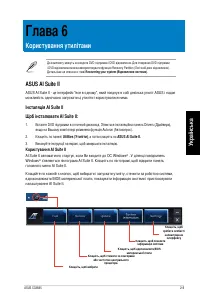
- стр. 133 – Использование утилит; позволяет использовать эти утилиты одновременно.; Установка AI Suite II; Выберите вкладку Utilities, затем нажмите ASUS AI Suite II.; Использование AI Suite II
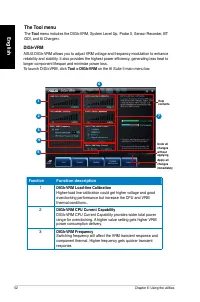
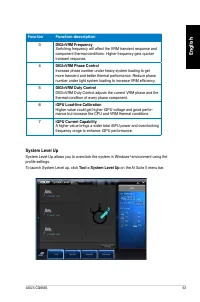
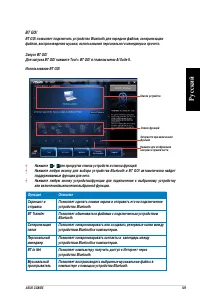
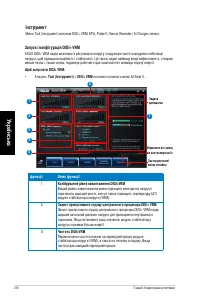
- стр. 134 – Меню Tool; Функция
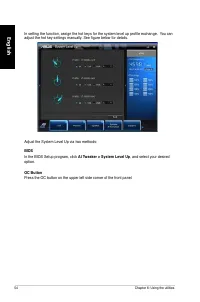
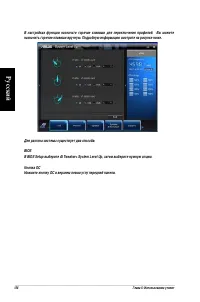
- стр. 136 – Для разгона системы существует два способа:
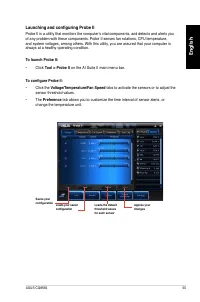
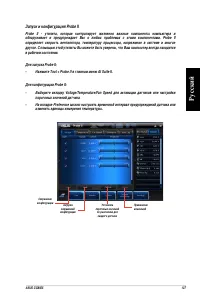
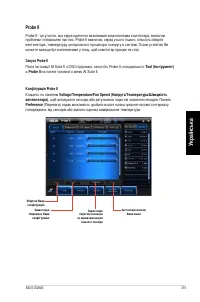
- стр. 137 – Запуск и конфигурация Probe II; Нажмите Tool > Probe II в главном меню AI Suite II.
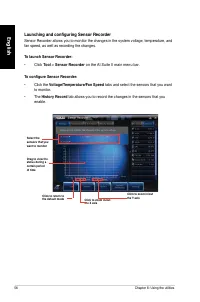
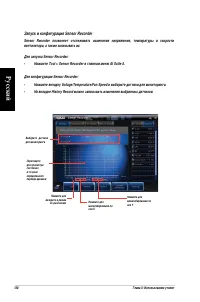
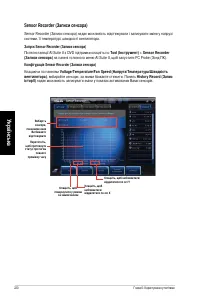
- стр. 138 – Запуск и конфигурация Sensor Recorder; Нажмите Tool > Sensor Recorder в главном меню AI Suite II.
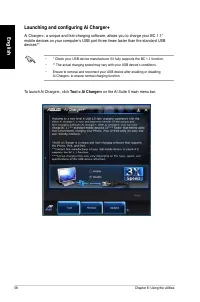
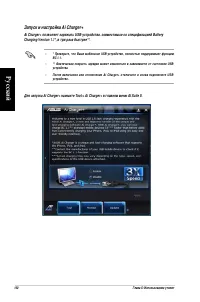
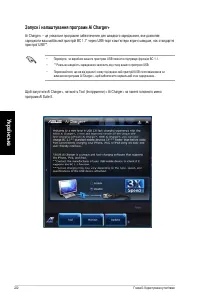
- стр. 140 – Запуск и настройка Ai Charger+
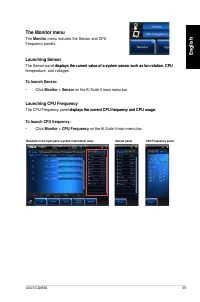
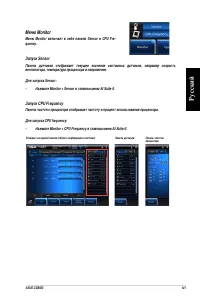
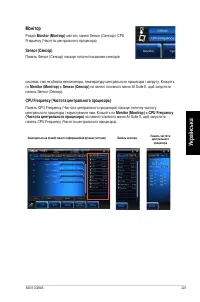
- стр. 141 – Запуск Sensor; вентилятора, температура процессора и напряжение.; Запуск CPU Frequency; Нажмите Monitor > CPU Frequency в главном меню AI Suite II.; Меню Monitor; Меню Monitor включает в себя панели Sensor и CPU Fre-
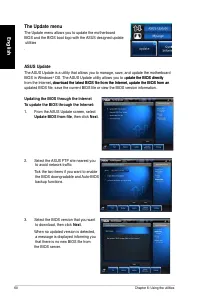
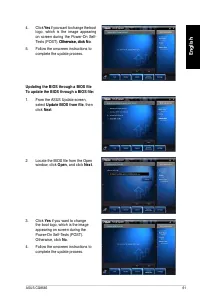
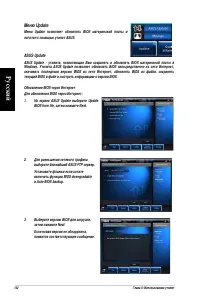
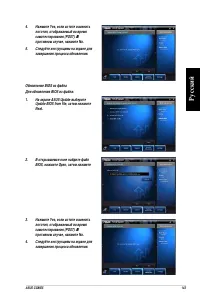
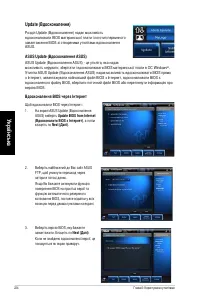
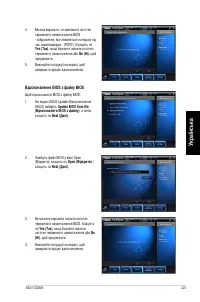
- стр. 142 – Меню Update
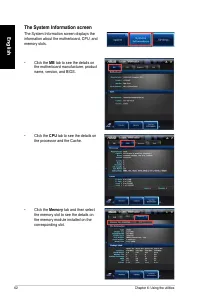
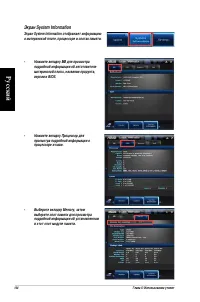
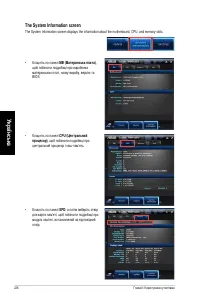
- стр. 144 – Экран System Information
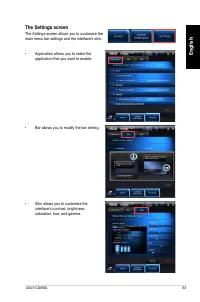
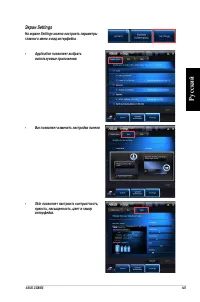
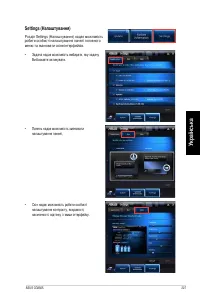
- стр. 145 – Экран Settings
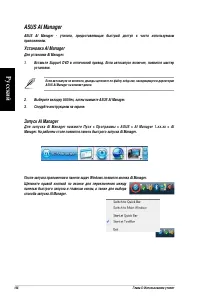
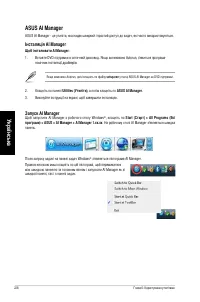
- стр. 146 – Щелкните правой кнопкой по иконке для переключения между; Установка AI Manager; Выберите вкладку Utilities, затем нажмите ASUS AI Manager.; Запуск AI Manager
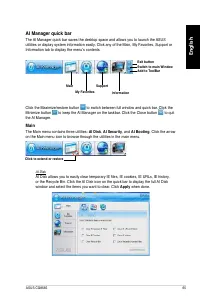
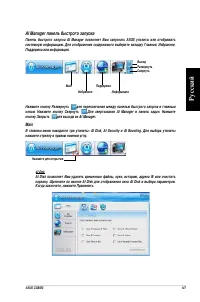
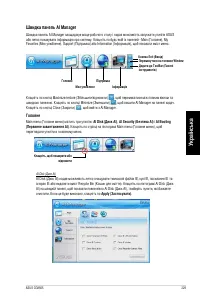
- стр. 147 – AI Manager панель быстрого запуска; Поддержка или информация.; нажмите стрелку в правом нижнем углу.
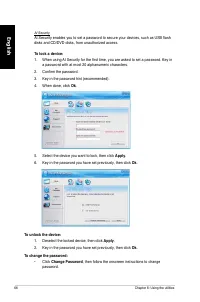
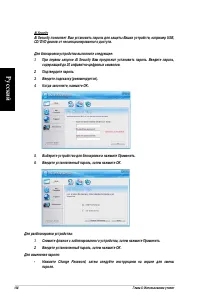
- стр. 148 – CD/ DVD дисков от несанкционированного доступа.
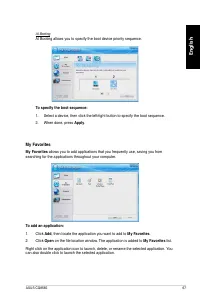
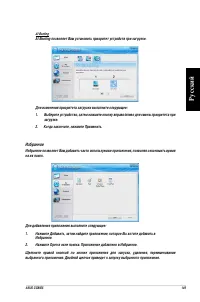
- стр. 149 – Для изменения приоритета загрузки выполните следующее:; Избранное; Нажмите Open в окне поиска. Приложение добавлено в Избранное.
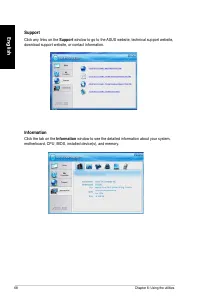
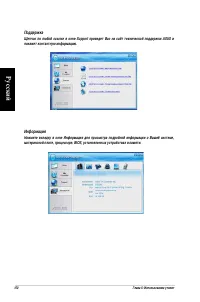
- стр. 150 – Поддержка; покажет контактную информацию.; Информация
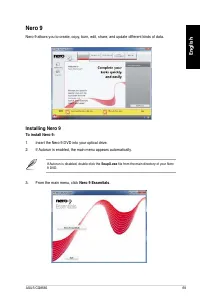
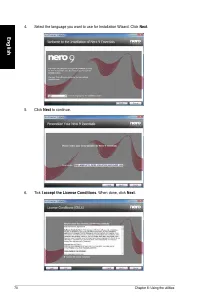
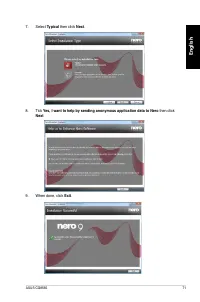
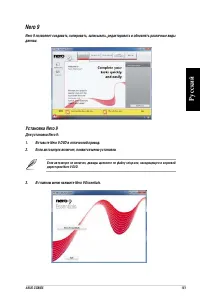
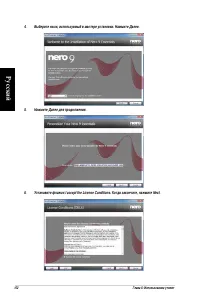
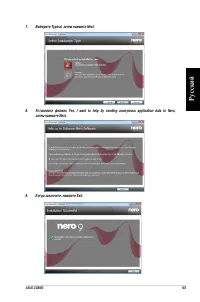
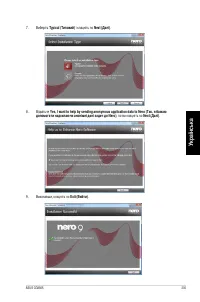
- стр. 151 – Установка Nero 9; Вставьте Nero 9 DVD в оптический привод.; В главном меню нажмите Nero 9 Essentials.
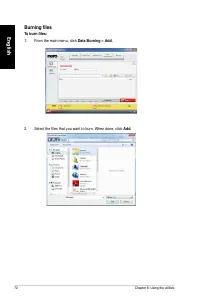
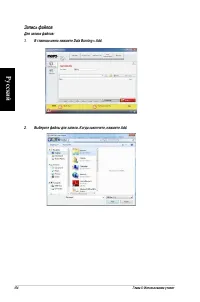
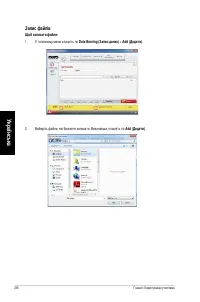
- стр. 154 – Запись файлов; В главном меню нажмите Data Burning > Add.
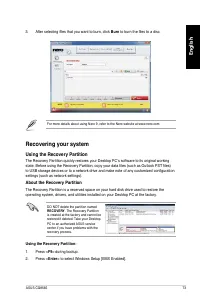
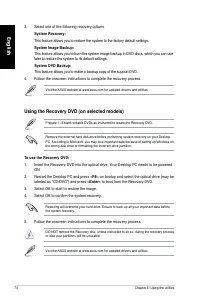
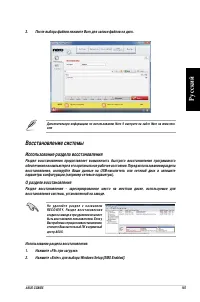
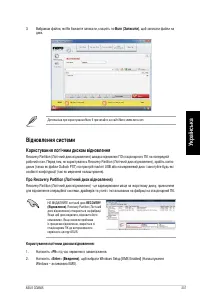
- стр. 155 – Восстановление системы; Использование раздела восстановления; О разделе восстановления; восстановления системы, установленной на заводе.
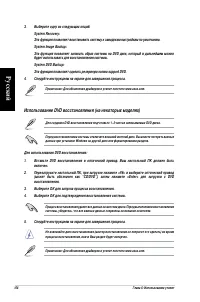
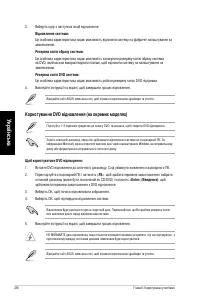
- стр. 156 – Использование DVD восстановления (на некоторых моделях)
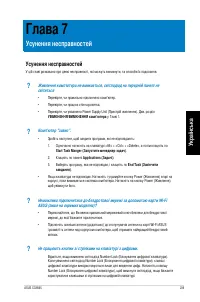
- стр. 157 – Глава 7; Устранение неисправностей; не горит; Проверьте правильность подключения Вашего компьютера.; Мой компьютер зависает.; Запустить диспетчер задач.; Не работают клавиши со стрелками на цифровой клавиатуре.; нажмите клавишу Number Lock для выключения индикатора.
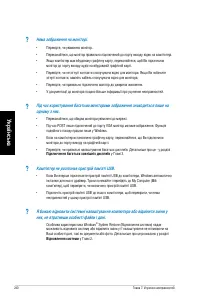
- стр. 158 – Нет изображения на мониторе.; Убедитесь, что монитор правильно подключен к видеовыходу Вашего; Мой компьютер не может обнаружить USB-накопитель.
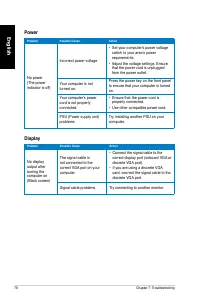
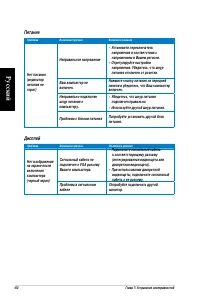
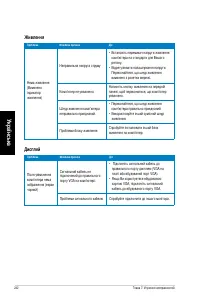
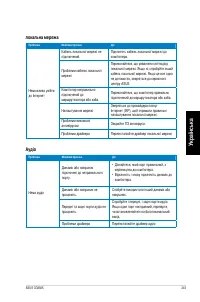
- стр. 160 – Питание
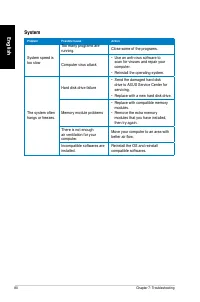
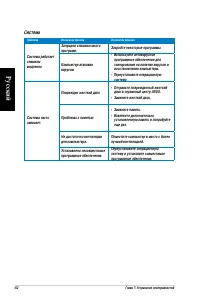
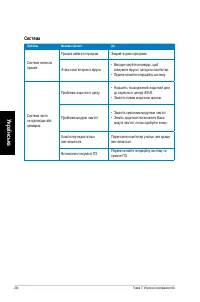
- стр. 162 – Система
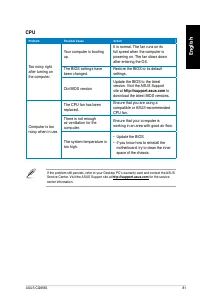
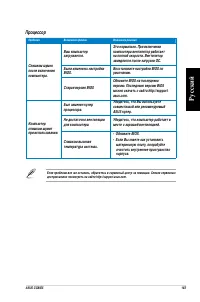
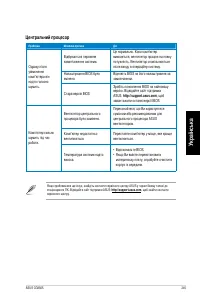
- стр. 163 – Процессор
- стр. 164 – Контактная информация ASUS; Техническая поддержка
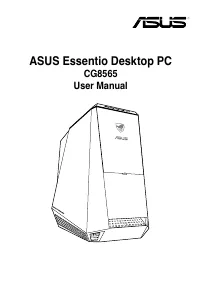
ASUS Essentio Desktop PC
CG8565
User Manual
Сводка
85 Ру сск ий Ру сс ки й Ру сск ий Ру сс ки й Содержание Уведомления ....................................................................................................................... 87Информация о правилах безопасности ......................................................................... 8...
86 Ру сск ий Ру сс ки й Ру сск ий Ру сс ки й Содержание Глава 6 Использование утилит ASUS AI Suite II................................................................................................................... 133ASUS AI Manager....................................................................
87 Ру сск ий Ру сс ки й Ру сск ий Ру сс ки й Уведомления REACH Согласно регламенту ЕС REACH (Registration, Evaluation, Authorization, and Restriction of Chemicals – Регистрация, Оценка, Разрешения и Ограничения на использование Химических веществ), на сайте ASUS REACH размещен список химических веще...