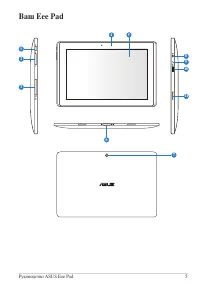
стр. 2 - Содержание
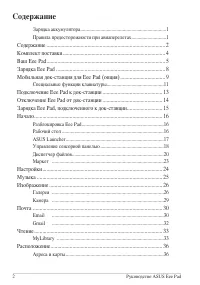
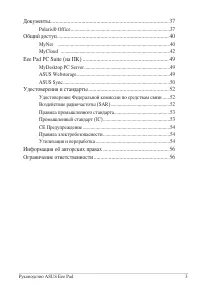
Содержание Зарядка аккумулятора .....................................................................1 Правила предосторожности при авиаперелетах ............................1 Содержание ....................................................................................... 2 Комплект поставки ........
стр. 4 - Комплект поставки
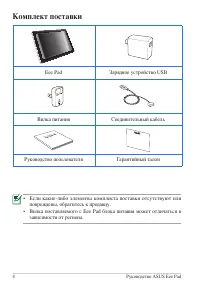
Руководство ASUS Eee Pad 4 Комплект поставки • Если какие-либо элементы комплекта поставки отсутствуют или повреждены, обратитесь к продавцу. • Вилка поставляемого с Eee Pad блока питания может отличаться в зависимости от региона. Eee Pad Зарядное устройство USB Вилка питания Соединительный кабель U...
стр. 8 - Зарядка Eee Pad
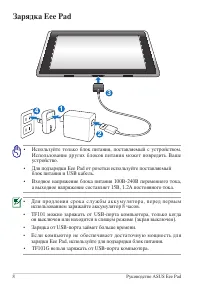
Зарядка Eee Pad 4 1 2 3 • Используйте только блок питания, поставляемый с устройством. Использование других блоков питания может повредить Ваше устройство. • Для подзарядки Eee Pad от розетки используйте поставляемый блок питания и USB кабель. • Входное напряжение блока питания 100В-240В переменного...
стр. 9 - Мобильная док-станция для Eee Pad приобретается отдельно.
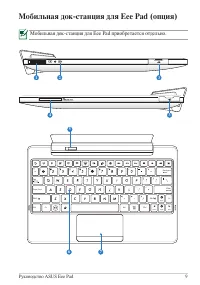
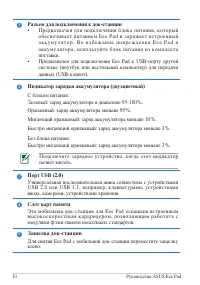
Руководство ASUS Eee Pad 9 Мобильная док-станция для Eee Pad (опция) Мобильная док-станция для Eee Pad приобретается отдельно. 1 3 4 3 2 Home PgDp PgUp End Enter Backspace Tab Caps Lock Shift Shift Ctrl Ctrl Alt Fn Fn 5 7 6
стр. 11 - Клавиатура; Специальные функции клавиатуры
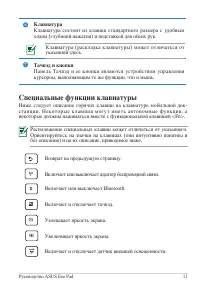
Руководство ASUS Eee Pad 11 6 Клавиатура Клавиатура состоит из клавиш стандартного размера с удобным ходом (глубиной нажатия) и подставкой для обеих рук. Клавиатура (раскладка клавиатуры) может отличаться от указанной здесь. 7 Тачпэд и кнопки Панель Тачпэд и ее кнопки являются устройством управления...
стр. 12 - Настройки
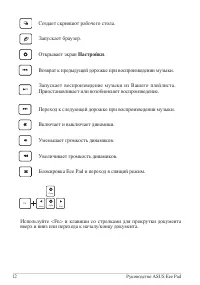
Создает скриншот рабочего стола. Запускает браузер. Открывает экран Настройки . Возврат к предыдущей дорожке при воспроизведении музыки. Запускает воспроизведение музыки из Вашего плейлиста. Приостанавливает или возобновляет воспроизведение. Переход к следующей дорожке при воспроизведении музыки. Вк...
стр. 13 - Подключение Eee Pad к док-станции; С усилием вставьте Eee Pad в слот так, чтобы защелки закрылись и
Руководство ASUS Eee Pad 13 Подключение Eee Pad к док-станции 1 2 2 3 1. Совместите Eee Pad с мобильной док-станцией. 2. С усилием вставьте Eee Pad в слот так, чтобы защелки закрылись и зафиксировали Eee Pad. 3. Убедитесь, что защелки переместились вправо. Когда Eee Pad подключен к док-станции, нико...
стр. 14 - Отключение Eee Pad от док-станции; Одной рукой придерживайте мобильную док-станцию и сдвиньте
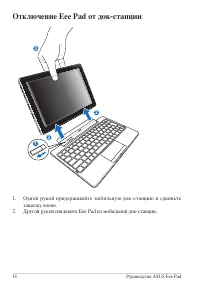
Отключение Eee Pad от док-станции 3 2 2 1 1. Одной рукой придерживайте мобильную док-станцию и сдвиньте защелку влево. 2. Другой рукой извлеките Eee Pad из мобильной док-станции. Руководство ASUS Eee Pad 14
стр. 15 - Зарядка Eee Pad, подключенного к док-станции
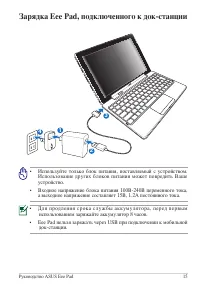
Руководство ASUS Eee Pad 15 Зарядка Eee Pad, подключенного к док-станции • Используйте только блок питания, поставляемый с устройством. Использование других блоков питания может повредить Ваше устройство. • Входное напряжение блока питания 100В-240В переменного тока, а выходное напряжение составляет...
стр. 16 - Начало; Разблокировка Eee Pad
Рабочий стол может быть обновлен и изменен вместе с ОС Android. Руководство ASUS Eee Pad 16 Начало Разблокировка Eee Pad Для разблокировки Eee Pad нажмите на замок и перетащите его из круга. Открыть текстовый поиск Google Открыть голосовой поиск Google Возврат к предыдущему экрану Возвращение на гла...
стр. 17 - ASUS Launcher
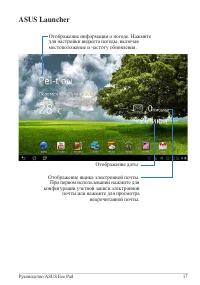
Руководство ASUS Eee Pad 17 Отображение информации о погоде. Нажмите для настройки виджета погоды, включая местоположение и частоту обновления. Отображение даты Отображение ящика электронной почты. При первом использовании нажмите для конфигурации учетной записи электронной почты или нажмите для про...
стр. 18 - Управление сенсорной панелью
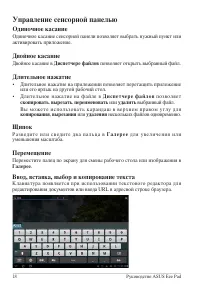
Руководство ASUS Eee Pad 18 Управление сенсорной панелью Одиночное касание Одиночное касание сенсорной панели позволяет выбрать нужный пункт или активировать приложение. Двойное касание Двойное касание в Диспетчере файлов позволяет открыть выбранный файл. Длительное нажатие • Длительное нажатие на п...
стр. 19 - расширения или сокращения диапазона выделенного текста.
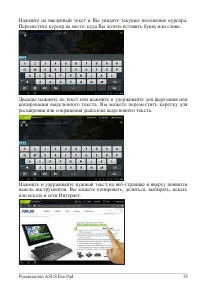
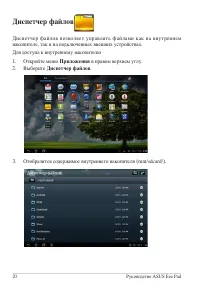
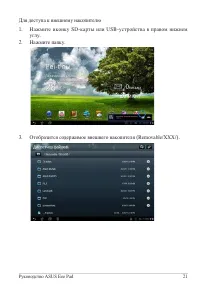
Руководство ASUS Eee Pad 19 Нажмите на введенный текст и Вы увидите текущее положение курсора. Переместите курсор на место, куда Вы хотите вставить букву или слово. Дважды нажмите на текст или нажмите и удерживайте для вырезания или копирования выделенного текста. Вы можете переместить каретку для р...
стр. 20 - Диспетчер файлов позволяет управлять файлами как на внутреннем; Приложения; в правом верхнем углу.; Диспетчер файлов
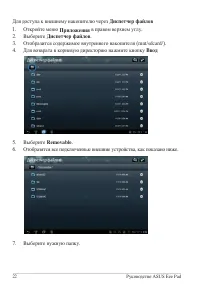
Руководство ASUS Eee Pad 20 Диспетчер файлов Диспетчер файлов позволяет управлять файлами как на внутреннем накопителе, так и на подключенных внешних устройствах.Для доступа к внутреннему накопителю1. Откройте меню Приложения в правом верхнем углу. 2. Выберите Диспетчер файлов . 3. Отобразится содер...
стр. 22 - Для доступа к внешнему накопителю через; Для возврата в корневую директорию нажмите кнопку; Ввод
Руководство ASUS Eee Pad 22 Для доступа к внешнему накопителю через Диспетчер файлов 1. Откройте меню Приложения в правом верхнем углу. 2. Выберите Диспетчер файлов . 3. Отобразится содержимое внутреннего накопителя (mnt/sdcard/). 4. Для возврата в корневую директорию нажмите кнопку Ввод 5. Выберите...
стр. 23 - Маркет
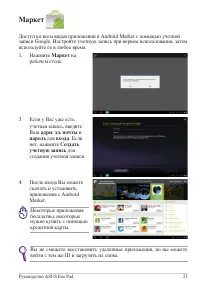
Руководство ASUS Eee Pad 23 Маркет Доступ ко всем видам приложений в Android Market с помощью учетной записи Google. Настройте учетную запись при первом использовании, затем используйте ее в любое время.1. Нажмите Маркет на рабочем столе. 3. Если у Вас уже есть учетная запись, введите Ваш адрес эл. ...
стр. 24 - В а ш е г о E e e P a d , в к л ю ч а я
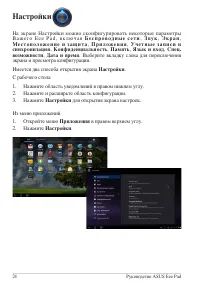
Руководство ASUS Eee Pad 24 Настройки На экране Настройки можно сконфигурировать некоторые параметры В а ш е г о E e e P a d , в к л ю ч а я Б е с п р о в о д н ы е с е т и , З в у к , Э к р а н , М е с т о п о л о ж е н и е и з а щ и т а , П р и л о ж е н и я , У ч е т н ы е з а п и с и и синхрониз...
стр. 25 - Музыка; Новые и недавно используемые
Руководство ASUS Eee Pad 25 Музыка Нажмите "Музыка" на рабочем столе для воспроизведения музыкальных файлов. Это приложение автоматически собирает и отображает все аудиофайлы, хранящиеся в Eee Pad и подключенных к нему внешних устройствах. Вы можете прослушать выбранный альбом или воспроизве...
стр. 26 - Галерея; Изображение
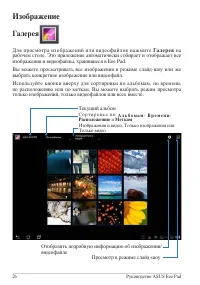
Руководство ASUS Eee Pad 26 Галерея Для просмотра изображений или видеофайлов нажмите Галерея на рабочем столе. Это приложение автоматически собирает и отображает все изображения и видеофайлы, хранящиеся в Eee Pad. Вы можете просматривать все изображения в режиме слайд-шоу или же выбрать конкретное ...
стр. 27 - Совместное использование и удаление альбомов; Коснитесь и удерживайте нужный альбом в галерее пока наверху не
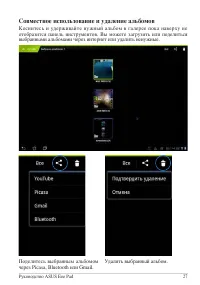
Руководство ASUS Eee Pad 27 Совместное использование и удаление альбомов Коснитесь и удерживайте нужный альбом в галерее пока наверху не отобразится панель инструментов. Вы можете загрузить или поделиться выбранными альбомами через интернет или удалить ненужные. Поделитесь выбранным альбомом через P...
стр. 28 - Совместное использование, удаление и редактирование
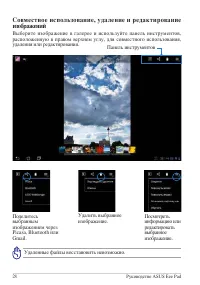
Руководство ASUS Eee Pad 28 Совместное использование, удаление и редактирование изображений Выберите изображение в галерее и используйте панель инструментов, расположенную в правом верхнем углу, для совместного использования, удаления или редактирования. Панель инструментов Поделитесь выбранным изоб...
стр. 29 - Камера
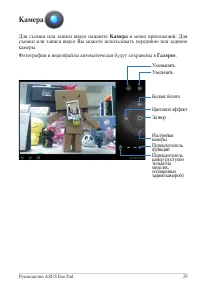
Руководство ASUS Eee Pad 29 Камера Для съемки или записи видео нажмите Камера в меню приложений. Для съемки или записи видео Вы можете использовать переднюю или заднюю камеры.Фотографии и видеофайлы автоматически будут сохранены в Галерее . Уменьшить Увеличить Баланс белого Цветовой эффектЗатвор Нас...
стр. 30 - Почта; Email; Eee Pad автоматически
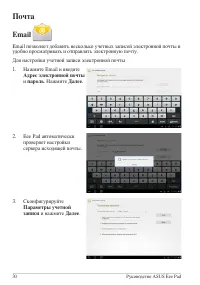
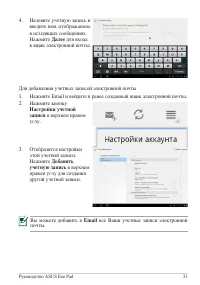
Руководство ASUS Eee Pad 30 Почта Email Email позволяет добавить несколько учетных записей электронной почты и удобно просматривать и отправлять электронную почту.Для настройки учетной записи электронной почты1. Нажмите Email и введите Адрес электронной почты и пароль . Нажмите Далее . 2. Eee Pad ав...
стр. 32 - Gmail
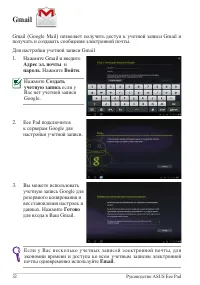
Руководство ASUS Eee Pad 32 Gmail Gmail (Google Mail) позволяет получить доступ к учетной записи Gmail и получать и создавать сообщения электронной почты.Для настройки учетной записи Gmail1. Нажмите Gmail и введите Адрес эл. почты и пароль . Нажмите Войти . Нажмите Создать учетную запись если у Вас ...
стр. 33 - Чтение; MyLibrary
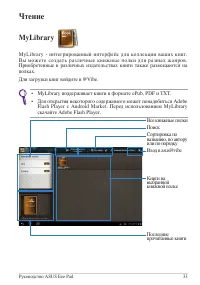
Руководство ASUS Eee Pad 33 Чтение MyLibrary MyLibrary - интегрированный интерфейс для коллекции ваших книг. Вы можете создать различные книжные полки для разных жанров. Приобретенные в различных издательствах книги также размещаются на полках.Для загрузки книг войдите в @Vibe. • MyLibrary поддержив...
стр. 34 - Чтение электронных книг
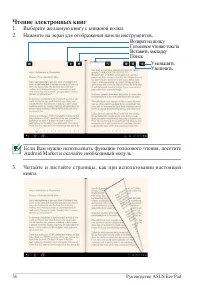
Руководство ASUS Eee Pad 34 Чтение электронных книг 1. Выберите желаемую книгу с книжной полки. 2. Нажмите на экран для отображения панели инструментов. Возврат на полку Голосовое чтение текста Вставить закладку Поиск Уменьшить Увеличить 3. Читайте и листайте страницы, как при использовании настояще...
стр. 35 - Создание примечаний в книгах
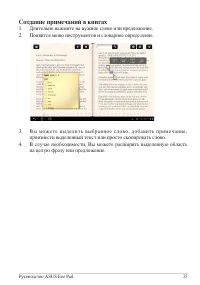
Руководство ASUS Eee Pad 35 Создание примечаний в книгах 1. Длительно нажмите на нужное слово или предложение. 2. Появится меню инструментов и словарное определение. 3. Вы можете выделить выбранное слово, добавить примечание, произнести выделенный текст или просто скопировать слово. 4. В случае необ...
стр. 36 - Расположение; Адреса; Отображает информацию о близлежащих достопримечательностях,; Карты; вверху для получения направления или создания собственных карт.
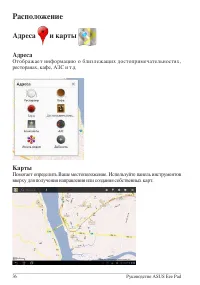
Руководство ASUS Eee Pad 36 Расположение Адреса и карты Адреса Отображает информацию о близлежащих достопримечательностях, ресторанах, кафе, АЗС и т.д. Карты Помогает определить Ваше местоположение. Используйте панель инструментов вверху для получения направления или создания собственных карт.
стр. 37 - Документы; Polaris® Office; Появится главная панель; Polaris® Office; Панель
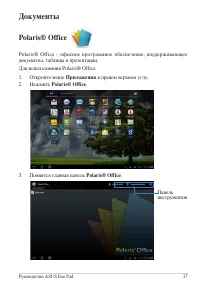
Руководство ASUS Eee Pad 37 Документы Polaris® Office Polaris® Office - офисное программное обеспечение, поддерживающее документы, таблицы и презентации.Для использования Polaris® Office1. Откройте меню Приложения в правом верхнем углу. 2. Нажмите Polaris® Office . 3. Появится главная панель Polaris...
стр. 38 - Недавние файлы
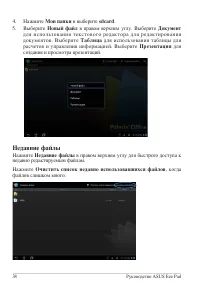
Руководство ASUS Eee Pad 38 4. Нажмите Мои папки и выберите sdcard . 5. Выберите Новый файл в правом верхнем углу. Выберите Документ д л я и с п о л ь з о в а н и я т е к с т о в о г о р е д а к т о р а д л я р е д а к т и ро в а н и я документов. Выберите Таблица для использования таблицы для расче...
стр. 39 - Добавление учетных записей; другие учетные записи, в том числе; Конфигурация параметров; Нажмите кнопку настройки в правом верхнем углу и выберите
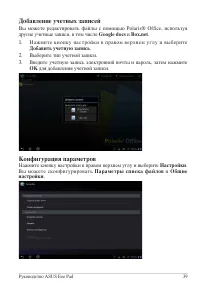
Руководство ASUS Eee Pad 39 Добавление учетных записей Вы можете редактировать файлы с помощью Polaris® Office, используя другие учетные записи, в том числе Google docs и Box.net . 1. Нажмите кнопку настройки в правом верхнем углу и выберите Добавить учетную запись . 2. Выберите тип учетной записи. ...
стр. 40 - Общий доступ; MyNet
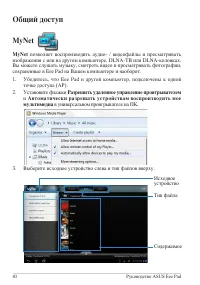
Руководство ASUS Eee Pad 40 Общий доступ MyNet MyNet позволяет воспроизводить аудио- / видеофайлы и просматривать изображения с или на другом компьютере, DLNA-ТВ или DLNA-колонках. Вы можете слушать музыку, смотреть видео и просматривать фотографии, сохраненные в Eee Pad на Вашем компьютере и наобор...
стр. 41 - Воспроизвести на
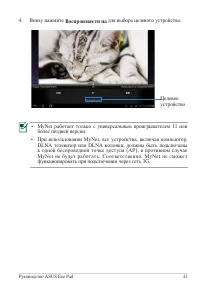
Руководство ASUS Eee Pad 41 • MyNet работает только с универсальным проигрывателем 11 или более поздней версии. • При использовании MyNet, все устройства, включая компьютер, DLNA телевизор или DLNA колонки, должны быть подключены к одной беспроводной точке доступа (AP), в противном случае MyNet не б...
стр. 42 - MyCloud; содержит; MyContent; Для использования всех функций MyCloud требуется Eee Pad PC; Далее
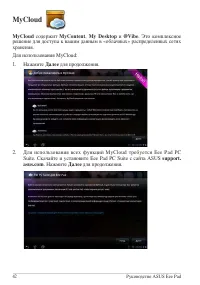
MyCloud MyCloud содержит MyContent , My Desktop и @Vibe . Это комплексное решение для доступа к вашим данным в «облачных» распределенных сетях хранения.Для использования MyCloud:1. Нажмите Далее для продолжения. 2. Для использования всех функций MyCloud требуется Eee Pad PC Suite. Скачайте и установ...
стр. 44 - MyDesktop
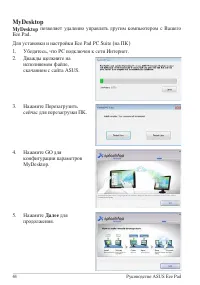
MyDesktop MyDesktop позволяет удаленно управлять другим компьютером с Вашего Eee Pad. Для установки и настройки Eee Pad PC Suite (на ПК)1. Убедитесь, что PC подключен к сети Интернет. 2. Дважды щелкните на исполняемом файле, скачанном с сайта ASUS. 3. Нажмите Перезагрузить сейчас для перезагрузки ПК...
стр. 45 - Принять
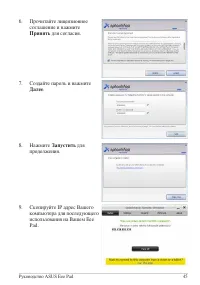
Руководство ASUS Eee Pad 45 6. Прочитайте лицензионное соглашение и нажмите Принять для согласия. 7. Создайте пароль и нажмите Далее . 8. Нажмите Запустить для продолжения. 9. Скопируйте IP адрес Вашего компьютера для последующего использования на Вашем Eee Pad.
стр. 46 - Для использования; Убедитесь, что Eee Pad и другой компьютер, подключены к одной
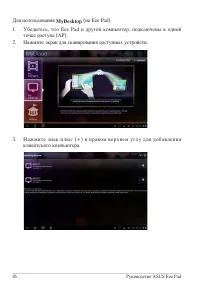
Для использования MyDesktop (на Eee Pad) 1. Убедитесь, что Eee Pad и другой компьютер, подключены к одной точке доступа (AP). 2. Нажмите экран для сканирования доступных устройств. 3. Нажмите знак плюс (+) в правом верхнем углу для добавления клиентского компьютера. Руководство ASUS Eee Pad 46
стр. 47 - OK; Вручную введите всю информацию о Вашем клиентском ПК, включая; Готово; для добавления клиента.
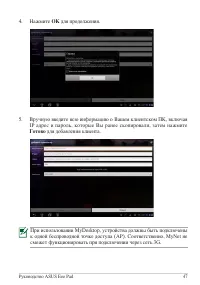
Руководство ASUS Eee Pad 47 4. Нажмите OK для продолжения. 5. Вручную введите всю информацию о Вашем клиентском ПК, включая IP адрес и пароль, которые Вы ранее скопировали, затем нажмите Готово для добавления клиента. При использовании MyDesktop, устройства должны быть подключены к одной беспроводно...
стр. 48 - Asus@vibe представляет собой единую развлекательную платформу,; или; Радио
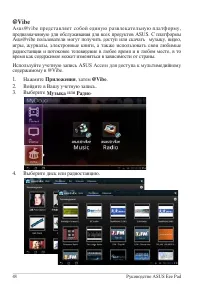
@Vibe Asus@vibe представляет собой единую развлекательную платформу, предназначенную для обслуживания для всех продуктов ASUS. С платформы Asus@vibe пользователи могут получить доступ или скачать музыку, видео, игры, журналы, электронные книги, а также использовать свои любимые радиостанции и потоко...
стр. 49 - состоит из; MyDesktop PC Server; на Eee Pad. Подробную информацию смотрите в предыдущем разделе.; ASUS Webstorage; появится в окне
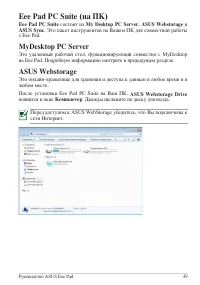
Руководство ASUS Eee Pad 49 Eee Pad PC Suite (на ПК) Eee Pad PC Suite состоит из My Desktop PC Server , ASUS Webstorage и ASUS Sync . Это пакет инструментов на Вашем ПК для совместной работы с Eee Pad. MyDesktop PC Server Это удаленный рабочий стол, функционирующий совместно с MyDesktop на Eee Pad. ...
стр. 50 - ASUS Sync
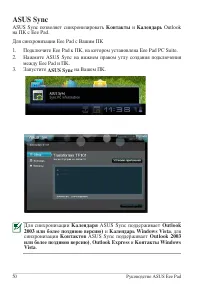
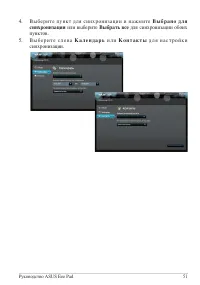
ASUS Sync ASUS Sync позволяет синхронизировать Контакты и Календарь Outlook на ПК с Eee Pad.Для синхронизации Eee Pad с Вашим ПК1. Подключите Eee Pad к ПК, на котором установлена Eee Pad PC Suite. 2. Нажмите ASUS Sync на нижнем правом углу создания подключения между Eee Pad и ПК. 3. Запустите ASUS S...
стр. 52 - Удостоверения и стандарты; У д о с т о в е р е н и е Ф е д е р а л ь н о й к о м и с с и и п о
Удостоверения и стандарты У д о с т о в е р е н и е Ф е д е р а л ь н о й к о м и с с и и п о средствам связи Данное устройство соответствует части 15 Правил FCC. Эксплуатация оборудования допустима при соблюдении следующих условий: (1) Данное устройство не должно создавать помех (2) На работу устро...
стр. 53 - Правила промышленного стандарта
Руководство ASUS Eee Pad 53 FCC предоставила разрешение для этого устройства, т.к. все уровни SAR удовлетворяют требованиям FCC RF. Информацию о SAR для этого устройства можно найти на сайте www.fcc.gov/oet/ea/fccid по FCC ID: MSQTF101.Уровень SAR этого устройства соответствует требованиям ANSI/IEEE...
стр. 54 - Правила электробезопасности; аккумулятор в соответствии с инструкциями производителя.; CE Предупреждение; Маркировка CE для устройств без модуля беспроводной; Утилизация и переработка
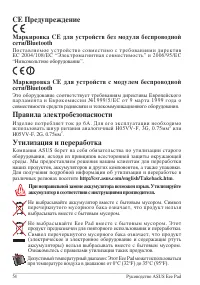
Правила электробезопасности Изделие потребляет ток до 6A. Для его эксплуатации необходимо использовать шнур питания аналогичный H05VV-F, 3G, 0.75мм 2 или H05VV-F, 2G, 0.75мм 2 . Не выбрасывайте аккумулятор вместе с бытовым мусором. Символ перечеркнутого мусорного бака означает, что продукт нельзя вы...
стр. 56 - Информация об авторских правах; Copyright © 2011 ASUSTeK COMPUTER INC. Все права защищены.; Ограничение ответственности
Руководство ASUS Eee Pad 56 Информация об авторских правах Любая часть этого руководства, включая оборудование и программное обеспечение, описанные в нем, не может быть дублирована, передана, преобразована, сохранена в системе поиска или переведена на другой язык в любой форме или любыми средствами,...