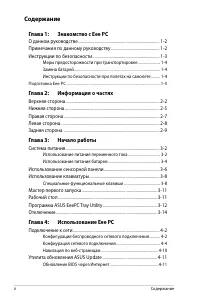
стр. 2 - Содержание; Знакомство с Eee PC
ii Содержание Содержание Глава 1: Знакомство с Eee PC О данном руководстве ............................................................................... 1-2Примечания по данному руководству ............................................... 1-2Инструкции по безопасности .................................
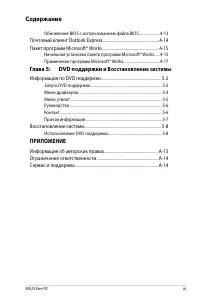
стр. 3 - DVD поддержки и Восстановление системы
ASUS Eee PC iii Содержание Обновление BIOS с использованием файла BIOS ......................4-13 Почтовый клиент Outlook Express ...................................................... 4-14Пакет программ Microsoft® Works ....................................................... 4-15 Начальная установк...
стр. 6 - О данном руководстве; Знакомство с Eee PC; Примечания по данному руководству
1-2 Глава 1: Знакомство с Eee PC О данном руководстве Вы читаете руководство пользователя Eee PC. Данное Руководство приводит информацию о различных компонентах Eee PC и их использовании. Ниже приводятся основные разделы данного Руководства пользователя: 1. Знакомство с Eee PC Знакомство с Eee PC и ...
стр. 7 - Инструкции по безопасности
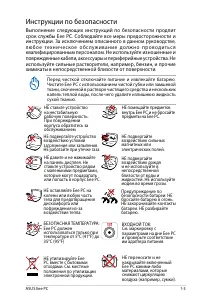
ASUS Eee PC 1-3 Инструкции по безопасности Выполнение следующих инструкций по безопасности продлит срок службы Eee PC. Соблюдайте все меры предосторожности и инструкции. За исключением описанного в данном руководстве, л ю б о е те х н и ч е с к о е о б с л у ж и в а н и е д о л ж н о п р о в о д и т...
стр. 8 - Меры предосторожности при транспортировке
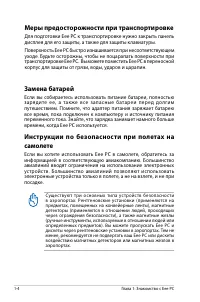
1-4 Глава 1: Знакомство с Eee PC Меры предосторожности при транспортировке Для подготовки Eee PC к транспортировке нужно закрыть панель дисплея для его защиты, а также для защиты клавиатуры.Поверхность Eee PC быстро изнашивается при несоответствующем уходе. Будьте осторожны, чтобы не поцарапать пове...
стр. 9 - Подготовка Eee PC; Установите батарею
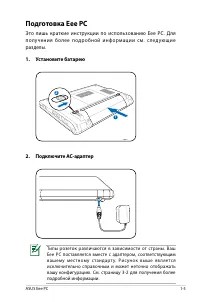
ASUS Eee PC 1-5 Подготовка Eee PC Это лишь краткие инструкции по использованию Eee PC. Для п о лу ч е н и я б о л е е п од р о б н о й и н ф о р м а ц и и с м . с л е ду ю щ и е разделы. 1. Установите батарею 2. Подключите AC-адаптер 1 2 2 Типы розеток различаются в зависимости от страны. Ваш Eee PC...
стр. 10 - Откройте панель дисплея
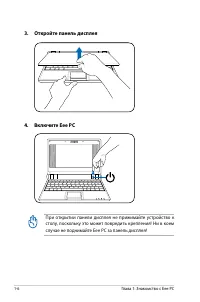
1-6 Глава 1: Знакомство с Eee PC 3. Откройте панель дисплея 4. Включите Eee PC При открытии панели дисплея не прижимайте устройство к столу, поскольку это может повредить крепления! Ни в коем случае не поднимайте Eee PC за панель дисплея!
стр. 12 - Верхняя сторона
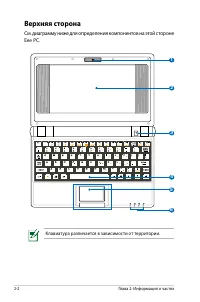
2-2 Глава 2: Информация о частях Верхняя сторона См. диаграмму ниже для определения компонентов на этой стороне Eee PC. Клавиатура различается в зависимости от территории. 2 3 1 5 4 6
стр. 13 - Панель дисплея
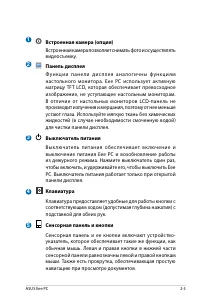
ASUS Eee PC 2-3 Встроенная камера (опция) Встроенная камера позволяет снимать фото и осуществлять видеосъемку. Панель дисплея Ф у н к ц и и п а н е л и д и с п л е я а н а л о г и ч н ы ф у н к ц и я м настольного монитора. Eee PC использует активную матрицу TFT LCD, которая обеспечивает превосходно...
стр. 14 - : Батарея Eee PC заряжается при включении
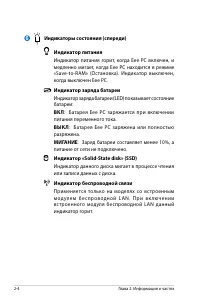
2-4 Глава 2: Информация о частях Индикаторы состояния (спереди) Индикатор питания Индикатор питания горит, когда Eee PC включен, и медленно мигает, когда Eee PC находится в режиме «Save-to-RAM» (Остановка). Индикатор выключен, когда выключен Eee PC. Индикатор заряда батареи Индикатор заряда батареи ...
стр. 15 - Нижняя сторона
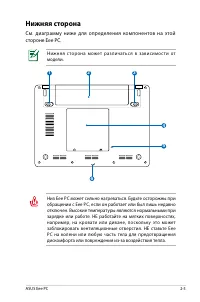
ASUS Eee PC 2-5 Нижняя сторона См. диаграмму ниже для определения компонентов на этой стороне Eee PC. Н и ж н я я с то р о н а м ожет р а з л ич ать с я в з а в и с и м о с ти от модели. Низ Eee PC может сильно нагреваться. Будьте осторожны при обращении с Eee PC, если он работает или был лишь недав...
стр. 16 - Фиксирующая пружина батареи
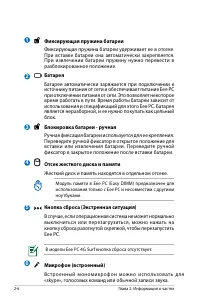
2-6 Глава 2: Информация о частях Фиксирующая пружина батареи Фиксирующая пружина батареи удерживает ее в отсеке. При вставке батареи она автоматически закрепляется. При извлечении батареи пружину нужно перевести в разблокированное положение. Батарея Батарея автоматически заряжается при подключении к...
стр. 17 - Правая сторона; Слот карты памяти
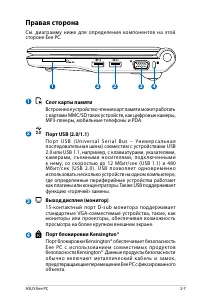
ASUS Eee PC 2-7 Правая сторона См. диаграмму ниже для определения компонентов на этой стороне Eee PC. 1 2 2 3 4 Слот карты памяти Встроенное устройство чтения карт памяти может работать с картами MMC/SD таких устройств, как цифровые камеры, MP3-плееры, мобильные телефоны и PDA. 2.0 Порт USB (2.0/1.1...
стр. 18 - Левая сторона; Порт LAN
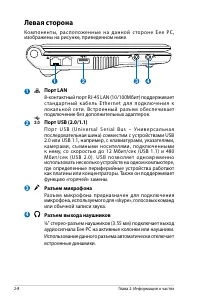
2-8 Глава 2: Информация о частях 1 2 3 4 Левая сторона К о м п о н е н т ы , р а с п о л ож е н н ы е н а д а н н о й с то р о н е E e e P C , изображены на рисунке, приведенном ниже. Порт LAN 8-контактный порт RJ-45 LAN (10/100Mбит) поддерживает с та н д а р т н ы й к а б е л ь E t h e r n e t д л ...
стр. 19 - Задняя сторона; Батарея
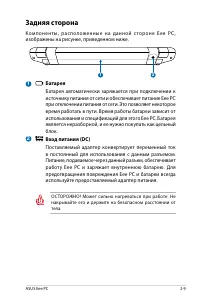
ASUS Eee PC 2-9 Задняя сторона К о м п о н е н т ы , р а с п о л ож е н н ы е н а д а н н о й с то р о н е E e e P C , изображены на рисунке, приведенном ниже. 1 2 Батарея Батарея автоматически заряжается при подключении к источнику питания от сети и обеспечивает питание Eee PC при отключении питани...
стр. 22 - Система питания; Использование питания переменного тока; Установка вилочного адаптера; Слегка отклоните зубец на угол кромки.
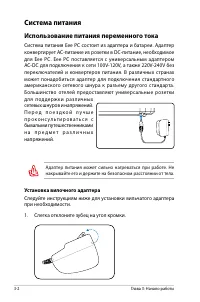
3-2 Глава 3: Начало работы Адаптер питания может сильно нагреваться при работе. Не накрывайте его и держите на безопасном расстоянии от тела. Система питания Использование питания переменного тока Система питания Eee PC состоит из адаптера и батареи. Адаптер конвертирует AC-питание из розетки в DC-п...
стр. 23 - Выровняйте вилку и установите ее на место.; Удаление вилочного адаптера; Нажмите на фиксирующую петлю и снимите вилку.
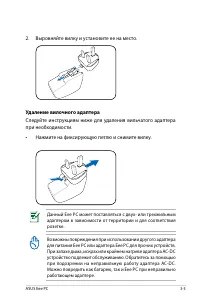
ASUS Eee PC 3-3 Возможны повреждения при использовании другого адаптера для питания Eee PC или адаптера Eee PC для прочих устройств. При запахе дыма, искрах или крайнем нагреве адаптера AC-DC устройство подлежит обслуживанию. Обратитесь за помощью при подозрении на неправильную работу адаптера AC-DC...
стр. 24 - Использование питания батареи; Установка и удаление батареи; Для установки батареи:
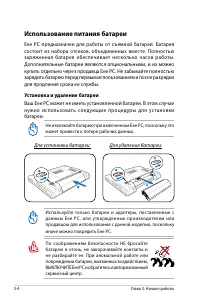
3-4 Глава 3: Начало работы Не извлекайте батарею при включенном Eee PC, поскольку это может привести к потере рабочих данных. Используйте только батареи и адаптеры, поставленные с данным Eee PC, или у тверж денные производителем или продавцом для использования с данной моделью, поскольку иначе можно...
стр. 25 - Экстренное отключение и перезагрузка; Удерживайте кнопку питания,
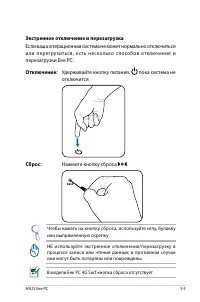
ASUS Eee PC 3-5 Экстренное отключение и перезагрузка Если ваша операционная система не может нормально отключиться или перегрузиться, есть несколько способов отк лючения и перезагрузки Eee PC: Отключение: Удерживайте кнопку питания, пока система не отключится. Сброс: Нажмите кнопку сброса . НЕ испол...
стр. 26 - Использование сенсорной панели; Наведя указатель на объект, нажмите левую
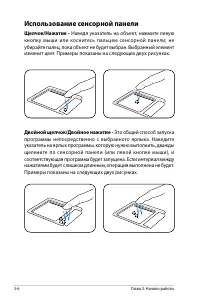
3-6 Глава 3: Начало работы Использование сенсорной панели Щелчок/Нажатие - Наведя указатель на объект, нажмите левую кнопку мыши или коснитесь пальцем сенсорной панели; не убирайте палец, пока объект не будет выбран. Выбранный элемент изменит цвет. Примеры показаны на следующих двух рисунках. Двойно...
стр. 27 - Перетаскивание означает захват элемента и
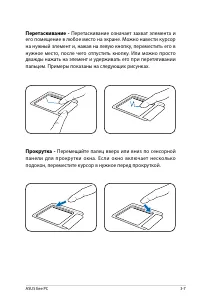
ASUS Eee PC 3-7 Перетаскивание - Перетаскивание означает захват элемента и его помещение в любое место на экране. Можно навести курсор на нужный элемент и, нажав на левую кнопку, переместить его в нужное место, после чего отпустить кнопку. Или можно просто дважды нажать на элемент и удерживать его п...
стр. 28 - Использование клавиатуры; Специальные функциональные клавиши; : Переводит Eee PC в режим; Б е с п р о в о д н а я с в я з ь ( F 2 ); : П е р е к л ю ч а те л и; З н а ч о к в о с хо д а ( F 4; ) : Ув е л и ч е н и е я р к о с т и
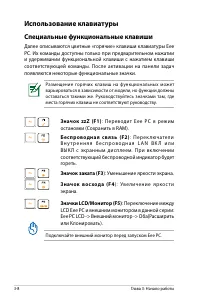
3-8 Глава 3: Начало работы Использование клавиатуры Специальные функциональные клавиши Далее описываются цветные «горячие» клавиши клавиатуры Eee PC. Их команды доступны только при предварительном нажатии и удерживании функциональной клавиши с нажатием клавиши соответствующей команды. После активаци...
стр. 29 - З н а ч о к м е н е д ж е р а з а д а ч ( F 6 )
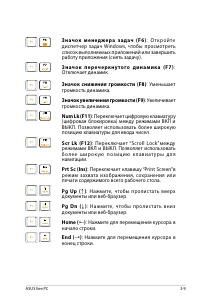
ASUS Eee PC 3-9 З н а ч о к м е н е д ж е р а з а д а ч ( F 6 ) : О т к р о й т е диспетчер задач Windows, чтобы просмотреть список выполняемых приложений или завершить работу приложения (снять задачу). З н а ч о к п е р е ч е р к н у т о г о д и н а м и к а ( F 7 ) : Отключает динамик. Значок сниже...
стр. 31 - Рабочий стол; Мастер первого запуска
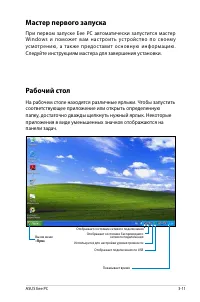
ASUS Eee PC 3-11 Рабочий стол На рабочем столе находятся различные ярлыки. Чтобы запустить соответствующее приложение или открыть определенную папку, достаточно дважды щелкнуть нужный ярлык. Некоторые приложения в виде уменьшенных значков отображаются на панели задач. Вызов меню « Пуск » Отображает ...
стр. 32 - Программа ASUS EeePC Tray Utility; Включить камеру
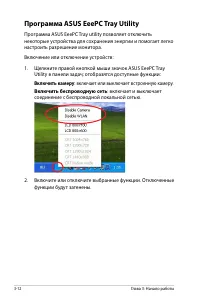
3-12 Глава 3: Начало работы Программа ASUS EeePC Tray Utility Программа ASUS EeePC Tray utility позволяет отключить некоторые устройства для сохранения энергии и помогает легко настроить разрешение монитора. Включение или отключение устройств: 1. Щелкните правой кнопкой мыши значок ASUS EeePC Tray U...
стр. 33 - Настройка разрешения монитора:
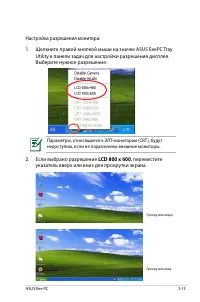
ASUS Eee PC 3-13 Настройка разрешения монитора: 1. Щелкните правой кнопкой мыши на значке ASUS EeePC Tray Utility в панели задач для настройки разрешения дисплея. Выберите нужное разрешение. 2. Если выбрано разрешение LCD 800 x 600 , переместите указатель вверх или вниз для прокрутки экрана. Прокрут...
стр. 34 - Отключение; Выполните следующие инструкции, чтобы выключить Eee PC.; Выберите из списка; Выключить компьютер; для выключения Eee PC.
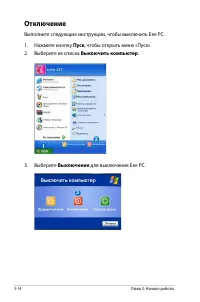
3-14 Глава 3: Начало работы Отключение Выполните следующие инструкции, чтобы выключить Eee PC. 1. Нажмите кнопку Пуск , чтобы открыть меню «Пуск». 2. Выберите из списка Выключить компьютер . 1 2 3. Выберите Выключение для выключения Eee PC. 3
стр. 36 - Подключение к сети; Конфигурация беспроводного сетевого подключения; Дважды щелкните перечеркнутый значок беспроводной; Подключиться
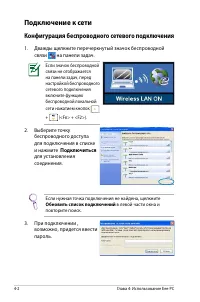
4-2 Глава 4: Использование Eee PC Подключение к сети Конфигурация беспроводного сетевого подключения 1. Дважды щелкните перечеркнутый значок беспроводной связи на панели задач. 3. При подключении , возможно, придется ввести пароль. 2. Выберите точку беспроводного доступа для подключения в списке и н...
стр. 37 - Значок беспроводной
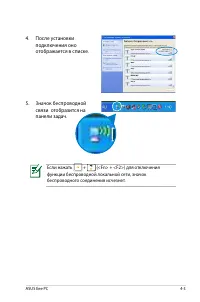
ASUS Eee PC 4-3 4. После установки подключения оно отображается в списке. 5. Значок беспроводной связи отобразится на панели задач. Если нажать + (<Fn> + <F2>) для отключения функции беспроводной локальной сети, значок беспроводного соединения исчезнет.
стр. 38 - Конфиурация сетевого подключения; на; «Сетевые подключения»; Локальная сеть
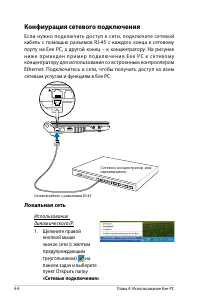
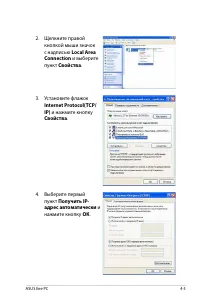
4-4 Глава 4: Использование Eee PC Конфиурация сетевого подключения Ес ли ну жно подк лючить дос т уп к сети, подк лючите сетевой кабель с помощью разъемов RJ-45 с каждого конца к сетевому порту на Eee PC, а другой конец – к концентратору. На рисунке н и ж е п р и в е д е н п р и м е р п о д к л ю ч ...
стр. 40 - Создание; и нажмите; Далее
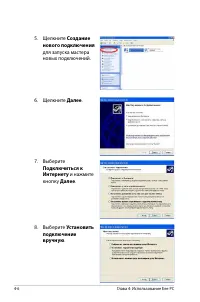
4-6 Глава 4: Использование Eee PC 5. Щелкните Создание нового подключения для запуска мастера новых подключений. 6. Щелкните Далее . 7. Выберите Подключиться к Интернету и нажмите кнопку Далее . 8. Выберите Установить подключение вручную .
стр. 41 - Введите имя поставщика
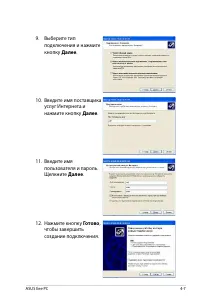
ASUS Eee PC 4-7 9. Выберите тип подключения и нажмите кнопку Далее . 10. Введите имя поставщика услуг Интернета и нажмите кнопку Далее . 11. Введите имя пользователя и пароль. Щелкните Далее . 12. Нажмите кнопку Готово , чтобы завершить создание подключения.
стр. 42 - Вызов
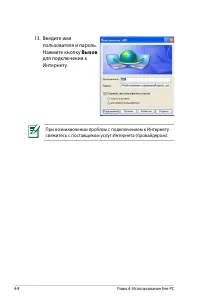
4-8 Глава 4: Использование Eee PC 13. Введите имя пользователя и пароль. Нажмите кнопку Вызов для подключения к Интернету. При возникновении проблем с подключением к Интернету свяжитесь с поставщиком услуг Интернета (провайдером).
стр. 43 - Использование статического IP:; ОК
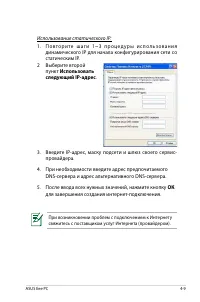
ASUS Eee PC 4-9 Использование статического IP: 1. П о в т о р и т е ш а г и 1 ~ 3 п р о ц е д у р ы и с п о л ь з о в а н и я динамического IP для начала конфигурирования сети со статическим IP. 3. Введите IP-адрес, маску подсети и шлюз своего сервис- провайдера. 4. При необходимости введите адрес п...
стр. 44 - Навигация по веб-страницам; После завершения настройки сети щелкните значок; Internet; на панели задач и начните просмотр Интернет-страниц.
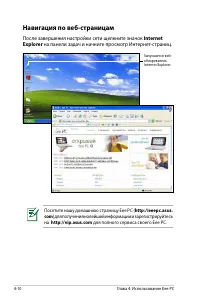
4-10 Глава 4: Использование Eee PC Навигация по веб-страницам После завершения настройки сети щелкните значок Internet Explorer на панели задач и начните просмотр Интернет-страниц. Запускается веб-обозреватель Internet Explorer Посетите нашу домашнюю страницу Eee PC ( http://eeepc.asus. com ) для по...
стр. 45 - Утилита обновления ASUS Update; Обновление BIOS через Интернет
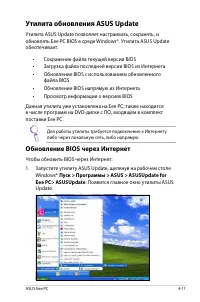
ASUS Eee PC 4-11 Утилита обновления ASUS Update Утилита ASUS Update позволяет настраивать, сохранять, и обновлять Eee PC BIOS в среде Windows®. Утилита ASUS Update обеспечивает: • Сохранение файла текущей версии BIOS • Загрузка файла последней версии BIOS из Интернета • Обновление BIOS с использован...
стр. 46 - Обновление через Интернет; в выпадающем; Выберите ближайший FTP-сайт компании ASUS для; Автовыбор; Нажмите кнопку
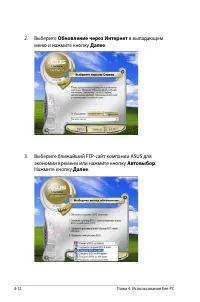
4-12 Глава 4: Использование Eee PC 2. Выберите Обновление через Интернет в выпадающем меню и нажмите кнопку Далее . 3. Выберите ближайший FTP-сайт компании ASUS для экономии времени или нажмите кнопку Автовыбор . Нажмите кнопку Далее .
стр. 47 - Обновление BIOS с использованием файла BIOS; Обновление из файла
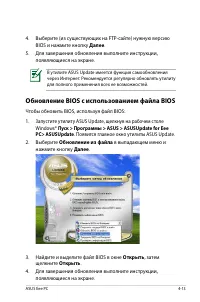
ASUS Eee PC 4-13 4. Выберите (из существующих на FTP-сайте) нужную версию BIOS и нажмите кнопку Далее . 5. Для завершения обновления выполните инструкции, появляющиеся на экране. В утилите ASUS Update имеется функция самообновления через Интернет. Рекомендуется регулярно обновлять утилиту для полног...
стр. 48 - Почтовый клиент Outlook Express; Чтобы запустить программу Outlook Express:; Следуйте инструкциям мастера для создания новой учетной
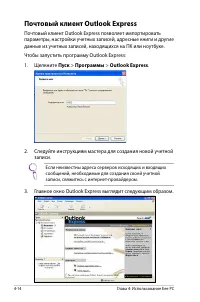
4-14 Глава 4: Использование Eee PC Почтовый клиент Outlook Express Почтовый клиент Outlook Express позволяет импортировать параметры, настройки учетных записей, адресные книги и другие данные из учетных записей, находящихся на ПК или ноутбуке. Чтобы запустить программу Outlook Express: 1. Щелкните П...
стр. 49 - Пакет программ Microsoft® Works
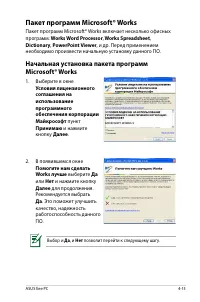
ASUS Eee PC 4-15 Пакет программ Microsoft® Works Пакет программ Microsoft® Works включает несколько офисных программ: Works Word Processor , Works Spreadsheet , Dictionary , PowerPoint Viewer , и др. Перед применением необходимо произвести начальную установку данного ПО. 2. В появившемся окне Помоги...
стр. 50 - По возможности; для; Готово
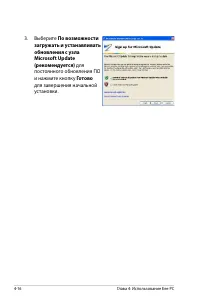
4-16 Глава 4: Использование Eee PC 3. Выберите По возможности загружать и устанавливать обновления с узла Microsoft Update (рекомендуется) для постоянного обновления ПО и нажмите кнопку Готово для завершения начальной установки.
стр. 51 - Применение программ Microsoft® Works; Дважды щелкните ярлык пакета программ Microsoft® Works; Программы; на верхней панели окна для; Редактор текста Works
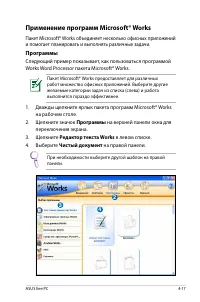
ASUS Eee PC 4-17 Применение программ Microsoft® Works Пакет Microsoft® Works объединяет несколько офисных приложений и помогает планировать и выполнять различные задачи. Программы Следующий пример показывает, как пользоваться программой Works Word Processor пакета Microsoft® Works. Пакет Microsoft® ...
стр. 52 - Смотреть в; и выберите файл; Файл; и выберите; Открыть
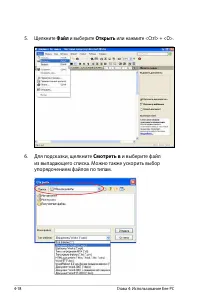
4-18 Глава 4: Использование Eee PC 6. Для подсказки, щелкните Смотреть в и выберите файл из выпадающего списка. Можно также ускорить выбор упорядочением файлов по типам. 5. Щелкните Файл и выберите Открыть или нажмите <Ctrl> + <O>.
стр. 53 - Другие возможности; Экран отображает календарь, пометки и назначенные дела.
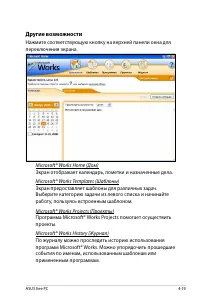
ASUS Eee PC 4-19 Другие возможности Нажмите соответствующую кнопку на верхней панели окна для переключения экрана. Microsoft® Works Home (Дом) Экран отображает календарь, пометки и назначенные дела. Microsoft® Works Templates (Шаблоны) Экран предоставляет шаблоны для различных задач. Выберите катего...
стр. 56 - Информация по DVD поддержки; Запуск DVD поддержки
5-2 Глава 5: DVD поддержки и восстановление системы Информация по DVD поддержки DVD под держки, поставляемый с пакетом Eee PC, вк лючает драйвера, программное обеспечение и утилиты, которые можно устанавливать для использования всех функций. Если автозапуск НЕ включен на компьютере, найдите на DVD ф...
стр. 57 - Меню драйверов; Устанавливает все драйверы.
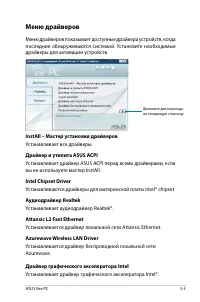
ASUS Eee PC 5-3 Меню драйверов Меню драйверов показывает доступные драйвера устройств, когда последние обнаруживаются системой. Установите необходимые драйверы для активации устройств. InstAll – Мастер установки драйверов Устанавливает все драйверы. Драйвер и утилита ASUS ACPI Устанавливает драйвер ...
стр. 58 - Драйвер сенсорной панели Synaptics; Устанавливает драйвер сенсорной панели Synaptics.
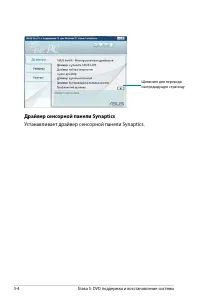
5-4 Глава 5: DVD поддержки и восстановление системы Драйвер сенсорной панели Synaptics Устанавливает драйвер сенсорной панели Synaptics. Щелкните для перехода на предыдущую страницу
стр. 59 - Меню утилит; Меню утилит показывает приложения, поддерживаемые Eee PC.; InstAll – Мастер установки для утилит; Устанавливает все утилиты.; Утилита Atheros Ethernet; Установка утилиты Atheros Ethernet.; ASUS Update
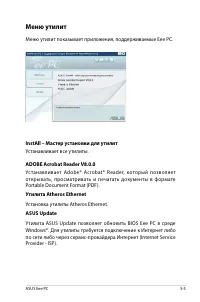
ASUS Eee PC 5-5 Меню утилит Меню утилит показывает приложения, поддерживаемые Eee PC. InstAll – Мастер установки для утилит Устанавливает все утилиты. ADOBE Acrobat Reader V8.0.0 Ус танавливает Adobe® Acrobat® Reader, который позволяет открывать, просматривать и печатать документы в формате Portable...
стр. 61 - Прочая информация; Системная информация
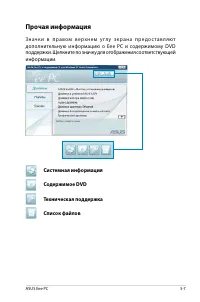
ASUS Eee PC 5-7 Прочая информация З н а ч к и в п р а в о м в е р х н е м у г л у э к р а н а п р е д о с т а в л я ю т дополнительную информацию о Eee PC и содержимому DVD поддержки. Щелкните по значку для отображения соответствующей информации. Системная информация Содержимое DVD Техническая подде...
стр. 62 - Восстановление системы; Использование DVD поддержки
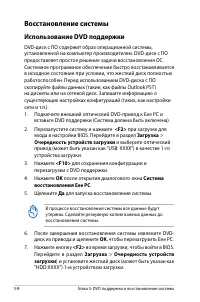
5-8 Глава 5: DVD поддержки и восстановление системы Восстановление системы Использование DVD поддержки DVD-диск с ПО содержит образ операционной системы, установленной на компьютер производителем. DVD-диск с ПО предоставляет простое решение задачи восстановления ОС. Системное программное обеспечение...
стр. 63 - , чтобы сохранить настройки и перезагрузить; Установить все – мастер установки драйверов; во вкладке; Драйверы; и установите все драйверы.
ASUS Eee PC 5-9 8. Нажмите <F10> , чтобы сохранить настройки и перезагрузить систему. 9. Вставьте DVD–диск с ПО в привод.10. Щелкните Установить все – мастер установки драйверов во вкладке Драйверы и установите все драйверы. Переустановка всех драйверов займет некоторое время. Если на мониторе...
стр. 67 - Требования FCC по радиочастотной интерференции
ASUS Eee PC A-3 (Перепечатка из Кодекса Федеральных Положений #47, часть 15.193, 1993. Вашигтон: Офис федерального регистра, национальных архивов и записей. Офис печати правительства США.) Требования FCC по радиочастотной интерференции Данное устройство ограничено для использования В ПОМЕЩЕНИИ ввиду...
стр. 68 - Предупреждение по маркировке СЕ; • Данное устройство не может вызывать интерференцию.
A-4 ПРИЛОЖЕНИЕ Декларация соответствия (Директива R&TTE 1999/5/EC) Были разработаны следующие положения, которые считаются соответствующими и достаточными: • Основные требования [Статья 3] • Требования по защите здоровья и безопасности [Статья 3.1а] • Испытания на электрическую безопасность в со...
стр. 69 - • Данное устройство должно принимать любую
ASUS Eee PC A-5 • Данное устройство должно принимать любую интерференцию, включая ту, которая может вызывать нежелательное его функционирование. Для предотвращения радиоинтерференции с лицензированной службой (например, работающими на параллельных каналах системами спутниковой связи) данное устройст...
стр. 72 - Примечания по безопасности UL
A-8 ПРИЛОЖЕНИЕ Примечания по безопасности UL Требуется для телекоммуникационного оборудования UL 1459 (телефон), предназначенного для электрического подключения к телекоммуник ационной сети, которая обладает рабочим напряжением к земле, не превышающим 200V в пике, 300V (пик к пику и 105V рмс, и уста...
стр. 73 - Требования к электробезопасности; Продукты с электрономиналом до 6A и массой более 3 кг должны
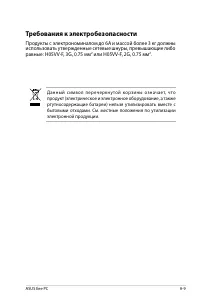
ASUS Eee PC A-9 Требования к электробезопасности Продукты с электрономиналом до 6A и массой более 3 кг должны использовать утвержденные сетевые шнуры, превышающие либо равные: H05VV-F, 3G, 0.75 мм 2 или H05VV-F, 2G, 0.75 мм 2 . Д а н н ы й с и м в о л п е р еч е р к ну то й ко р з и н ы о з н ач а е...
стр. 77 - Информация об авторских правах; Copyright © 2008 ASUSTeK COMPUTER INC. Все права защищены.
ASUS Eee PC A-13 Информация об авторских правах Ник ак а я час ть данного руководс тва, вк люча я продук ты и программное обеспечение, в нем описанные, не может быть воспроизведена, передана, сохранена в поисковой системе или переведена на любой язык в любой форме и любыми средствами за исключением ...
стр. 78 - Ограничение ответственности
A-14 ПРИЛОЖЕНИЕ Ограничение ответственности В определенных обстоятельствах ввиду нарушений со стороны ASUS либо иной ответс твеннос ти вы можете тре бовать от компании возмещения убытков. В подобных случаях, независимо от основания, на котором вы имеете право требовать возмещения убытков от ASUS, ко...