стр. 2 - Содержание; Глава 1: Знакомство с Eee PC
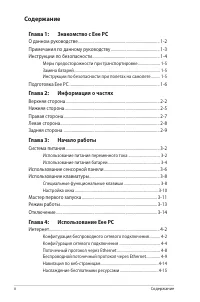
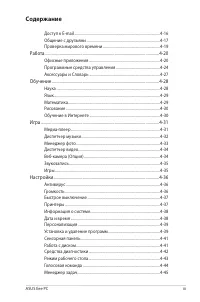
ii Содержание Содержание Глава 1: Знакомство с Eee PC О данном руководстве ............................................................................... 1-Примечания по данному руководству ............................................... 1-Инструкции по безопасности ...................................
стр. 4 - Глава 5: Восстановление системы
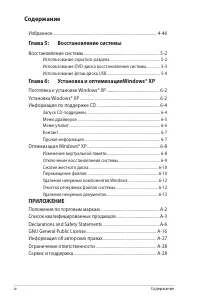
iv Содержание Содержание Избранное ..................................................................................................... 4-46 Глава 5: Восстановление системы Восстановление системы ......................................................................... 5- Использование скрытого раз...
стр. 6 - О данном руководстве; Знакомство с Eee PC
1- Глава 1: Знакомство с Eee PC О данном руководстве Вы читаете руководство пользователя Eee PC. Данное Руководство приводит информацию о различных компонентах Eee PC и их использовании. Ниже приводятся основные разделы данного Руководства пользователя: 1. Знакомство с Eee PC Знакомство с Eee PC и д...
стр. 7 - ПРИМЕЧАНИЕ; Примечания по данному руководству; Некоторые примечания и предупреждения используются
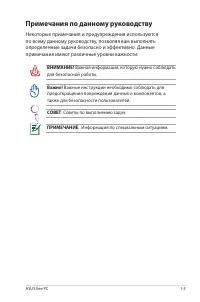
ASUS Eee PC 1- ПРИМЕЧАНИЕ : Информация по специальным ситуациям. СОВЕТ : Советы по выполнению задач. ВНИМАНИЕ! Важная информация, которую нужно соблюдать для безопасной работы. Важно! Важные инструкции необходимо соблюдать для предотвращения повреждения данных и компонентов, а также для безопасности...
стр. 8 - Инструкции по безопасности
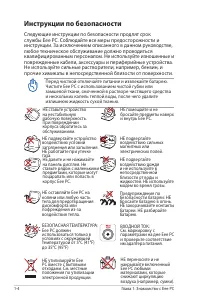
1-4 Глава 1: Знакомство с Eee PC Инструкции по безопасности Следующие инструкции по безопасности продлят срок службы Eee PC. Соблюдайте все меры предосторожности и инструкции. За исключением описанного в данном руководстве, любое техническое обслуживание должно проводиться квалифицированным персонал...
стр. 9 - Меры предосторожности при транспортировке
ASUS Eee PC 1-5 Меры предосторожности при транспортировке Для подготовки Eee PC к транспортировке нужно закрыть панель дисплея для его защиты, а также для защиты клавиатуры.Поверхность Eee PC быстро изнашивается при несоответствующем уходе. Будьте осторожны, чтобы не поцарапать поверхности при транс...
стр. 10 - Подготовка Eee PC; это лишь краткие инструкции по использованию Eee PC. Для; Установите батарею
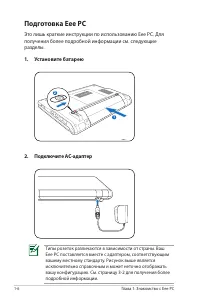
1-6 Глава 1: Знакомство с Eee PC Подготовка Eee PC это лишь краткие инструкции по использованию Eee PC. Для получения более подробной информации см. следующие разделы. 1. Установите батарею 2. Подключите AC-адаптер 1 1 2 1 3 2 Типы розеток различаются в зависимости от страны. Ваш Eee PC поставляется...
стр. 11 - Откройте панель дисплея
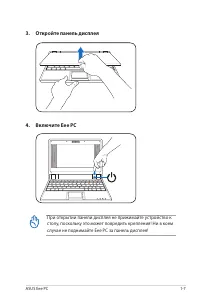
ASUS Eee PC 1-7 3. Откройте панель дисплея 4. Включите Eee PC При открытии панели дисплея не прижимайте устройство к столу, поскольку это может повредить крепления! Ни в коем случае не поднимайте Eee PC за панель дисплея!
стр. 15 - Панель дисплея
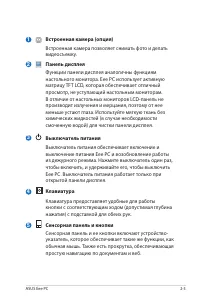
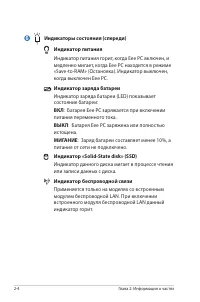
ASUS Eee PC - Встроенная камера (опция) Встроенная камера позволяет снимать фото и делать видеосъемку. Панель дисплея Функции панели дисплея аналогичны функциям настольного монитора. Eee PC использует активную матрицу TFT LCD, которая обеспечивает отличный просмотр, не уступающий настольным монитора...
стр. 17 - Нижняя сторона
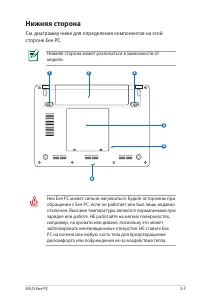
ASUS Eee PC -5 Нижняя сторона См. диаграмму ниже для определения компонентов на этой стороне Eee PC. Нижняя сторона может различаться в зависимости от модели. Низ Eee PC может сильно нагреваться. Будьте осторожны при обращении с Eee PC, если он работает или был лишь недавно отключен. Высокие темпера...
стр. 18 - Фиксирующая пружина батареи
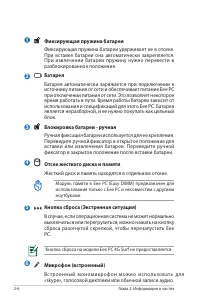
-6 Глава : Информация о частях Фиксирующая пружина батареи Фиксирующая пружина батареи удерживает ее в отсеке. При вставке батареи она автоматически закрепляется. При извлечении батареи пружину нужно перевести в разблокированное положение. Батарея Батарея автоматически заряжается при подключении к и...
стр. 19 - Правая сторона; Слот карты памяти
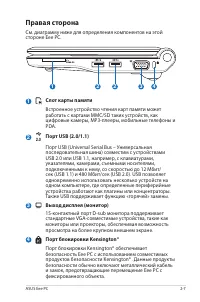
ASUS Eee PC -7 Правая сторона См. диаграмму ниже для определения компонентов на этой стороне Eee PC. 1 2 2 3 4 Слот карты памяти Встроенное устройство чтения карт памяти может работать с картами MMC/SD таких устройств, как цифровые камеры, MP-плееры, мобильные телефоны и PDA. 2.0 Порт USB (2.0/1.1) ...
стр. 20 - Левая сторона; Порт LAN
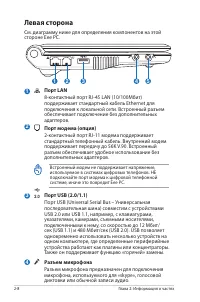
-8 Глава : Информация о частях 1 2 3 4 5 Левая сторона См. диаграмму ниже для определения компонентов на этой стороне Eee PC. Встроенный модем не поддерживает напряжение, используемое в системах цифровых телефонов. НЕ подключайте порт модема к цифровой телефонной системе, иначе это повредит Eee PC. ...
стр. 21 - Задняя сторона; Батарея
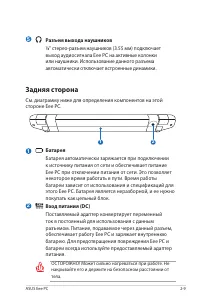
ASUS Eee PC -9 Задняя сторона См. диаграмму ниже для определения компонентов на этой стороне Eee PC. 1 2 Батарея Батарея автоматически заряжается при подключении к источнику питания от сети и обеспечивает питание Eee PC при отключении питания от сети. это позволяет некоторое время работать в пути. В...
стр. 24 - Система питания; Использование питания переменного тока; Установка вилочного адаптера
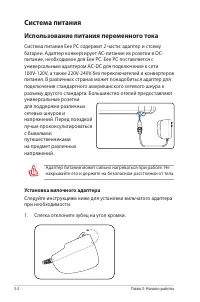
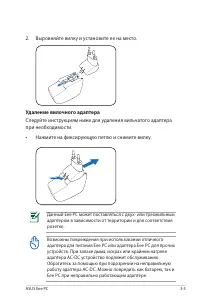
- Глава : Начало работы Адаптер питания может сильно нагреваться при работе. Не накрывайте его и держите на безопасном расстоянии от тела. Система питания Использование питания переменного тока Система питания Eee PC содержит части: адаптер и стсему батареи. Адаптер конвертирует AC-питание из розетк...
стр. 25 - . Выровняйте вилку и установите ее на место.; Удаление вилочного адаптера; Следуйте инструкциям ниже для удаления вильчатого адаптера
ASUS Eee PC - Возможны повреждения при использовании отличного адаптера для питания Eee PC или адаптера Eee PC для прочих устройств. При запахе дыма, искрах или крайнем нагреве адаптера AC-DC устройство подлежит обслуживанию. Обратитесь за помощью при подозрении на неправильную работу адаптера AC-DC...
стр. 26 - Использование питания батареи; Установка и удаление батареи; Для установки батареи:
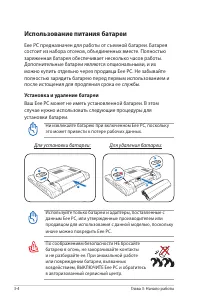
-4 Глава : Начало работы Ни извлекайте батарею при включенном Eee PC, поскольку это может привести к потере рабочих данных. Используйте только батареи и адаптеры, поставленные с данным Eee PC, или утвержденные производителем или продавцом для использования с данной моделью, поскольку иначе можно пов...
стр. 27 - Экстренное отключение и сброс; Если ваша операционная система не может нормально
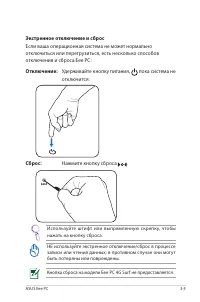
ASUS Eee PC -5 Экстренное отключение и сброс Если ваша операционная система не может нормально отключиться или перегрузиться, есть несколько способов отключения и сброса Eee PC: Отключение: удерживайте кнопку питания, пока система не отключится. Сброс: Нажмите кнопку сброса . НЕ используйте экстренн...
стр. 28 - Использование сенсорной панели
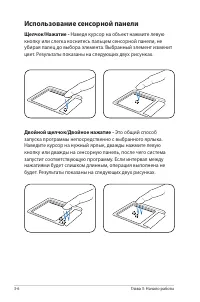
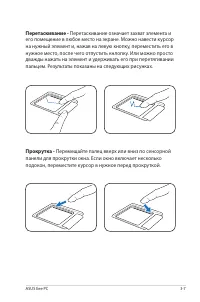
-6 Глава : Начало работы Использование сенсорной панели Щелчок/Нажатие - Наведя курсор на объект нажмите левую кнопку или слегка коснитесь пальцем сенсорной панели, не убирая палец до выбора элемента. Выбранный элемент изменит цвет. Результаты показаны на следующих двух рисунках. Двойной щелчок/Двой...
стр. 30 - Использование клавиатуры; Специальные функциональные клавиши
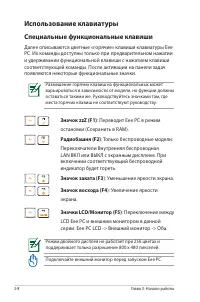
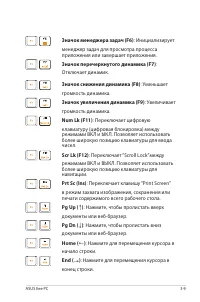
-8 Глава : Начало работы Использование клавиатуры Специальные функциональные клавиши Далее описываются цветные «горячие» клавиши клавиатуры Eee PC. Их команды доступны только при предварительном нажатии и удерживании функциональной клавиши с нажатием клавиши соответствующей команды. После активации ...
стр. 32 - Настройка окна; Значок дома
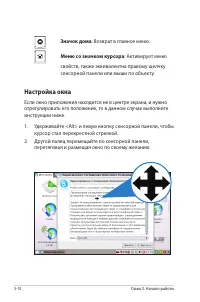
-10 Глава : Начало работы Настройка окна Если окно приложения находится не в центре экрана, и нужно отрегулировать его положение, то в данном случае выполните инструкции ниже. 1. удерживайте <Alt> и левую кнопку сенсорной панели, чтобы курсор стал перекрестной стрелкой. . Другой палец перемеща...
стр. 33 - Мастер первого запуска
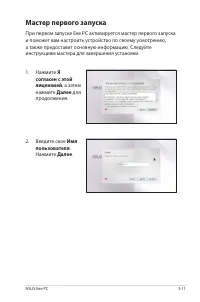
ASUS Eee PC -11 Мастер первого запуска При первом запуске Eee PC активируется мастер первого запуска и поможет вам настроить устройство по своему усмотрению, а также предоставит основную информацию. Следуйте инструкциям мастера для завершения установки. 1. Нажмите Я согласен с этой лицензией , а зат...
стр. 34 - Пароль; Выполнять вход автоматически при
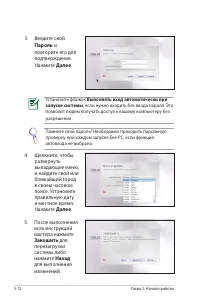
-1 Глава : Начало работы . Введите свой Пароль и повторите его для подтверждения. Нажмите Далее . 4. щелкните, чтобы развернуть выпадающее меню, и найдите свой или ближайший город в своем часовом поясе. установите правильную дату и местное время. Нажмите Далее . 5. После выполнения всех инструкций м...
стр. 35 - Режим работы
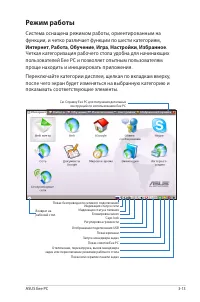
ASUS Eee PC -1 Режим работы Система оснащена режимом работы, ориентированным на функции, и четко различает функции по шести категориям, Интернет , Работа , Обучение , Игра , Настройки , Избранное . Четкая категоризация рабочего стола удобна для начинающих пользователей Eee PC и позволяет опытным пол...
стр. 36 - Отключение; Выполните следующие инструкции, чтобы выключить Eee PC.; Мгновенное отключение; во вкладке; Настройки; и выберите; Или непосредственно нажмите выключатель Eee PC.; Выключение
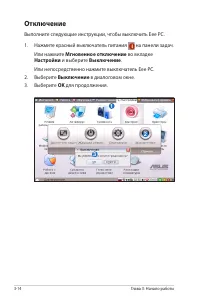
-14 Глава : Начало работы Отключение Выполните следующие инструкции, чтобы выключить Eee PC. 1. Нажмите красный выключатель питания на панели задач. Или нажмите Мгновенное отключение во вкладке Настройки и выберите Выключение . Или непосредственно нажмите выключатель Eee PC. . Выберите Выключение в ...
стр. 38 - Интернет; Конфигурация беспроводного сетевого; Беспроводные; Включить
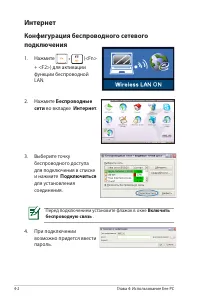
4- Глава 4: Использование Eee PC Интернет Конфигурация беспроводного сетевого подключения 1. Нажмите + (<Fn> + <F>) для активации функции беспроводной LAN. . Нажмите Беспроводные сети во вкладке Интернет . 4. При подключении возможно придется ввести пароль. . Выберите точку беспроводного...
стр. 39 - подключения оно
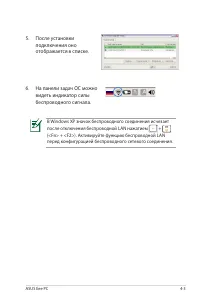
ASUS Eee PC 4- 5. После установки подключения оно отображается в списке. 6. На панели задач ОС можно видеть индикатор силы беспроводного сигнала. В Windows XP значок беспроводного соединения исчезает после отключения беспроводной LAN нажатием + (<Fn> + <F>). Активируйте функцию беспровод...
стр. 40 - Конфи7урация сетевого подключения; Использование; Локальная сеть
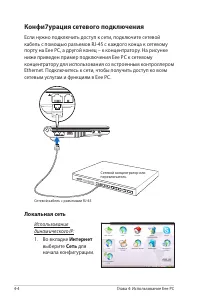
4-4 Глава 4: Использование Eee PC Конфи7урация сетевого подключения Если нужно подключить доступ к сети, подключите сетевой кабель с помощью разъемов RJ-45 с каждого конца к сетевому порту на Eee PC, а другой конец – к концентратору. На рисунке ниже приведен пример подключения Eee PC к сетевому конц...
стр. 41 - Далее
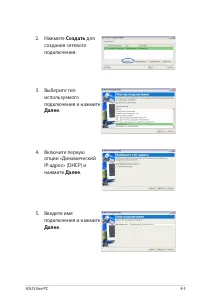
ASUS Eee PC 4-5 . Выберите тип используемого подключения и нажмите Далее . 4. Включите первую опции «Динамический IP-адрес» (DHCP) и нажмите Далее . . Нажмите Создать для создания сетевого подключения. 5. Введите имя подключения и нажмите Далее .
стр. 42 - Закоршить; Использование статического IP:
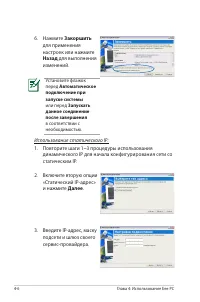
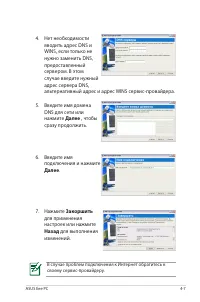
4-6 Глава 4: Использование Eee PC 6. Нажмите Закоршить для применения настроек или нажмите Назад для выполнения изменений. Использование статического IP: 1. Повторите шаги 1~ процедуры использования динамического IP для начала конфигурирования сети со статическим IP. . Включите вторую опции «Статиче...
стр. 44 - Поточечный протокол через Ethernet
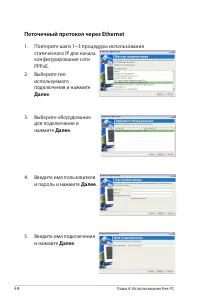
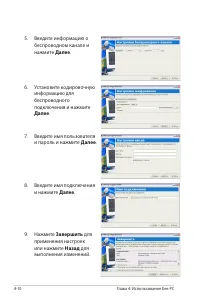
4-8 Глава 4: Использование Eee PC Поточечный протокол через Ethernet 1. Повторите шаги 1~ процедуры использования статического IP для начала конфигурирования сети PPPoE. . Выберите тип используемого подключения и нажмите Далее . . Выберите оборудование для подключения и нажмите Далее . 5. Введите им...
стр. 45 - Закончить; Автоматическое подключение при запуске; Запускать данное соединение после; Беспроводной поточечный протокол через
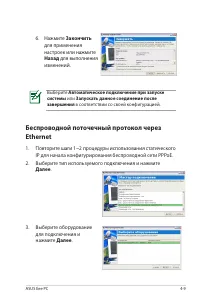
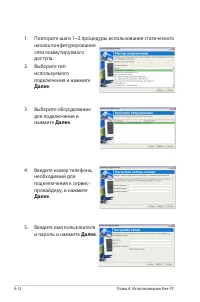
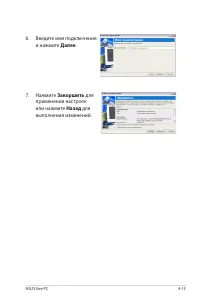
ASUS Eee PC 4-9 6. Нажмите Закончить для применения настроек или нажмите Назад для выполнения изменений. Выберите Автоматическое подключение при запуске системы или Запускать данное соединение после завершения в соответствии со своей конфигурацией. Беспроводной поточечный протокол через Ethernet 1. ...
стр. 47 - Телефонный провод, используемый для подключения
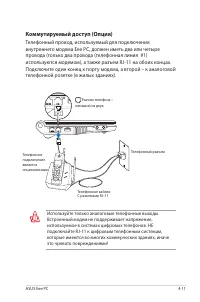
ASUS Eee PC 4-11 Коммутируемый доступ (Опция) Телефонный провод, используемый для подключения внутреннего модема Eee PC, должен иметь два или четыре провода (только два провода (телефонная линия #1) используются модемом), а также разъем RJ-11 на обоих концах. Подключите один конец к порту модема, а ...
стр. 50 - Навигация по веб-страницам; После завершения настройки сети нажмите; Веб; во вкладке «; Обзор
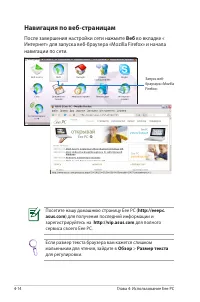
4-14 Глава 4: Использование Eee PC Навигация по веб-страницам После завершения настройки сети нажмите Веб во вкладке « Интернет» для запуска веб-браузера «Mozilla Firefox» и начала навигации по сети. Запуск веб- браузера «Mozilla Firefox» Посетите нашу домашнюю страницу Eee PC ( http://eeepc. asus.c...
стр. 51 - Наслаждение бесплатными ресурсами; Eee PC тщательно разработал значки различных ресурсов, в том; iGoogle; объект и наслаждайтесь бесплатной услугой через веб-браузер «
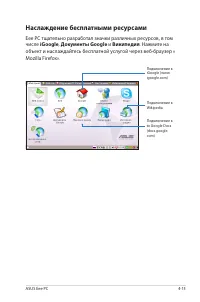
ASUS Eee PC 4-15 Наслаждение бесплатными ресурсами Eee PC тщательно разработал значки различных ресурсов, в том числе iGoogle , Документы Google и Википедия . Нажмите на объект и наслаждайтесь бесплатной услугой через веб-браузер « Mozilla Firefox». Подключение к iGoogle (www. igoogle.com) Подключен...
стр. 52 - Назад к вкладке Интернет
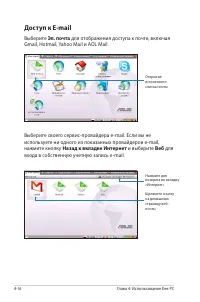
4-16 Глава 4: Использование Eee PC Доступ к E-mail Выберите Эл. почта для отображения доступа к почте, включая Gmail, Hotmail, Yahoo Mail и AOL Mail. Открытие встроенного списка почты щелкните ссылку на домашнюю страницу веб- почты Выберите своего сервис-провайдера e-mail. Если вы не используете ни ...
стр. 53 - Общение с друзъями; Обмен сообщениями; Добавить
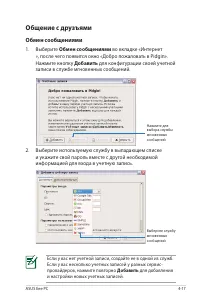
ASUS Eee PC 4-17 Общение с друзъями Обмен сообщениями 1. Выберите Обмен сообщениями во вкладке «Интернет », после чего появится окно «Добро пожаловать в Pidgin». Нажмите кнопку Добавить для конфигурации своей учетной записи в службе мгновенных сообщений. Нажмите для выбора службы мгновенных сообщени...
стр. 54 - SkypeTM; Skype
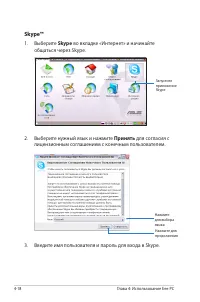
4-18 Глава 4: Использование Eee PC Skype™ 1. Выберите Skype во вкладке «Интернет» и начинайте общаться через Skype. Запустите приложение Skype . Введите имя пользователя и пароль для входа в Skype. Нажмите для продолжения Нажмите для выбора языка . Выберите нужный язык и нажмите Принять для согласия...
стр. 55 - Проверка мирового времени; Мировое время; для запуска программного
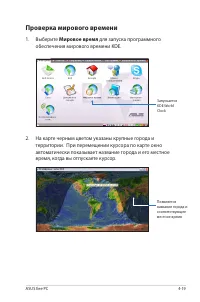
ASUS Eee PC 4-19 Проверка мирового времени 1. Выберите Мировое время для запуска программного обеспечения мирового времени KDE. Запускается KDE World Clock . На карте черным цветом указаны крупные города и территории. При перемещении курсора по карте окно автоматически показывает название города и е...
стр. 56 - Офисные приложения; Просмотр PDF; Документы; Справка; Работа
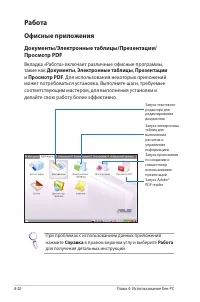
4-0 Глава 4: Использование Eee PC Работа Офисные приложения Документы/Электронные таблицы/Презентации/ Просмотр PDF Вкладка «Работа» включает различные офисные программы, такие как Документы , Электронные таблицы , Презентации и Просмотр PDF . Для использования некоторых приложений может потребовать...
стр. 57 - Доступ к файлам; org Writer
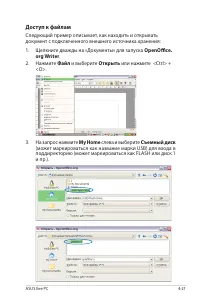
ASUS Eee PC 4-1 Доступ к файлам Следующий пример описывает, как находить и открывать документ с подключенного внешнего источника хранения:1. щелкните дважды на «Документы» для запуска OpenOffice. org Writer . . Нажмите Файл и выберите Открыть или нажмите <Ctrl> + <O>. . На запрос нажмите...
стр. 58 - Дважды нажмите на папку, чтобы просмотреть ее файлы; OK; После открытия его можно редактировать.
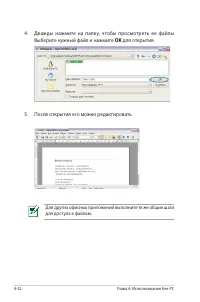
4- Глава 4: Использование Eee PC 4. Дважды нажмите на папку, чтобы просмотреть ее файлы Выберите нужный файл и нажмите OK для открытия. 5. После открытия его можно редактировать. Для других офисных приложений выполните те же общие шаги для доступа к файлам.
стр. 59 - Почта; Почтовый клиент «Mozilla Thunderbird» позволяет импортировать
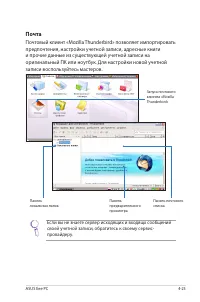
ASUS Eee PC 4- Почта Почтовый клиент «Mozilla Thunderbird» позволяет импортировать предпочтения, настройки учетной записи, адресные книги и прочие данные из существующей учетной записи на оригинальный ПК или ноутбук. Для настройки новой учетной записи воспользуйтесь мастеров. Запуск почтового клиент...
стр. 60 - Программные средства управления; Открыть в Диспетчере файлов
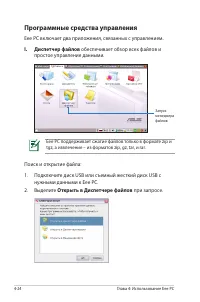
4-4 Глава 4: Использование Eee PC Программные средства управления Eee PC включает два приложения, связанных с управлением. I. Диспетчер файлов обеспечивает обзор всех файлов и простое управление данными. Запуск менеджера файлов Поиск и открытие файла: 1. Подключите диск USB или съемный жесткий диск ...
стр. 61 - Съемный диск; (может обозначаться как марка; Безопасное извлечение устройства
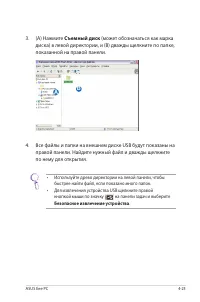
ASUS Eee PC 4-5 . (A) Нажмите Съемный диск (может обозначаться как марка диска) в левой директории, и (B) дважды щелкните по папке, показанной на правой панели. 4. Все файлы и папки на внешнем диске USB будут показаны на правой панели. Найдите нужный файл и дважды щелкните по нему для открытия. • Ис...
стр. 62 - II. PIM (Personal Information Manager – Персональный; помогает управлять личной
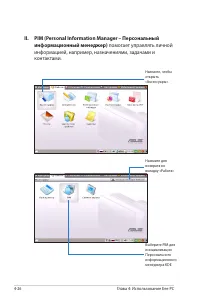
4-6 Глава 4: Использование Eee PC Нажмите, чтобы открыть «Аксессуары». II. PIM (Personal Information Manager – Персональный информационный менеджер) помогает управлять личной информацией, например, назначениями, задачами и контактами. Выберите PIM для инициализации Персонального информационного мене...
стр. 63 - Аксессуары и Словарь; Включенные аксессуары,; Калькулятор; удобны и просты встроенный; обеспечивает перевод.; Калькулятор и снимок экрана; Для запуска данных инструментов:; Словарь
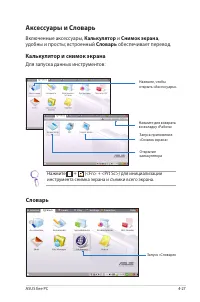
ASUS Eee PC 4-7 Аксессуары и Словарь Включенные аксессуары, Калькулятор и Снимок экрана , удобны и просты; встроенный Словарь обеспечивает перевод. Калькулятор и снимок экрана Для запуска данных инструментов: Нажмите, чтобы открыть «Аксессуары». Запуск приложения «Снимок экрана» Запуск «Словаря» Отк...
стр. 64 - Обучение; Наука; Периодическая таблица
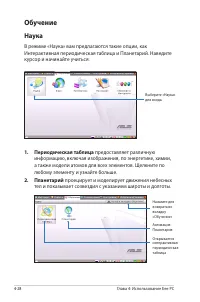
4-8 Глава 4: Использование Eee PC Обучение Наука В режиме «Наука» вам предлагаются такие опции, как Интерактивная периодическая таблица и Планетарий. Наведите курсор и начинайте учиться. Выберите «Наука» для входа. Открывается интерактивная периодическая таблица Нажмите для возврата во вкладку «Обуч...
стр. 65 - Язык; Математика
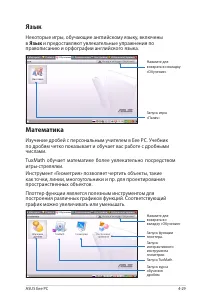
ASUS Eee PC 4-9 Язык Некоторые игры, обучающие английскому языку, включены в Язык и предоставляют увлекательные упражнения по правописанию и орфографии английского языка. Запуск игры «Палач» Математика Изучение дробей с персональным учителем в Eee PC. учебник по дробям четко показывает и обучает вас...
стр. 66 - Рисование; включает программу редактирования рисунков; Рисование; Обучение в Интернете; это – ярлык для; Skoool; . щелкните дважды по элементу для
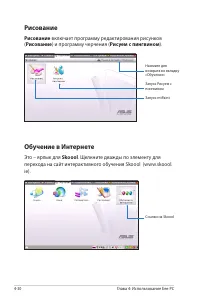
4-0 Глава 4: Использование Eee PC Рисование Рисование включает программу редактирования рисунков ( Рисование ) и программу черчения ( Рисуем с пингвином ). Обучение в Интернете это – ярлык для Skoool . щелкните дважды по элементу для перехода на сайт интерактивного обучения Skoool (www.skoool. ie). ...
стр. 67 - Игра; Наслаждайтесь любимой музыкой и фильмами с; Проигрыватель
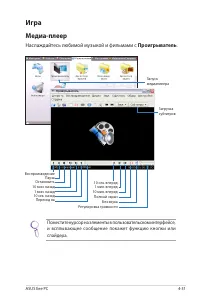
ASUS Eee PC 4-1 Игра Медиа-плеер Наслаждайтесь любимой музыкой и фильмами с Проигрыватель . Запуск медиаплеера Поместите курсор на элементы в пользовательском интерфейсе, и всплывающее сообщение покажет функцию кнопки или слайдера. Регулировка громкости Без звука Полный экран 10 мин. вперед 1 мин. в...
стр. 68 - Диспетчер музыки; Встроенный музыкальный менеджер помогает упорядочить; Действия
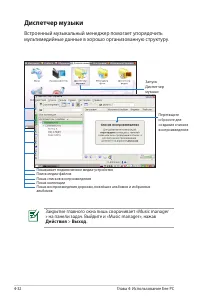
4- Глава 4: Использование Eee PC Диспетчер музыки Встроенный музыкальный менеджер помогает упорядочить мультимедийные данные в хорошо организованную структуру. Запуск Диспетчер музыки Закрытие главного окна лишь сворачивает «Мusic manager » на панели задач. Выйдите и «Мusic manager», нажав Действия ...
стр. 69 - Менеджер фото; управляйте, просматривайте и редактируйте файлы с
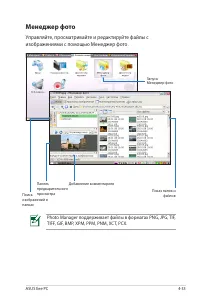
ASUS Eee PC 4- Менеджер фото управляйте, просматривайте и редактируйте файлы с изображениями с помощью Менеджер фото. Запуск Менеджер фото Photo Manager поддерживает файлы в форматах PNG, JPG, TIF, TIFF, GIF, BMP, XPM, PPM, PNM, XCT, PCX. Поиск изображений в папках Показ папок и файлов Панель предва...
стр. 70 - Диспетчер видео
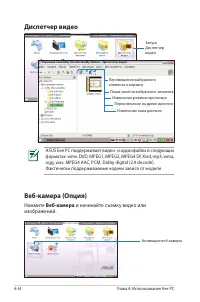
4-4 Глава 4: Использование Eee PC Веб-камера (Опция) Нажмите Веб-камера и начинайте съемку видео или изображений. Активация веб-камеры Диспетчер видео Запуск Диспетчер видео ASUS Eee PC поддерживает видео- и аудиофайлы в следующих форматах: wmv, DVD, MPEG1, MPEG, MPEG4 SP, Xvid, mp, wma, ogg, wav, M...
стр. 71 - Игры; Выберите доступную игру и развлекайтесь.; Звукозапись; Позволяет записывать звуковой клип
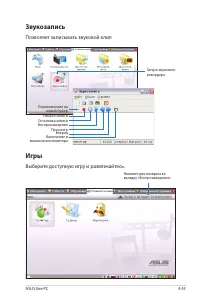
ASUS Eee PC 4-5 Игры Выберите доступную игру и развлекайтесь. Нажмите для возврата во вкладку «Воспроизведение» Звукозапись Позволяет записывать звуковой клип Запуск звукового рекордера Переключение на новый буфер Начало записи Остановка записи Воспроизведение Просмотр Вперед Включение и выключение ...
стр. 72 - Антивирус; Настройка; Громкость
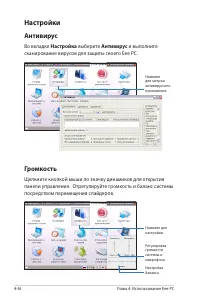
4-6 Глава 4: Использование Eee PC Настройки Антивирус Во вкладке Настройка выберите Антивирус и выполните сканирование вирусов для защиты своего Eee PC. Громкость щелкните кнопкой мыши по значку динамиков для открытия панели управления. Отрегулируйте громкость и баланс системы посредством перемещени...
стр. 73 - Быстрое выключение; Принтеры
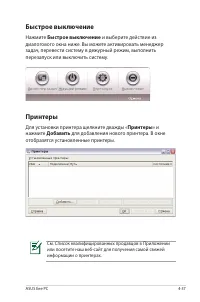
ASUS Eee PC 4-7 Быстрое выключение Нажмите Быстрое выключение и выберите действие из диалогового окна ниже. Вы можете активировать менеджер задач, перевести систему в дежурный режим, выполнить перезапуск или выключить систему. Принтеры Для установки принтера щелкните дважды « Принтеры » и нажмите До...
стр. 74 - Информация о системе; Данная опция показывает системную информацию Eee PC.; Дата и время; Настройка даты и времени Eee PC.
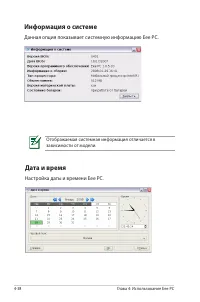
4-8 Глава 4: Использование Eee PC Информация о системе Данная опция показывает системную информацию Eee PC. Дата и время Настройка даты и времени Eee PC. Отображаемая системная информация отличается в зависимости от модели.
стр. 75 - Персонализация; Установка и удаление программ
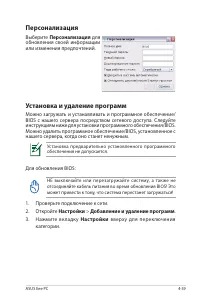
ASUS Eee PC 4-9 Персонализация Выберите Персонализация для обновления своей информации или изменения предпочтений. Установка и удаление программ Можно загружать и устанавливать и программное обеспечение/ BIOS с нашего сервера посредством сетевого доступа. Следуйте инструкциям ниже для установки прог...
стр. 76 - Открыть; в обновлении BIOS; Установить; для перезагрузки и обновления BIOS.
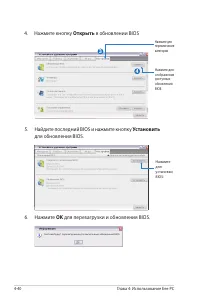
4-40 Глава 4: Использование Eee PC 4. Нажмите кнопку Открыть в обновлении BIOS Нажмите для отображения доступных обновлений BIOS 4 Нажмите для переключения категории 3 Нажмите для установки BIOS: 5. Найдите последний BIOS и нажмите кнопку Установить для обновления BIOS. 6. Нажмите OK для перезагрузк...
стр. 77 - Сенсорная панель; Сенсорная; Работа с диском
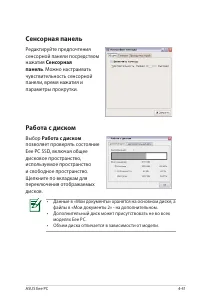
ASUS Eee PC 4-41 Сенсорная панель Редактируйте предпочтения сенсорной панели посредством нажатия Сенсорная панель . Можно настраивать чувствительность сенсорной панели, время нажатия и параметры прокрутки. Работа с диском Выбор Работа с диском позволяет проверять состояние Eee PC SSD, включая общее ...
стр. 78 - Инструмент диагностики; Тест системы
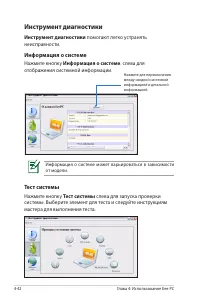
4-4 Глава 4: Использование Eee PC Инструмент диагностики Инструмент диагностики помогают легко устранять неисправности. Информация о системе Нажмите кнопку Информация о системе . слева для отображения системной информации. Нажмите для переключения между сводной системной информацией и детальной инфо...
стр. 79 - Отправка журнала; Режим рабочего стола
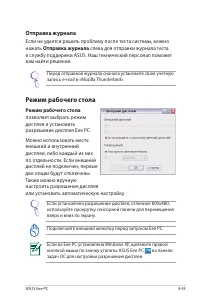
ASUS Eee PC 4-4 Отправка журнала Если не удается решить проблему после теста системы, можно нажать Отправка журнала слева для отправки журнала теста в службу поддержки ASUS. Наш технический персонал поможет вам найти решение. Перед отправкой журнала сначала установите свою учетную запись e-mail в «M...
стр. 80 - Голосовая команда
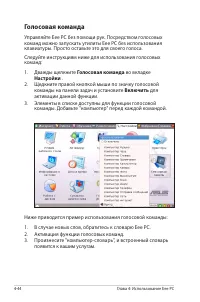
4-44 Глава 4: Использование Eee PC Голосовая команда управляйте Eee PC без помощи рук. Посредством голосовых команд можно запускать утилиты Eee PC без использования клавиатуры. Просто оставьте это для своего голоса.Следуйте инструкциям ниже для использования голосовых команд:1. Дважды щелкните Голос...
стр. 81 - Менеджер задач; Удалить
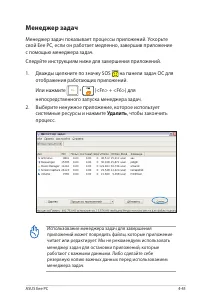
ASUS Eee PC 4-45 Менеджер задач Менеджер задач показывает процессы приложений. ускорьте свой Eee PC, если он работает медленно, завершив приложение с помощью менеджера задач.Следуйте инструкциям ниже для завершения приложений. 1. Дважды щелкните по значку SOS на панели задач ОС для отображения работ...
стр. 82 - Избранное; Настройте свои предпочтения в папке «Избранное». Нажмите; и начинайте добавлять или удалять свои; Для удаления элемента из списка текущих предпочтений
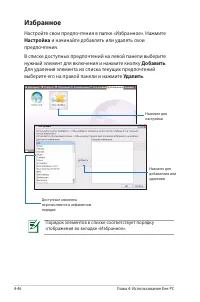
4-46 Глава 4: Использование Eee PC Избранное Настройте свои предпочтения в папке «Избранное». Нажмите Настройка и начинайте добавлять или удалять свои предпочтения.В списке доступных предпочтений на левой панели выберите нужный элемент для включения и нажмите кнопку Добавить . Для удаления элемента ...
стр. 84 - Существуют три способа восстановления системы. Для получения; Использование скрытого раздела; при загрузке (требуетс я разбиение; Восстановить заводские установки; и нажмите; Ус та н о в к а и уд а л е н и е п р о г р а м м
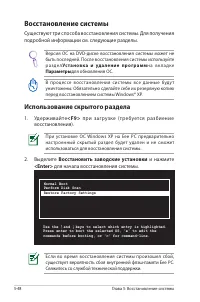
5-48 Глава 5: Bосстановление системы Восстановление системы Существуют три способа восстановления системы. Для получения подробной информации см. следующие разделы. Если во время восстановления системы произошел сбой, существует вероятность сбоя внутренней флэш-памяти Eee PC. Свяжитесь со службой те...
стр. 85 - Использование DVD-диска восс тановления; Загрузка
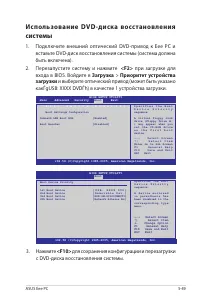
ASUS Eee PC 5-49 Использование DVD-диска восс тановления системы 1. Подключите внешний оптический DVD-привод к Eee PC и вставьте DVD-диск восстановления системы (система должна быть включена). . Перезапустите систему и нажмите <F2> при загрузке для входа в BIOS. Войдите в Загрузка > Приорит...
стр. 86 - Использование флэш-диска USB; д а
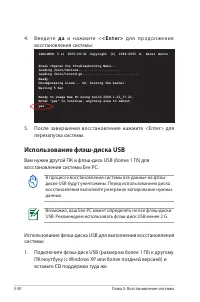
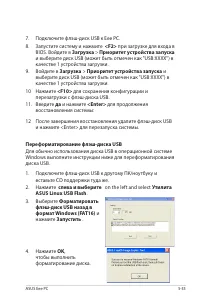
5-50 Глава 5: Bосстановление системы Использование флэш-диска USB Вам нужен другой ПК и флэш-диск USB (более 1 Гб) для восстановления системы Eee PC. В процессе восстановления системы все данные на флэш- диске USB будут уничтожены. Перед использованием диска восстановления выполните резервное копиро...
стр. 87 - и нажмите; слева и выберите
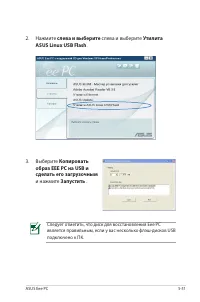
ASUS Eee PC 5-51 . Выберите Копировать образ EEE PC на USB и сделать его загрузочным и нажмите Запустить . Следует отметить, что диск для восстановления Eee PC является правильным, если у вас несколько флэш-дисков USB подключено к ПК. . Нажмите слева и выберите слева и выберите Утилита АSUS Linux US...
стр. 88 - Да; для продолжения. Система начинает; Повтор; для
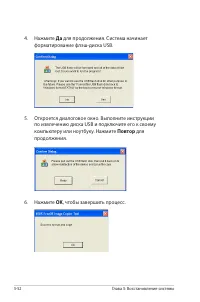
5-5 Глава 5: Bосстановление системы 4. Нажмите Да для продолжения. Система начинает форматирование флэш-диска USB. 5. Откроется диалоговое окно. Выполните инструкции по извлечению диска USB и подключите его к своему компьютеру или ноутбуку. Нажмите Повтор для продолжения. 6. Нажмите OK , чтобы завер...
стр. 92 - Поготовка к установке Windows® XP; Установка Windows® XP; Advanced
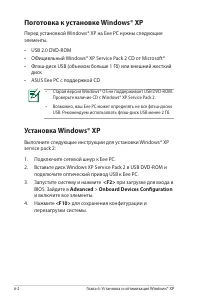
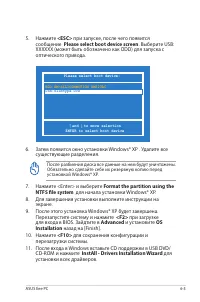
6- Глава 6: установка и оптимизация Windows® XP Поготовка к установке Windows® XP Перед установкой Windows® XP на Eee PC нужны следующие элементы.• USB .0 DVD-ROM• ОФицивльный Windows® XP Service Pack CD от Microsoft®• Флэш-диск USB (объемом больше 1 Гб) или внешний жесткий диск • ASUS Eee PC с подд...
стр. 94 - Информация по поддержке CD; Поддержка CD, поставляемого с пакетом Eee PC, включает; Запуск CD поддержки; установите CD поддержки во внешний оптический привод. CD
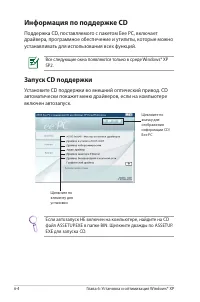
6-4 Глава 6: установка и оптимизация Windows® XP Информация по поддержке CD Поддержка CD, поставляемого с пакетом Eee PC, включает драйвера, программное обеспечение и утилиты, которые можно устанавливать для использования всех функций. Если автозапуск НЕ включен на компьютере, найдите на CD файл ASS...
стр. 95 - Меню драйверов
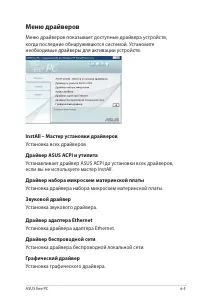
ASUS Eee PC 6-5 Меню драйверов Меню драйверов показывает доступные драйвера устройств, когда последние обнаруживаются системой. установите необходимые драйверы для активации устройств. InstAll – Мастер установки драйверов установка всех драйверов Драйвер ASUS ACPI и утилита устанавливает драйвер ASU...
стр. 96 - Меню утилит; ASUS InstAll – Мастер установки для утилит
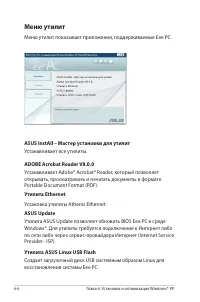
6-6 Глава 6: установка и оптимизация Windows® XP Меню утилит Меню утилит показывает приложения, поддерживаемые Eee PC. ASUS InstAll – Мастер установки для утилит устанавливает все утилиты. ADOBE Acrobat Reader V8.0.0 устанавливает Adobe® Acrobat® Reader, который позволяет открывать, просматривать и ...
стр. 97 - Контакт; щелкните вкладку «Контакт» для отображения контактной; Прочая информация; Значки в правом верхнем углу экрана предоставляют; Системная информация
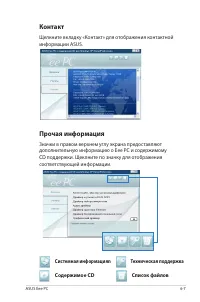
ASUS Eee PC 6-7 Контакт щелкните вкладку «Контакт» для отображения контактной информации ASUS. Прочая информация Значки в правом верхнем углу экрана предоставляют дополнительную информацию о Eee PC и содержимому CD поддержки. щеклните по значку для отображения соответствующей информации . Системная ...
стр. 98 - Оптимизация Windows® XP; Изменение виртуальной памяти
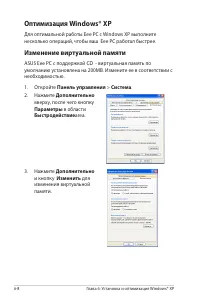
6-8 Глава 6: установка и оптимизация Windows® XP Оптимизация Windows® XP Для оптимальной работы Eee PC с Windows XP выполните несколько операций, чтобы ваш Eee PC работал быстрее. Изменение виртуальной памяти ASUS Eee PC с поддержкой CD - виртуальная память по умолчанию установлена на 00MB. Измените...
стр. 99 - Отключение восстановления системы
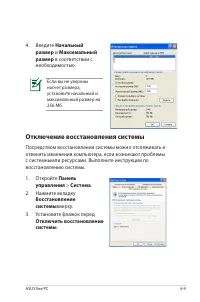
ASUS Eee PC 6-9 Отключение восстановления системы Посредством восстановления системы можно отслеживать и отвенять изменения компьютера, если возникают проблемы с системнымпи ресурсами. Выполните инструкции по восстановлению системы. 1. Откройте Панель управления > Система . . Нажмите вкладку Восс...
стр. 100 - Перемещение файлов; Пропустить все
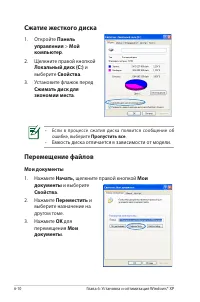
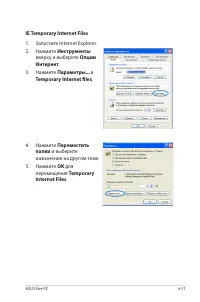
6-10 Глава 6: установка и оптимизация Windows® XP Перемещение файлов Мои документы 1. Нажмите Начать, щелкните правой кнопкой Мои документы и выберите Свойства . . Нажмите Переместить и выберите назначение на другом томе. . Нажмите OK для перемещения Мои документы . Сжатие жесткого диска 1. Откройте...
стр. 102 - Удаление ненужных компонентов Windows; слева для отображения мастера.; Очистка резервных файлов системы
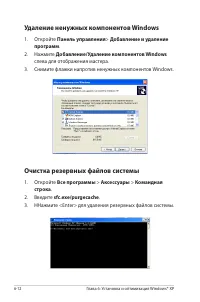
6-1 Глава 6: установка и оптимизация Windows® XP Удаление ненужных компонентов Windows 1. Откройте Панель управления > Добавление и удаление программ . . Нажмите Добавление/Удаление компонентов Windows слева для отображения мастера. . Снимите флажки напротив ненужных компонентов Windows. Очистка ...
стр. 103 - Удаление ненужных документов
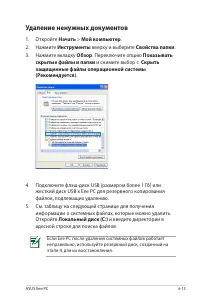
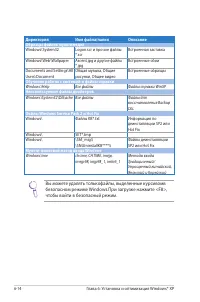
ASUS Eee PC 6-1 Удаление ненужных документов 1. Откройте Начать > Мой компьютер . . Нажмите Инструменты вверху и выберите Свойства папки . . Нажмите вкладку Обзор . Переключите опцию Показывать скрытые файлы и папки и снимите выбор с Скрыть защищенные файлы операционной системы (Рекомендуется) . ...
стр. 105 - ПРИЛОЖЕНИЕ
Положения по торговым маркамСписок квалифицированных продавцовDeclarations and Safety StatementsGNU General Public LicenseИнформация об авторских правахОграничение ответственностиСервис и поддержка A ПРИЛОЖЕНИЕ
стр. 106 - Положения по торговым маркам; Служба Google Talk и ее логотипы являются торговыми марками
A- ПРИЛОЖЕНИЕ Положения по торговым маркам Служба Google Talk и ее логотипы являются торговыми марками Google Inc..Служба GroupWise и ее логотипы являются торговыми марками Novell Inc..С лужба MSN и ее логотипы являются торговыми марками корпорации Microsoft.Служба QQ и ее логотипы являются торговым...
стр. 107 - Список квалифицированных продавцов
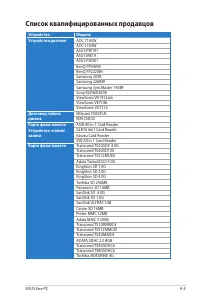
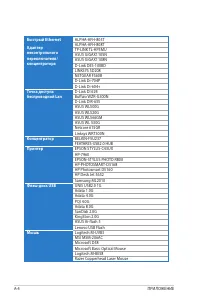
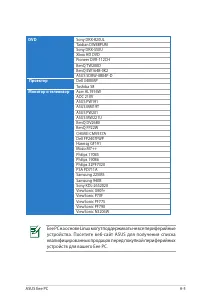
ASUS Eee PC A- Список квалифицированных продавцов Устройство Модель Устройство дисплея AOC 716SW AOC L154W ASUS PW191 ASUS MB19 ASUS PW01 BenQ FP94VW BenQ FPWH Samsung 0B Samsung 6BW Samsung SyncMaster 740BF Sony KLV46X00A ViewSonic VA191wb ViewSonic VE710b ViewSonic VG71S Дисковод гибких дисков Mit...
стр. 110 - Декларации и положения по безопасности; Соответствие внутреннего модема
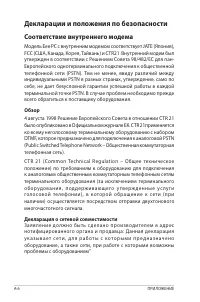
A-6 ПРИЛОЖЕНИЕ Декларации и положения по безопасности Соответствие внутреннего модема Модель Eee PC с внутренним модемом соответствует JATE (Япония), FCC (США, Канада, Корея, Тайвань) и CTR1. Внутренний модем был утвержден в соответствии с Решением Совета 98/48/EC для пан- Европейского однотерминаль...
стр. 111 - Декларация о сетевой совместимости
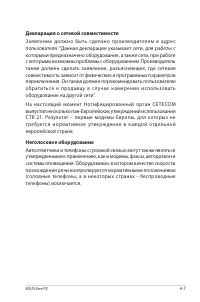
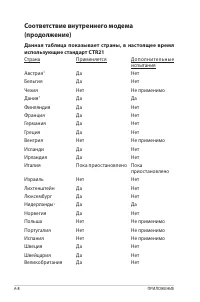
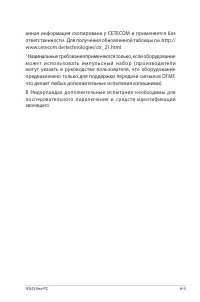
ASUS Eee PC A-7 Декларация о сетевой совместимости Заявление должно быть с делано производителем в адрес пользователя: “Данная декларация указывает сети, для работы с которыми предназначено оборудование, а также сети, при работе с которыми возможны проблемы с оборудованием. Производитель также долже...
стр. 112 - Данная таблица показывает страны, в настоящее время
A-8 ПРИЛОЖЕНИЕ Соответствие внутреннего модема (продолжение) Данная таблица показывает страны, в настоящее время использующие стандарт CTR21 Страна Применяется Дополнительные испытания Австрия 1 Да Нет Бельгия Да Нет Чехия Нет Не применимо Дания 1 Да Да Финляндия Да Нет Франция Да Нет Германия Да Не...
стр. 114 - Предупреждение по маркировке СЕ; Данный продукт принадлежит к Классу В и в бытовых условиях
A-10 ПРИЛОЖЕНИЕ Предупреждение по маркировке СЕ Данный продукт принадлежит к Классу В и в бытовых условиях м ожет в ы з ы в ать р а д и о и нте р ф е р е н ц и ю , в с лу ч а е ч е го от пользователя может потребоваться принятие адекватных мер.
стр. 115 - Канал беспроводной работы для различных
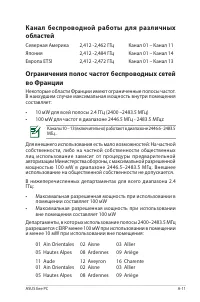
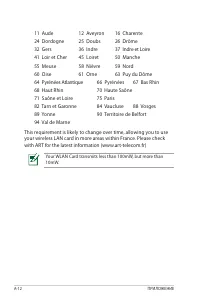
ASUS Eee PC A-11 Канал беспроводной работы для различных областей Северная Америка ,41 -,46 ГГц Канал 01 – Канал 11 Япония ,41 -,484 ГГц Канал 01 – Канал 14 Европа ETSI ,41 -,47 ГГц Канал 01 – Канал 1 Ограничения полос частот беспроводных сетей во Франции Некоторые области Франции имеют ограниченные...
стр. 120 - Информация об авторских правах; Copyright © 2007 ASUSTeK COMPUTER INC. Все права
ASUS Eee PC A-7 Информация об авторских правах Никакая часть данного руководства, включая продукты и программное обеспечение, в нем описанные, не может быть воспроизведена, передана, сохранена в поисковой системе или переведена на любой язык в любой форме и любыми средствами за исключением документа...
стр. 121 - Ограничение ответственности
A-8 ПРИЛОЖЕНИЕ Ограничение ответственности В определенных обстоятельствах ввиду нарушений со стороны ASUS либо иной ответственности вы можете требовать от компании возмещения убытков. В подобных случаях, независимо от основания, на котором вы имеете право требовать возмещения убытков от ASUS, компан...