стр. 2 - Содержание; Общие сведения о Eee PC
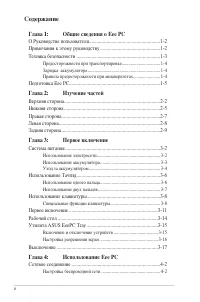
ii Содержание Глава 1: Общие сведения о Eee PC О Руководстве пользователя .........................................................1-2 Примечания к этому руководству ................................................1-2 Техника безопасности ................................................................
стр. 3 - Microsoft; Support DVD и Восстановление системы
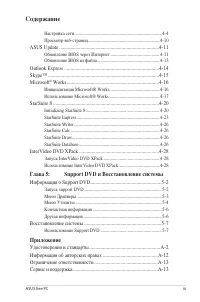
ASUS Eee PC iii Содержание Настройка сети ............................................................................. 4-4 Просмотр веб-страниц ............................................................... 4-10 ASUS Update .............................................................................
стр. 6 - О Руководстве пользователя; Общие сведения о Eee PC; ПРИМЕЧАНИЕ; Примечания к этому руководству
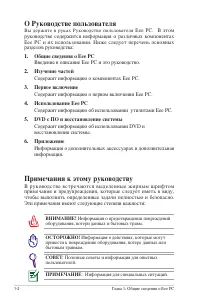
1-2 Глава 1: Общие сведения о Eee PC О Руководстве пользователя Вы держите в руках Руководство пользователя Eee PC. В этом руководстве содержится информация о различных компонентах Eee PC и их использовании. Ниже следует перечень основных разделов руководства: 1. Общие сведения о Eee PC Введение в о...
стр. 7 - Техника безопасности
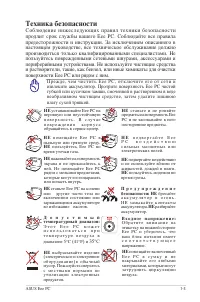
ASUS Eee PC 1-3 Техника безопасности Соблюдение нижеследующих правил техники безопасности продлит срок службы вашего Eee PC. Соблюдайте все правила предосторожности и инструкции. За исключением описанного в настоящем руководстве, все техническое обслуживание должно производиться только квалифицирова...
стр. 8 - Предосторожности при транспортировке
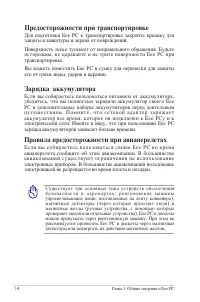
1-4 Глава 1: Общие сведения о Eee PC Предосторожности при транспортировке Для подготовки Eee PC к транспортировке закройте крышку для защиты клавиатуры и экрана от повреждений.Поверхность легко тускнеет от неправильного обращения. Будьте осторожны, не царапайте и не трите поверхности Eee PC при тран...
стр. 9 - Подготовка Eee PC; Установите аккумулятор
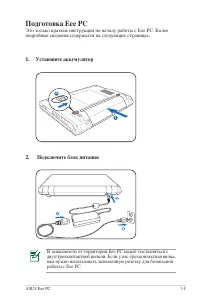
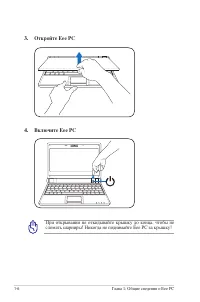
ASUS Eee PC 1-5 Подготовка Eee PC Это только краткие инструкции по началу работы с Eee PC. Более подробные сведения содержатся на следующих страницах. 1. Установите аккумулятор 2. Подключите блок питания 1 2 2 В зависимости от территории Eee PC может поставляться с двух/трехконтактной вилкой. Если у...
стр. 11 - Изучение частей
Верхняя сторонаНижняя сторонаПравая сторонаЛевая сторонаЗадняя сторона 2 Изучение частей
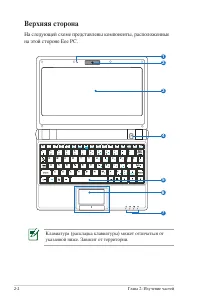
стр. 12 - Верхняя сторона; На следующей схеме представлены компоненты, расположенные
2-2 Глава 2: Изучение частей Верхняя сторона На следующей схеме представлены компоненты, расположенные на этой стороне Eee PC. Клавиатура (раскладка клавиатуры) может отличаться от указанной ниже. Зависит от территории. 3 4 2 1 6 5 7
стр. 13 - Встроенная камера
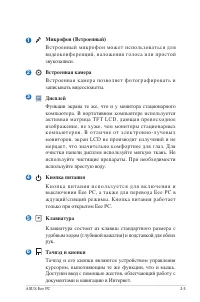
ASUS Eee PC 2-3 Микрофон (Встроенный) В с т р о е н н ы й м и к р о ф о н м о ж е т и с п о л ь з о в а т ь с я д л я видеоконференций, наложения голоса или простой звукозаписи. Встроенная камера В с т р о е н н а я к а м е р а п о з в о л я е т ф о т о г р а ф и р о в а т ь и записывать видеосюжеты...
стр. 14 - Индикатор питания; Индикатор твердотельного накопителя (SSD)
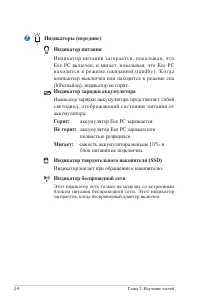
2-4 Глава 2: Изучение частей Индикаторы (передние) Индикатор питания Индикатор питания загорается, показывая, что Eee PC включен, и мигает, показывая, что Eee PC находится в режиме ожидания(standby). Когда компьютер выключен или находится в режиме сна (hibernation), индикатор не горит. Индикатор зар...
стр. 15 - Нижняя сторона; Защелка аккумулятора
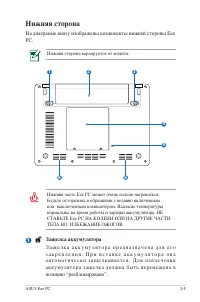
ASUS Eee PC 2-5 Нижняя сторона На диаграмме внизу изображены компоненты нижней стороны Eee PC. Нижняя сторона варьируется от модели. Нижняя часть Eee PC может очень сильно нагреваться. Будьте осторожны в обращении с недавно включенным или выключенным компьютером. Высокие температуры нормальны во вре...
стр. 16 - Аккумулятор
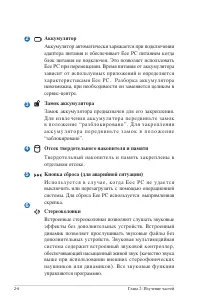
2-6 Глава 2: Изучение частей Аккумулятор Аккумулятор автоматически заряжается при подключении адаптера питания и обеспечивает Eee PC питанием когда блок питания не подключен. Это позволяет использовать Eee PC при перемещении. Время питания от аккумулятора зависит от используемых приложений и определ...
стр. 17 - Правая сторона; Слот карт памяти
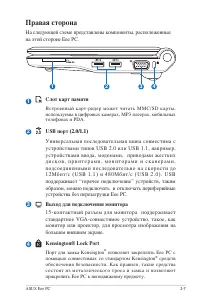
ASUS Eee PC 2-7 Правая сторона На следующей схеме представлены компоненты, расположенные на этой стороне Eee PC. 1 2 3 4 Слот карт памяти Встроенный карт-ридер может читать MMC/SD карты, используемы в цифровых камерах, MP3 плеерах, мобильных телефонах и PDA. 2.0 USB порт (2.0/1.1) Универсальная посл...
стр. 18 - Левая сторона; Cетевой порт
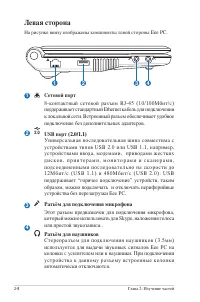
2-8 Глава 2: Изучение частей 1 2 3 4 Левая сторона На рисунке внизу изображены компоненты левой стороны Eee PC. Cетевой порт 8-контактный сетевой разъем RJ-45 (10/100Мбит/с) поддерживает стандартный Ethernet кабель для подключения к локальной сети. Встроенный разъем обеспечивает удобное подключение ...
стр. 19 - Задняя сторона
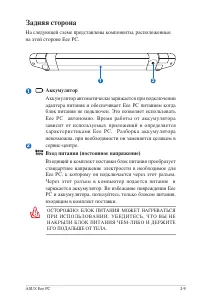
ASUS Eee PC 2-9 Задняя сторона На следующей схеме представлены компоненты, расположенные на этой стороне Eee PC. 1 2 Аккумулятор Аккумулятор автоматически заряжается при подключении адаптера питания и обеспечивает Eee PC питанием когда блок питания не подключен. Это позволяет использовать Eee PC авт...
стр. 21 - Первое включение
Cистема питанияИспользование ТачпэдИспользование клавиатурыПервое включениеРежим работыВыключение 3 Первое включение
стр. 22 - Cистема питания; Использование электросети
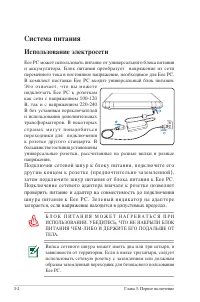
3-2 Глава 3: Первое включение Вилка сетевого шнура может иметь два или три штыря, в зависимости от территории. Если в вилке три штыря, следует использовать сетевую розетку с заземлением или должным образом заземленный переходник для безопасного пользования Eee PC. Б Л О К П И Т А Н И Я М О Ж Е Т Н А...
стр. 23 - Использование аккумулятора; Для установки аккумулятора:; Установка и снятие аккумулятора
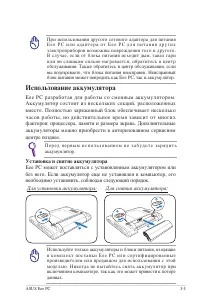
ASUS Eee PC 3-3 При использовании другого сетевого адаптера для питания E e e P C и л и а д а п т е р а о т E e e P C д л я п и т а н и я д р у г и х электроприборов возможны повреждения того и другого. В случае, если от блока питания исходит дым, запах гари или он слишком сильно нагревается, обрати...
стр. 24 - Уход за аккумулятором
3-4 Глава 3: Первое включение В ц е л я х б е з о п а с н о с т и , Н Е Б Р О С А Й Т Е а к к у м у л я т о р в о г о н ь , Н Е З А М Ы К А Й Т Е контакты и НЕ РАЗБИРАЙТЕ аккумулятор. При ненормальной работе или повреждении аккумулятора, вызванном ударом, пожалуйста в ы к л ю ч и т е E e e P C и о б...
стр. 25 - Аварийное выключение и сброс
ASUS Eee PC 3-5 Аварийное выключение и сброс Если невозможно завершить работу операционной системы штатным образом или перезапустить е е , воспользуйтесь другим аварийным способом для выключения или сброса Eee PC: Выключение: Удерживайте кнопку питания для выключения системы. Не используйте аварийно...
стр. 26 - Использование Тачпэд; Использование одного пальца; Двойной щелчок/двойной хлопок
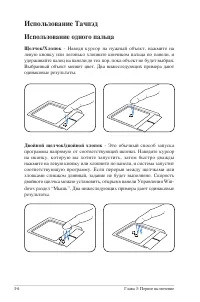
3-6 Глава 3: Первое включение Использование Тачпэд Использование одного пальца Щелчок/Хлопок - Наведя курсор на нужный объект, нажмите на левую кнопку или легонько хлопните кончиком пальца по панели, и удерживайте палец на панели до тех пор, пока объект не будет выбран. Выбранный объект меняет цвет....
стр. 27 - Перетаскивание; Использование двух пальцев; И з м е н е н и е м а с ш т а б а -; Д л я
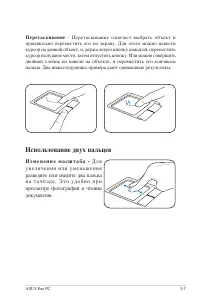
ASUS Eee PC 3-7 Перетаскивание - Перетаскивание означает выбрать объект и произвольно переместить его по экрану. Для этого можно навести курсор на данный объект, и, держа левую кнопку нажатой, переместить курсор на нужное место, затем отпустить кнопку. Или можно совершить двойной хлопок по панели на...
стр. 28 - Использование клавиатуры; Специальные функции клавиатуры; Иконка; Иконка с закрашенным солнцем; И к о н к а м е н е д ж е р а з а д а ч ( F 6 )
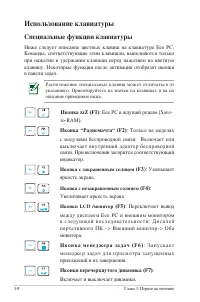
3-8 Глава 3: Первое включение Использование клавиатуры Специальные функции клавиатуры Ниже следует описание цветных клавиш на клавиатуре Eee PC. Команды, соответствующие этим клавишам, выполняются только при нажатии и удержании клавиши перед нажатием на цветную клавишу. Некоторые функции после актив...
стр. 29 - Иконка с динамиком и стрелкой вверх; Иконка Windows
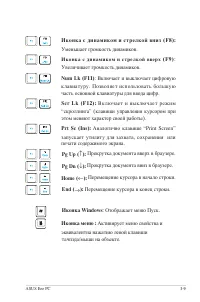
ASUS Eee PC 3-9 Иконка с динамиком и стрелкой вниз (F8): Уменьшает громкость динамиков. Иконка с динамиком и стрелкой вверх (F9) : Увеличивает громкость динамиков. Num Lk (F11) : Включает и выключает цифровую клавиатуру. Позволяет использовать большую часть основной клавиатуры для ввода цифр. Scr Lk...
стр. 31 - П р и в к л ю ч е н и и E e e P C в п е р в ы й р а з п о я в и т с я м а с т е р; Выберите регион, используемый язык и тип клавиатуры. Для; Далее
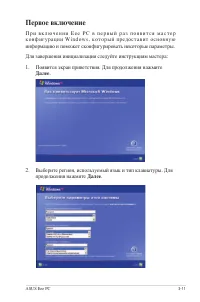
ASUS Eee PC 3-11 Первое включение П р и в к л ю ч е н и и E e e P C в п е р в ы й р а з п о я в и т с я м а с т е р к о н ф и г у р а ц и и W i n d o w s , к о т о р ы й п р е д о с т а в и т о с н о в н у ю информацию и поможет сконфигурировать некоторые параметры.Для завершения инициализации следу...
стр. 32 - Выберите часовой пояс и нажмите; Прочитайте лицензионное соглашение и нажмите; принимаю; . Для продолжения нажмите
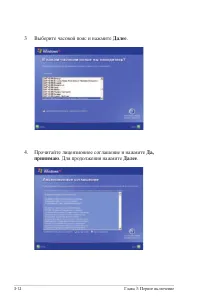
3-12 Глава 3: Первое включение 3 Выберите часовой пояс и нажмите Далее . 4. Прочитайте лицензионное соглашение и нажмите Да, принимаю . Для продолжения нажмите Далее .
стр. 33 - Для получения важных обновлений нажмите; Защитить; Для продолжения нажмите; введите имя компьютера и; Следуйте экранным инструкциям для регистрации и закончите
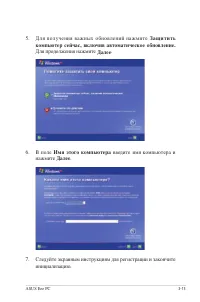
ASUS Eee PC 3-13 5. Для получения важных обновлений нажмите Защитить компьютер сейчас, включив автоматическое обновление. Для продолжения нажмите Далее . 6. В поле Имя этого компьютера введите имя компьютера и нажмите Далее . 7. Следуйте экранным инструкциям для регистрации и закончите инициализацию...
стр. 34 - Рабочий стол; На рабочем столе имеется несколько ярлыков. Дважды щелкните
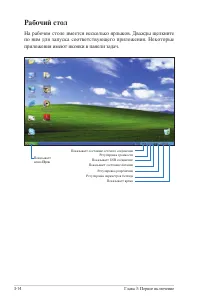
3-14 Глава 3: Первое включение Рабочий стол На рабочем столе имеется несколько ярлыков. Дважды щелкните по ним для запуска соответствующего приложения. Некоторые приложения имеют иконки в панели задач. Показывает меню Пуск Показывает время Показывает состояние сетевого соединения Показывает USB соед...
стр. 35 - Утилита ASUS EeePC Tray; П р е д у с т а н о в л е н н а я у т и л и т а A S U S E e e P C T r a y п о з в о л я е т; Включение и отключение устройств; Отключить WLAN; Отключить камеру; опции отображаются серым цветом.
ASUS Eee PC 3-15 Утилита ASUS EeePC Tray П р е д у с т а н о в л е н н а я у т и л и т а A S U S E e e P C T r a y п о з в о л я е т в а м о т к л ю ч а т ь н е к о т о р ы е у с т р о й с т в а д л я у м е н ь ш е н и я энергопотребления и помогает вам установить разрешение экрана. Включение и откл...
стр. 36 - Настройка разрешения экрана; Для настройки разрешения экрана нажмите иконку утилиты ASUS; LCD; При выборе
3-16 Глава 3: Первое включение Настройка разрешения экрана Для настройки разрешения экрана нажмите иконку утилиты ASUS EeePC Tray в панели задач. Выберите разрешение. Вам не нужно прокручивать экран вверх/вниз при выборе LCD Compress Mode . При выборе LCD 1024 x 768 переместите курсор вверх/вниз для...
стр. 37 - Выключение
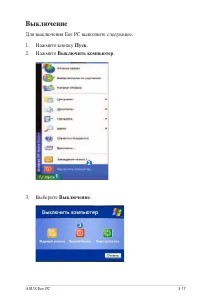
ASUS Eee PC 3-17 Выключение Для выключения Eee PC выполните следующее.1. Нажмите кнопку Пуск . 2. Нажмите Выключить компьютер . 1 2 3. Выберите Выключение . 3
стр. 38 - Использование Eee PC
Сетевое соединениеASUS UpdateOutlook ExpressSkype™Microsoft® WorksStarOfficeInterVideo DVD 4 Использование Eee PC
стр. 39 - Сетевое соединение; Настройка беспроводной сети; Д в а ж д ы н а ж м и т е н а и к о н к у б е с п р о в о д н о й с е т и; Подключить; Обновить список сетей
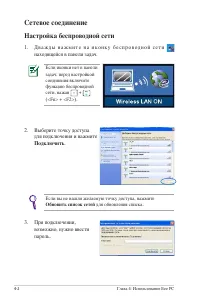
4-2 Глава 4: Использование Eee PC Сетевое соединение Настройка беспроводной сети 1. Д в а ж д ы н а ж м и т е н а и к о н к у б е с п р о в о д н о й с е т и находящейся в панели задач. 3. При подключении, возможно, нужно ввести пароль. 2. Выберите точку доступа для подключения и нажмите Подключить ...
стр. 40 - подключения, оно появится
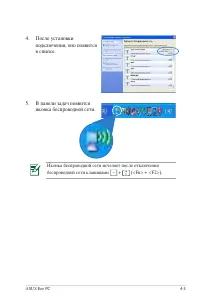
ASUS Eee PC 4-3 4. После установки подключения, оно появится в списке. 5. В панели задач появится иконка беспроводной сети. Иконка беспроводной сети исчезнет после отключения беспроводной сети клавишами + (<Fn> + <F2>).
стр. 41 - Настройка сети; Использование динамического IP:; Открыть папку «Сетевые; Локальная сеть
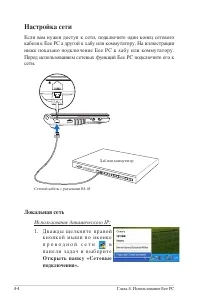
4-4 Глава 4: Использование Eee PC Настройка сети Если вам нужен доступ к сети, подключите один конец сетевого кабеля к Eee PC а другой к хабу или коммутатору. На иллюстрации ниже показано подключение Eee PC к хабу или коммутатору. Перед использованием сетевых функций Eee PC подключите его к сети. Ис...
стр. 42 - и нажмите
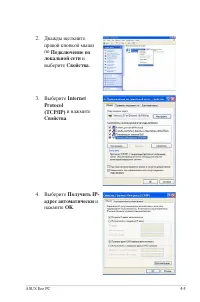
ASUS Eee PC 4-5 3. Выберите Internet Protocol (TCP/IP) и нажмите Свойства . 4. Выберите Получить IP- адрес автоматически и нажмите OK . 2. Дважды щелкните правой кнопкой мыши по Подключение по локальной сети и выберите Свойства .
стр. 43 - для запуска мастера
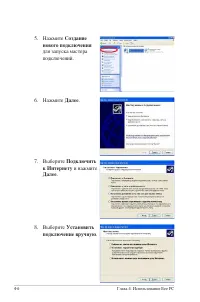
4-6 Глава 4: Использование Eee PC 5. Нажмите Создание нового подключения для запуска мастера подключений. 6. Нажмите Далее . 7. Выберите Подключить к Интернету и нажмите Далее . 8. Выберите Установить подключение вручную .
стр. 44 - соединения и нажмите; Введите название; пользователя и пароль.
ASUS Eee PC 4-7 9. Выберите тип соединения и нажмите Далее . 10. Введите название провайдера и нажмите Далее . 11. Введите имя пользователя и пароль. Нажмите Далее . 12. Нажмите Готово .
стр. 45 - Подключение
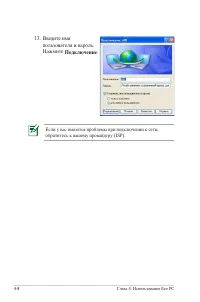
4-8 Глава 4: Использование Eee PC 13. Введите имя пользователя и пароль. Нажмите Подключение . Если у вас имеются проблемы при подключении к сети, обратитесь к вашему провайдеру (ISP).
стр. 46 - Использование статического IP:; OK; Выберите; Использовать
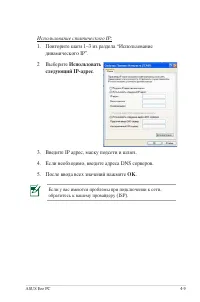
ASUS Eee PC 4-9 Использование статического IP: 1. Повторите шаги 1–3 из раздела “Использование динамического IP”. 3. Введите IP адрес, маску подсети и шлюз.4. Если необходимо, введите адреса DNS серверов.5. После ввода всех значений нажмите OK . 2 Выберите Использовать следующий IP-адрес . Если у ва...
стр. 47 - После завершения настройки сети нажмите иконку; Internet; для запуска браузера.
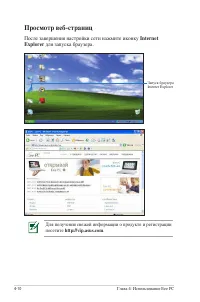
4-10 Глава 4: Использование Eee PC Просмотр веб-страниц После завершения настройки сети нажмите иконку Internet Explorer для запуска браузера. Запуск браузера Internet Explorer Для получения свежей информации о продукте и регистрации посетите http://vip.asus.com .
стр. 48 - ASUS Update; и обновлять BIOS Eee PC в Windows®. Утилита ASUS Update; Обновление BIOS через Интернет; главное окно ASUS Update.
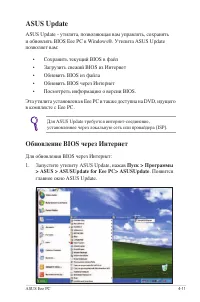
ASUS Eee PC 4-11 ASUS Update ASUS Update - утилита, позволяющая вам управлять, сохранять и обновлять BIOS Eee PC в Windows®. Утилита ASUS Update позволяет вам: • Сохранить текущий BIOS в файл • Загрузить свежий BIOS из Интернет • Обновить BIOS из файла • Обновить BIOS через Интернет • Посмотреть инф...
стр. 49 - В выпадающем меню выберите; Обновить BIOS из Интернет,; затем нажмите; Для уменьшения сетевого трафика выберите ближайший; Автоматическое
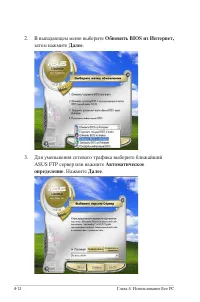
4-12 Глава 4: Использование Eee PC 2. В выпадающем меню выберите Обновить BIOS из Интернет, затем нажмите Далее . 3. Для уменьшения сетевого трафика выберите ближайший ASUS FTP сервер или нажмите Автоматическое определение . Нажмите Далее .
стр. 50 - Обновление BIOS из файла; Обновить BIOS из файла
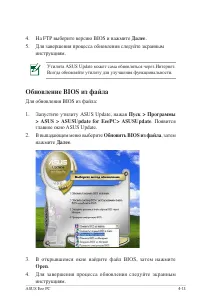
ASUS Eee PC 4-13 4. На FTP выберите версию BIOS и нажмите Далее . 5. Для завершения процесса обновления следуйте экранным инструкциям. Утилита ASUS Update может сама обновляться через Интернет. Всегда обновляйте утилиту для улучшения функциональности. Обновление BIOS из файла Для обновления BIOS из ...
стр. 51 - Outlook Express; Почтовая программа Outlook Express позволяет импортировать; Появится главное окно Outlook Express.
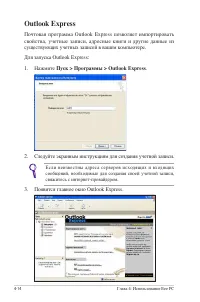
4-14 Глава 4: Использование Eee PC Outlook Express Почтовая программа Outlook Express позволяет импортировать свойства, учетные записи, адресные книги и другие данные из существующих учетных записей в вашем компьютере. Для запуска Outlook Express:1. Нажмите Пуск > Программы > Outlook Express ....
стр. 52 - SkypeTM; Отменить
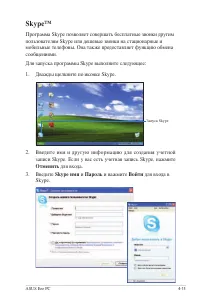
ASUS Eee PC 4-15 Skype™ Программа Skype позволяет совершать бесплатные звонки другим пользователям Skype или дешевые звонки на стационарные и мобильные телефоны. Она также предоставляет функцию обмена сообщениями.Для запуска программы Skype выполните следующее:1. Дважды щелкните по иконке Skype. Зап...
стр. 53 - Да; Нет; Инициализация Microsoft® Works
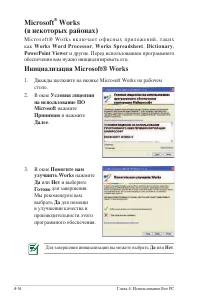
4-16 Глава 4: Использование Eee PC Microsoft ® Works (в некоторых районах) M i c r o s o f t ® W o r k s в к л ю ч а е т о ф и с н ы х п р и л о ж е н и й , т а к и х как Works Word Processor , Works Spreadsheet , Dictionary , PowerPoint Viewer и другие. Перед использованием программного обеспечения...
стр. 54 - Использование Microsoft® Works; Программы
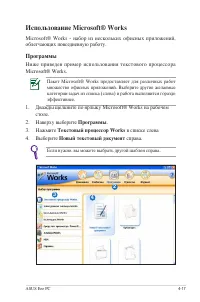
ASUS Eee PC 4-17 Использование Microsoft® Works Microsoft® Works - набор из нескольких офисных приложений, облегчающих повседневную работу. Программы Ниже приведен пример использования текстового процессора Microsoft® Works. Пакет Microsoft® Works предоставляет для различных работ множество офисных ...
стр. 55 - В открывшемся окне нажмите; Папка; и найдите ваш файл. Вы; Файл; нажмите; Открыть
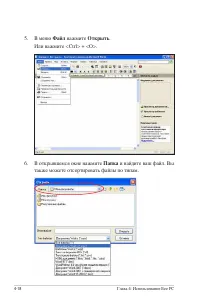
4-18 Глава 4: Использование Eee PC 6. В открывшемся окне нажмите Папка и найдите ваш файл. Вы также можете отсортировать файлы по типам. 5. В меню Файл нажмите Открыть . Или нажмите <Ctrl> + <O>.
стр. 56 - Другие функции; Microsoft® Works Home
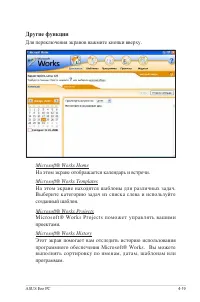
ASUS Eee PC 4-19 Другие функции Для переключения экранов нажмите кнопки вверху. Microsoft® Works Home На этом экране отображается календарь и встречи. Microsoft® Works Templates На этом экране находятся шаблоны для различных задач. Выберите категорию задач из списка слева и используйте созданный шаб...
стр. 57 - StarOffice 8; Open With; Инициализация StarOffice 8; Дбро пожаловать в StarOffice 8
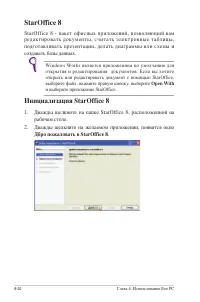
4-20 Глава 4: Использование Eee PC StarOffice 8 StarOffice 8 - пакет офисных приложений, позволяющий вам редактировать документы, считать электронные таблицы, подготавливать презентации, делать диаграммы или схемы и создавать базы данных. Windows Works является приложением по умолчанию для открытия ...
стр. 58 - Прочитайте лицензионное соглашение и нажмите; Принять; Введите ваше имя и нажмите
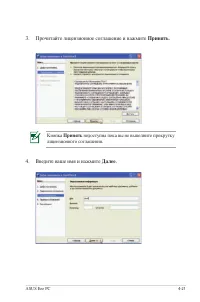
ASUS Eee PC 4-21 3. Прочитайте лицензионное соглашение и нажмите Принять . Кнопка Принять недоступна пока вы не выполните прокрутку лицензионного соглашения. 4. Введите ваше имя и нажмите Далее .
стр. 59 - Установите галочку; Проверять наличие обновлений; для получения обновлений и нажмите; Выберите опция и нажмите; Готово
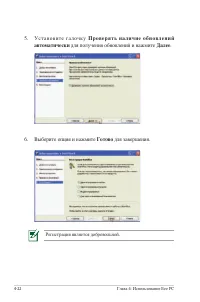
4-22 Глава 4: Использование Eee PC 5. Установите галочку Проверять наличие обновлений автоматически для получения обновлений и нажмите Далее . 6. Выберите опция и нажмите Готово для завершения. Регистрация является добровольной.
стр. 60 - Д л я с о з д а н и я н о в о й п р е з е н т а ц и и н а ж м и т е; StarOffice Impress; Для подготовки презентаций
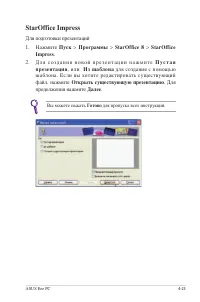
ASUS Eee PC 4-23 1. Нажмите Пуск > Программы > StarOffice 8 > StarOffice Impress . 2. Д л я с о з д а н и я н о в о й п р е з е н т а ц и и н а ж м и т е П у с т а я презентация , или Из шаблона для создания с помощью шаблона. Если вы хотите редактировать существующий файл, нажмите Открыть ...
стр. 61 - При использовании в первый раз программа создаст шаблоны.
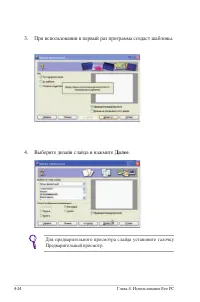
4-24 Глава 4: Использование Eee PC 3. При использовании в первый раз программа создаст шаблоны. 4. Выберите дизайн слайда и нажмите Далее . Для предварительного просмотра слайда установите галочку Предварительный просмотр.
стр. 62 - Выберите эффект перехода и тип презентации. Нажмите; для запуска; Появится главный экран. Вы можете начать подготовку
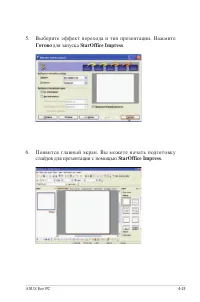
ASUS Eee PC 4-25 5. Выберите эффект перехода и тип презентации. Нажмите Готово для запуска StarOffice Impress . 6. Появится главный экран. Вы можете начать подготовку слайдов для презентации с помощью StarOffice Impress .
стр. 63 - StarOffice Writer
4-26 Глава 4: Использование Eee PC StarOffice Writer StarOffice Writer - текстовый процессор, который позволяет вам создавать и конвертировать документы. Для запуcка StarOffice Writer нажмите Пуск > Программы > StarOffice 8 > StarOffice Writer . StarOffice Calc StarOffice - редактор электро...
стр. 64 - Выберите действие, выполняемое после сохранения базы
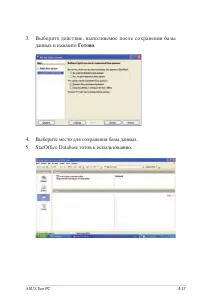
ASUS Eee PC 4-27 3. Выберите действие, выполняемое после сохранения базы данных и нажмите Готово . 4. Выберите место для сохранения базы данных.5. StarOffice Database готов к использованию.
стр. 65 - InterVideo DVD XPack; Запуск InterVideo DVD XPack; Для запуска DVD проигрывателя нажмите; Использование InterVideo DVD XPack; После появления экрана InterVideo XPack вы можете выполнять
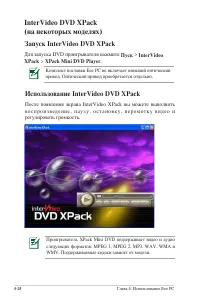
4-28 Глава 4: Использование Eee PC InterVideo DVD XPack (на некоторых моделях) Запуск InterVideo DVD XPack Для запуска DVD проигрывателя нажмите Пуск > InterVideo XPack > XPack Mini DVD Player . Комплект поставки Eee PC не включает внешний оптический привод. Оптический привод приобретается отд...
стр. 67 - Информация о Support DVD; На Support DVD, поставляемом в комплекте с Eee PC, находятся; Запуск support DVD; Вставьте support DVD во внешний оптический привод. Если
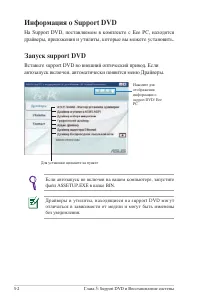
5-2 Глава 5: Support DVD и Восстановление системы Информация о Support DVD На Support DVD, поставляемом в комплекте с Eee PC, находятся драйверы, приложения и утилиты, которые вы можете установить. Если автозапуск не включен на вашем компьютере, запустите файл ASSETUP.EXE в папке BIN. Для установки ...
стр. 68 - Меню Драйверы
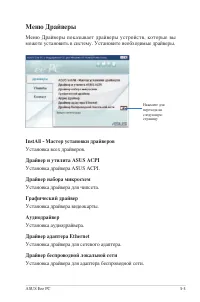
ASUS Eee PC 5-3 Меню Драйверы Меню Драйверы показывает драйверы устройств, которые вы можете установить в систему. Установите необходимые драйверы. InstAll - Мастер установки драйверов Установка всех драйверов. Драйвер и утилита ASUS ACPI Установка драйвера ASUS ACPI. Драйвер набора микросхем Устано...
стр. 69 - Меню Утилиты; В меню Утилиты показаны приложения, поддерживающие Eee PC.; InstAll - Мастер установки для утилит; Установка всех утилит.; The ASUS Update - утилита, позволяющая вам обновлять Eee PC; Драйвер сенсорной панели; Установка драйвера тачпэда.
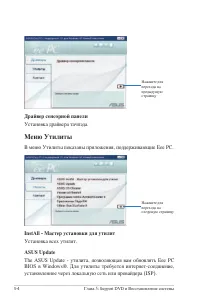
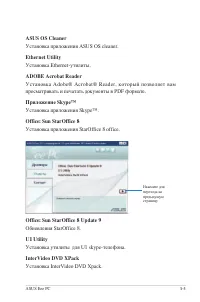
5-4 Глава 5: Support DVD и Восстановление системы Меню Утилиты В меню Утилиты показаны приложения, поддерживающие Eee PC. InstAll - Мастер установки для утилит Установка всех утилит. ASUS Update The ASUS Update - утилита, позволяющая вам обновлять Eee PC BIOS в Windows®. Для утилиты требуется интерн...
стр. 71 - Контактная информация; Для отображения контактной информации ASUS выберите; Другая информация; И к о н к и в п р а в о м в е р х н е м у г л у э к р а н а п р е д о с т а в л я ю т; Список файлов
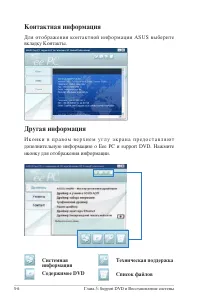
5-6 Глава 5: Support DVD и Восстановление системы Контактная информация Для отображения контактной информации ASUS выберите вкладку Контакты. Другая информация И к о н к и в п р а в о м в е р х н е м у г л у э к р а н а п р е д о с т а в л я ю т дополнительную информацию о Eee PC и support DVD. Нажм...
стр. 72 - Восстановление системы; Использование Support DVD; Please select boot device
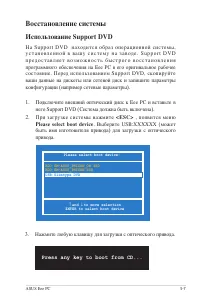
ASUS Eee PC 5-7 Восстановление системы Использование Support DVD На Support DVD находится образ операционной системы, у с т а н о в л е н н о й в в а ш у с и с т е м у н а з а в о д е . S u p p o r t D V D п р е д о с т а в л я е т в о з м о ж н о с т ь б ы с т р о г о в о с с т а н о в л е н и я пр...
стр. 73 - Recovery System for Eee PC; После завершения восстановления системы извлеките Support; для перезагрузки; YES; для восстановления системы.
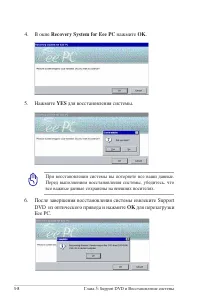
5-8 Глава 5: Support DVD и Восстановление системы При восстановлении системы вы потеряете все ваши данные. Перед выполнением восстановления системы, убедитесь, что все важные данные сохранены на внешних носителях. 4. В окне Recovery System for Eee PC нажмите OK . 6. После завершения восстановления с...
стр. 76 - Приложение
Удостоверения и стандартыИнформация об авторских правахОграничение ответственностиСервис и поддержка A Приложение
стр. 77 - Удостоверения и стандарты; Удостоверение Федеральной комиссии по
A-2 Приложение Удостоверения и стандарты Удостоверение Федеральной комиссии по средствам связи Данное устройство соответствует части 15 Правил FCC. Его использование возможно при следующих двух условиях:• Данное устройство не вызывает вредоносных воздействий. • Данное устройство принимает любое внеш...
стр. 78 - Федеральная комиссия по связи требования к; Э т о о б о р у д о в а н и е с о в м е с т и м о с о г р а н и ч е н и я м и F C C п о
ASUS Eee PC A-3 (Reprinted from the Code of Federal Regulations #47, part 15.193, 1993. Washington DC: Office of the Federal Register, National Archives and Records Administration, U.S. Government Printing Office.) Федеральная комиссия по связи требования к воздействию радиочастоты Любые изменения и...
стр. 79 - Заявление соответствия европейской директиве
A-4 Приложение Заявление соответствия европейской директиве (R&TTE 1999/5/EC) Следующие пункты были выполнены и считаются уместными и достаточными:• Существенные требования как в [глава 3]• Защита здоровья и безопасности как в[глава 3.1a]• Испытание электробезопасности в соответствии с [EN 60950...
стр. 81 - Каналы для Wireless в различных областях
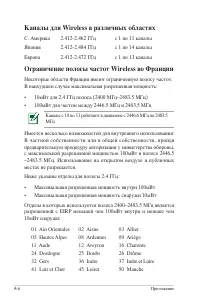
A-6 Приложение Каналы для Wireless в различных областях С. Америка 2.412-2.462 ГГц с 1 по 11 каналы Япония 2.412-2.484 ГГц с 1 по 14 каналы Европа 2.412-2.472 ГГц с 1 по 13 каналы Ограничение полосы частот Wireless во Франции Некоторые области Франции имеют ограниченную полосу частот. В наихудшем сл...
стр. 82 - Эти требования вероятно изменятся со временем, вы можете
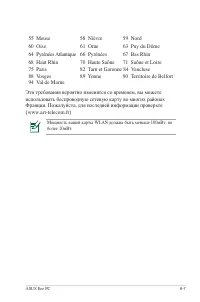
ASUS Eee PC A-7 55 Meuse 58 Nièvre 59 Nord 60 Oise 61 Orne 63 Puy du Dôme 64 Pyrénées Atlantique 66 Pyrénées 67 Bas Rhin 68 Haut Rhin 70 Haute Saône 71 Saône et Loire 75 Paris 82 Tarn et Garonne 84 Vaucluse 88 Vosges 89 Yonne 90 Territoire de Belfort 94 Val de Marne Эти требования вероятно изменятся...
стр. 83 - Правила безопасности UL
A-8 Приложение Правила безопасности UL С о г л а с н о п р а в и л а м U L 1 4 5 9 , к а с а ю щ и м с я с р е д с т в телекоммуникации (телефонов), рассчитаных на электронное п о д к л ю ч е н и е к т е л е к о м м у н и к а ц и о н н о й с е т и с р а б о ч и м напряжением, не превышающим 200В в т...
стр. 84 - Правила электробезопасности; Изделие потребляет ток до 6A. Для его эксплуатации необходимо
ASUS Eee PC A-9 Правила электробезопасности Изделие потребляет ток до 6A. Для его эксплуатации необходимо использовать шнур питания аналогичный H05VV-F, 3G, 0.75мм или H05VV-F, 2G, 0.75 мм 2 . Символ перечеркнутого мусорного бака означает, что этот продукт(электрическое, электронное оборудование и с...
стр. 87 - Информация об авторских правах; ASUS
A-12 Приложение Информация об авторских правах Никакая часть этого руководства, включая изделия и программное обеспечение, описанные в нем, не может быть дублирована, передана, преобразована, сохранена в системе поиска или п е р е в е д е н а н а д р у г о й я з ы к в л ю б о й ф о р м е и л и л ю б...
стр. 88 - Copyright © 2008 ASUSTeK COMPUTER INC. Все права; Ограничение ответственности
ASUS Eee PC A-13 Copyright © 2008 ASUSTeK COMPUTER INC. Все права защищены. Ограничение ответственности Могут возникнуть обстоятельства, в которых из-за нарушения A S U S с в о и х о б я з а т е л ь с т в и л и в с и л у и н ы х и с т о ч н и к о в ответственности вы получите право на возмещение уще...


















 Asus E203MA Инструкция по эксплуатации
 Asus E402SA Инструкция по эксплуатации
 Asus E406MA Инструкция по эксплуатации
 Asus E406SA Инструкция по эксплуатации
 Asus E410KA Инструкция по эксплуатации
 Asus E510 Инструкция по эксплуатации
 Asus EeePC 1008P Инструкция по эксплуатации
 Asus EeePC 1015PN Инструкция по эксплуатации
 Asus Eee PC T91MT Инструкция по эксплуатации
 Asus Eee PC T101MT Инструкция по эксплуатации
 Asus EPC 701SD LX SW Инструкция по эксплуатации
 Asus F3Jr Инструкция по эксплуатации
 Asus F415EA Инструкция по эксплуатации
 Asus F415JA Инструкция по эксплуатации
 Asus F515EA Инструкция по эксплуатации
 Asus F515JF Инструкция по эксплуатации
 Asus F540MB Инструкция по эксплуатации
 Asus F553MA Инструкция по эксплуатации
 Asus FA507NV Инструкция по эксплуатации
 Asus FA507RM Инструкция по эксплуатации