стр. 2 - Содержание; Общие сведения о компьютере
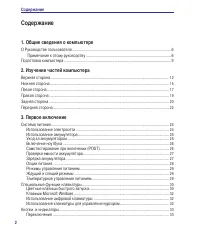
2 Содержание Содержание Table of Contents 2 1. Общие сведения о компьютере О Руководстве пользователя ��������������������������������������������������������������������������������������������������6 Примечания к этому руководству �������������������������������������������������������������������...
стр. 3 - Использование ноутбука; Приложение
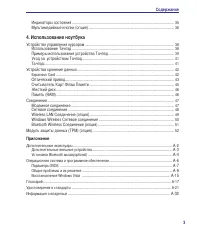
3 Содержание Индикаторы состояния �������������������������������������������������������������������������������������������������������������� 35 Мультимедийные кнопки (опция) �������������������������������������������������������������������������������������������� 36 4. Использование ноутбука ...
стр. 5 - Общие сведения о портативном компьютере
1. Общие сведения о портативном компьютере О Руководстве пользователяПримечания к этому руководствуТехника безопасностиПодготовка ноутбука Примечание: Рисунки и иконки в этом руководстве приводятся только с целью ознакомления.
стр. 6 - Введение; О Руководстве пользователя; Примечания к этому руководству; СОВЕТ: Полезные советы и информация для опытных пользователей.
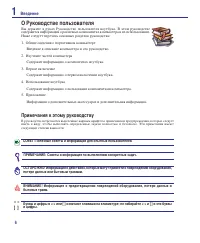
1 Введение < > [ ] О Руководстве пользователя Вы держите в руках Руководство пользователя ноутбука. В этом руководстве содержится информация о различных компонентах компьютера и их использовании. Ниже следует перечень основных разделов руководства: 1. Общие сведения о портативном компьютере Вв...
стр. 7 - Техника безопасности; Этот ноутбук может; Предупреждение безопасности:
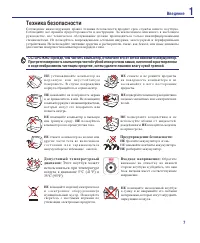
Введение 1 Техника безопасности Соблюдение нижеследующих правил техники безопасности продлит срок службы вашего ноутбука. Соблюдайте все правила предосторожности и инструкции. За исключением описанного в настоящем руководстве, все техническое обслуживание должно производиться только квалифицированны...
стр. 8 - Правила предосторожности при авиаперелетах; Предосторожности при транспортировке; Упаковка ноутбука
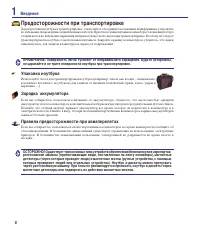
8 1 Введение ОСТОРОЖНО! Существует три основных типа устройств обеспечения безопасности в аэропортах: ренгеновские машины (просвечивающие вещи, поставленные на ленту конвейера), магнитные детекторы (через которые проходят люди) и магнитные жезлы (ручные устройства, с помощью которых проверяют людей ...
стр. 9 - Подготовка ноутбука; сведения содержатся на следующих страницах.; Установите аккумулятор; Кнопка питания включает, отключает ноутбук; О С Т О Р О Ж Н О ! П р и о т к р ы в а н и и н е
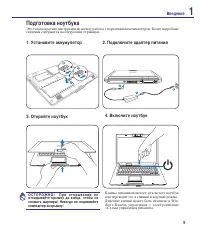
9 Введение 1 ASUS F5 ENTERTAINMENT SYSTEM 2 1 3 1 2 3 ASUS F5 ENTERTAINMENT SYSTEM Подготовка ноутбука Это только краткие инструкции по началу работы с портативным компьютером. Более подробные сведения содержатся на следующих страницах. 1. Установите аккумулятор 2. Подключите адаптер питания 3. Откр...
стр. 12 - Изучение частей; Верхняя сторона
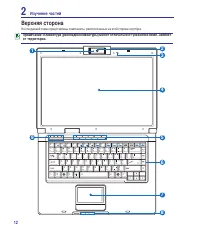
12 2 Изучение частей 1 4 5 8 7 9 3 2 6 Верхняя сторона На следующей схеме представлены компоненты, расположенные на этой стороне ноутбука . Примечание: Клавиатура (раскладка клавиатуры) может отличаться от указанной ниже. Зависит от территории.
стр. 13 - Тачпэд и кнопки; Клавиатура; Дисплей
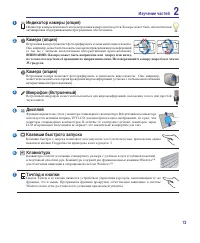
13 Изучение частей 2 Клавиши быстрого запуска Клавиши быстрого запуска позволяют вам запускать часто используемые приложения одним нажатием кнопки. Подробности приведены далее в разделе 3. Тачпэд и кнопки Панель Тачпэд и ее кнопки являются устройством управления курсором, выполняющим те же функции, ...
стр. 15 - Нижняя сторона; Примечание: Нижняя сторона варьируется от модели ноутбука.
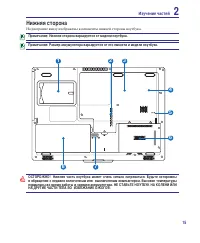
1 Изучение частей 2 1 4 5 6 7 8 3 2 Нижняя сторона На диаграмме внизу изображены компоненты нижней стороны ноутбука. Примечание: Нижняя сторона варьируется от модели ноутбука. Примечание: Размер аккумулятора варьируется от его емкости и модели ноутбука. ОСТОРОЖНО! Нижняя часть ноутбука может очень с...
стр. 16 - выпрямленная скрепка.
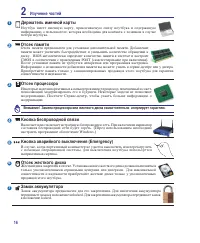
1 2 Изучение частей Кнопка аварийного выключения (Emergency) В случае, когда портативный компьютер не удается выключить или перезагрузить с помощью операционной системы, для выключения ноутбука используется выпрямленная скрепка. Замок аккумулятора Замок аккумулятора предназначен для его закрепления....
стр. 17 - Левая сторона; На рисунке внизу изображены компоненты левой стороны ноутбука.; Порт LAN; сетям, так как модем может выйти из строя.
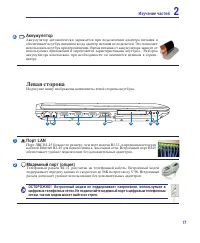
1 Изучение частей 2 Аккумулятор Аккумулятор автоматически заряжается при подключении адаптера питания и обеспечивает ноутбук питанием когда адаптер питания не подключен. Это позволяет использовать ноутбук при перемещении. Время питания от аккумулятора зависит от используемых приложений и определяетс...
стр. 19 - (местоположение зависит от; Правая сторона; Электронная кнопка открытия; Оптический привод
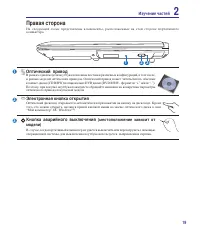
19 Изучение частей 2 Кнопка аварийного выключения (местоположение зависит от модели) В случае, когда портативный компьютер не удается выключить или перезагрузить с помощью операционной системы, для выключения ноутбука используется выпрямленная скрепка. Правая сторона На следующей схеме представлены ...
стр. 20 - Задняя сторона; Порт для замка Kensington; ноутбук может перегреться.
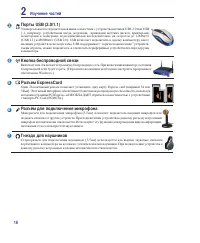
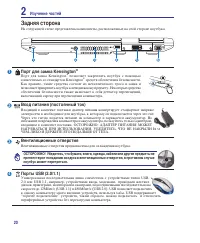
20 2 Изучение частей Порты USB (2.0/1.1) Универсальная последовательная шина совместима с устройствами типов USB 2.0 или USB 1.1, например, устройствами ввода, модемами, приводами жестких дисков, принтерами, мониторами и сканерами, подсоединенными последовательно на скорости до 12Mбит/с (USB 1.1) и ...
стр. 21 - аудиосигнал в одном кабеле. Он передает все ATSC HDTV стандарты и; Выход для подключения монитора
21 Изучение частей 2 5 Цифровой (DVI-D) выход (опция) Разъем цифрового видеоинтерфейса предназначен для вывода изображения на плоские LCD мониторы или другие DVI-совместимые устройства. (Для подключения m-DVI порта к страндартному DVI разъему используйте поставляемый переходник.) DVI Порт HDMI (опци...
стр. 22 - Передняя сторона; Никогда не поднимайте ноутбук за крышку!; Выступ на крыше; Для открытия ноутбука поднимите крышку за выступ.; Слот Flash Memory
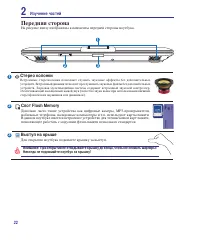
22 2 Изучение частей Стерео колонки Встроенные стереоколонки позволяют слушать звуковые эффекты без дополнительных устройств. Встроенный динамик позволяет прослушивать звуковые файлы без дополнительных устройств. Звуковая мультимедийная система содержит встроенный звуковой контроллер, обеспечивающий...
стр. 24 - Первое включение; Система питания; использование электросети; сетевые и телефонные адаперы практически для всех стран.
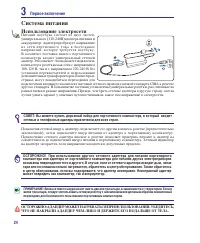
24 3 Первое включение Система питания использование электросети Питание ноутбука состоит из двух частей, универсального (110-240В)адаптера питания и аккумулятор. Адаптер преобразует напряжение и з с е т и п е р е м е н н о г о т о к а в п о с т о я н н о е напряжение, которое требуется ноутбуку. В к...
стр. 25 - для использования с этой моделью.; Уход за аккумулятором; использование аккумулятора; Установка и удаление аккумулятора; это может привести к потере данных.; Для установки аккумулятора
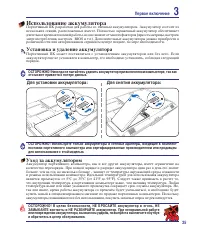
2 Первое включение 3 2 1 3 2 1 ОСТОРОЖНО! Используйте только аккумуляторы и сетевые адаптеры, входящие в комплект поставки портативного компьютера или сертифицированные производителем или продавцом для использования с этой моделью. ОСТОРОЖНО! В целях безопасности, НЕ БРОСАЙТЕ аккумулятор в огонь, НЕ...
стр. 26 - установке новой операционной системы.; Технология самонаблюдения и сообщения об ошибках; данных и запустите программу проверки диска Windows.Для запуска; Включение портативного компьютера; и привести к выходу её из строя.
2 3 Первое включение ОСТОРОЖНО! Если после работы утилиты по проверке диска при загрузке на экране по-прежнему появляются предупредительные сообщения, отнесите свой портативный компьютер в центр обслуживания. Продолжение использования компьютера может привести к потере данных. Самотестирование при в...
стр. 27 - Проверка емкости аккумулятора; полностью заряжена, индикатор зарядки батареи выключается.
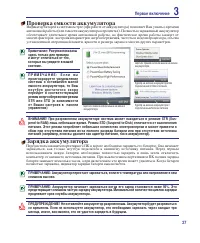
2 Первое включение 3 П Р И М Е Ч А Н И Е : Е с л и в ы проигнорируете уведомление системы о оставшейся малой емкости аккумулятора, то Ваш н о у т б у к д о с т а т о ч н о с к о р о перейдет в соответствующий режим энергосбережения-режим STR или STD (в зависимости от Ваших настроек в панели управлен...
стр. 28 - подождите; аварийное выключение; Опции электропитания; Системные параметры; Для других опций, например “Смена пользователя, Перезагрузка,; После внесения изменений в настройки операционной системы вас; Перезагрузка
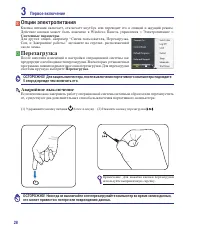
28 3 Первое включение ОСТОРОЖНО! Для защиты винчестера, после выключения портативного компьютера подождите секунд прежде чем включить его. аварийное выключение Если невозможно завершить работу операционной системы штатным образом или перезапустить ее, существуют два дополнительных способа выключения...
стр. 29 - Температурное управление питанием; необходимости работать при полном питании.
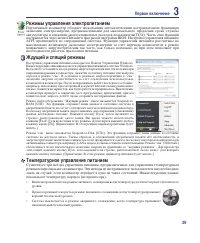
29 Первое включение 3 Температурное управление питанием Существует три метода управления питанием, предназначенных для управления температурным режимом персонального компьютера. Эти методы не настраиваются пользователем и их необходимо знать на случай, если компьютер перейдет в одно из таких состоян...
стр. 30 - Специальные функции клавиатуры; Цветные клавиши
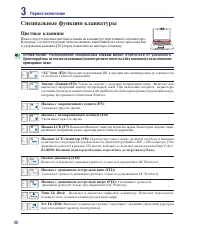
30 3 Первое включение Специальные функции клавиатуры Цветные клавиши Ниже следует описание цветных клавиш на клавиатуре портативного компьютера. Команды, соответствующие этим клавишам, выполняются только при нажатии и удержании клавиши [Fn] перед нажатием на цветную клавишу. ASUS F5 ENTERTAINMENT SY...
стр. 31 - Управление программным обеспечением “ ASUS Life Frame”.
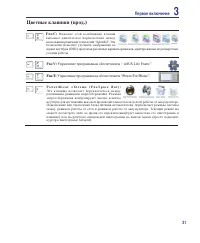
31 Первое включение 3 Цветные клавиши (прод.) P o w e r 4 G e a r e X t r e m e ( F n + S p a c e B a r ) : Эта клавиша позволяет переключаться между различными режимами энергосбережения. Режимы энергосбережения контролируют многие аспекты ноутбука для достижения высокой производительности или долго...
стр. 32 - Клавиши Microsoft Windows; Использование клавиатуры для управления курсором; Fn
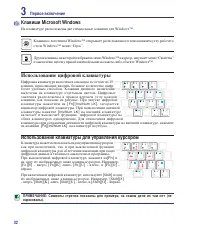
32 3 Первое включение Клавиши Microsoft Windows На клавиатуре расположены две специальные клавиши для Windows™. Клавиша с логотипом Windows™ открывает расположенное в левом нижнем углу рабочего стола Windows™ меню “Пуск”. Другая клавиша, на которой изображено меню Windows™ и курсор, запускает меню “...
стр. 33 - Клавиши быстрого запуска; Клавиши быстрого запуска и индикаторы; Клавиша запуска интернет-браузера; Клавиша Express Gate; информации смотрите руководство пользователя Express Gate.
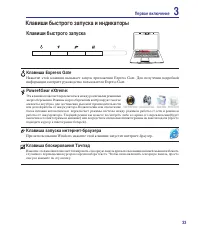
33 Первое включение 3 Клавиши быстрого запуска Клавиши быстрого запуска и индикаторы ASUS F5 ENTERTAINMENT SYSTEM Power4Gear eXtreme: Эта клавиша позволяет переключаться между различными режимами энергосбережения. Режимы энергосбережения контролируют многие аскпекты ноутбука для достижения высокой п...
стр. 34 - Кнопка питания; ноутбука. Кнопка питания работает только при открытой панели.; Переключатель беспроводных интерфейсов (Wireless switch)
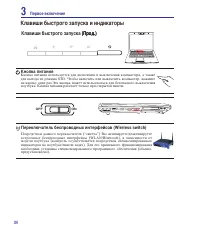
34 3 Первое включение Клавиши быстрого запуска (Прод.) (Прод.) Клавиши быстрого запуска и индикаторы ASUS F5 ENTERTAINMENT SYSTEM Кнопка питания Кнопка питания используется для включения и выключения компьютера, а также для выхода из режима STD. Чтобы включить или выключить компьютер, нажмите на кно...
стр. 35 - Индикаторы; Передние; Индикатор активности
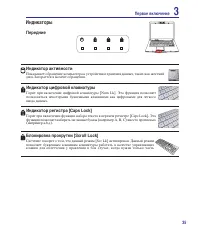
3 Первое включение 3 Индикаторы Передние ASUS F5 ENTERTAINMENT SYSTEM Индикатор активности Показывает обращение компьютера к устройствам хранения данных, таких как жесткий диск.Загорается в момент обращения. Индикатор регистра [Caps Lock] Горит при включении функции набора текста в верхнем регистре ...
стр. 36 - Когда CD остановлен, начинает воспроизведение.; Остановка; Во время воспроизведения: останавливает проигрывание CD.; Воспроизведение дисков с помощью Windows Media Player
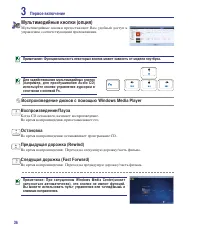
3 3 Первое включение Для задействования мультимедийных кнопок (например, для прослушивания Audio CD) используйте кнопки управления курсором в сочетании с кнопкой Fn. Примечание: Функциональность некоторых кнопок может зависеть от модели ноутбука. Воспроизведение/Пауза Когда CD остановлен, начинает в...
стр. 37 - Using the Notebook PC; Модемное соединение
3 4. Using the Notebook PC Операционная системаУстройство управления курсоромУстройства хранения данных Expansion Card Оптический привод Считыватель карт памяти флэш Жесткий дискСоединения Модемное соединение Модемное соединение Сетевое соединение Беспроводное соединение Wireless LAN Беспроводное со...
стр. 38 - Использование ноутбука; ОСТОРОЖНО! Не пользуйтесь никакими; Устройство управления курсором; Использование тачпэда; Перемещение курсора
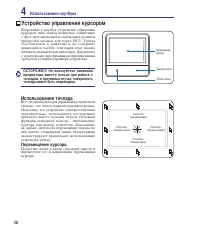
38 4 Использование ноутбука Скользить пальцем вперёд Скользить пальцем налево Скользить пальцем назад Скользить пальцем направо Перемещение курсора ОСТОРОЖНО! Не пользуйтесь никакими предметами вместо пальца при работе с тачпэдом, в противном случае, поверхность тачпэда может быть повреждена. Встрое...
стр. 39 - Примеры использования устройства тачпэда
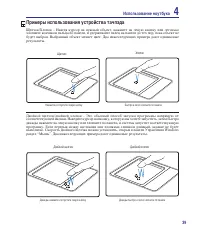
39 Использование ноутбука 4 Двойной щелчок/двойной хлопок - Это обычный способ запуска программы напрямую от соответствующей иконки. Наведите курсор на иконку, которую вы хотите запустить, затем быстро дважды нажмите на левую кнопку или хлопните по панели, и система запустит соответствующую программ...
стр. 40 - дают одинаковые результаты.
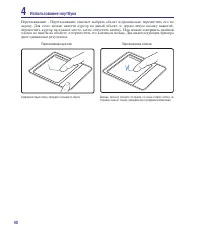
40 4 Использование ноутбука Перетаскивание - Перетаскивание означает выбрать объект и произвольно переместить его по экрану. Для этого можно навести курсор на даный объект, и, держа левую кнопку нажатой, переместить курсор на нужное место, затем отпустить кнопку. Или можно совершить двойной хлопок п...
стр. 41 - USB мыши. Для отключения этой функции отмените выбор этой опции в; Панель управления; Найдите; Мышь; в “Control Panel”�; Уход за устройством тачпада; • Убедитесь, что на панель не попадают грязь, жир и жидкости.; его так, чтобы управление осуществлялось лёгким касанием пальца.
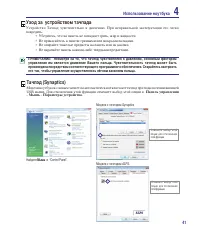
41 Использование ноутбука 4 Тачпэд (Synaptics) Модели ноутбуков с новым чипсетом автоматически отключают тачпэд при подключении внешней USB мыши. Для отключения этой функции отмените выбор этой опции в Панель управления - мышь - Параметры устройства . Отмените выбор этой опции для отключения этой фу...
стр. 42 - Устройства хранения данных; компьютере имеются следующие устройства хранения данных:; • ExpressCard; • Устройство чтения флеш-карт; Разъем ExpressCard; Удаление ExpressCard; Этот слот не имеет кнопки извлечения. Для
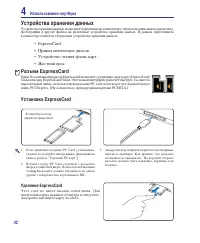
42 4 Использование ноутбука Устройства хранения данных Устройства хранения данных позволяют портативному компьютеру читать или записывать документы, фотографии и другие файлы на различные устройства хранения данных. В данном портативном компьютере имеются следующие устройства хранения данных: • Expr...
стр. 43 - Оптический привод; Установка оптического диска; данных являются нормой.
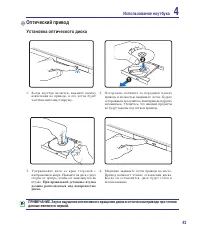
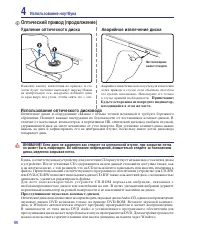
43 Использование ноутбука 4 Оптический привод Установка оптического диска 1. Когда ноутбук включен, нажмите кнопку извлечения на приводе, и его лоток будет частично вытолкнут наружу. 2. Осторожно потяните за переднюю панель привода и полностью выдвиньте лоток. Будьте осторожны и не касайтесь линз пр...
стр. 44 - Будьте осторожны не повредите индикатор,; Аварийное извлечение диска; записывать, удалять и редактировать файлы.; Прослушивание звуковых компакт-дисков; Использование оптического дисковода
44 4 Использование ноутбука Нажмите кнопку извлечения на приводе, и его лоток будет частично вытолкнут наружу.Нажав на центральную ось, аккуратно потяните диск за края вверх под углом, чтобы снять его с оси. Аварийное извлечение используется для извлечения лотка привода в случае если обычным способо...
стр. 45 - Считыватель карт Flash Memory; Примеры карт памяти; удаления данных, иначе данные на карте могут быть повреждены.
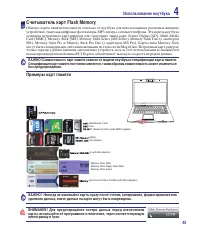
4 Использование ноутбука 4 Memory Stick Duo/Pro/Duo Pro/MG (with MS adapater) Memory Stick (MS) Memory Stick Magic Gate (MG) Memory Stick Select SD (Secure Digital) MiniSD (with SD adapter) Memory Stick Micro (with MS adapter) xD Picture Card MMC (Multimedia Card) MMC Plus RS-MMC (Reduced Size) (wit...
стр. 46 - Добавление памяти увеличит быстродействие приложений, за счет; Жесткий диск
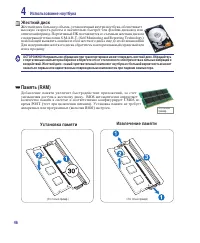
4 4 Использование ноутбука Установка памяти Извлечение памяти 3 (Это только пример�) (Это только пример�) Память (RAM) Добавление памяти увеличит быстродействие приложений, за счет уменьшения доступа к жесткому диску. BIOS автоматически определяет количество памяти в системе и соответственно конфигу...
стр. 47 - модемное соединение; Соединения
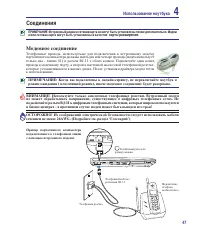
4 Использование ноутбука 4 OFF ON EXPRESS ПРИМЕЧАНИЕ: Встроенный модем и сетевая карта не могут быть установлены позже дополнительно. Модем и/или сетевая карта могут быть установлены в качестве карты расширения. модемное соединение Телефонные провода, используемые для подключения к встроенному модем...
стр. 48 - Соединение Fast-Ethernet; Кабель типа “витая пара”
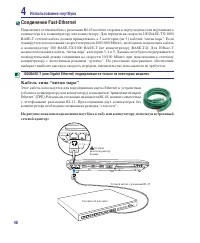
48 4 Использование ноутбука OFF ON EXPRESS Сетевой кабель с разъемами RJ-45 Сетевой разъем по размеру больше. Соединение Fast-Ethernet Подключите сетевой кабель с разъемами RJ-45 на обеих сторонах к порту модема/сети портативного компьютера и к концентратору или коммутатору. Для передачи на скорости...
стр. 49 - Беспроводное соединение Wireless LAN (опция)
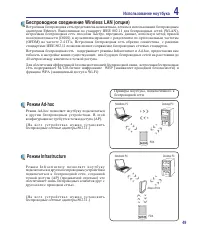
49 Использование ноутбука 4 Беспроводное соединение Wireless LAN (опция) Встроенная беспроводная сеть представлена компактным, легким в использовании беспроводным адаптером Ethernet. Выполненная по стандарту IEEE 802.11 для беспроводных сетей (WLAN), встроенная беспроводная сеть способна быстро пере...
стр. 50 - less LAN ON; Беспроводное соединение Wireless LAN; Подключение к сети; Connect to a network
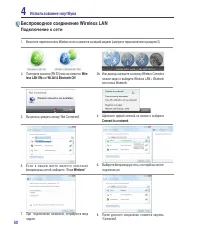
0 4 Использование ноутбука 2� Повторите нажатие [FN F2] пока не появится Wire- less LAN ON или WLAN & Bluetooth ON � Беспроводное соединение Wireless LAN Подключение к сети 4� Щелкните правой кнопкой на иконке и выберите Connect to a network � 3� Вы должны увидеть иконку “Not Connected”� 5� Если...
стр. 51 - Беспроводное соединение Bluetooth (опция); Bluetooth-совместимые мобильные телефоны; Add a Bluetooth Device; Включение и запуск утилиты Bluetooth; завершения процесса смотрите приложение.
1 Использование ноутбука 4 Беспроводное соединение Bluetooth (опция) Ноутбук с модулем Bluetooth устраняет необходимость в кабелях для соединения с Bluetooth-совместимыми устройствами. Примером Bluetooth-совместимых устройств может быть ноутбук, настольный ПК, мобильный телефон и PDA. Примечание: В ...
стр. 52 - устройство безопасности.; Приложения TPM; Важно: Используйте функции TPM приложений; Очистка TPM данных; Когда установлен пароль; Supervisor Password; появится; TPM Security Clear
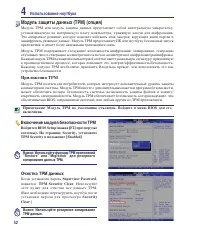
2 4 Использование ноутбука Модуль защиты данных (TPM) (опция) Модуль TPM или модуль защиты данных представляет собой интегральную микросхему, устанавливаемую на материнскую плату компьютера, хранящую ключи для шифрования. Это аппаратное решение, которое поможет избежать атак хакеров, ворующих ваши п...
стр. 53 - Параметры BIOS
A- Приложение Дополнительные аксессуарыОперационная система и программное обеспечение Параметры BIOS Общие проблемы и решения Windows Software Recovery ГлоссарийУдостоверения и стандартыИнформация о владельце Примечание: Рисунки и иконки в этом руководстве приводтся только с целью ознакомления.
стр. 54 - Дополнительные аксессуары; Флэш-память USB это дополнительный элемент, который можно; ВНИМАНИЕ! Во избежание сбоев системы используйте
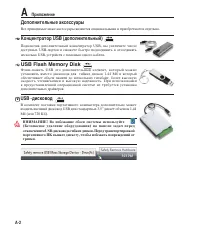
A Приложение A- Дополнительные аксессуары Все приводимые ниже аксессуары являются опциональными и приобретаются отдельно. USB Flash Memory Disk Флэш-память USB это дополнительный элемент, который можно установить вместо дисковода для гибких дисков 1.44 Мб и который обеспечивает объем памяти до неско...
стр. 55 - Эти продукты при желании можно приобрести от третьей стороны.; Клавиатура и мышь USB
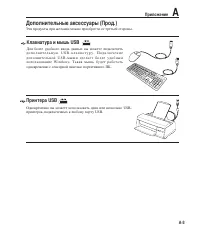
Приложение A A- Дополнительные аксессуары (Прод.) Эти продукты при желании можно приобрести от третьей стороны. Клавиатура и мышь USB Для более удобного ввода данных вы можете подключить д о п о л н и т е л ь н у ю U S B - к л а в и а т у р у . П о д к л ю ч е н и е д о п о л н и т е л ь н о й U S B...
стр. 56 - Включение и запуск утилиты Bluetooth (Опция); Add a Bluetooth Device
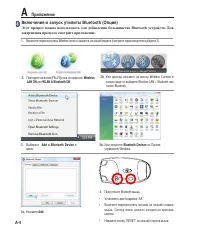
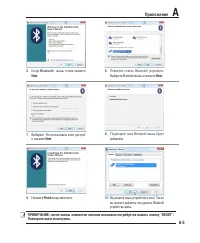
A Приложение A- RE S E T OF F O N 4. Подготовьте Bluetooth мышь. • Установите две батарейки “AA” . • Включите переключатель питания на нижней стороне мыши. Сенсор внизу должен загореться красным цветом. • Нажмите кнопку “RESET” на нижней стороне мыши. Включение и запуск утилиты Bluetooth (Опция) Это...
стр. 57 - Когда; Next; Нажмите; Finish; Подождите пока Bluetooth мышь будет
Приложение A A- ПРИМЕЧАНИЕ: после смены элементов питания возможно потребуется нажать кнопку “RESET”. Повторите шаги если нужно. 5. Когда Bluetooth мышь готова нажмите Next . 6. Появится список Bluetooth устройств. Выберите Bluetooth мышь и нажмите Next . 7. Выберите “Не использовать ключ доступа” и...
стр. 58 - Операционные системы и программное обеспечение; Сопроводительное программное обеспечение
A Приложение A- Операционные системы и программное обеспечение В зависимости от территории на данном портативном ПК могут быть предустановлены такие операционные системы, как DOS/Microsoft Windows(R) XP/Windows Vista(TM) . Набор доступных систем и языков зависит от территории. Уровень поддержки обор...
стр. 59 - Устройство загрузки; Параметры безопасности
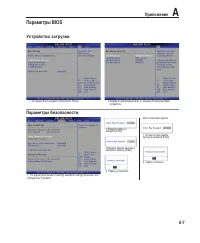
Приложение A A- Параметры BIOS Устройство загрузки 2. Выберите необходимый пункт и нажмите [Enter] для выбора устройства. 1. На экране Boot, выберите Boot Device Priority. Параметры безопасности 1. На экране безопасности Security выберите Change Supervisor или Change User Password. 2. Введите пароль...
стр. 61 - Общие проблемы и решения; на жестком диске или с DVD.
Приложение A A- Общие проблемы и решения Аппаратная проблема - оптический привод Оптический привод не в состоянии читать или записывать диски.1. Обновите BIOS на последнюю версию и попробуйте снова.2. Если обновление BIOS не помогло, попробуйте использовать диски выкогого качества. 3. Если проблема ...
стр. 62 - случае посетите сервис-центр для ремонта.; Механическая проблема - вентилятор / радиатор; программное обеспечение.
A Приложение A-0 Аппаратная проблема - ошибка включения/отключения питания Я не могу включить ноутбук.Диагностика:1. Включается только от аккумулятора? (Д = 2, Н = 4)2. Видно BIOS (логотип ASUS)? (Д = 3, Н = A)3. Возможна загрузка OС? (Д = B, Н = A)4. Индикатор блока питания горит? (Д = 5, Н = C)5. ...
стр. 63 - имеется на сайтее ASUS.; Неизвестная причина - синий экран с белым текстом; После загрузки системы появляется синий экран с белым тектом.; Попробуйте удалить их в безопасном режиме.; программное обеспечение и брандмауэр.
Приложение A A- Программная проблема - поставляемое программное обеспечение ASUS При включении ноутбука появляется сообщение об ошибке.A. Для решения этой проблемы установите последнюю версию утилиты “Power4 Gear”. Она имеется на сайтее ASUS. Неизвестная причина - синий экран с белым текстом После з...
стр. 65 - NIS находится на поставляемом диске в папке “
Приложение A A- Общие проблемы и решения (Прод.) Symantec’s Norton Internet Security (NIS) . Иногда NIS показывает сообщение о трояне с локального IP address. Эта проблема может быть решена с помощью обновления вирусной базы данных. . Ошибка повторной установки после удаления Norton Antivirus. Убеди...
стр. 66 - Выключите
A Приложение A- . Недостаточно привилегий. Многие параметры, включая отключение или удаление NIS, требуют, чтобы вы вошли в Win-dows с правами администратора. Выйдите из системы и войдите с правами администратора. Общие проблемы и решения (Прод.) . Перед установкой “Norton Internet Security” или “No...
стр. 67 - Windows Vista Software Recovery; О разделе восстановления; Enter; Прочитайте экран “ASUS Preload Wizard” и нажмите; Recover Windows to first partition only.; Для завершения процесса следуйте экранным инструкциям.
Приложение A A- Windows Vista Software Recovery Использование раздела восстановления Раздел восстановления включает образ операционной системы, драйвера и утилиты, установленные в ваш ноутбук на заводе. Раздел восстановления предоставляет возможность быстрого восстановления программного обеспечения ...
стр. 68 - Windows Vista Software Recover; Выберите раздел и нажмите; новый системный раздел как диск “C”.; Recover Windows to entire HD.; Следуйте экранным инструкциям для завершения процесса.
A Приложение A- Windows Vista Software Recover y (Прод.) Компакт-диск восстановления (на некоторых моделях) Компакт-диск восстановления включает образ операционной системы, драйвера и утилиты, установленные в ваш ноутбук на заводе. Компакт-диск восстановления предоставляет возможность быстрого восст...
стр. 69 - Глоссарий; ACPI (Улучшенный интерфейс настройки и управления питанием); Современный стандарт уменьшения расхода энергии в компьютерах.; Загрузка
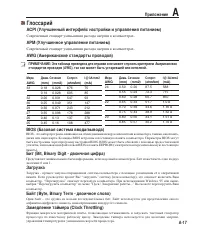
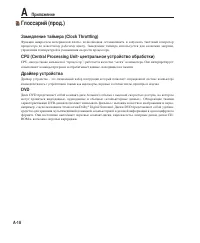
Приложение A A- Глоссарий ACPI (Улучшенный интерфейс настройки и управления питанием) Современный стандарт уменьшения расхода энергии в компьютерах. APM (Улучшенное управление питанием) Современный стандарт уменьшения расхода энергии в компьютерах. AWG (Американские стандарты проводов) ПРИМЕЧАНИЕ: Э...
стр. 71 - Классификация лазерных устройств
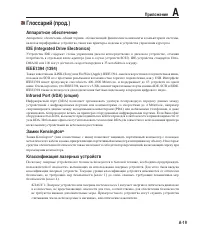
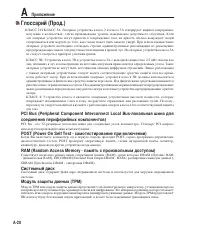
Приложение A A- Глоссарий (прод.) Аппаратное обеспечение Аппаратное обеспечение-общий термин, обозначающий физические компоненты компьютерной системы, включая периферийные устройства, такие как принтеры, модемы и устройства управления курсором. IDE (Integrated Drive Electronics) Устройства IDE содер...
стр. 73 - Информация об устройстве DVD-ROM; Региональная информация по проигрыванию DVD; Удостоверения и стандарты; Регионы
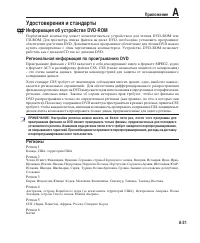
Приложение A A- Информация об устройстве DVD-ROM Портативный компьютер может комплектоваться устройством для чтения DVD-ROM или CD-ROM. Для просмотра списка файлов на диске DVD, необходимо установить программное обеспечение для чтения DVD. Дополнительное программное обеспечение для чтения DVD можно ...
стр. 74 - Совместимость встроенного модема; Общие положения
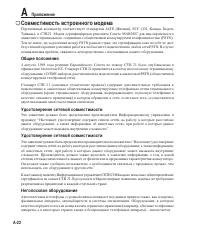
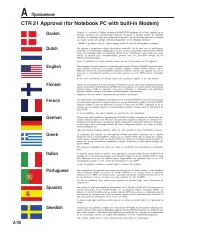
A Приложение A- Совместимость встроенного модема Портативный компьютер соответствует стандартам JATE (Япония), FCC (US, Канада, Корея, Тайвань), и CTR21. Модем сертифицирован решением Совета 98/482/EC для пан-европейского одиночного терминального соединения с общественной коммутируемой телефонной се...
стр. 75 - Страна
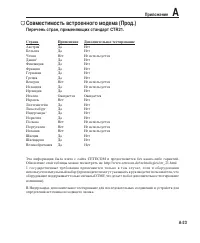
Приложение A A- Эта информация была взята с сайта CETECOM и предоствляется без каких-либо гарантий. Обновление этой таблицы можно посмотреть на: http://www.cetecom.de/technologies/ctr_21.html1 государственные требования применяются только в том случае, если в оборудовании используется импульсный наб...
стр. 76 - CE Предупреждение; пользователь должен принять соответствующие меры.; Удостоверение Федеральной комиссии по средствам связи
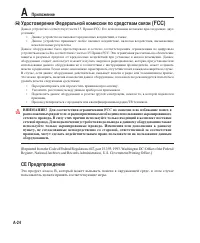
A Приложение A- (Reprinted from the Code of Federal Regulations #47, part 15.193, 1993. Washington DC: Office of the Federal Register, National Archives and Records Administration, U.S. Government Printing Office.) CE Предупреждение Это продукт класса В, который может вызывать помехи в окружающей ср...
стр. 77 - посылает радиосигналы.
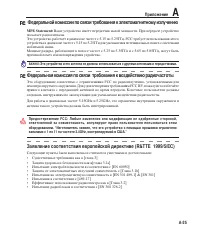
Приложение A A- Федеральной комиссии по связи требования к электомагнитному излучению MPE Statement: Ваше устройство имеет передатчик малой мощности. При передаче устройство посылает радиосигналы. Это устройство работает в диапазоне частот с 5.15 по 5.25ГГц. FCC требует использования этого устройств...
стр. 78 - Ограничение полосы частот Wireless во Франции; Ниже указаны отделы для полосы 2.4 ГГц :; Каналы для Wireless в различных диапозонах; Япония
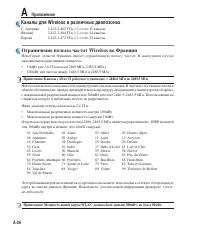
A Приложение A- Ограничение полосы частот Wireless во Франции Некоторые области Франции имеют ограниченную полосу частот. В наихудшем случае максимальная разрешенная мощность: • 10мВт для 2.4 ГГц полоса(2400 МГц–2483.5 МГц) • 100мВт для частом между 2446.5 МГц и 2483.5 МГц Примечание: Каналы с 10 по...
стр. 79 - Правила безопасности UL; поражения током от молнии.; Не; Правила электробезопасности
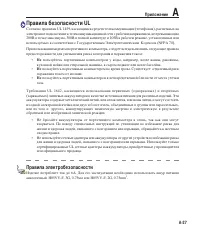
Приложение A A- Правила безопасности UL Согласно правилам UL 1459, касающимся средств телекоммуникации (телефонов), расчитаных на электронное подключение к телекоммуникационной сети с рабочим напряжением, не превышающим 200В в точке максимума, 300В в полной амплитуде и 105В в рабочем режиме, установ...
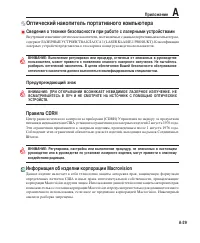
стр. 81 - Правила CDRH; Оптический накопитель портативного компьютера
Приложение A A- Предупреждающий знак ВНИМАНИЕ: Выполнение регулировок или процедур, отличных от описанных в руководстве пользователя, может привести к появлению опасного лазерного излучения. Не пытайтесь разбирать оптический накопитель. В целях обеспечения Вашей безопасности обслуживание оптического...
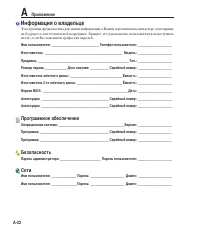
стр. 84 - Программное обеспечение; Информация о владельце
A Приложение A- Имя пользователя: ____________________________ Телефон пользователя: ____________________ Изготовитель: ______________________________________________ Модель: ____________________ Продавец: ______________________________________________________Тел.: ____________________ Размер экрана...





 Asus Eee PC 1025C Инструкция по эксплуатации
 Asus Eee PC 1225B Инструкция по эксплуатации
 Asus Eee PC X101 Инструкция по эксплуатации
 Asus F1A55-M LX PLUS Инструкция по эксплуатации
 Asus F2A55-M LK2 PLUS Инструкция по эксплуатации
 Asus F2A85-V Инструкция по эксплуатации
 Asus F80S Инструкция по эксплуатации
 Asus F401U Инструкция по эксплуатации
 Asus GX-D1051 Инструкция по эксплуатации
 Asus GX-D1081 Инструкция по эксплуатации
 Asus Gx1008b Инструкция по эксплуатации
 Asus H61M-K Инструкция по эксплуатации
 Asus HS-W1 Инструкция по эксплуатации
 Asus K51 Инструкция по эксплуатации
 Asus K70AB Инструкция по эксплуатации
 Asus LS201 Инструкция
 Asus M5A78L-M LX3 PLUS Инструкция по эксплуатации
 Asus M51Vr Инструкция по эксплуатации
 Asus MS228H Инструкция по эксплуатации
 Asus N10E Инструкция по эксплуатации