Asus MB16ACV инструкция по эксплуатации
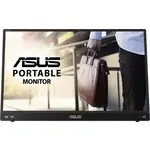
Инструкция по эксплуатации на русском языке предназначена для владельцев Asus MB16ACV. В PDF-документе подробно описаны особенности устройства, его функции и основные правила эксплуатации. Перед тем как начать пользоваться техникой, рекомендуем внимательно ознакомиться с содержанием руководства.
Наш проект MaxPoints позволяет изучать инструкцию без использования какого-либо дополнительного программного обеспечения. С PDF-версией документа вы можете ознакомиться ниже, воспользовавшись постраничной навигацией или оглавлением.



Содержание:
- стр. 2 – ii
- стр. 3 – iii; Содержание; Глава 1: Общие сведения об изделии
- стр. 4 – iv; Уведомления; Заявление о соответствии требованиям Федеральной комиссии; или модификации данного прибора, явно не утвержденные стороной,
- стр. 5 – системах на основе Linux.; Соответствие требованиям Канадского Министерства связи
- стр. 6 – Информация о безопасности
- стр. 7 – Уход и очистка; Для монитора перечисленные ниже признаки считаются
- стр. 8 – viii; Условные обозначения, используемые в настоящем руководстве; Дополнительная документация; Takeback Services
- стр. 11 – Монитор ASUS MB16A с разъемом USB Type-C; Благодарим Вас за покупку переносного USB-монитора ASUS; Комплект поставки; В случае повреждения или отсутствия любого из указанных выше
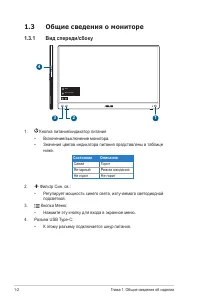
- стр. 12 – Глава 1: Общие сведения об изделии; Общие сведения о мониторе; Кнопка питания/индикатор питания; Состояние; Регулирует мощность синего света, излучаемого светодиодной
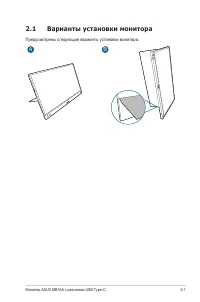
- стр. 15 – Варианты установки монитора; Предусмотрены следующие варианты установки монитора.
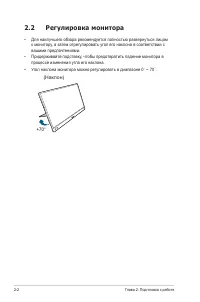
- стр. 16 – Глава 2: Подготовка к работе; Регулировка монитора; вашими предпочтениями.
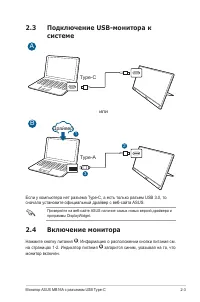
- стр. 17 – Подключение USB-монитора к; или; сначала установите официальный драйвер с веб-сайта ASUS.; программы DisplayWidget.; Включение монитора
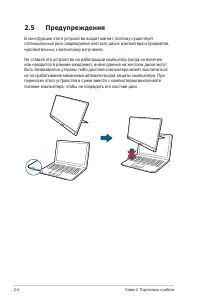
- стр. 18 – Предупреждения; чувствительных к магнитному излучению.
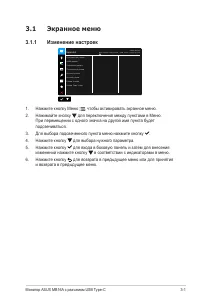
- стр. 21 – Экранное меню; Изменение настроек
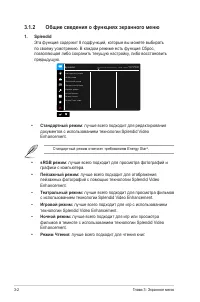
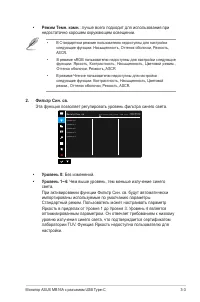
- стр. 22 – Глава 3: Экранное меню; Общие сведения о функциях экранного меню; Стандартный режим; Стандартный режим отвечает требованиям Energy Star; sRGB режим
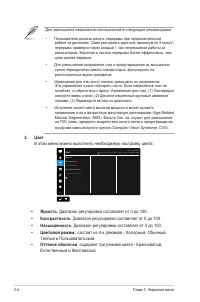
- стр. 24 – Яркость
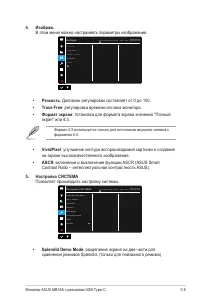
- стр. 25 – Резкость; Формат 4:3 используется только для источников входного сигнала с; VividPixel; Splendid Demo Mode
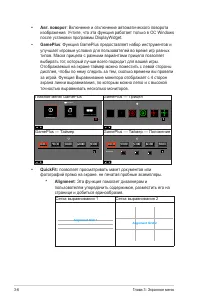
- стр. 26 – Alignment
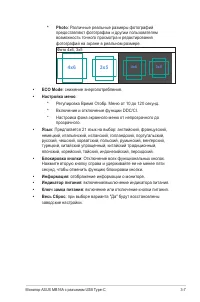
- стр. 27 – Photo
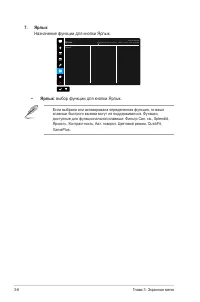
- стр. 28 – Назначение функции для кнопки Ярлык.; Ярлык; Если выбрана или активирована определенная функция, то ваши
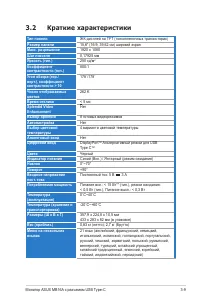
- стр. 29 – Краткие характеристики; Splendid Video
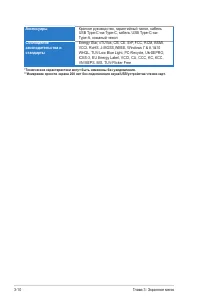
- стр. 30 – Аксессуары; Краткое руководство, гарантийный талон, кабель; Соблюдение
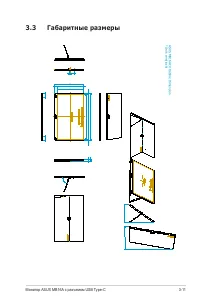
- стр. 31 – Габаритные размеры
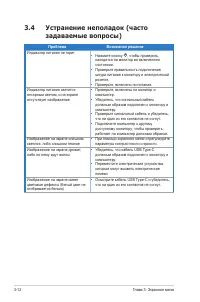
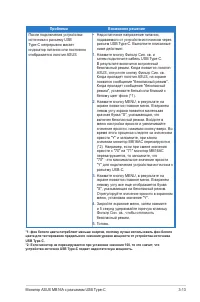
- стр. 32 – Устранение неполадок (часто; Проблема
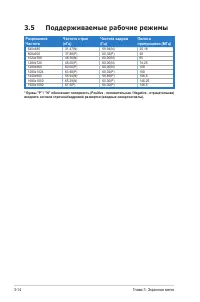
- стр. 34 – Поддерживаемые рабочие режимы; Разрешение
MB16A
Переносной
USB-монитор
Универсальное решение
Руководство
пользователя
Была ли эта инструкция полезной?
Об этой инструкции
- Бренд
- Asus
- Модель
- MB16ACV
- Тип документа
- Инструкция по эксплуатации
- Категория
- Монитор
- Язык(и)
- Русский
- Страницы
- 36
- Размер файла
- 1,6 MB
- Формат
Сводка
ii Первое издание Ноябрь 2020 г. © ASUSTeK COMPUTER INC., 2020 Все права защищены. Никакая часть данного руководства, а также изделия и программное обеспечение, описанные в данном руководстве, не могут быть воспроизведены, распространены, переписаны, сохранены в информационно-поисковой системе или п...
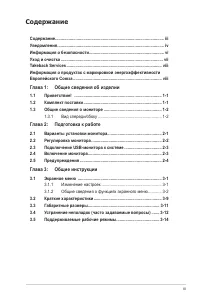
iii Содержание Содержание ................................................................................................ iiiУведомления .............................................................................................. ivИнформация о безопасности ..........................................
iv Уведомления Заявление о соответствии требованиям Федеральной комиссии по связи США (FCC) Это устройство отвечает требованиям, установленным в Части 15 Правил FCC. Эксплуатация прибора допускается при соблюдении следующих двух условий:• данный прибор не должен создавать вредные помехи;• данный при...
Задать вопрос
Похожие инструкции
Ещё модели: мониторы Asus
 Asus BE24EQSK Инструкция по эксплуатации
 Asus BE24WQLB Инструкция по эксплуатации
 Asus BE249QLBH Инструкция по эксплуатации
 Asus Designo MX299Q Инструкция по эксплуатации
 Asus MB14AC Инструкция по эксплуатации
 Asus MB16AC Инструкция по эксплуатации
 Asus MB16AH Инструкция по эксплуатации
 Asus MB16AHP Инструкция по эксплуатации
 Asus MB16AMT Инструкция по эксплуатации
 Asus MG248QE Инструкция по эксплуатации
 Asus MG278Q Gaming Monitor Инструкция по эксплуатации
 Asus ML228H Инструкция по эксплуатации
 Asus MX38VC Инструкция по эксплуатации
 Asus PA24AC Инструкция по эксплуатации
 Asus PA27UCX-K Инструкция по эксплуатации
 Asus PA32UCG-K Инструкция по эксплуатации
 Asus PA32UCX-PK Инструкция по эксплуатации
 Asus PA238Q Инструкция по эксплуатации
 Asus PA247CV Инструкция по эксплуатации
 Asus PB27UQ Инструкция по эксплуатации