стр. 3 - Cодержание
Cодержание Cодержание ........................................................................................................3Cодержание ........................................................................................................4Примечания к руководству....................................
стр. 4 - Как организовано руководство; Руководство состоит из следующих частей; • Глава 1: Информация о продукте; аппаратных функциях и индикаторах роутера.; • Глава 2: Начало работы; повторителя и точки доступа.
4 Cодержание Примечания к руководству В этом руководстве находится информация, необходимая для установки и конфигурации роутера. Как организовано руководство Руководство состоит из следующих частей • Глава 1: Информация о продукте В этой главе приведена информация о комплекте поставки, системных тре...
стр. 5 - Предупреждения, используемые в этом руководстве
5 • Глава 3: Подключение сетевых клиентов В этой главе предоставлена информация по подключению клиентов к роутеру. • Глава 4: Конфигурация В этой главе предоставлены инструкции по конфигурации роутера, используя веб- интерфейс(web GUI). • Глава 5: Установка утилит В этой главе предоставлена информац...
стр. 6 - Комплект поставки; Проверьте наличие следующих пунктов в комплекте.; Системные требования; промышленного оборудования.; Информация о
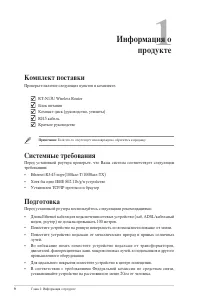
6 Глава 1: Информация о продукте Комплект поставки Проверьте наличие следующих пунктов в комплекте. RT-N1U Wireless Router Блок питания Компакт-диск (руководство, утилиты) RJ45 кабель Краткое руководство Примечание : Если что-то отсутствует или повреждено, обратитесь к продавцу. Системные требования...
стр. 7 - Индикаторы; Индикатор; Аппаратные функции; Передняя панель
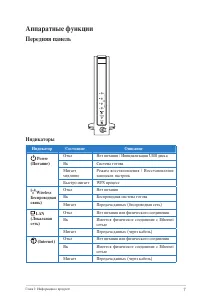
7 Глава 1: Информация о продукте Индикаторы Индикатор Состояние Описание Power (Питание) Откл Нет питания / Инициализация USB диска Вк Система готова Мигает медленно Режим восстановления / Восстановление заводских настроек Быстро мигает WPS процесс Wireless Беспроводная связь) Откл Нет питания Вк Бе...
стр. 8 - Задняя панель; Пункт; Кнопки; Кнопка
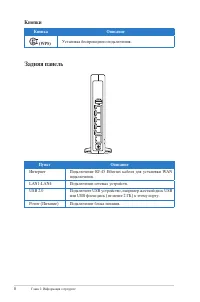
8 Глава 1: Информация о продукте Задняя панель Пункт Описание Интернет Подключение RJ-45 Ethernet кабеля для установки WAN подключения. LAN1-LAN4 Подключение сетевых устройств. USB .0 Подключите USB устройство, например жесткий диск USB или USB флеш-диск (не менее ГБ) к этому порту. Power (Питание) ...
стр. 9 - Нижняя панель; Элемент
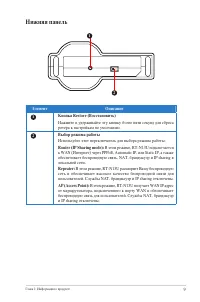
9 Глава 1: Информация о продукте 1 2 Нижняя панель Элемент Описание 1 Кнопка Restore (Восстановить) Нажмите и удерживайте эту кнопку более пяти секунд для сброса ротера к настройкам по умолчанию. 2 Выбор режима работы Используйте этот переключатель для выбора режима работы: Router (IP Sharing mode):...
стр. 10 - Начало работы; Установка беспроводного роутера; Использование быстрой настройки Интернет; запуска браузера. Вы также можете запустить QIS со страницы; Network Map; в веб; Go; в поле; QIS
10 Глава : Начало работы 2 Начало работы Установка беспроводного роутера Роутер имеет графический интерфейс пользователя (web GUI), который позволяет Вам сконфигурировать беспроводный роутер через браузер Вашего компьютера. Вы можете установить роутер в один из следующих режимов: Роутер (IP Sharing)...
стр. 11 - Установка беспроводного роутера в режим роутера; и IP sharing для сетевых клиентов включены.; Для установки роутера в режим роутера выполните следующее:; Router
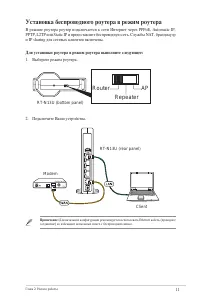
11 Глава : Начало работы RT-N13U (rear panel) Modem Client . Подключите Ваши устройства. Установка беспроводного роутера в режим роутера В режиме роутера роутер подключается к сети Интернет через PPPoE, Automatic IP, PPTP, LTP или Static IP и предоставляет беспроводную сеть. Службы NAT, брандмауэр и...
стр. 12 - Введите имя пользователя и пароль. Нажмите; Apply all settings
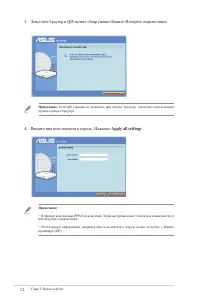
1 Глава : Начало работы . Запустите браузер и QIS начнет обнаружение Вашего Интернет-подключения. Примечание: Если QIS страница не появилась при запуске браузера, отключите использование прокси-сервера в браузере. 4. Введите имя пользователя и пароль. Нажмите Apply all settings . Примечание: • В при...
стр. 13 - Going to Internet
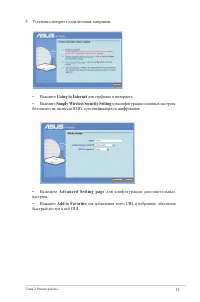
1 Глава : Начало работы 5. Установка интернет-подключения завершена. • Нажмите Going to Internet для серфинга в интернете. • Нажмите Simply Wireless Security Setting для конфигурации основных настроек безопасности, включая SSID, аутентификацию и шифрование. • Нажмите Advanced Setting page для конфиг...
стр. 14 - Установка беспроводного роутера в режим повторителя; Для установки роутера в режим повторителя выполните следующее:
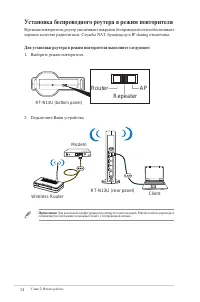
14 Глава : Начало работы Установка беспроводного роутера в режим повторителя В режиме повторителя, роутер увеличивает покрытие беспроводной сети и обеспечивает хорошее качество радиосигнала. Службы NAT, брандмауэр и IP sharing отключены. Для установки роутера в режим повторителя выполните следующее:...
стр. 15 - доступа, зону покрытия которой нужно увеличить, затем нажмите; Подключить
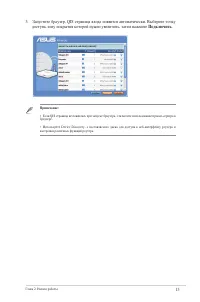
15 Глава : Начало работы . Запустите браузер, QIS страница входа появится автоматически. Выберите точку доступа, зону покрытия которой нужно увеличить, затем нажмите Подключить . Примечание: • Если QIS страница не появилась при запуске браузера, отключите использование прокси-сервера в браузере. • И...
стр. 16 - Установка беспроводного роутера в режим точки доступа; Для установки роутера в режим точки доступа выполните следующее:; Client
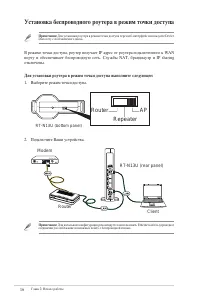
16 Глава : Начало работы Установка беспроводного роутера в режим точки доступа Router AP Repeater RT-N13U (bottom panel) В режиме точки доступа, роутер получает IP адрес от роутера подключенного к WAN порту и обеспечивает беспроводную сеть. Службы NAT, брандмауэр и IP sharing отключены. Для установк...
стр. 17 - различных возможностей роутера.; admin; . Запустите утилиту Device Discovery и нажмите; Настройка
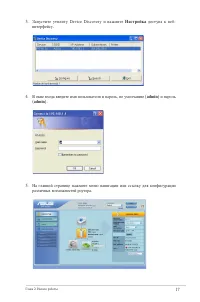
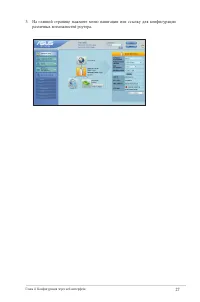
17 Глава : Начало работы 5. На главной странице нажмите меню навигации или ссылку для конфигурации различных возможностей роутера. 4. В окне входа введите имя пользователя и пароль, по умолчанию ( admin ) и пароль ( admin ). . Запустите утилиту Device Discovery и нажмите Настройка доступа к веб- инт...
стр. 18 - Доступ к беспроводному роутеру; Установка IP адреса для проводного и беспроводного; Для установки статического IP адреса следуйте инструкциям ниже.; Подключение сетевых
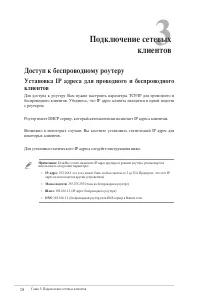
18 Глава : Подключение сетевых клиентов Доступ к беспроводному роутеру Установка IP адреса для проводного и беспроводного клиентов Для доступа к роутеру Вам нужно настроить параметры TCP/IP для проводного и беспроводного клиентов. Убедитесь, что IP адрес клиента находится в одной подсети с роутером....
стр. 19 - Windows Vista
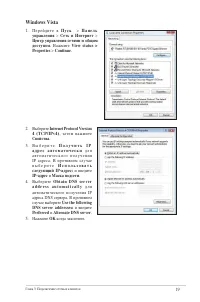
19 Глава : Подключение сетевых клиентов Windows Vista 1. П е р е й д и т е в П у с к > П а н е л ь управления > Сеть и Интернет > Центр управления сетями и общим доступом . Нажмите View status > Properties > Continue . . Выберите Internet Protocol Version 4 (TCP/IPv4) , затем нажмите ...
стр. 20 - Windows XP
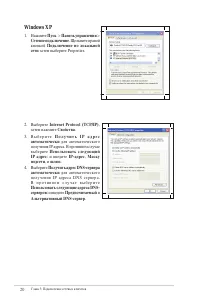
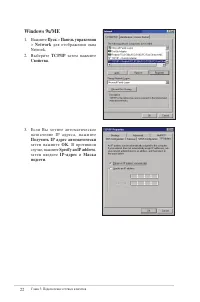
0 Глава : Подключение сетевых клиентов Windows XP 1. Нажмите Пуск > Панель управления > Сетевое подключение . Щелкните правой кнопкой Подключение по локальной сети затем выберите Properties. . Выберите Internet Protocol (TCP/IP) , затем нажмите Свойства . . В ы б е р и т е П о л у ч и т ь I P ...
стр. 23 - и введите
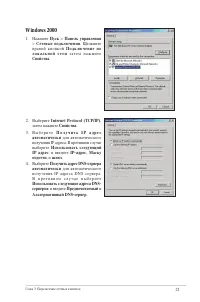
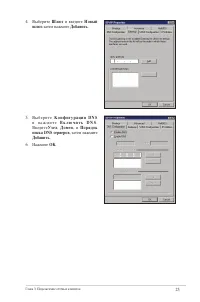
Глава : Подключение сетевых клиентов 4. Выберите Шлюз и введите Новый шлюз затем нажмите Добавить . 5. В ы б е р и т е К о н ф и г у р а ц и я D N S и н а ж м и т е В к л ю ч и т ь D N S . Введите Узел , Домен , и Порядок писка DNS серверов , затем нажмите Добавить . 6. Нажмите OK .
стр. 26 - Конфигурация; Конфигурация через веб-интерфейс; Автоматически появится окно входа.
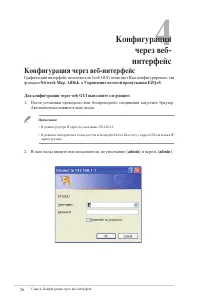
6 Глава 4: Конфигурация через веб-интерфейс 4 Конфигурация через веб- интерфейс Конфигурация через веб-интерфейс Графический интерфейс пользователя (web GUI) позволяет Вам конфигурировать эти функции: Network Map , AiDisk , и Управление полосой пропускания EZQoS . Для конфигурации через web GUI выпо...
стр. 28 - Использование карты сети; Иконка
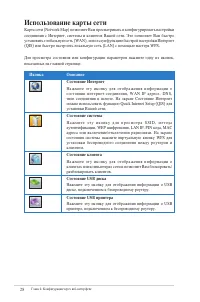
8 Глава 4: Конфигурация через веб-интерфейс Использование карты сети Карта сети (Network Map) позволяет Вам просматривать и конфигурировать настройки соединения с Интернет, системы и клиентов Вашей сети. Это позволяет Вам быстро установить глобальную сеть (WAN), используя функцию быстрой настройки И...
стр. 29 - Использование AiDisk; Для использования AiDisk выполните следующее:; в меню навигации на левой стороне экрана.; Welcome to AiDisk wizard
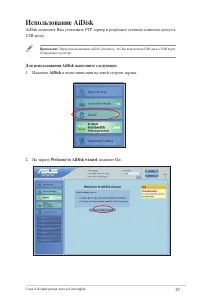
9 Глава 4: Конфигурация через веб-интерфейс Использование AiDisk AiDisk позволяет Вам установить FTP сервер и разрешает сетевым клиентам доступ к USB диску. Примечание : Перед использованием AiDisk убедитесь, что Вы подключили USB диск к USB порту беспроводного роутера. Для использования AiDisk выпо...
стр. 30 - к общим данным, затем нажмите
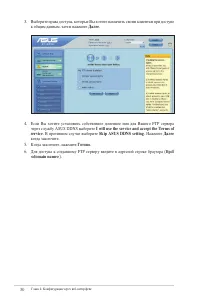
0 Глава 4: Конфигурация через веб-интерфейс . Выберите права доступа, которые Вы хотите назначить своим клиентам при доступе к общим данным, затем нажмите Далее . 4. Если Вы хотите установить собственное доменное имя для Вашего FTP сервера через службу ASUS DDNS выберите I will use the service and a...
стр. 31 - Управление шириной канала EzQoS; Для установки приоритета выполните следующее:; в меню навигации на левой; Роутер устанавливает высокий приоритет для игр.; Internet Application; Роутер устанавливает высокий приоритет для e-mail, веб и других; FTP; для сохранения настроек.
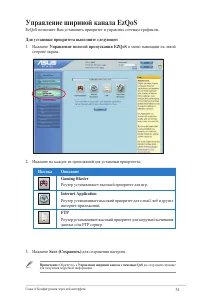
1 Глава 4: Конфигурация через веб-интерфейс Управление шириной канала EzQoS EzQoS позволяет Вам установить приоритет и управлять сетевым трафиком. Для установки приоритета выполните следующее: 1. Нажмите Управление полосой пропускания EZQoS в меню навигации на левой стороне экрана. . Нажмите на кажд...
стр. 32 - Настройка дополнительных параметров
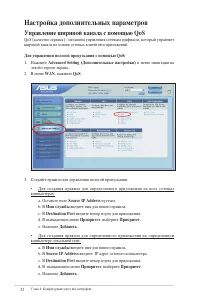
Глава 4: Конфигурация через веб-интерфейс Настройка дополнительных параметров Управление шириной канала с помощью QoS QoS (качество сервиса) - механизм управления сетевым трафиком, который управляет шириной канала на основе сетевых клиентов и приложений. . Создайте правило для управления полосой про...
стр. 33 - пустым
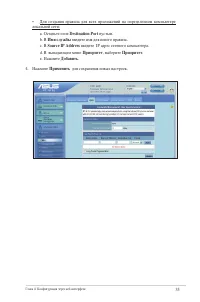
Глава 4: Конфигурация через веб-интерфейс • Для создания правила для всех приложений на определенном компьютере локальной сети: a. Оставьте поле Destination Port пустым . b. В Имя службы введите имя для нового правила. c. В Source IP Address введите IP адрес сетевого компьютера. d. В выпадающем меню...
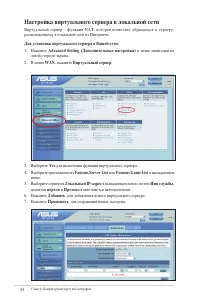
стр. 34 - Настройка виртуального сервера в локальной сети
4 Глава 4: Конфигурация через веб-интерфейс Настройка виртуального сервера в локальной сети Виртуальный сервер - функция NAT, которая позволяет обращаться к серверу, расположенному в локальной сети из Интернета. Для установки виртуального сервера в Вашей сети: 1. Нажмите Advanced Setting (Дополнител...
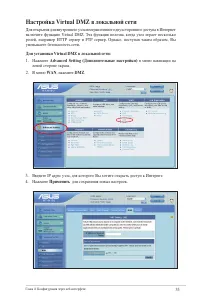
стр. 35 - Настройка Virtual DMZ в локальной сети; уменьшаете безопасность сети.; Для установки Virtual DMZ в локальной сети:; в меню навигации на; WAN; для сохранения новых настроек.
5 Глава 4: Конфигурация через веб-интерфейс Настройка Virtual DMZ в локальной сети Для открытия для внутреннего узла неограниченного двухстороннего доступа в Интернет включите функцию Virtual DMZ. Эта функция полезна, когда узел играет несколько ролей, например HTTP сервер и FTP сервер. Однако, пост...
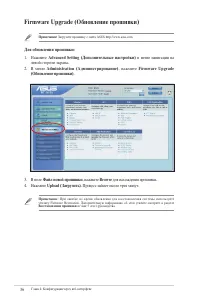
стр. 36 - Файл новой прошивки; для нахождения прошивки.; Для обновления прошивки:; Firmware Upgrade
6 Глава 4: Конфигурация через веб-интерфейс . В поле Файл новой прошивки , нажмите Browse для нахождения прошивки. 4. Нажмите Upload (Загрузить) . Процесс займет около трех минут. Примечание : При ошибке во время обновления для восстановления системы используйте утилиту Firmware Restoration. Дополни...
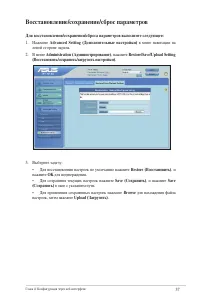
стр. 37 - Восстановление/сохранение/сброс параметров; Advanced Setting (Дополнительные настройки)
7 Глава 4: Конфигурация через веб-интерфейс Восстановление/сохранение/сброс параметров Для восстановления/сохранения/сброса параметров выполните следующее: 1. Нажмите Advanced Setting (Дополнительные настройки) в меню навигации на левой стороне экрана. . В меню Administration (Администрирование) , н...
стр. 38 - Использование USB приложений; Создание учетной записи
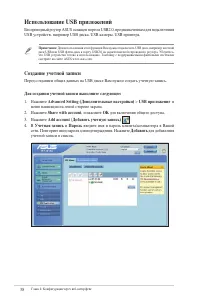
8 Глава 4: Конфигурация через веб-интерфейс Использование USB приложений Беспроводный роутер ASUS оснащен портом USB.0, предназначенным для подключения USB устройств, например USB диска, USB камеры, USB принтера. Примечание : Для использования этой функции Вам нужно подключить USB диск, например жес...
стр. 39 - Установка FTP сервера; компьютерами в локальной сети или через Интернет.; Для установки FTP сервера выполните следующее:; меню навигации на левой стороне экрана.; Применить; для принятия изменений.
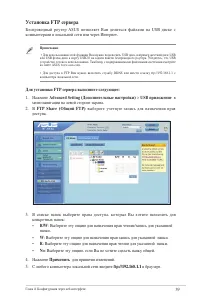
9 Глава 4: Конфигурация через веб-интерфейс Установка FTP сервера Беспроводный роутер ASUS позволяет Вам делиться файлами на USB диске с компьютерами в локальной сети или через Интернет. Примечания : • Для использования этой функции Вам нужно подключить USB диск, например жесткий диск USB или USB фл...
стр. 40 - Превращение RT-N13U в мобильный роутер; Превратите RT-N1U в мобильный роутерс помощью адаптера G USB.; Для настройки RT-N13U как мобильного роутера:; Интернет через G USB брелок.
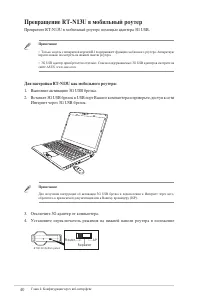
40 Глава 4: Конфигурация через веб-интерфейс Превращение RT-N13U в мобильный роутер Превратите RT-N1U в мобильный роутерс помощью адаптера G USB. Примечание: • Только модель с аппаратной версией B1 поддерживает функцию мобильного роутера. Аппаратную версию можно посмотреть на нижней панели роутера. ...
стр. 41 - роутера, а другой конец к сетевому порту компьютера.
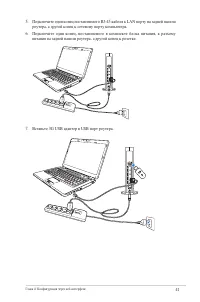
41 Глава 4: Конфигурация через веб-интерфейс 5. Подключите один конец поставляемого RJ-45 кабеля к LAN порту на задней панели роутера, а другой конец к сетевому порту компьютера. 6. Подключите один конец, поставляемого в комплекте блока питания, к разъему питания на задней панели роутера, а другой к...
стр. 42 - Advanced Setting (Дополнительные настройки)
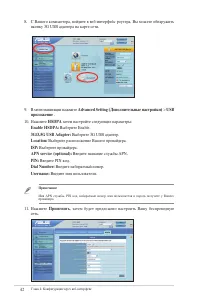
4 Глава 4: Конфигурация через веб-интерфейс 8. С Вашего компьютера, войдите в веб-интерфейс роутера. Вы можете обнаружить иконку G USB адаптерa на карте сети. 9. В меню навигации нажмите Advanced Setting (Дополнительные настройки) > USB приложение . 10. Нажмите HSDPA затем настройте следующие пар...
стр. 43 - Подключение USB принтера; использования его клиентами локальной сети.; Установка принтера с помощью программы установки сетевого; появится автоматически.; Run Network Printer Program
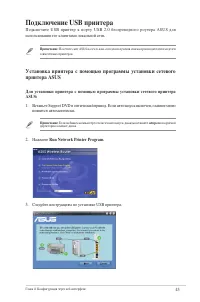
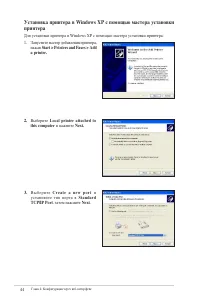
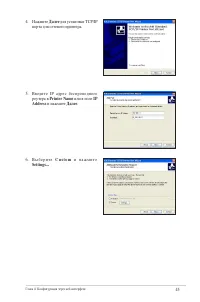
4 Глава 4: Конфигурация через веб-интерфейс Подключение USB принтера Подключите USB принтер к порту USB .0 беспроводного роутера ASUS для использования его клиентами локальной сети. Примечание : Посетите сайт ASUS на www.asus.com для получения списка производителей и моделей совместимых принтеров. У...
стр. 47 - Готово
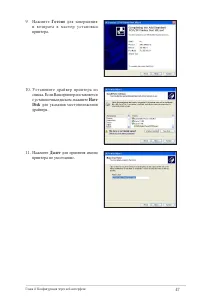
47 Глава 4: Конфигурация через веб-интерфейс 9. Нажмите Готово для завершения и в о з в р а т а в м а с т е р у с т а н о в к и принтера. 10. Установите драйвер принтера из списка. Если Ваш принтер поставляется с установочным диском, нажмите Have Disk для указания местоположения драйвера. 11. Нажмит...
стр. 48 - Yes
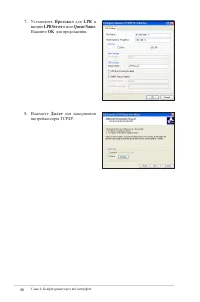
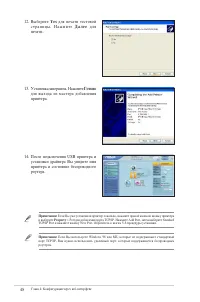
48 Глава 4: Конфигурация через веб-интерфейс 1. Выберите Yes для печати тестовой с т р а н и ц ы . Н а ж м и т е Д а л е е д л я печати. 1. Установка завершена. Нажмите Готово для выхода из мастера добавления принтера. Примечание: Если Вы уже установили принтер локально, нажмите правой кнопкой иконк...
стр. 49 - Установка; Установка утилит; Для установки утилиты:
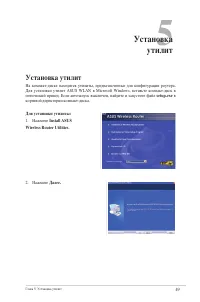
49 Глава 5: Установка утилит 5 Установка утилит . Нажмите Далее. Установка утилит На компакт-диске находятся утилиты, предназначенные для конфигурации роутера. Для установки утилит ASUS WLAN в Microsoft Windows, вставьте компакт-диск в оптический привод. Если автозапуск выключен, найдите и запустите...
стр. 50 - для принятия папки; для указания другого пути.; Далее; для принятия папки
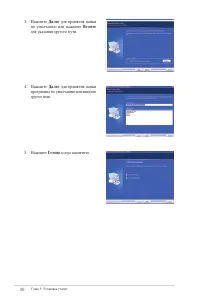
50 Глава 5: Установка утилит . Нажмите Далее для принятия папки по умолчанию или нажмите Browse для указания другого пути. 4. Нажмите Далее для принятия папки программы по умолчанию или введите другое имя. 5. Нажмите Готово когда закончите.
стр. 51 - Обнаружение устройства
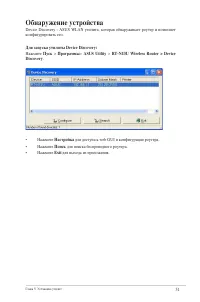
51 Глава 5: Установка утилит Обнаружение устройства Device Discovery - ASUS WLAN утилита, которая обнаруживает роутер и позволяет конфигурировать его. Для запуска утилиты Device Discovery: Нажмите Пуск > Программы > ASUS Utility > RT-N13U Wireless Router > Device Discovery . • Нажмите На...
стр. 52 - Восстановление прошивки; Для запуска утилиты Firmware Restoration:; . На вашем рабочем столе компьютера
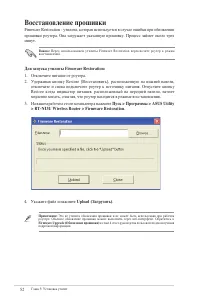
5 Глава 5: Установка утилит Примечание: Это не утилита обновления прошивки и не может быть использована при рабочем роутере. Обычное обновление прошивки можно выполнить через веб-интерфейс. Обратитесь к Firmware Upgrade (Обновление прошивки) в главе 4 этого руководства пользователя для получения под...
стр. 53 - WPS wizard; Использование мастера WPS; Поддерживаемая; XP SP; Для использования мастера WPS выполните следующее:; нажмите
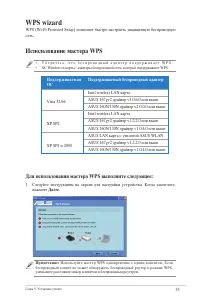
5 Глава 5: Установка утилит WPS wizard WPS (Wi-Fi Protected Setup) позволяет быстро настроить защищенную беспроводную сеть. • У б е д и т е с ь , ч т о б е с п р о в о д н ы й а д а п т е р п о д д е р ж и в а е т W P S . • ОС Windows и карты / адаптеры беспроводной сети, которые поддерживают WPS. И...
стр. 54 - . В мастере WPS нажмите
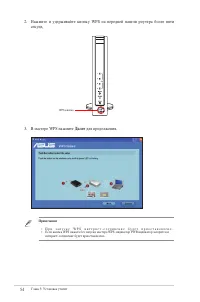
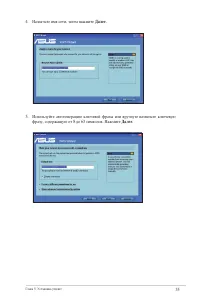
54 Глава 5: Установка утилит . Нажмите и удерживайте кнопку WPS на передней панели роутера более пяти секунд. WPS кнопка . В мастере WPS нажмите Далее для продолжения. Примечания : • П р и з а п у с к е W P S и н т е р н е т - с о е д и н е н и е б у д е т п р и о с т а н о в л е н о . • Если кнопка...
стр. 56 - Save or print settings; Setup
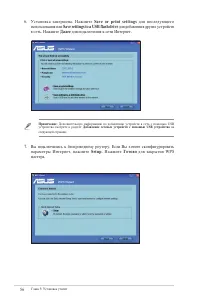
56 Глава 5: Установка утилит 6. Установка завершена. Нажмите Save or print settings для последующего использования или Save settings to a USB flash drive для добавления других устройств в сеть. Нажмите Далее для подключения к сети Интернет. Примечание : Дополнительную информацию по добавлению устрой...
стр. 57 - Добавление сетевых устройств с помощью USB устройства; В мастере WPS нажмите; Save settings to a USB flash drive
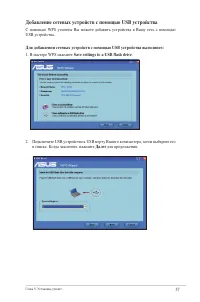
57 Глава 5: Установка утилит Добавление сетевых устройств с помощью USB устройства С помощью WPS утилиты Вы можете добавить устройства в Вашу сеть с помощью USB устройства. Для добавления сетевых устройств с помощью USB устройства выполните: 1. В мастере WPS нажмите Save settings to a USB flash driv...
стр. 58 - добавить в беспроводную сеть.; для добавления компьютера в беспроводную сеть.; OK; для выхода из; Wireless Network Setup Wizard
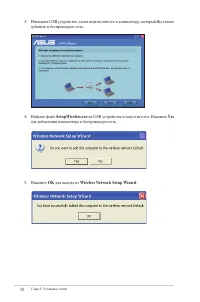
58 Глава 5: Установка утилит . Извлеките USB устройство, затем подключите его к компьютеру, который Вы хотите добавить в беспроводную сеть. 4. Найдите файл SetupWireless.exe на USB устройстве и запустите его. Нажмите Yes для добавления компьютера в беспроводную сеть. 5. Нажмите OK для выхода из Wire...
стр. 59 - Download Master; Использование Download Master
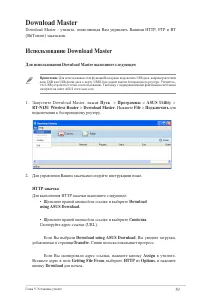
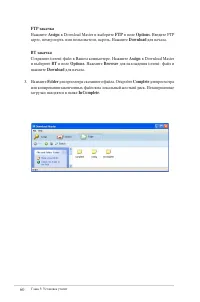
59 Глава 5: Установка утилит Download Master Download Master - утилита, позволяющая Вам управлять Вашими HTTP, FTP и BT (BitTorrent) закачками. Использование Download Master Для использования Download Master выполните следующее: Примечание : Для использования этой функции Вам нужно подключить USB ди...
стр. 61 - Устранение неисправностей; упомянутыми в этой главе.; Проблема; У меня нет доступа к странице; Tools
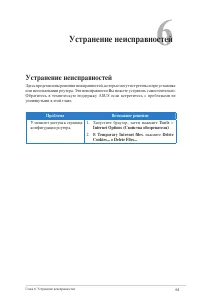
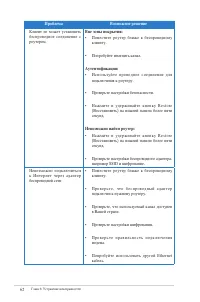
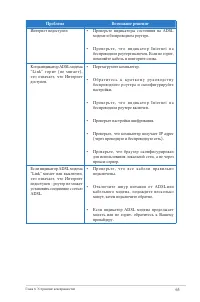
61 Глава 6: Устранение неисправностей 6 Устранение неисправностей Устранение неисправностей Здесь представлены решения неисправностей, которые могут встретиться при установке или использовании роутера. Эти неисправности Вы можете устранить самостоятельно. Обратитесь в техническую поддержку ASUS если...
стр. 64 - Служба ASUS DDNS; зарегистрировано другими.; Можно его зарегистрировать?; ASUS DDNS в любое время. Перед регистрацией нажмите; Query; Используйте port mapping для безопасности сети.
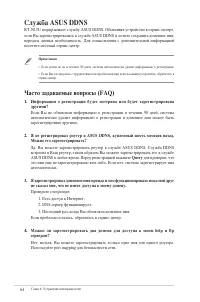
64 Глава 6: Устранение неисправностей Служба ASUS DDNS RT-N1U поддерживает службу ASUS DDNS. Обменивая устройство в сервис-центре, если Вы зарегистрировались в службе ASUS DDNS и хотите сохранить доменное имя, передача данных необходимость. Для ознакомления с дополнительной информацией посетите мест...
стр. 65 - странице конфигурации роутера?; иметь разный интервал времени для обновления IP.; Служба ASUS DDNS бесплатна или это пробная версия?; поддерживает ли роутер службу ASUS DDNS.
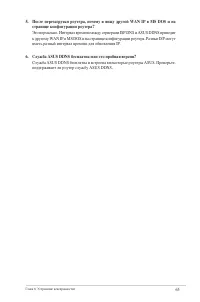
65 Глава 6: Устранение неисправностей 5. После перезагрузки роутера, почему я вижу другой WAN IP в MS DOS и на странице конфигурации роутера? Это нормально. Интервал времени между серверами ISP DNS и ASUS DDNS приводит к другому WAN IP в MS DOS и на странице конфигурации роутера. Разные ISP могут им...
стр. 66 - Уведомления; Удостоверение Федеральной комиссии по средствам; нежелательные режимы работы устройства.; Размещение; источником излучения. Используйте только поставляемую антенну.; Приложение
66 Приложение Уведомления Удостоверение Федеральной комиссии по средствам связи Данное устройство соответствует части 15 Правил FCC. Эксплуатация оборудования допустима при соблюдении следующих условий:• Данное устройство не должно создавать помех.• Данное устройство допускает любые помехи, включая ...
стр. 67 - CE Предупреждение; brouilleur du Canada.; GNU General Public License; Licensing information; support for the distribution.; GNU GENERAL PUBLIC LICENSE; changing it is not allowed.
67 Приложение Заявление соответствия европейской директиве (R&TTE 1999/5/ EC) Основные требования [пункт ]Защита здоровья и безопасности в соответствии с [пункт ]Испытание электробезопасности в соответствии с [EN 60950]. Считаются уместными и достаточными.Защита от электомагнитных излучений в со...
стр. 73 - REACH
7 Приложение REACH Согласно регламенту ЕС REACH (Registration, Evaluation, Authorization, and Restriction of Chemicals – Регистрация, Оценка, Разрешения и Ограничения на использование Химических веществ), на сайте ASUS REACH размещен список химических веществ содержащихся в продуктах ASUS: http://gr...
стр. 74 - Техническая поддержка; Контактная информация ASUS
74 Приложение ASUSTeK COMPUTER INC. (Азия-тихоокеания) Адрес 15 Li-Te Road, Peitou, Taipei, Taiwan 1159 Сайт www.asus.com.tw Техническая поддержка Телефон +886894447 Факс +8868907698 Онлайн поддержка support.asus.com* ASUS COMPUTER INTERNATIONAL (Америка) Адрес 800 Corporate Way, Fremont, CA 9459, U...

 Asus RT-N11P Инструкция по эксплуатации
 Asus RT-N11P B1 Инструкция по эксплуатации
 Asus RT-N12 B1 Инструкция по эксплуатации
 Asus RT-N12 VP B1 Инструкция по эксплуатации
 Asus RT-N12E Инструкция по эксплуатации
 Asus RT-N12HP Инструкция по эксплуатации
 Asus RT-N18U Инструкция по эксплуатации
 Asus RT-N19 Инструкция по эксплуатации
 Asus RT-N56U B1 Инструкция по эксплуатации
 Asus RT-N300 Инструкция по эксплуатации
 Asus TUF-AX3000 V2 Инструкция по эксплуатации
 Asus TUF-AX5400 AX5400 Инструкция по эксплуатации
 Asus TUF Gaming AX3000 Инструкция по эксплуатации
 Asus TUF Gaming AX4200 Инструкция по эксплуатации
 Asus TUF Gaming AX6000 Инструкция по эксплуатации
 Asus WL-520GC Инструкция по эксплуатации
 Asus ZenWiFi AC CD6 MINI Инструкция по эксплуатации
 Asus ZenWiFi AX Hybrid XP4 2PK AX1800 Инструкция по эксплуатации
 Asus ZenWiFi XD6 Инструкция по эксплуатации
 Asus ZenWiFi XD6 1PK AX5400 (XD6-1PK) Инструкция по эксплуатации