стр. 3 - Содержание; Введение
i Содержание 1 Введение .....................................................................................................1 1.1 Характеристики ...........................................................................1 1.2 Системные требования .......................................................
стр. 4 - Использование менеджера конфигурации
ii 3.1 Часть 1 — Подключение оборудования ..................................11 3.1.1 Шаг 1. Подключение ADSL или кабельного модема .........11 3.1.2 Шаг 2. Подключение компьютеров или сети .....................12 3.1.3 Шаг 3. Подключение блока питания ...................................12 3.1.4 Шаг ...
стр. 5 - Настройка сервера DHCP
iii 5.2.1 Режим подключения WAN ...................................................28 5.2.2 PPPoE .....................................................................................29 5.2.2.1 Параметры конфигурации WAN PPPoE ................... 30 5.2.2.2 Настройка PPPoE для WAN .....................
стр. 6 - Маршрутизация; Динамическая маршрутизация с помощью RIP (протокол; Настройка DDNS
iv 6.1.5.2 Добавление фиксированного адреса DHCP .................... 48 6.1.5.3 Удаление фиксированного адреса DHCP ........................ 48 6.1.5.4 Просмотр фиксированных адресов DHCP ....................... 48 6.2 DNS ...............................................................................
стр. 9 - 1 IP адреса, сетевые маски и подсети; Перечень рисунков
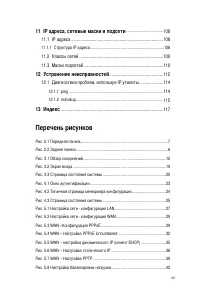
vii 11 IP адреса, сетевые маски и подсети .................................... 108 11.1 IP адреса ................................................................................108 11.1.1 Структура IP адреса .......................................................................108 11.2 Классы сете...
стр. 11 - Перечень таблиц
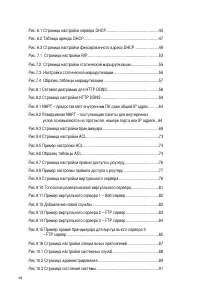
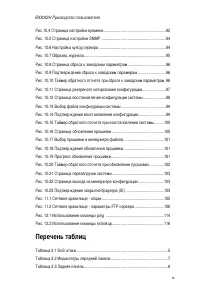
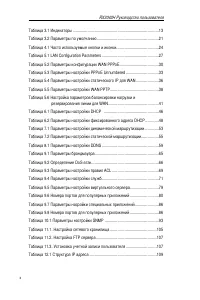
ix RX3042H Руководство пользователя Рис.10.4 Страница настройки времени ............................................................92 Рис. 10.5 Страница настройки SNMP ...............................................................94 Рис. 10.6 Настройка syslog сервера .................................
стр. 13 - Глава 1 Введение; Системные требования
1 RX3042H Руководство пользователя Глава 1 Введение П о з д р а в л я е м с п р и о б р е т е н и е м R X 3 0 4 2 H . Т е п е р ь в а ш у л о к а л ь н у ю с е т ь м о ж н о п о д к л ю ч и т ь к И н т е р н е т , и с п о л ь з у я в ы с о к о с к о р о с т н о е широкополосное соединение, например ...
стр. 14 - Использование этого документа; System; Типографские соглашения
2 RX3042H Руководство пользователя 1.3 Использование этого документа 1.3.1 Соглашения • Акронимы, определенные сначала, появляются в тексте. • Для краткости, иногда будем называть RX3042H как “роутер” или ”шлюз”. • Термины LAN и network используются для обозначения группы компьютеров, соединенных Et...
стр. 15 - Комплект поставки; Аппаратные функции
RX3042H Руководство пользователя 3 Глава 2 Знакомство с RX3042H 2.1 Комплект поставки Вместе с этим документом поставляется следующее: • Роутер• Блок питания• Ethernet-кабель (“прямого” типа) 2.2 Аппаратные функции LAN• 4-х портовый коммутатор Fast Ethernet • Автоматическое определение скоростиWAN• ...
стр. 16 - Функции брандмауэра
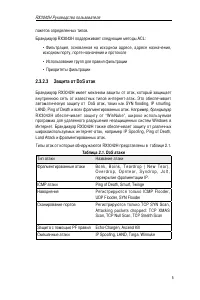
RX3042H Руководство пользователя 4 содержит пул сетевых портов, используемых для трансляции. Каждый пакет транслируется с общим IP адресом; номер порта транслируется с помощью свободного пула из пула сетевых портов. • Обратный NAPT – Также называемый входящим распределением, распределением портов ил...
стр. 19 - Осмотр роутера; Передняя панель
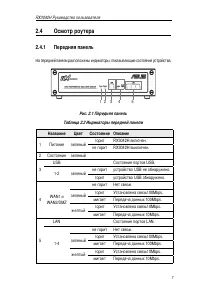
RX3042H Руководство пользователя 7 Таблица 2.2 Индикаторы передней панели Название Цвет Состояние Описание 1 Питание зеленый горит RX3042H включен. не горит RX3042H выключен. 2 Состояние зеленый 3 USB Состояние портов USB. 1-2 зеленый не горит устройство USB не обнаружено. горит устройство USB обнар...
стр. 20 - Задняя панель
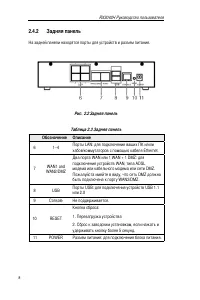
RX3042H Руководство пользователя 8 Таблица 2.3 Задняя панель Обозначение Описание 6 1--4 Порты LAN: для подключения ваших ПК и/или хабов/коммутаторов с помощью кабеля Ethernet. 7 WAN1 and WAN2/DMZ Два порта WAN или 1 WAN + 1 DMZ: для подключения устройств WAN, типа ADSL модема или кабельного модема ...
стр. 23 - Руководство по быстрой установке; Часть 1 — Подключение оборудования; Шаг 1. Подключение ADSL или кабельного модема
RX3042H Руководство пользователя 11 3 Руководство по быстрой установке Это руководство по быстрой установке предоставляет основные инструкции для подключения RX3042H к компьютеру или сети и к Интернет. • В части 1 представлены инструкции по установке оборудования. • В части 2 описано как настроить И...
стр. 24 - модема и ваших компьютеров
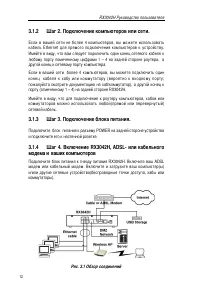
RX3042H Руководство пользователя 12 3.1.2 Шаг 2. Подключение компьютеров или сети. Если в вашей сети не более 4 компьютеров, вы можете использовать кабель Ethernet для прямого подключения компьютеров к устройству. Имейте в виду, что вам следует подключить один конец сетевого кабеля к любому порту по...
стр. 25 - Таблица 3.1 Индикаторы; Часть 2 — Настройка ваших компьютеров; Приступая к настройке; Start
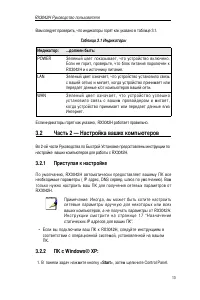
RX3042H Руководство пользователя 13 Вам следует проверить, что индикаторы горят как указано в таблице 3.1. Таблица 3.1 Индикаторы Индикатор: ...должен быть: POWER Зеленый цвет показывает, что устройство включено. Если не горит, проверьте, что блок питания подключен к RX3042H и к источнику питания. L...
стр. 27 - ПК с Windows® 95, 98 и ME
RX3042H Руководство пользователя 15 диска Windows 2000 или другого носителя. Следуйте инструкциям для установки файлов. 7. Если появится подказка для перезагрузки вашего компьютера с новыми параметрами, нажмите кнопку < OK >. Далее, настройте ПК для получения IP адресов от RX3042H: 8. В Contro...
стр. 29 - Назначение вашим ПК статических IP адресов
RX3042H Руководство пользователя 17 После установки всех файлов, появится окно, спрашивающее вас использовать ли службу DHCP для динамического присваивания IP адресов. 6. Нажмите кнопку < Yes > для продолжения, затем нажмите кнопку < OK > для перезагрузки компьютера. Далее, настройте ПК ...
стр. 32 - Проверка ваших настроек
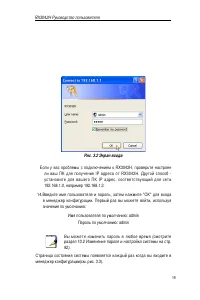
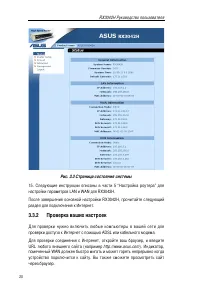
RX3042H Руководство пользователя 20 15. Следующие инструкции описаны в части 5 “Настройка роутера” для настройки параметров LAN и WAN для RX3042H. После завершения основной настройки RX3042H, прочитайте следующий раздел для подключения к Интернет. 3.3.2 Проверка ваших настроек Для проверки нужно вкл...
стр. 33 - Настройки роутера по умолчанию; Таблица 3.2 Параметры по умолчанию
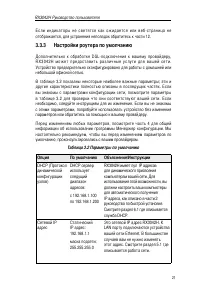
RX3042H Руководство пользователя 21 Е с л и и н д и к а т о р ы н е с в е т я т с я к а к о ж и д а е т с я и л и в е б - с т р а н и ц а н е отображается, для устранения неполадок обратитесь к части 12. 3.3.3 Настройки роутера по умолчанию Дополнительно к обработке DSL-подключения к вашему провайде...
стр. 34 - Вход в менеджер конфигурации
RX3042H Руководство пользователя 22 4 Использование менеджера конфигурации RX3042H имеет программу, наэываемую менеджером конфигурации, к о т о р а я п р е д о с т а в л я е т и н т е р ф е й с д л я н а с т р о й к и у с т р о й с т в а . О н а позволяет вам настраивать параметры устройства для кор...
стр. 35 - Функциональность
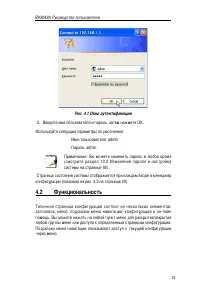
RX3042H Руководство пользователя 23 Рис. 4.1 Окно аутентификации 2. Введите имя пользователя и пароль, затем нажмите ОК. Используйте следущие параметры по умолчанию: Имя пользоавателя: admin Пароль: admin Примечание: Вы можете изменить пароль в любое время (смотрите раздел 10.2 Изменение пароля и на...
стр. 36 - Таблица 4.1 Часто используемые кнопки и иконки
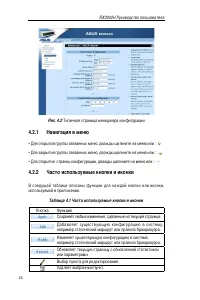
RX3042H Руководство пользователя 24 Рис. 4.2 Типичная страница менеджера конфигурации 4.2.1 Навигация в меню • Для открытия группы связанных меню, дважды щелкните на меню или : • Для закрытия группы связанных меню, дважды щелкните на меню или : • Для открытия страниц конфигурации, дважды щелкните на...
стр. 37 - Обзор конфигурации системы
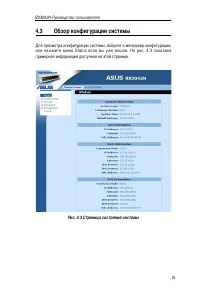
RX3042H Руководство пользователя 25 4.3 Обзор конфигурации системы Для просмотра конфигурации системы, войдите в менеджер конфигурации, или нажмите меню Status если вы уже вошли. На рис. 4.3 показана примерная информация доступная на этой странице. Рис. 4.3 Страница состояния системы
стр. 38 - Настройка роутера; Конфигурация LAN; IP адрес
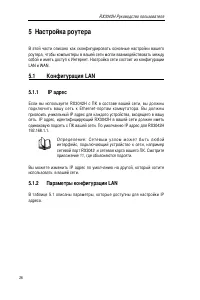
RX3042H Руководство пользователя 26 5 Настройка роутера В этой части описано как сконфигурировать основные настройки вашего роутера, чтобы компьютеры в вашей сети могли взаимодействовать между собой и иметь доступ к Интернет. Настройка сети состоит из конфигурации LAN и WAN. 5.1 Конфигурация LAN 5.1...
стр. 39 - Конфигурация сетевого IP адреса; Connection
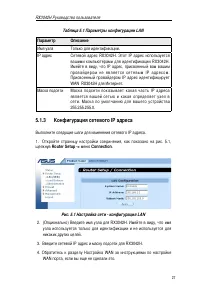
RX3042H Руководство пользователя 27 Таблица 5.1 Параметры конфигурации LAN Параметр Описание Имя узла Только для идентификации. IP адрес Сетевой адрес RX3042H. Этот IP адрес используется вашими компьютерами для идентификации RX3042H. Имейте в виду, что IP адрес, присвоенный вам вашим п р о в а й д е...
стр. 40 - Apply; Конфигурация WAN/DMZ; Режим подключения WAN; Connection Mode
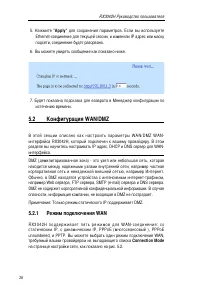
RX3042H Руководство пользователя 28 5. Нажмите " Apply " для сохранения параметров. Если вы используете Ethernet-соединение для текущей сессии, и изменили IP адрес или маску подсети, соединение будет разорвано. 6. Вы можете увидеть сообщение как показано ниже. 7. Будет показана подсказка для...
стр. 41 - PPPoE
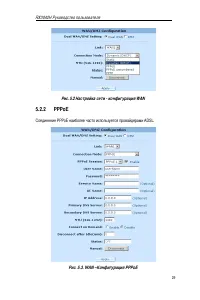
RX3042H Руководство пользователя 29 Рис. 5.2 Настройка сети - конфигурация WAN 5.2.2 PPPoE Соединение PPPoE наиболее часто используется провайдерами ADSL. Рис. 5.3. WAN –Конфигурация PPPoE
стр. 44 - Connect on
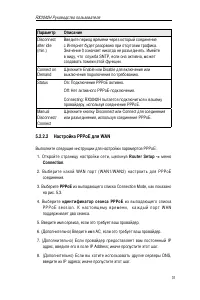
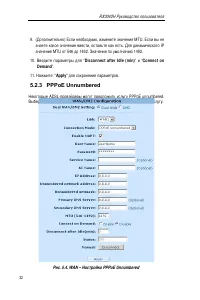
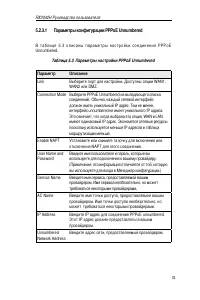
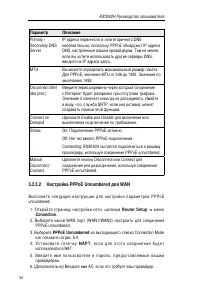
RX3042H Руководство пользователя 32 Рис. 5.4. WAN – Настройка PPPoE Unnumbered 9. (Дополнительно) Если необходимо, измените значение MTU. Если вы не знаете какое значение ввести, оставьте как есть. Для динамического IP значение MTU от 546 до 1492. Значение по умолчанию 1492. 10. Введите параметры дл...
стр. 47 - Динамический IP
RX3042H Руководство пользователя 35 Рис. 5.5. WAN – настройка динамического IP (клиент DHCP) 5.2.4.1 Настройка динамического IP для WAN Для настройки динамического IP выполните следущее: 1. Откройте страницу настройки сети, щелкнув Router Setup -> меню Connection . 2. Выберите какой WAN порт (WAN...
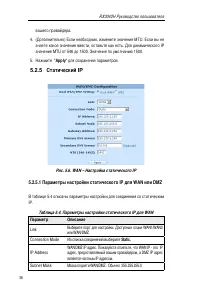
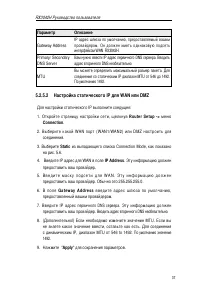
стр. 48 - Статический; Таблица 5.4. Параметры настройки статического IP для WAN
RX3042H Руководство пользователя 36 вашего провайдера. 4. (Дополнительно) Если необходимо, измените значение MTU. Если вы не знаете какое значение ввести, оставьте как есть. Для динамического IP значение MTU от 546 до 1500. Значение по умолчанию 1500. 5. Нажмите " Apply " для сохранения пара...
стр. 50 - PPTP; Таблица 5.5. Параметры настройки WAN PPTP
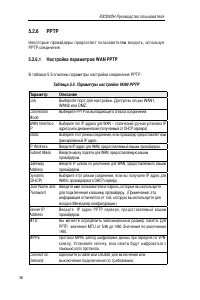
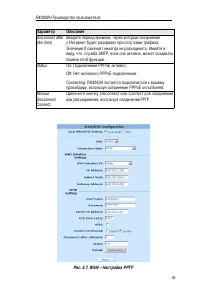
RX3042H Руководство пользователя 38 5.2.6 PPTP Некоторые провайдеры предлагают пользователям входить, используя PPTP соединение. 5.2.6.1 Настройка параметров WAN PPTP В таблице 5.5 описаны параметры настройки соединения PPTP. Таблица 5.5. Параметры настройки WAN PPTP Параметр Описание Link Выберите ...
стр. 51 - Параметр
RX3042H Руководство пользователя 39 Параметр Описание Disconnect after Idle (min) Введите период времени, через который соединение с Интернет будет разорвано при отсутсвии трафика. Значение 0 означает никогда не разъединять. Имейте в виду, что служба SNTP, если она активна, может создавать помехи эт...
стр. 52 - Балансировка нагрузки и резервирование WAN
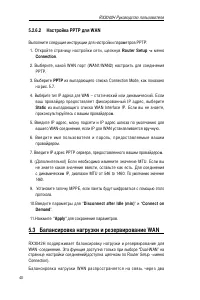
RX3042H Руководство пользователя 40 5.2.6.2 Настройка PPTP для WAN Выполните следущие инструкции для настройки параметров PPTP: 1. Откройте страницу настройки сети, щелкнув Router Setup -> меню Connection . 2. Выберите, какой WAN порт (WAN1/WAN2) настроить для соединения PPTP. 3. Выберите PPTP из...
стр. 53 - Настройка параметров балансировки нагрузки и; Таблица 5.6. Настройка параметров балансировки нагрузки и
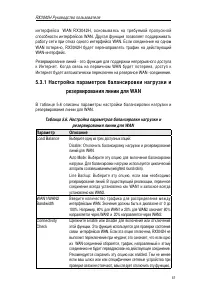
RX3042H Руководство пользователя 41 интерфейса WAN RX3042H, основываясь на требуемой пропускной способности интерфейсов WAN. Другая функция позволяет поддерживать работу сети при отказ одного интерфейса WAN. Если соединение на одном WAN потеряно, RX3042H будет перенаправлять трафик на действующий WA...
стр. 54 - Настройка балансировки нагрузки для WAN
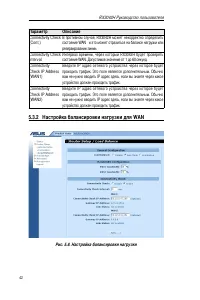
RX3042H Руководство пользователя 42 Параметр Описание Connectivity Check (Cont.) В противном случае, RX3042H может некорректно определить состояние WAN и это может отразиться на балансе нагрузки или резервировании линии. Connectivity Check Interval Интервал времени, через который RX3042H будет прове...
стр. 55 - Настройка резервирования линии для WAN
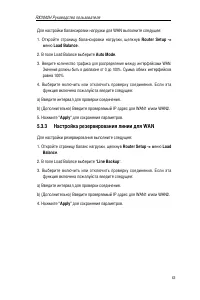
RX3042H Руководство пользователя 43 Для настройки балансировки нагрузки для WAN выполните следущее: 1. Откройте страницу балансировки нагрузки, щелкнув Router Setup -> меню Load Balance . 2. В поле Load Balance выберите Auto Mode . 3. Введите количество трафика для распределения между интерфейсам...
стр. 56 - Настройка сервера DHCP; DHCP (Протокол динамической конфигурации
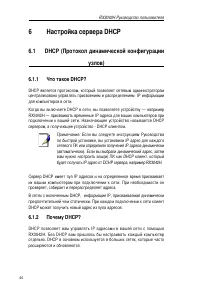
RX3042H Руководство пользователя 44 6 Настройка сервера DHCP 6.1 DHCP (Протокол динамической конфигурации узлов) 6.1.1 Что такое DHCP? DHCP является протоколом, который позволяет сетевым администраторам централизовано управлять присвоением и распределением IP информации для компьютеров в сети. Когда...
стр. 58 - Поле
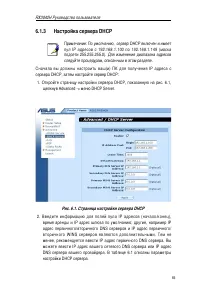
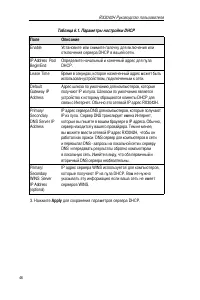
RX3042H Руководство пользователя 46 Таблица 6.1. Параметры настройки DHCP Поле Описание Enable Установите или снимите галочку для включения или отключения сервера DHCP в вашей сети. IP Address Pool Begin/End Определите начальный и конечный адрес для пула DHCP. Lease Time Время в секундах, которое на...
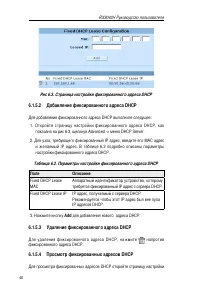
стр. 59 - Просмотр адресов, присвоенных DHCP; Страница настройки фиксированного адреса DHCP –
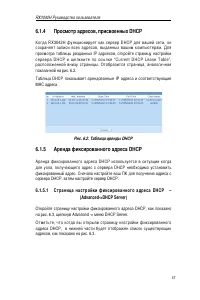
RX3042H Руководство пользователя 47 6.1.4 Просмотр адресов, присвоенных DHCP Когда RX3042H функционирует как сервер DHCP для вашей сети, он сохраняет записи всех адресов, выданных вашим компьютерам. Для просмотра таблицы разданных IP адрсесов, откройте страницу настройки с е р в е р а D H C P и щ е ...
стр. 61 - DNS; Назначение адресов DNS
RX3042H Руководство пользователя 49 фиксированных адресов DHCP, щелкнув Advanced -> меню DHCP Server 6.2 DNS 6.2.1 Что такое DNS? Система доменных имен (DNS) транслирует интернет-адреса, которые пользователи пишут в браузере (например, “asus.com”) в эквивалентные им IP адреса, которые используют ...
стр. 62 - Настройка ретранслятора DNS
RX3042H Руководство пользователя 50 6.2.3 Настройка ретранслятора DNS Когдв вы в качестве адреса сервера DNS назначили сетевой порт устройства, роутер будет работать как “ретранслятор DNS”; так как устройство не имеет сервера DNS, оно будет пересылать запросы от компьютеров локальной сети DNS сервер...
стр. 64 - Маршрутизация; Введение в IP маршрутизацию; Статические маршруты
RX3042H Руководство пользователя 52 7 Маршрутизация В ы м о ж е т е и с п о л ь з о в а т ь М е н е д ж е р к о н ф и г у р а ц и и д л я з а д а н и я определенных маршрутов для вашей сети и Интернет. В этом разделе описаны основные понятия маршрутизации и предоставлены инструкции для задания стати...
стр. 65 - Динамическая маршрутизация с помощью RIP; Параметры настройки RIP; Таблица 7.1. Параметры настройки динамической маршрутизации
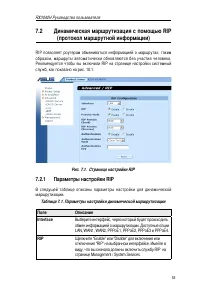
RX3042H Руководство пользователя 53 7.2 Динамическая маршрутизация с помощью RIP (протокол маршрутной информации) RIP позволяет роутерам обмениваться информацией о маршрутах; таким образом, маршруты автоматически обновляются без участия человека. Рекомендуется чтобы вы включили RIP на странице настр...
стр. 66 - Настройка RIP
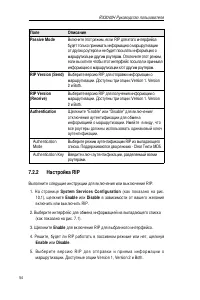
RX3042H Руководство пользователя 54 Поле Описание Passive Mode Включите этот режим, если RIP для этого интерфейса будет только принимать информацию о маршрутизации от других роутеров и не будет посылать информацию о маршрутизации другим роутерам. Отключите этот режим, если вы хотите чтобы этот интер...
стр. 67 - Статическая маршрутизация; Параметры статической маршрутизации
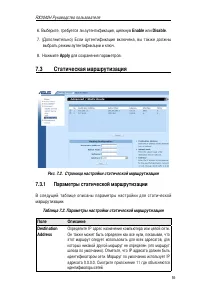
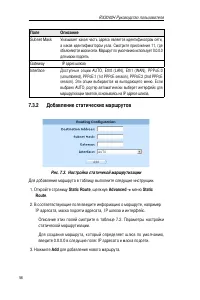
RX3042H Руководство пользователя 55 6. Выберите, требуется ли аутентификация, щелкнув Enable или Disable . 7. (Дополнительно) Если аутентификация включена, вы также должны выбрать режим аутентификации и ключ. 8. Нажмите Apply для сохранения параметров. 7.3 Статическая маршрутизация Рис. 7.2. Страниц...
стр. 68 - Добавление статических маршрутов
RX3042H Руководство пользователя 56 Поле Описание Subnet Mask Указывает какая часть адреса является идентификатром сети, а какая идентификатором узла. Смотрите приложение 11, где объясняются маски сети. Маршрут по умолчанию использует 0.0.0.0 для маски подсети. Gateway IP адрес шлюза Interface Досту...
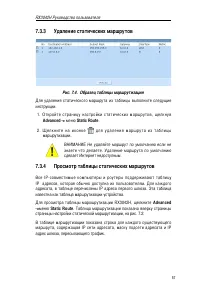
стр. 69 - Удаление статических маршрутов; Static Route; Просмотр таблицы статических маршрутов; Advanced
RX3042H Руководство пользователя 57 7.3.3 Удаление статических маршрутов Рис. 7.4. Образец таблицы маршрутизации Для удаления статического маршрута из таблицы выполните следущие инструкции. 1. Откройте страницу настройки статических маршрутов, щелкнув Advanced -> меню Static Route . 2 . Щ е л к н...
стр. 70 - Настройка DDNS; Клиент HTTP DDNS
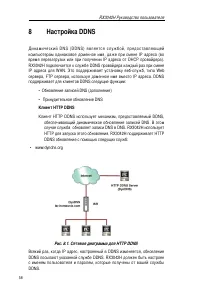
58 RX3042H Руководство пользователя 8 Настройка DDNS Д и н а м и ч е с к и й D N S ( D D N S ) я в л я е т с я с л у ж б о й , п р е д о с т а в л я ю щ е й компьютерам одинаковое доменное имя, даже при смене IP адреса (во время перезагрузки или при получении IP адреса от DHCP провайдера). RX3042H п...
стр. 71 - Настройка параметров DDNS; Настройка клиента HTTP DDNS
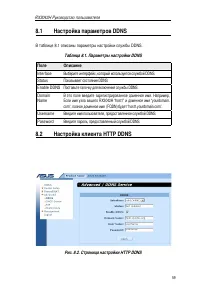
59 RX3042H Руководство пользователя 8.1 Настройка параметров DDNS В таблице 8.1 описаны параметры настройки службы DDNS. Таблица 8.1. Параметры настройки DDNS Поле Описание Interface Выберите интерфейс, который используется службой DDNS. Status Показывает состояние DDNS. Enable DDNS Поставьте галочк...
стр. 73 - Настройка брандмауэра и NAT; Примечание; Обзор брандмауэра; Проверка содержимого пакетов
RX3042H Руководство пользователя 61 9 Настройка брандмауэра и NAT R X 3 0 4 2 H п р е д о с т а в л я е т ф у н к ц и и в с т р о е н н о г о б р а н д м а у э р а / N A T , п о з в о л я ю щ и е в а м з а щ и т и т ь с и с т е м у о т D o S - а т а к и д р у г и х т и п о в злонамеренного доступа к...
стр. 74 - Брандмауэр и список контроля доступа (ACL)
RX3042H Руководство пользователя 62 9.1.2 Защита от DoS (отказ в обслуживании) Защита от DoS-атак и проверка содержимого пакетов обеспечивают первую линию защиты вашей сети. Для защиты вашей сети настройка не требуется если в RX3042H включен брандмауэр. Брандмауэр включен по умолчанию на заводе. Пож...
стр. 75 - Правила доступа по умолчанию; Обзор NAT; NAPT (трансляция сетевых адресов и портов)
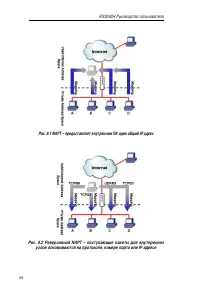
RX3042H Руководство пользователя 63 локальной сети и DMZ. • Собственные правила доступа: для управления доступом к самому RX3042H. Правила доступа по умолчанию • Весь трафик с внешних узлов к узлам сети и DMZ отвергается. • Весь трафик из локальной сети передается во внешнюю сеть, используя NAT. В Н...
стр. 76 - Рис. 9.1 NAPT – предоставляет внутренним ПК один общий IP адрес
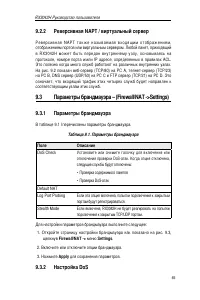
RX3042H Руководство пользователя 64 Рис. 9.1 NAPT – предоставляет внутренним ПК один общий IP адрес Рис. 9.2 Реверсивная NAPT – поступающие пакеты для внутеренних узлов основываются на протоколе, номере порта или IP адресе
стр. 77 - Настройка DoS
RX3042H Руководство пользователя 65 9.2.2 Реверсивная NAPT / виртуальный сервер Р е в е р с и в н а я N A P T т а к ж е н а з ы в а е м а я в х о д я щ и м о т о б р а ж е н и е м , отображением портов или виртуальным сервером. Любой пакет, приходящий в RX3042H может быть передан внутреннему узлу, о...
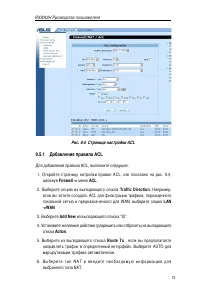
стр. 80 - Firewall; е App; Параметры настройки правил ACL; Параметры настройк правил ACL
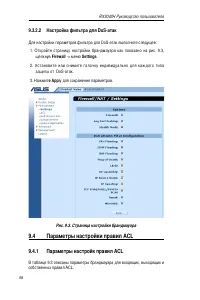
RX3042H Руководство пользователя 68 9.3.2.2 Настройка фильтра для DoS-атак Для настройки параметров фильтра для DoS-атак выполните следущее: 1. Откройте страницу настройки брандмауэра как показано на рис. 9.3, щелкнув Firewall -> меню Settings . 2. Установите или снимите галочку индивидуально для...
стр. 86 - Move to
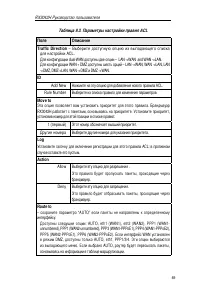
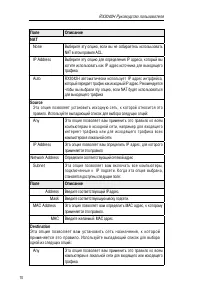
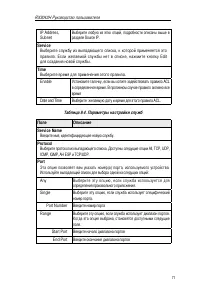
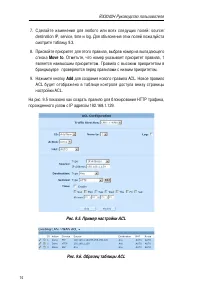
RX3042H Руководство пользователя 74 Рис. 9.5. Пример настройки ACL 7. Сделайте изменения для любого или всех следущих полей: source/ destination IP, service, time и log. Для объяснения этих полей пожалуйста смотрите таблицу 9.3. 8. Присвойте приоритет для этого правила, выбрав номер из выпадающего с...
стр. 87 - Модификация правил ACL; Удаление правила ACL; ACL; Настройка доступа к роутеру–
RX3042H Руководство пользователя 75 9.5.2 Модификация правил ACL Для модификации правила ACL выполните следующие инструкции: 1. Откройте страницу настройки правил ACL, щелкнув Firewall/NAT -> меню ACL . 2. Нажмите иконку правила для его модификации или выберите номер правила из выпадающего списка...
стр. 88 - Добавление правила доступа к роутеру; Add New
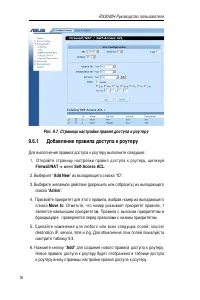
RX3042H Руководство пользователя 76 9.6.1 Добавление правила доступа к роутеру Для выполнения правила доступа к роутеру выполните следущее: 1. Откройте страницу настройки правил доступа к роутеру, щелкнув Firewall/NAT -> меню Self-Access ACL . 2. Выберите “ Add New ” из выпадающего списка “ID”. 3...
стр. 89 - Модификация правил доступа к роутеру; Existing Self-Access ACL; Удаление правила доступа к роутеру; Пример
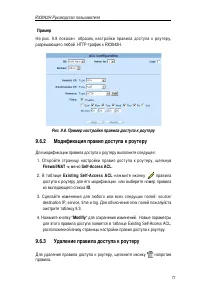
RX3042H Руководство пользователя 77 Рис. 9.8. Пример настройки правила доступа к роутеру 9.6.2 Модификация правил доступа к роутеру Для модификации правила доступа к роутеру выполните следущее: 1. Откройте страницу настройки правил доступа к роутеру, щелкнув Firewall/NAT -> меню Self-Access ACL ....
стр. 90 - Настройка виртуального сервера; Просмотр правил доступа к роутеру; Параметры настройки виртуального сервера
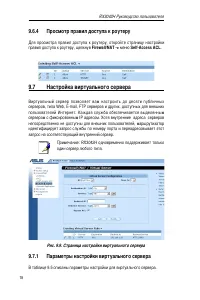
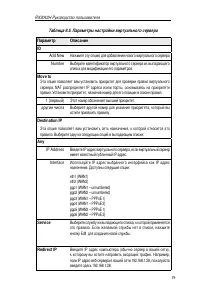
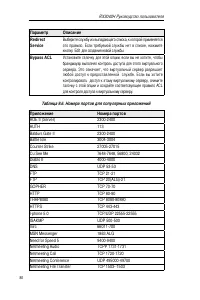
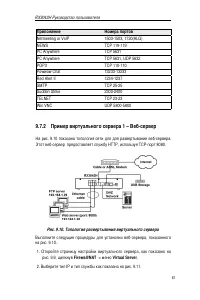
RX3042H Руководство пользователя 78 9.7 Настройка виртуального сервера Виртуальный сервер позволяет вам настроить до десяти публичных серверов, типа Web, E-mail, FTP серверов и других, доступных для внешних пользователей Интернет. Каждая служба обеспечивается выделенным сервером с фиксированным IP а...
стр. 94 - Redirect IP; Add to list
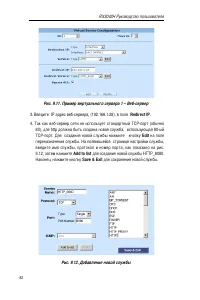
RX3042H Руководство пользователя 82 Рис. 9.11. Пример виртуального сервера 1 – Веб-сервер 3. Введите IP адрес веб-сервера, (192.168.1.28), в поле Redirect IP . 4. Так как веб-сервер сети не использует стандартный TCP-порт (обычно 80), для http должна быть создана новая служба, использующая 80-ый TCP...
стр. 95 - Redirect Service; Пример виртуального сервера 2 – FTP сервер; Virtual Server; Пример виртуального сервера 3 – FTP сервер с
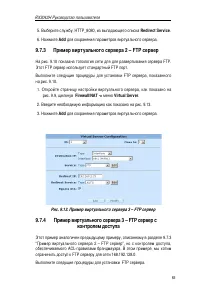
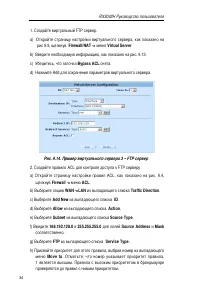
RX3042H Руководство пользователя 83 5. Выберите службу, HTTP_8080, из выпадающего списка Redirect Service . 6. Нажмите Add для сохранения параметров виртуального сервера. 9.7.3 Пример виртуального сервера 2 – FTP сервер На рис. 9.10 показана топология сети для для развертывания сервера FTP. Этот FTP...
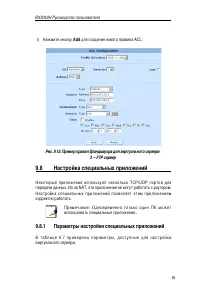
стр. 97 - Рис. 9.15. Пример правил брандмауэра для виртуального сервера; Настройка специальных приложений; Параметры настройки специальных приложений; Add
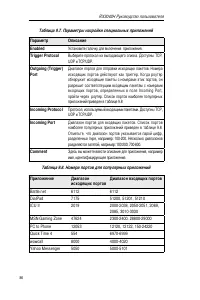
RX3042H Руководство пользователя 85 Рис. 9.15. Пример правил брандмауэра для виртуального сервера 3 – FTP сервер 9.8 Настройка специальных приложений Некоторые приложения используют несколько TCP/UDP портов для передачи данных. Из-за NAT, эти приложения не могут работать с роутером. Настройка специа...
стр. 99 - Пример специального приложения
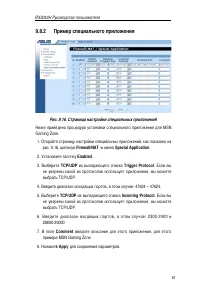
RX3042H Руководство пользователя 87 9.8.2 Пример специального приложения Рис. 9.16. Страница настройки специальных приложений Ниже приведена процедура установки специального приложения для MSN Gaming Zone. 1. Откройте страницу настройки специальных приложений, как показано на рис. 9.16, щелкнув Fire...
стр. 100 - Управление системой; Настройка системных служб; System Services
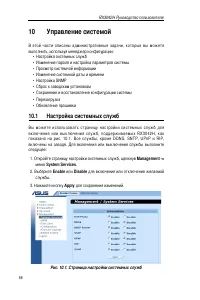
88 RX3042H Руководство пользователя 10 Управление системой В этой части описаны административные задачи, которые вы можете выполнить, используя менеджер конфигурации: • Настройка системных служб• Изменение пароля и настройка параметров системы• Просмотр системной информации• Изменение системной даты...
стр. 101 - Пароль и параметры системы; Administration
89 RX3042H Руководство пользователя 10.2 Пароль и параметры системы 10.2.1 Изменение пароля Имя и пароль по умолчанию для входа в менеджер конфигурации (admin и admin). В целях безопасности, желательно чтобы вы сменили пароль во избежание несанкционированных изменений в настройках роутера. Примечани...
стр. 102 - Просмотр системной информации
90 RX3042H Руководство пользователя 3. Нажмите кнопку Apply для сохранения нового пароля. 10.2.2 Настройка параметров системы Для изменения параметров системы выполните следущее: 1. Откройте страницу администрирования, как проказано на рис. 10.2, щелкнув Router Setup -> меню Administration . 2. К...
стр. 103 - Установка даты и времени; SNTP Enable
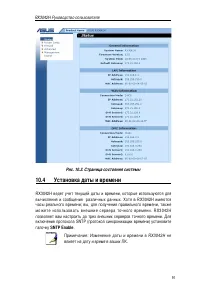
91 RX3042H Руководство пользователя Рис. 10.3. Страница состояния системы 10.4 Установка даты и времени RX3042H ведет учет текущей даты и времени, которые используются для вычисления и сообщения различных данных. Хотя в RX3042H имеются часы реального времени; вы, для получения правильного времени, т...
стр. 104 - Просмотр системной даты и времени
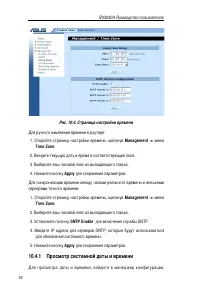
92 RX3042H Руководство пользователя Рис. 10.4. Страница настройки времени Для ручного изменения времени в роутере: 1. Откройте страницу настройки времени, щелкнув Management -> меню Time Zone . 2. Введите текущую дату и время в соответствующие поля. 3. Выберите ваш часовой пояс из выпадающего спи...
стр. 105 - Настройка SNMP
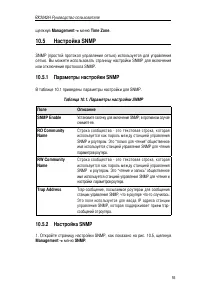
93 RX3042H Руководство пользователя щелкнув Management -> меню Time Zone . 10.5 Настройка SNMP SNMP (простой протокол управления сетью) используется для управления сетью. Вы можете использовать страницу настройки SNMP для включения или отключения протокола SNMP. 10.5.1 Параметры настройки SNMP В ...
стр. 106 - SNMP Enable; Настройка журнала
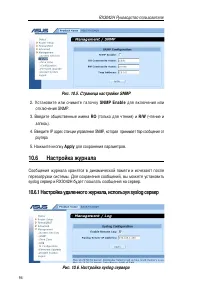
94 RX3042H Руководство пользователя Рис. 10.5. Страница настройки SNMP 2. Установите или снимите галочку SNMP Enable для включения или отключения SNMP. 3. Введите общественные имена RO (только для чтения) и R/W (чтение и запись). 4. Введите IP адрес станции управления SNMP, которая принимает trap-со...
стр. 107 - Управление конфигурацией; Восстановление заводских параметров устройства
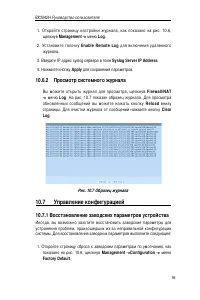
95 RX3042H Руководство пользователя 1. Откройте страницу настройки журнала, как показано на рис. 10.6, щелкнув Management -> меню Log . 2. Установите галочку Enable Remote Log для включения удаленного журнала. 3. Введите IP адрес syslog сервера в поле Syslog Server IP Address . 4. Нажмите кнопку ...
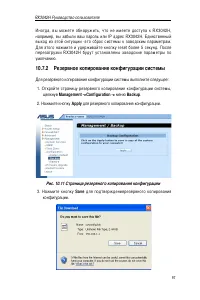
стр. 109 - Резервное копирование конфигурации системы; Backup; Рис. 10.11 Страница резервного копирования конфигурации
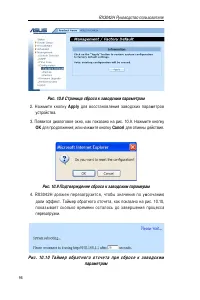
97 RX3042H Руководство пользователя Иногда, вы можете обнаружить, что не имеете доступа к RX3042H, например, вы забыли ваш пароль или IP адрес RX3042H. Единственный выход из этой ситуации -это сброс системы к заводским параметрам. Для этого нажмите и удерживайте кнопку reset более 5 секунд. После пе...
стр. 110 - Save; Восстановление конфигурации системы; Restore
98 RX3042H Руководство пользователя 4. Нажмите кнопку Save для сохранения конфигурации 10.7.3 Восстановление конфигурации системы Для восстановления конфигурации системы выполните следущее: 1. Откройте страницу восстановления конфигурации системы,как паказано на рис. 10.12, щелкнув Management ->C...
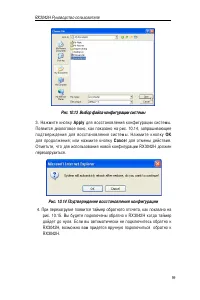
стр. 111 - Рис. 10.13 Выбор файла конфигурации системы; OK; Cance; Рис. 10.14 Подтверждение восстановления конфигурации
99 RX3042H Руководство пользователя Рис. 10.13 Выбор файла конфигурации системы 3. Нажмите кнопку Apply для восстановления конфигурации системы. Появится диалоговое окно, как показано на рис. 10.14, запрашивающее п о д т в е р жд е н и я д ля в о с с т а н о в ле н и я с и с т е м ы . На жм и т е к ...
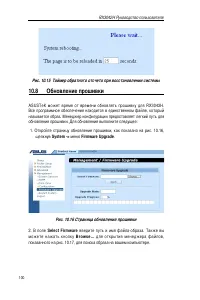
стр. 112 - Рис. 10.15 Таймер обратного отсчета при восстановлении системы; Обновление прошивки; Firmware Upgrade
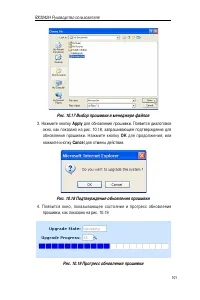
100 RX3042H Руководство пользователя Рис. 10.15 Таймер обратного отсчета при восстановлении системы 10.8 Обновление прошивки ASUSTeK может время от времени обновлять прошивку для RX3042H. Все программное обеспечения находится в единственном файле, который называется образ. Менеджер конфигурации пред...
стр. 114 - Перезагрузка системы; Restart System
102 RX3042H Руководство пользователя 5. После завершения обновления появится таймер обратного отсчета, как показано на рис. 10.20. Вы будете подключены обратно к RX3042H когда таймер дойдет до нуля. Если вы автоматически не подключитесь обратно к RX3042H, возможно вам придется вручную подключиться о...
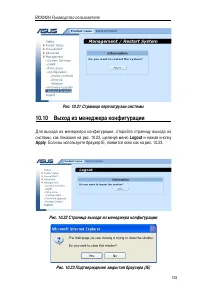
стр. 115 - Выход из менеджера конфигурации; Logout
103 RX3042H Руководство пользователя Рис. 10.21 Страница перезагрузки системы 10.10 Выход из менеджера конфигурации Для выхода из менеджера конфигурации, откройте страницу выхода из системы, как показано на рис. 10.22, щелкнув меню Logout и нажав кнопку Apply . Если вы используете браузер IE, появит...
стр. 116 - 1 USB приложение; Настройка устройств USB; Network Storage
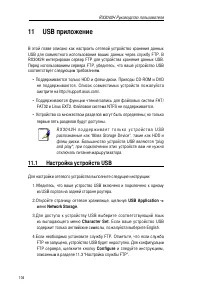
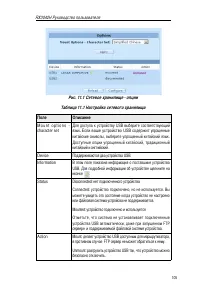
RX3042H Руководство пользователя 104 11 USB приложение В этой главе описано как настроить сетевой устройство хранения данных USB для совместного использования ваших данных через службу FTP. В RX3042H интегрирован сервер FTP для устройства хранения данных USB. Перед использованием сервера FTP, убедит...
стр. 118 - Просмотр состояния подключенного устройства USB; Настройка службы FTP
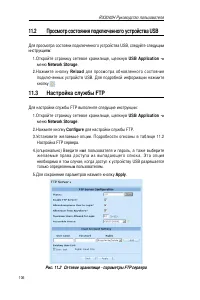
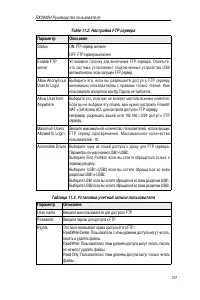
RX3042H Руководство пользователя 106 11.2 Просмотр состояния подключенного устройства USB Для просмотра состояни подключенного устройства USB, следуйте следущим инструкциям: 1. Откройте страницу сетевое хранилище, щелкнув USB Application -> меню Network Storage . 2. Нажмите кнопку Reload для прос...
стр. 120 - IP адреса, сетевые маски и подсети
RX3042H Руководство пользователя 108 11 IP адреса, сетевые маски и подсети 11.1 IP адреса Примечание: Этот раздел относится только к IP адресам для IPv4 (4-я версия интернет-протокола). Не относится к адресам IPv6. В этом разделе предоставлены основные понятия о двоичной ситеме счисления, битам и ба...
стр. 121 - Структура IP адреса
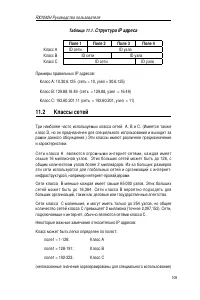
109 RX3042H Руководство пользователя Таблица 11.1. Структура IP адреса Поле 1 Поле 2 Поле 3 Поле 4 ID сети ID узла ID сети ID узла ID сети ID узла Класс AКласс BКласс C Примеры правильных IP адресов: Класс A: 10.30.6.125 (сеть = 10, узел = 30.6.125) Класс B: 129.88.16.49 (сеть = 129.88, узел = 16.49...
стр. 122 - Маски подсетей
RX3042H Руководство пользователя 110 • ID узла может иметь любые значения полей кроме всех полей, установленных в 0 или всех полей установленных в 255, так как эти значения зарезервированы для специального использования. 11.3 Маски подсетей Определение: Маска похожа на IP адрес, но содержит набор би...
стр. 124 - Устранение неисправностей; Проблема
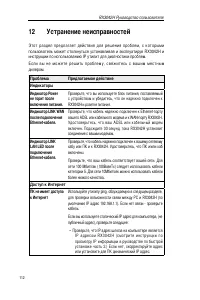
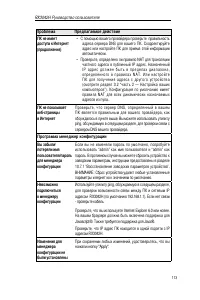
RX3042H Руководство пользователя 112 12 Устранение неисправностей Этот раздел предлагает действия для решения проблем, с которыми пользователь может столкнуться устанавливая и эксплуатируя RX3042H и инструкции по использованию IP утилит для диагностики проблем. Если вы не можете решить проблему, свя...
стр. 126 - Диагностика проблем, используя IP утилиты
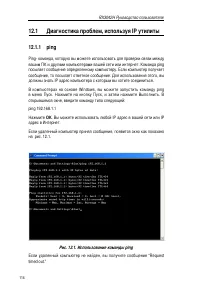
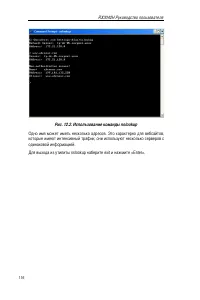
RX3042H Руководство пользователя 114 12.1 Диагностика проблем, используя IP утилиты 12.1.1 ping Ping- команда, которую вы можете использовать для проверки связи между вашим ПК и другими компьютерами вашей сети или интернет. Команда ping посылает сообщение определенному компьютеру. Если компьютер пол...
стр. 129 - Индекс
117 RX3042H Руководство пользователя 13 Индекс ACL, настройка, 67 Пароли изменение, 24, 93 DDNS, 60 вход, 19, 35 по умолчанию, 19, 24 SNMP, 96 неисправности, 113 WAN PPPoE, 31 WAN PPPoE unnumbered, 34 WAN PPTP, 39 DHCP фиксированный адрес, 48, 54 настройка, 46 настройка диапазона, 21 назначение IP а...