стр. 2 - Содержание
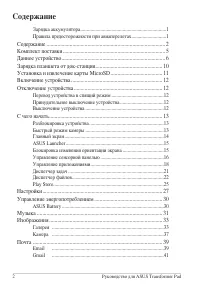
Содержание Зарядка аккумулятора .....................................................................1 Правила предосторожности при авиаперелетах ............................1 Содержание ....................................................................................... 2 Комплект поставки ........
стр. 3 - Промышленный стандарт Канады: требования
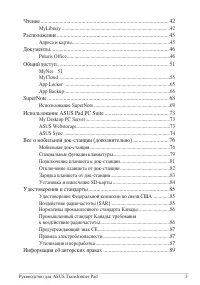
Руководство для ASUS Transformer Pad 3 Чтение .............................................................................................. 42 MyLibrary .......................................................................................42 Расположение ..............................................
стр. 5 - Комплект поставки
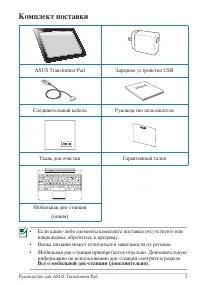
Руководство для ASUS Transformer Pad 5 Комплект поставки • Если какие-либо элементы комплекта поставки отсутствуют или повреждены, обратитесь к продавцу. • Вилка питания может отличаться в зависимости от региона. • Мобильная док-станция приобретается отдельно. Дополнительную информацию по использова...
стр. 9 - Разъем для подключения к док-станции
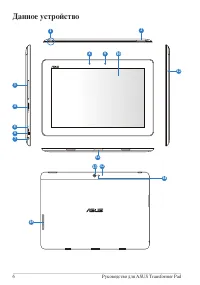
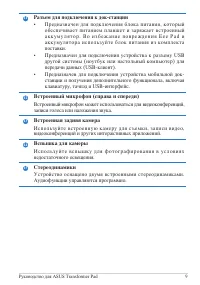
Руководство для ASUS Transformer Pad 9 11 Разъем для подключения к док-станции • Предназначен для подключения блока питания, который обеспечивает питанием планшет и заряжает встроенный а к к у м у л я т о р . В о и з б е ж а н и е п о в р е ж д е н и я E e e P a d и аккумулятора используйте блок пит...
стр. 10 - Зарядка планшета от док-станции
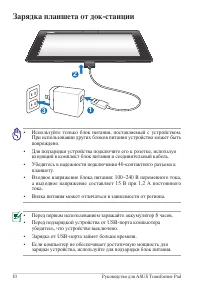
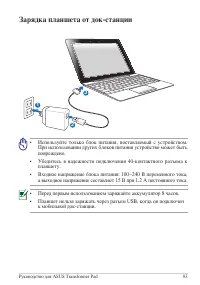
Зарядка планшета от док-станции • Используйте только блок питания, поставляемый с устройством. При использовании других блоков питания устройство может быть повреждено. • Для подзарядки устройства подключите его к розетке, используя входящий в комплект блок питания и соединительный кабель. • Убедите...
стр. 11 - Установка и извлечение карты MicroSD; Для установки карты MicroSD:
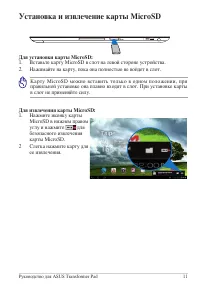
Руководство для ASUS Transformer Pad 11 Установка и извлечение карты MicroSD Для установки карты MicroSD: 1. Вставьте карту MicroSD в слот на левой стороне устройства. 2. Нажимайте на карту, пока она полностью не войдет в слот. Карту MicroSD можно вставить только в одном положении, при правильной ус...
стр. 12 - Включение устройства; Для включения устройства:; Нажмите кнопку питания.; Отключение устройства; Перевод устройства в спящий режим; Для перевода устройства в спящий режим:; Когда устройство включено, нажмите кнопку питания.; Принудительное выключение устройства; Для принудительного выключения устройства:; нажатой кнопку питания около 8 секунд.; Выключение устройства; Для выключения устройства:; нажмите; OK; Регулярно создавайте резервные копии Ваших данных.
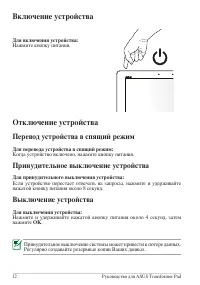
Руководство для ASUS Transformer Pad 12 Включение устройства Для включения устройства: Нажмите кнопку питания. Отключение устройства Перевод устройства в спящий режим Для перевода устройства в спящий режим: Когда устройство включено, нажмите кнопку питания. Принудительное выключение устройства Для п...
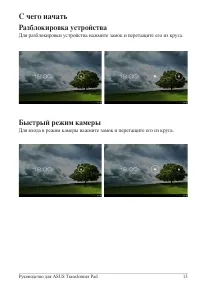
стр. 13 - С чего начать; Разблокировка устройства; Для входа в режим камеры нажмите замок и перетащите его из круга.
Руководство для ASUS Transformer Pad 13 С чего начать Разблокировка устройства Для разблокировки устройства нажмите замок и перетащите его из круга. Быстрый режим камеры Для входа в режим камеры нажмите замок и перетащите его из круга.
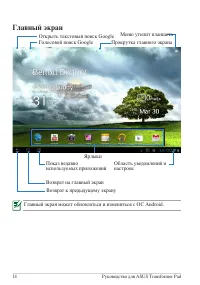
стр. 14 - Главный экран
Главный экран может обновляться и изменяться с ОС Android. Руководство для ASUS Transformer Pad 14 Открыть текстовый поиск Google Голосовой поиск Google Возврат к предыдущему экрану Возврат на главный экран Показ недавно используемых приложений Меню утилит планшета Прокрутка главного экрана Область ...
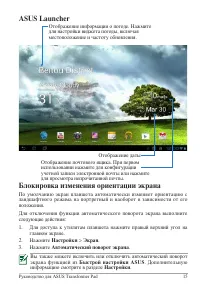
стр. 15 - ASUS Launcher; Настройки
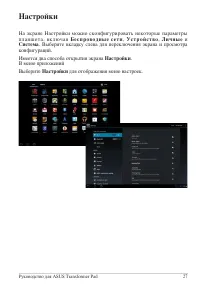
Руководство для ASUS Transformer Pad 15 Отображение информации о погоде. Нажмите для настройки виджета погоды, включая местоположение и частоту обновления. Отображение даты Отображение почтового ящика. При первом использовании нажмите для конфигурации учетной записи электронной почты или нажмите для...
стр. 16 - Управление сенсорной панелью; Однократное касание
Руководство для ASUS Transformer Pad 16 Управление сенсорной панелью Однократное касание • Однократное касание сенсорной панели позволяет выбрать нужный пункт или активировать приложение. • Однократное касание в Диспетчере файлов позволяет открывать, копировать, удалять и переименовывать файлы. Каса...
стр. 18 - Управление приложениями; Ярлык приложения
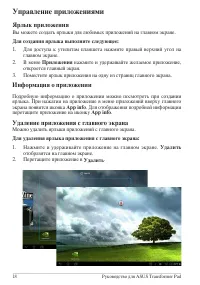
Руководство для ASUS Transformer Pad 18 Управление приложениями Ярлык приложения Вы можете создать ярлыки для любимых приложений на главном экране. Для создания ярлыка выполните следующее: 1. Для доступа к утилитам планшета нажмите правый верхний угол на главном экране. 2. В меню Приложения нажмите ...
стр. 19 - Папка приложений; Нажмите папку и выберите; Unnamed Folder; для ее переименования.
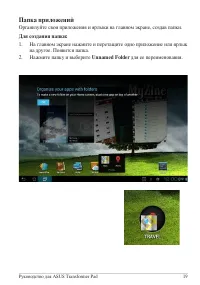
Руководство для ASUS Transformer Pad 19 Папка приложений Организуйте свои приложения и ярлыки на главном экране, создав папки. Для создания папки: 1. На главном экране нажмите и перетащите одно приложение или ярлык на другое. Появится папка. 2. Нажмите папку и выберите Unnamed Folder для ее переимен...
стр. 20 - Последние приложения; Для управления недавно используемыми приложениями:
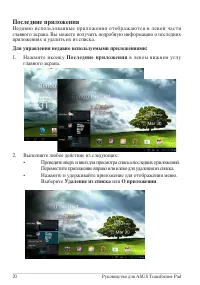
Руководство для ASUS Transformer Pad 20 Последние приложения Недавно использованные приложения отображаются в левой части главного экрана. Вы можете получить подробную информацию о последних приложениях и удалить их из списка. Для управления недавно используемыми приложениями: 1. Нажмите иконку Посл...
стр. 21 - Диспетчер задач; Для использования Диспетчера задач:
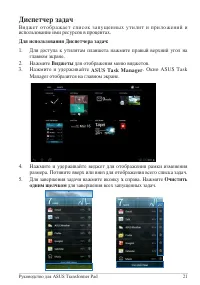
Руководство для ASUS Transformer Pad 21 Диспетчер задач В и д ж е т о т о б р а ж а е т с п и с о к з а п у щ е н н ы х у т и л и т и п р и л о ж е н и й и использование ими ресурсов в процентах. Для использования Диспетчера задач: 1. Для доступа к утилитам планшета нажмите правый верхний угол на гл...
стр. 22 - Диспетчер файлов
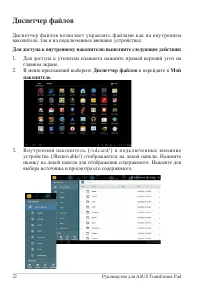
Руководство для ASUS Transformer Pad 22 Диспетчер файлов Диспетчер файлов позволяет управлять файлами как на внутреннем накопителе, так и на подключенных внешних устройствах. Для доступа к внутреннему накопителю выполните следующие действия: 1. Для доступа к утилитам планшета нажмите правый верхний ...
стр. 23 - Во всплывающем уведомлении нажмите иконку папки.; Enter; для возврата в корневую папку; Моего
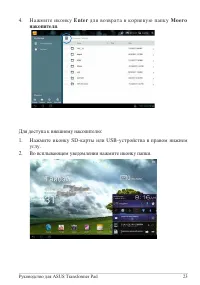
Руководство для ASUS Transformer Pad 23 Для доступа к внешнему накопителю:1. Нажмите иконку SD-карты или USB-устройства в правом нижнем углу. 2. Во всплывающем уведомлении нажмите иконку папки. 4. Нажмите иконку Enter для возврата в корневую папку Моего накопителя .
стр. 24 - Или отметьте файл и перетащите его, куда нужно.
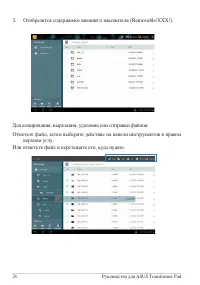
Руководство для ASUS Transformer Pad 24 3. Отобразится содержимое внешнего накопителя (Removable/XXX/). Для копирования, вырезания, удаления или отправки файлов:Отметьте файл, затем выберите действие на панели инструментов в правом верхнем углу. Или отметьте файл и перетащите его, куда нужно.
стр. 25 - Play Store
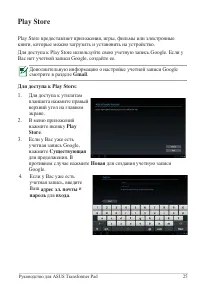
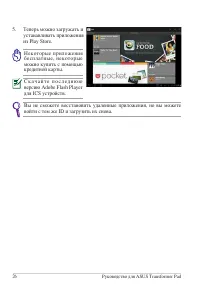
Руководство для ASUS Transformer Pad 25 Play Store Play Store предоставляет приложения, игры, фильмы или электронные книги, которые можно загрузить и установить на устройство.Для доступа к Play Store используйте свою учетную запись Google. Если у Вас нет учетной записи Google, создайте ее. Дополните...
стр. 28 - Быстрой настройке
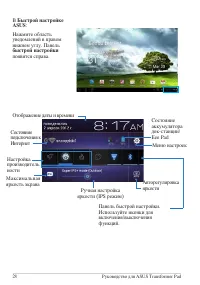
Руководство для ASUS Transformer Pad 28 В Быстрой настройке ASUS : Нажмите область уведомлений в правом нижнем углу. Панель быстрой настройки появится справа. Отображение даты и времени Меню настроек Состояние аккумулятора док-станции/ Eee Pad Состояние подключения к Интернет Авторегулировка яркости...
стр. 29 - Панель быстрой настройки ASUS
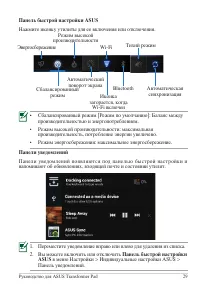
Руководство для ASUS Transformer Pad 29 Тихий режим Панель быстрой настройки ASUS Нажмите иконку утилиты для ее включения или отключения. Иконка загорается, когда Wi-Fi включен Режим высокой производительности Wi-Fi Bluetooth Автоматический поворот экрана Автоматическая синхронизация Панели уведомле...
стр. 30 - Управление энергопотреблением; ASUS Battery; Виджеты
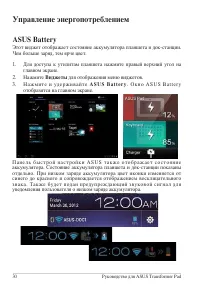
Руководство для ASUS Transformer Pad 30 Управление энергопотреблением ASUS Battery Этот виджет отображает состояние аккумулятора планшета и док-станции. Чем больше заряд, тем ярче цвет.1. Для доступа к утилитам планшета нажмите правый верхний угол на главном экране. 2. Нажмите Виджеты для отображени...
стр. 31 - Музыка
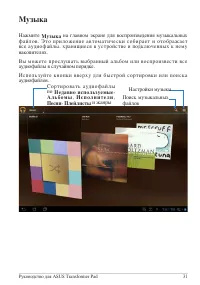
Руководство для ASUS Transformer Pad 31 С о р т и р о в а т ь а у д и о ф а й л ы по Недавно используемые , А л ь б о м ы , И с п о л н и т е л и , Песни , Плейлисты и жанры Поиск музыкальных файлов Настройки музыки Музыка Нажмите Музыка на главном экране для воспроизведения музыкальных ф а й л о в ...
стр. 32 - Декодер
Руководство для ASUS Transformer Pad 32 Поддерживаемые аудио-видеокодеки: Декодер Аудиокодеки: AAC LC/LTP, HE-AACv1(AAC+), HE-AACv2(enhanced AAC+), AMR-NB, AMR-WB, MP3, FLAC, MIDI, PCM/WAVE, Vorbis, WAV a-law/mu-law, WAV linear PCM, WMA 10, WMA Lossless, WMA Pro LBR Видеокодеки: H.263, H.264, MPEG-4...
стр. 33 - Галерея; Изображения
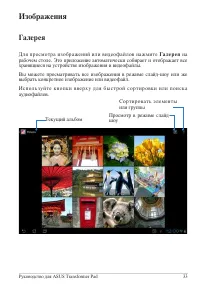
Руководство для ASUS Transformer Pad 33 Галерея Для просмотра изображений или видеофайлов нажмите Галерея на рабочем столе. Это приложение автоматически собирает и отображает все хранящиеся на устройстве изображения и видеофайлы.Вы можете просматривать все изображения в режиме слайд-шоу или же выбра...
стр. 34 - Совместное использование и удаление альбомов
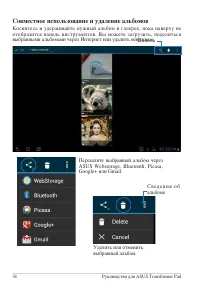
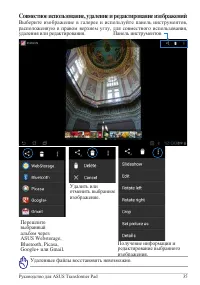
Руководство для ASUS Transformer Pad 34 Совместное использование и удаление альбомов Коснитесь и удерживайте нужный альбом в галерее, пока наверху не отобразится панель инструментов. Вы можете загрузить, поделиться выбранными альбомами через Интернет или удалить ненужные. Перешлите выбранный альбом ...
стр. 36 - Виджет Галерея; Фотогалерея
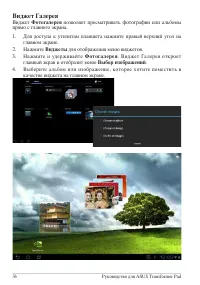
Руководство для ASUS Transformer Pad 36 Виджет Галерея Виджет Фотогалерея позволяет просматривать фотографии или альбомы прямо с главного экрана.1. Для доступа к утилитам планшета нажмите правый верхний угол на главном экране. 2. Нажмите Виджеты для отображения меню виджетов. 3. Нажмите и удерживайт...
стр. 37 - Камера
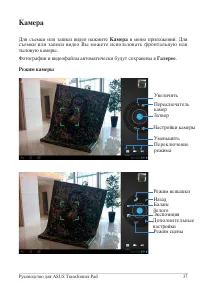
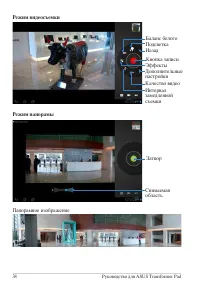
Руководство для ASUS Transformer Pad 37 Камера Для съемки или записи видео нажмите Камера в меню приложений. Для съемки или записи видео Вы можете использовать фронтальную или тыловую камеры.Фотографии и видеофайлы автоматически будут сохранены в Галерее . Уменьшить Увеличить Баланс белого Экспозици...
стр. 38 - Режим видеосъемки
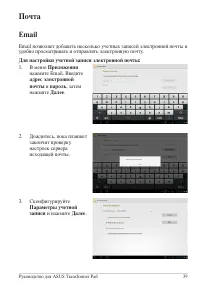
Руководство для ASUS Transformer Pad 38 Кнопка записи Интервал замедленной съемки Качество видео Режим видеосъемки Режим панорамы Подсветка Баланс белого Эффекты Назад Дополнительные настройки Затвор Панорамное изображение Снимаемая область
стр. 39 - Почта; Email
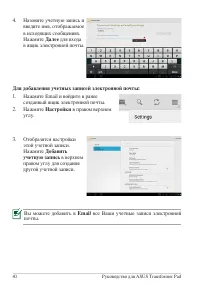
Руководство для ASUS Transformer Pad 39 Почта Email Email позволяет добавить несколько учетных записей электронной почты и удобно просматривать и отправлять электронную почту. Для настройки учетной записи электронной почты: 2. Дождитесь, пока планшет закончит проверку настроек сервера исходящей почт...
стр. 41 - Gmail
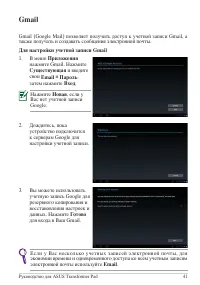
Руководство для ASUS Transformer Pad 41 Gmail Gmail (Google Mail) позволяет получить доступ к учетной записи Gmail, а также получать и создавать сообщения электронной почты. Для настройки учетной записи Gmail 1. В меню Приложения нажмите Gmail. Нажмите Существующая и введите свои Email и Пароль , за...
стр. 42 - Чтение; MyLibrary
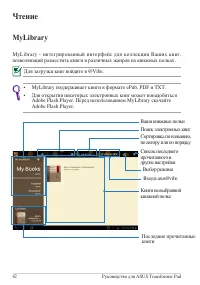
Руководство для ASUS Transformer Pad 42 Чтение MyLibrary MyLibrary - интегрированный интерфейс для коллекции Ваших книг, позволяющий разместить книги в различных жанров на книжных полках. Для загрузки книг войдите в @Vibe. • MyLibrary поддерживает книги в формате ePub, PDF и TXT. • Для открытия неко...
стр. 43 - Чтение электронных книг
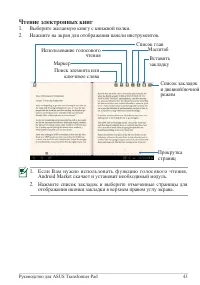
Руководство для ASUS Transformer Pad 43 Вход в asus@vibe Последние прочитанные книги Выбор режима Чтение электронных книг 1. Выберите желаемую книгу с книжной полки. 2. Нажмите на экран для отображения панели инструментов. Список глав Использование голосового чтения Вставить закладку Поиск элемента ...
стр. 44 - Создание примечаний в книгах
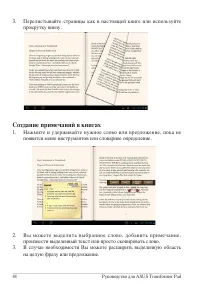
Руководство для ASUS Transformer Pad 44 Создание примечаний в книгах 1. Нажмите и удерживайте нужное слово или предложение, пока не появится меню инструментов или словарное определение. 2. Вы можете выделить выбранное слово, добавить примечание, произнести выделенный текст или просто скопировать сло...
стр. 45 - Расположение; Адреса и карты; Адреса; П р и л о ж е н и е А д р е с а о т о б р а ж а е т и н ф о р м а ц и ю о б л и з л е ж а щ и х; Карты; создания собственных карт.
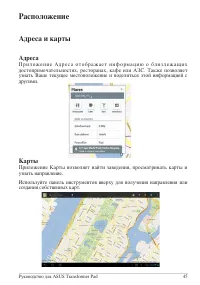
Руководство для ASUS Transformer Pad 45 Расположение Адреса и карты Адреса П р и л о ж е н и е А д р е с а о т о б р а ж а е т и н ф о р м а ц и ю о б л и з л е ж а щ и х достопримечательностях, ресторанах, кафе или АЗС. Также позволяет узнать Ваше текущее местоположение и поделиться этой информацие...
стр. 46 - Документы; Polaris Office; Для использования Polaris Office:
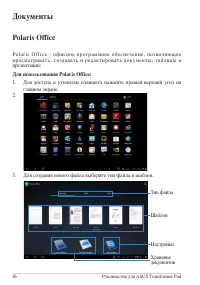
Руководство для ASUS Transformer Pad 46 Документы Polaris Office P o l a r i s O f f i c e - о ф и с н о е п р о г р а м м н о е о б е с п е ч е н и е , п о з в о л я ю щ е е просматривать, создавать и редактировать документы, таблицы и презентации: Для использования Polaris Office: 1. Для доступа к...
стр. 47 - Local Storage
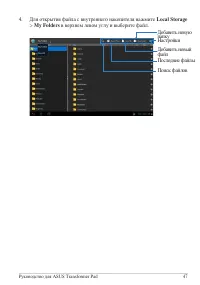
Руководство для ASUS Transformer Pad 47 4. Для открытия файла с внутреннего накопителя нажмите Local Storage > My Folders в верхнем левом углу и выберите файл. Поиск файлов Последние файлы Добавить новый файл Добавить новую папку Настройки
стр. 49 - Добавление учетных записей
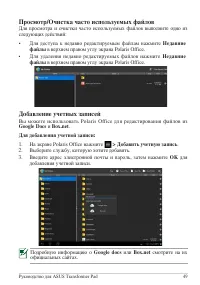
Руководство для ASUS Transformer Pad 49 Добавление учетных записей Вы можете использовать Polaris Office для редактирования файлов из Google Docs и Box.net . Для добавления учетной записи: 1. На экране Polaris Office нажмите > Добавить учетную запись . 2. Выберите службу, которую хотите добавить....
стр. 50 - Настройка параметров; Для настройки параметров:; На экране Polaris Office нажмите; Create backup file; или; Clear recent files
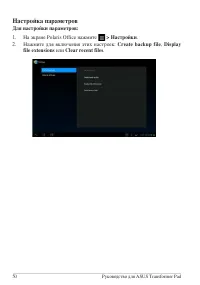
Руководство для ASUS Transformer Pad 50 Настройка параметров Для настройки параметров: 1. На экране Polaris Office нажмите > Настройки . 2. Нажмите для включения этих настроек: Create backup file , Display file extensions или Clear recent files .
стр. 51 - Общий доступ; MyNet; Для использования MyNet:
Руководство для ASUS Transformer Pad 51 Общий доступ MyNet MyNet позволяет хранить и воспроизводить мультимедийные файлы с устройства на DLNA-устройстве, например ПК, ТВ или колонках. DLNA (Digital Living Network Alliance) - стандарт, позволяющий устройствам передавать, принимать и отображать медиа-...
стр. 52 - Сервер
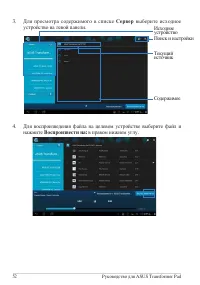
Руководство для ASUS Transformer Pad 52 4. Для воспроизведения файла на целевом устройстве выберите файл и нажмите Воспроизвести на: в правом нижнем углу. 3. Для просмотра содержимого в списке Сервер выберите исходное устройство на левой панели. Исходное устройство Текущий источник Содержимое Поиск ...
стр. 53 - или скачать файл на подключенное устройство или с него; п л е й л и с т а; предоставляет единое пространство для подключенных устройств
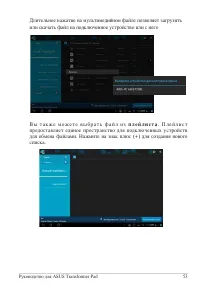
Руководство для ASUS Transformer Pad 53 Длительное нажатие на мультимедийном файле позволяет загрузить или скачать файл на подключенное устройство или с него В ы т а к ж е м о ж е т е в ы б р а т ь ф а й л и з п л е й л и с т а . П л е й л и с т предоставляет единое пространство для подключенных уст...
стр. 54 - Digital Media Server; нажмите Настройки в верхнем; Настройки Digital Media Server; для разрешения доступа к медиафайлам на планшете. Вы также
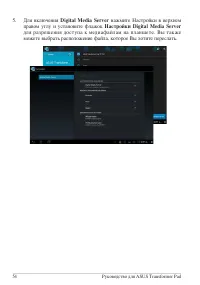
Руководство для ASUS Transformer Pad 54 5. Для включения Digital Media Server нажмите Настройки в верхнем правом углу и установите флажок Настройки Digital Media Server для разрешения доступа к медиафайлам на планшете. Вы также можете выбрать расположение файла, которое Вы хотите переслать.
стр. 55 - MyCloud позволяет получить доступ к файлам на ASUS WebStorage и; Использование Eee Pad PC Suite; MyCloud
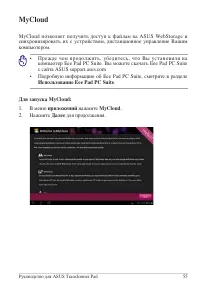
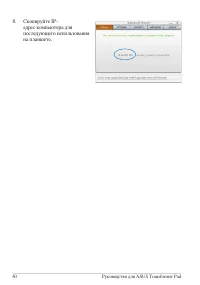
Руководство для ASUS Transformer Pad 55 MyCloud MyCloud позволяет получить доступ к файлам на ASUS WebStorage и синхронизировать их с устройством, дистанционное управление Вашим компьютером. • Прежде чем продолжить, убедитесь, что Вы установили на компьютер Eee Pad PC Suite. Вы можете скачать Eee Pa...
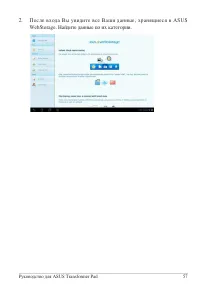
стр. 56 - Доступ к файлам через My Content; My Content позволяет получить доступ к Вашим данным на ASUS
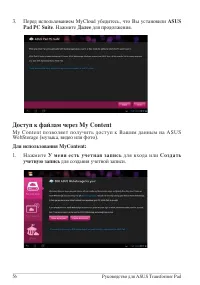
Доступ к файлам через My Content My Content позволяет получить доступ к Вашим данным на ASUS WebStorage (музыка, видео или фото). Для использования MyContent: 1. Нажмите У меня есть учетная запись для входа или Создать учетную запись для создания учетной записи. 3. Перед использованием MyCloud убеди...
стр. 59 - Прочитайте лицензионное; Принять; Создайте пароль и нажмите; Далее; Для продолжения нажмите; Готово
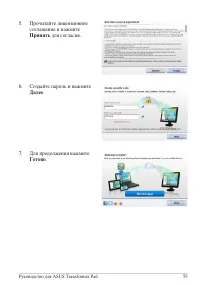
Руководство для ASUS Transformer Pad 59 5. Прочитайте лицензионное соглашение и нажмите Принять для согласия. 6. Создайте пароль и нажмите Далее . 7. Для продолжения нажмите Готово .
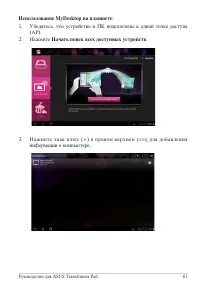
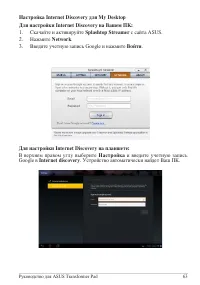
стр. 61 - информации о компьютере.; Использование MyDesktop на планшете; Убедитесь, что устройство и ПК подключены к одной точке доступа; Начать поиск всех доступных устройств
Руководство для ASUS Transformer Pad 61 3. Нажмите знак плюс (+) в правом верхнем углу для добавления информации о компьютере. Использование MyDesktop на планшете : 1. Убедитесь, что устройство и ПК подключены к одной точке доступа (AP). 2. Нажмите Начать поиск всех доступных устройств .
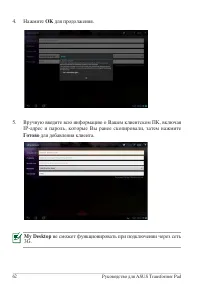
стр. 62 - Вручную введите всю информацию о Вашем клиентском ПК, включая; для добавления клиента.; My Desktop; не сможет функционировать при подключении через сеть
4. Нажмите OK для продолжения. 5. Вручную введите всю информацию о Вашем клиентском ПК, включая IP-адрес и пароль, которые Вы ранее скопировали, затем нажмите Готово для добавления клиента. My Desktop не сможет функционировать при подключении через сеть 3G. Руководство для ASUS Transformer Pad 62
стр. 64 - Приложения
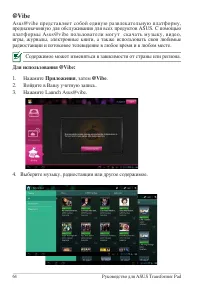
@Vibe Asus@vibe представляет собой единую развлекательную платформу, предназначенную для обслуживания для всех продуктов ASUS. С помощью платформы Asus@vibe пользователи могут скачать музыку, видео, игры, журналы, электронные книги, а также использовать свои любимые радиостанции и потоковое телевиде...
стр. 65 - App Locker; Для использования App Locker:
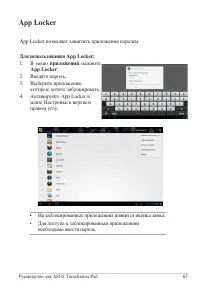
Руководство для ASUS Transformer Pad 65 App Locker App Locker позволяет защитить приложения паролем. Для использования App Locker: 1. В меню приложений нажмите App Locker . 2. Введите пароль. 3. Выберите приложения, которые хотите заблокировать. 4. Активируйте App Locker в меню Настройки в верхнем п...
стр. 66 - App Backup
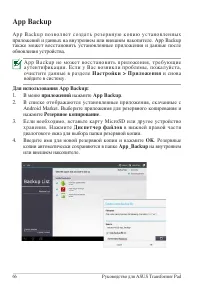
Руководство для ASUS Transformer Pad 66 App Backup A p p B a c k u p п о з в о л я е т с о з д а т ь р е з е р в н у ю к о п и ю у с т а н о в л е н н ы х приложений и данных на внутреннем или внешнем накопителе. App Backup также может восстановить установленные приложения и данные после обновления ...
стр. 67 - Для использования App Restore:; для отображения хранящихся
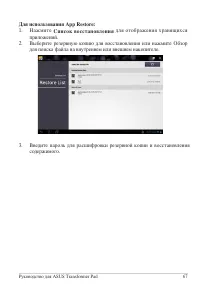
Руководство для ASUS Transformer Pad 67 3. Введите пароль для расшифровки резервной копии и восстановления содержимого. Для использования App Restore: 1. Нажмите Список восстановления для отображения хранящихся приложений. 2. Выберите резервную копию для восстановления или нажмите Обзор для поиска ф...
стр. 68 - SuperNote
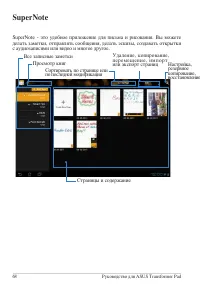
Руководство для ASUS Transformer Pad 68 SuperNote - это удобное приложение для письма и рисования. Вы можете делать заметки, отправлять сообщения, делать эскизы, создавать открытки с аудиозаписями или видео и многое другое. SuperNote Все записные заметки Просмотр книг Сортировать по странице или по ...
стр. 69 - Использование SuperNote
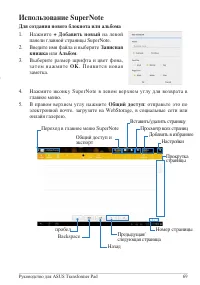
Руководство для ASUS Transformer Pad 69 Настройка, резервное копирование, восстановление Использование SuperNote Для создания нового блокнота или альбома 1. Нажмите + Добавить новый на левой панели главной страницы SuperNote. 2. Введите имя файла и выберите Записная книжка или Альбом . 3. Выберите р...
стр. 70 - Использование записной книжки SuperNote
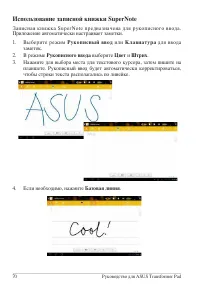
Руководство для ASUS Transformer Pad 70 Использование записной книжки SuperNote Записная книжка SuperNote предназначена для рукописного ввода. Приложение автоматически настраивает заметки.1. Выберите режим Рукописный ввод или Клавиатура для ввода заметок. 2. В режиме Рукописного ввода выберите Цвет ...
стр. 71 - Insert
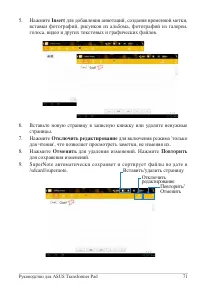
Руководство для ASUS Transformer Pad 71 5. Нажмите Insert для добавления аннотаций, создания временной метки, вставки фотографий, рисунков из альбома, фотографий из галереи, голоса, видео и других текстовых и графических файлов. 6. Вставьте новую страницу в записную книжку или удалите ненужные стран...
стр. 72 - Использование альбома SuperNote
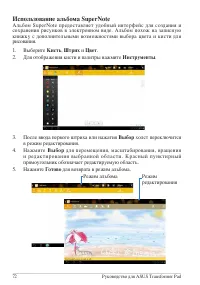
Руководство для ASUS Transformer Pad 72 Использование альбома SuperNote Альбом SuperNote предоставляет удобный интерфейс для создания и сохранения рисунков в электронном виде. Альбом похож на записную книжку с дополнительными возможностями выбора цвета и кисти для рисования.1. Выберите Кисть , Штрих...
стр. 73 - Использование ASUS Pad PC Suite; My Desktop PC Server
Руководство для ASUS Transformer Pad 73 Использование ASUS Pad PC Suite ASUS Pad PC Suite состоит из My Desktop PC Server , ASUS Webstorage и ASUS Sync . Позволяет подключить планшет к компьютеру. My Desktop PC Server My Desktop PC Server позволяет удаленно управлять Вашим компьютером с устройства. ...
стр. 74 - ASUS Sync
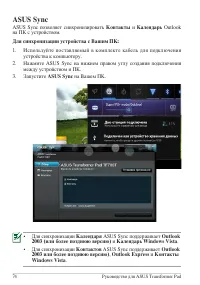
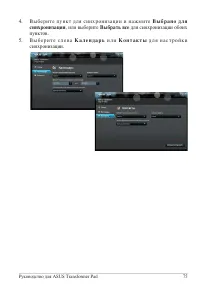
ASUS Sync ASUS Sync позволяет синхронизировать Контакты и Календарь Outlook на ПК с устройством. Для синхронизации устройства с Вашим ПК: 1. Используйте поставляемый в комплекте кабель для подключения устройства к компьютеру. 2. Нажмите ASUS Sync на нижнем правом углу создания подключения между устр...
стр. 76 - Мобильная док-станция; Мобильная док-станция приобретается отдельно.
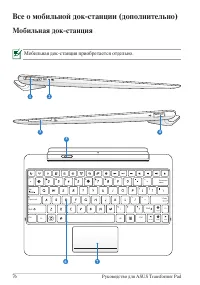
Руководство для ASUS Transformer Pad 76 Все о мобильной док-станции (дополнительно) Мобильная док-станция 3 4 1 2 Home PgDp PgUp End Enter Backspace Tab Caps Lock Shift Shift Ctrl Ctrl Alt Fn Fn 5 7 6 Мобильная док-станция приобретается отдельно.
стр. 77 - Разъем питания
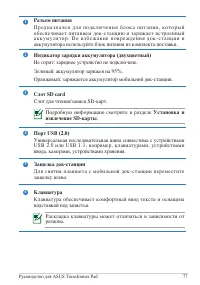
Руководство для ASUS Transformer Pad 77 1 Разъем питания П р е д н а з н а ч е н д л я п о д к л ю ч е н и я б л о к а п и т а н и я , к о т о р ы й обеспечивает питанием док-станцию и заряжает встроенный а к к у м у л я т о р . В о и з б е ж а н и е п о в р е ж д е н и я д о к - с т а н ц и и и акк...
стр. 78 - Тачпэд; Использование тачпэда
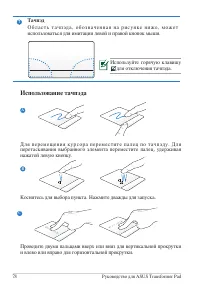
Руководство для ASUS Transformer Pad 78 7 Тачпэд О б л а с т ь т а ч п э д а , о б о з н а ч е н н а я н а р и с у н к е н и ж е , м о ж е т использоваться для имитации левой и правой кнопок мыши. Используйте горячую клавишу для отключения тачпэда. Использование тачпэда A B C Д л я п е р е м е щ е н...
стр. 79 - Специальные функции клавиатуры
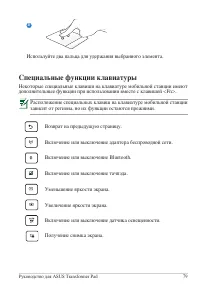
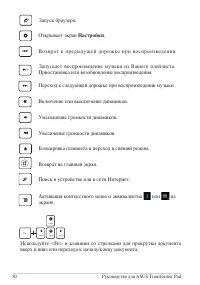
Руководство для ASUS Transformer Pad 79 Возврат на предыдущую страницу. Включение или выключение адаптера беспроводной сети. Включение или выключение Bluetooth. Включение или выключение тачпэда. Уменьшение яркости экрана. Увеличение яркости экрана. Включение или выключение датчика освещенности. Полу...
стр. 81 - Подключение планшета к док-станции; С усилием вставьте планшет в слот так, чтобы защелки закрылись и
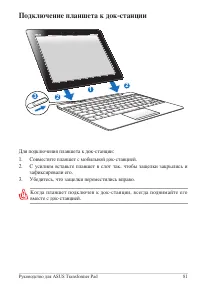
Руководство для ASUS Transformer Pad 81 Подключение планшета к док-станции Для подключения планшета к док-станции:1. Совместите планшет с мобильной док-станцией. 2. С усилием вставьте планшет в слот так, чтобы защелки закрылись и зафиксировали его. 3. Убедитесь, что защелки переместились вправо. Ког...
стр. 82 - Отключение планшета от док-станции
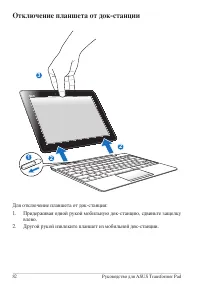
Руководство для ASUS Transformer Pad 82 Отключение планшета от док-станции Для отключение планшета от док-станции:1. Придерживая одной рукой мобильную док-станцию, сдвиньте защелку влево. 2. Другой рукой извлеките планшет из мобильной док-станции. 3 2 2 1
стр. 84 - Установка и извлечение SD-карты; карты в правом нижнем
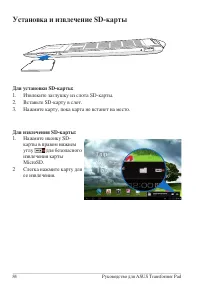
Руководство для ASUS Transformer Pad 84 Установка и извлечение SD-карты Для установки SD-карты: 1. Извлеките заглушку из слота SD-карты. 2. Вставьте SD-карту в слот. 3. Нажмите карту, пока карта не встанет на место. Для извлечения SD-карты: 1. Нажмите иконку SD- карты в правом нижнем углу для безопа...
стр. 85 - Удостоверения и стандарты; Удостоверение Федеральной комиссии по связи США
Руководство для ASUS Transformer Pad 85 Удостоверения и стандарты Удостоверение Федеральной комиссии по связи США Данное устройство соответствует части 15 Правил FCC. Эксплуатация оборудования допустима при соблюдении следующих условий: (1) Данное устройство не должно создавать помех (2) на работу у...
стр. 87 - Правила электробезопасности; Маркировка CE для устройств без модуля беспроводной; Утилизация и переработка
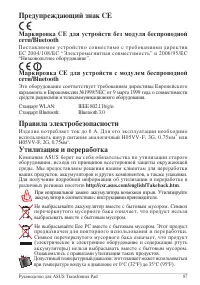
Руководство для ASUS Transformer Pad 87 Правила электробезопасности Изделие потребляет ток до 6 A. Для его эксплуатации необходимо использовать шнур питания аналогичный H05VV-F, 3G, 0.75мм 2 или H05VV-F, 2G, 0.75мм 2 . Не выбрасывайте аккумулятор вместе с бытовым мусором. Символ перечеркнутого мусор...
стр. 89 - Информация об авторских правах; Copyright © 2012 ASUSTeK COMPUTER INC. Все права защищены.; Ограничение ответственности
Руководство для ASUS Transformer Pad 89 Информация об авторских правах Любая часть этого руководства, включая оборудование и программное обеспечение, описанные в нем, не может быть дублирована, передана, преобразована, сохранена в системе поиска или переведена на другой язык в любой форме или любыми...