стр. 2 - Содержание; Общие сведения о компьютере
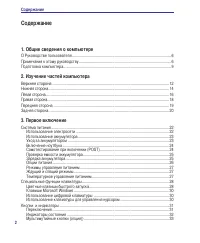
2 Содержание Содержание Table of Contents Table of Contents 1. Общие сведения о компьютере О Руководстве пользователя ��������������������������������������������������������������������������������������������������6Примечания к этому руководству ����������������������������������������������������...
стр. 5 - Общие сведения о портативном компьютере
5 Примечание: Рисунки и иконки в этом руководстве приводятся только с целью ознакомления. 1. Общие сведения о портативном компьютере О Руководстве пользователяПримечания к этому руководствуТехника безопасностиПодготовка портативного компьютера
стр. 6 - Введение; О Руководстве пользователя; Примечания к этому руководству
1 Введение < >[ ] О Руководстве пользователя Вы держите в руках Руководство пользователя портативного компьютера. В этом руководстве содержится информация о различных компонентах компьютера и их использовании. Ниже следует перечень основных разделов руководства: 1. Общие сведения о портативном...
стр. 7 - станции, химические склады и при взрывоопасных операциях.; Техника безопасности; Предупреждение безопасности:
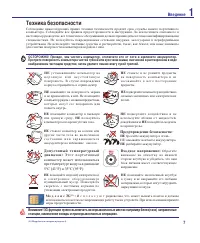
Введение 1 (1 ) (Подробности смотрите в разделе 4) Мо д е л и с 3G (1) : И с п о л ь з у ю т радиоволны, что может вызвать помехи и должны использоваться в местах не запрещающих работу таких устройств. При использовании примите меры предосторожности. Внимание! 3G функции нужно выключать во взрывоопа...
стр. 8 - Правила предосторожности при авиаперелетах; Предосторожности при транспортировке; Упаковка портативного компьютера
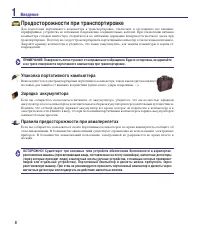
8 1 Введение ОСТОРОЖНО! Существует три основных типа устройств обеспечения безопасности в аэропортах: ренгеновские машины (просвечивающие вещи, поставленные на ленту конвейера), магнитные детекторы (через которые проходят люди) и магнитные жезлы (ручные устройства, с помощью которых проверяют людей ...
стр. 9 - Подготовка портативного компьютера; Установите аккумулятор; О С Т О Р О Ж Н О ! П р и о т к р ы в а н и и н е
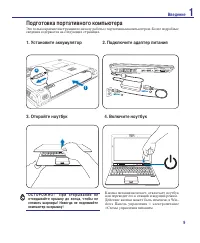
9 Введение 1 1 2 1.3 MEGA PIXELS Подготовка портативного компьютера Это только краткие инструкции по началу работы с портативным компьютером. Более подробные сведения содержатся на следующих страницах. 1. Установите аккумулятор 2. Подключите адаптер питания 3. Откройте ноутбук 4. Включите ноутбук Кн...
стр. 12 - Изучение частей; Верхняя сторона
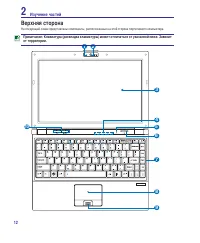
12 2 Изучение частей 2 1 3 4 6 9 8 7 5 10 Верхняя сторона На следующей схеме представлены компоненты, расположенные на этой стороне портативного компьютера . Примечание: Клавиатура (раскладка клавиатуры) может отличаться от указанной ниже. Зависит от территории.
стр. 14 - Нижняя сторона; КОМПЬЮТЕР НА КОЛЕНИ ИЛИ НА ДРУГИЕ ЧАСТИ ТЕЛА ВО ИЗБЕЖАНИЕ ОЖОГОВ.
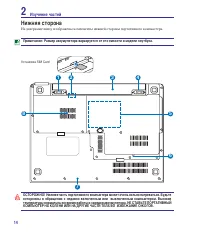
14 2 Изучение частей 1 3 4 6 8 7 5 2 Примечание: Размер аккумулятора варьируется от его емкости и модели ноутбука. Нижняя сторона На диаграмме внизу изображены компоненты нижней стороны портативного компьютера. Установка SIM Card ОСТОРОЖНО! Нижняя часть портативного компьютера может очень сильно наг...
стр. 16 - кабель и USB; Левая сторона; Охлаждающий вентилятор; портативный компьютер может перегреться.
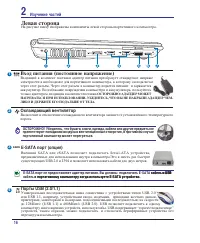
1 2 Изучение частей Порты USB (2.0/1.1) Универсальная последовательная шина совместима с устройствами типов USB 2.0 или USB 1.1, например, устройствами ввода, модемами, приводами жестких дисков, принтерами, мониторами и сканерами, подсоединенными последовательно на скорости до 12Mбит/с (USB 1.1) и 4...
стр. 17 - Разъем ExpressCard
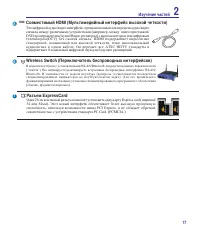
1 Изучение частей 2 Совместимый HDMI (Мультимедийный интерфейс высокой четкости) Это цифровой аудио/видео интерфейс, предназначенный для передачи аудио/видео сигнала между различными устройствами (например, между видео приставкой/ DVD проигрывателем/Aудио/Видео ресивером) с видеомонитором или цифров...
стр. 18 - Правая сторона; Встроенный карт-ридер; Кнопка аварийного выключения; Гнездо для наушников
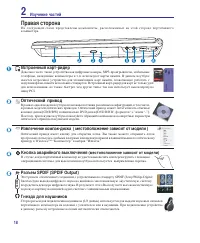
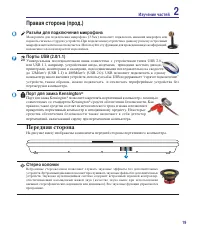
18 2 Изучение частей 2 3 4 1 5 6 8 7 Правая сторона На следующей схеме представлены компоненты, расположенные на этой стороне портативного компьютера. Встроенный карт-ридер Довольно часто такие устройства как цифровые камеры, МР3-проигрыватели, мобильные телефоны, наладонные компьютеры и т.п. исполь...
стр. 19 - Передняя сторона; Стерео колонки
19 Изучение частей 2 6 Разъём для подключения микрофона Моноразъём для подключения микрофона (3.5мм) позволяет подключать внешний микрофон или подавать сигналы от других устройств. При подключении устройства к данному разъему встроенный микрофон автоматически отключается. Используйте эту функцию для...
стр. 20 - Задняя сторона
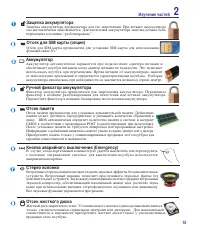
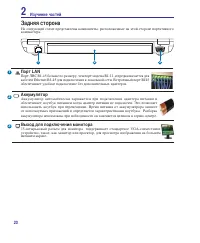
20 2 Изучение частей 2 3 1 1 2 3 Выход для подключения монитора 15-штырьковый разъем для монитора поддерживает стандартное VGA-совместимое устройство, такое, как монитор или проектор, для просмотра изображения на большем внешнем экране. Аккумулятор Аккумулятор автоматически заряжается при подключени...
стр. 22 - Первое включение; Система питания; Использование электросети; сетевые и телефонные адаперы практически для всех стран.
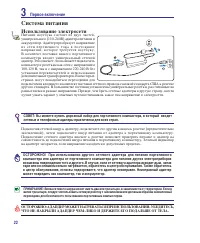
22 3 Первое включение Система питания Использование электросети Питание ноутбука состоит из двух частей, универсального (110-240В) адаптера питания и аккумулятор. Адаптер преобразует напряжение и з с е т и п е р е м е н н о г о т о к а в п о с т о я н н о е напряжение, которое требуется ноутбуку. В ...
стр. 23 - Использование аккумулятора; Установка и удаление аккумулятора; это может привести к потере данных.; Для установки аккумулятора; и обратитесь в центр обслуживания.; Уход за аккумулятором
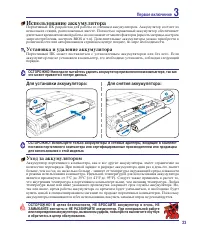
23 Первое включение 3 1 2 3 1 2 Использование аккумулятора Портативный ПК разработан для работы со сменным аккумулятором. Аккумулятор состоит из нескольких секций, расположенных вместе. Полностью заряженный аккумулятор обеспечивает длительное время автономной работы, но оно зависит от многих факторо...
стр. 24 - Технология самонаблюдения и сообщения об ошибках; Включение портативного компьютера; и привести к выходу её из строя.
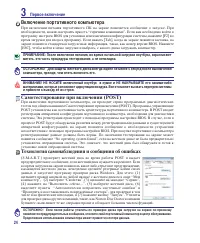
24 3 Первое включение Технология самонаблюдения и сообщения об ошибках (S.M.A.R.T.) проверяет жесткий диск во время работы POST и выдает предупредительное сообщение, если жесткий диск нуждается в ремонте. Если во время загрузки на экране появилось какое либо серьезное предупреждение, касающееся жест...
стр. 25 - Проверка емкости аккумулятора
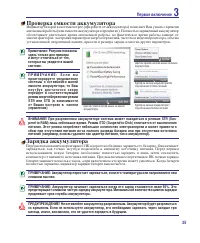
25 Первое включение 3 П Р И М Е Ч А Н И Е : Е с л и в ы проигнорируете уведомление системы о оставшейся малой емкости аккумулятора, то Ваш н о у т б у к д о с т а т о ч н о с к о р о перейдет в соответствующий режим энергосбережения-режим STR или STD (в зависимости от Ваших настроек в панели управле...
стр. 26 - подождите; Аварийное выключение; Опции электропитания; Системные параметры; Перезагрузка
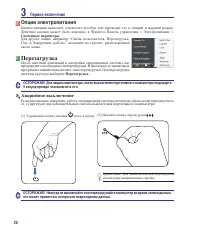
2 3 Первое включение ОСТОРОЖНО! Для защиты винчестера, после выключения портативного компьютера подождите 5 секунд прежде чем включить его. ОСТОРОЖНО! Никогда не выключайте и не перезагружайте компьютер во время записи данных, это может привести к потере или повреждению данных. Аварийное выключение ...
стр. 27 - Температурное управление питанием
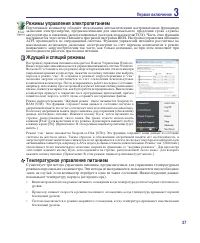
2 Первое включение 3 Температурное управление питанием Существует три метода управления питанием, предназначенных для управления температурным режимом персонального компьютера. Эти методы не настраиваются пользователем и их необходимо знать на случай, если компьютер перейдет в одно из таких состояни...
стр. 28 - Специальные функции клавиатуры; Цветные клавиши; П е р е ч е р к н у т ы й Т а ч п э д ( F 9 )
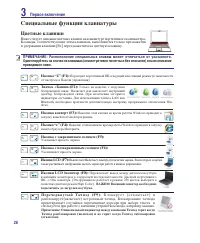
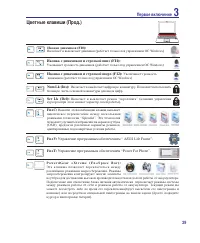
28 3 Первое включение Специальные функции клавиатуры Цветные клавиши Ниже следует описание цветных клавиш на клавиатуре портативного компьютера. Команды, соответствующие этим клавишам, выполняются только при нажатии и удержании клавиши [Fn] перед нажатием на цветную клавишу. ПРИМЕЧАНИЕ: Расположение...
стр. 30 - Клавиши Microsoft WindowsTM; Использование клавиатуры для управления курсором
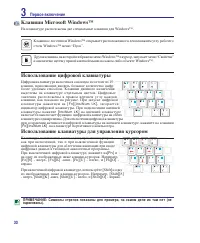
30 3 Первое включение Клавиши Microsoft Windows™ На клавиатуре расположены две специальные клавиши для Windows™. Клавиша с логотипом Windows™ открывает расположенное в левом нижнем углу рабочего стола Windows™ меню “Пуск”. Другая клавиша, на которой изображено меню Windows™ и курсор, запускает меню ...
стр. 31 - Кнопка питания; Клавиши быстрого запуска; Клавиши быстрого запуска и индикаторы
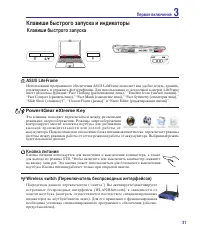
31 Первое включение 3 1.3 MEGA PIXELS Кнопка питания Кнопка питания используется для включения и выключения компьютера, а также для выхода из режима STD. Чтобы включить или выключить компьютер, нажмите на кнопку один раз. Эта кнопка может использоваться для безопасного выключения ноутбука. Кнопка пи...
стр. 32 - Индикатор электронной почты; Индикаторы состояния; Верхние
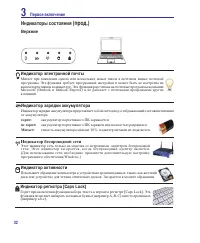
32 3 Первое включение Индикатор зарядки аккумулятора Индикатор зарядки аккумулятора представляет собой светодиод, отображающий состояние питания от аккумулятора: горит: аккумулятор портативного ПК заряжается не горит: аккумулятор портативного ПК заряжен или полностью разрядился Мигает: емкость аккум...
стр. 33 - Остановка; Воспроизведение дисков с помощью Windows Media Player
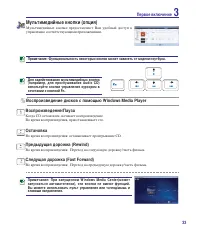
33 Первое включение 3 Для задействования мультимедийных кнопок (например, для прослушивания Audio CD) используйте кнопки управления курсором в сочетании с кнопкой Fn. Примечание: Функциональность некоторых кнопок может зависеть от модели ноутбука. Воспроизведение/Пауза Когда CD остановлен, начинает ...
стр. 35 - Пользование портативным компьютером; Беспроводное соединение Wireless LAN (опция)
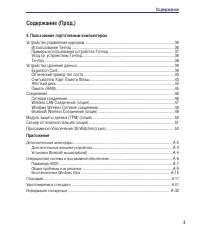
35 4. Пользование портативным компьютером Устройство управления курсоромУстройства хранения данных Expansion Card Оптический привод Считыватель карт памяти флэш Жёсткий дискПамять(RAM)Соединения Модемное соединение Беспроводное соединение Wireless LAN (опция) Беспроводное соединение Wireless LAN (оп...
стр. 36 - Пользование портативным компьютером; О С Т О Р О Ж Н О ! Н е п о л ь з у й т е с ь н и к а к и м и; Использование тачпэда; Перемещение курсора; Устройство управления курсором
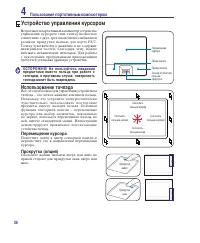
3 4 Пользование портативным компьютером О С Т О Р О Ж Н О ! Н е п о л ь з у й т е с ь н и к а к и м и предметами вместо пальца при работе с тачпэдом, в противном случае, поверхность тачпэда может быть повреждена. Встроенное в портативный компьютер устройство управления курсором типа тачпэд полностью...
стр. 37 - Примеры использования устройства тачпэда
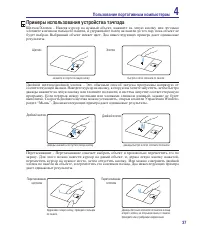
3 Пользование портативным компьютером 4 Двойной щелчок/двойной хлопок - Это обычный способ запуска программы напрямую от соответствующей иконки. Наведите курсор на иконку, которую вы хотите запустить, затем быстро дважды нажмите на левую кнопку или хлопните по панели, и система запустит соответствую...
стр. 38 - Панель управления; Мышь; Уход за устройством тачпада; его так, чтобы управление осуществлялось лёгким касанием пальца.
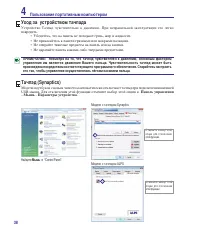
38 4 Пользование портативным компьютером Тачпэд (Synaptics) Модели ноутбуков с новым чипсетом автоматически отключают тачпэд при подключении внешней USB мыши. Для отключения этой функции отмените выбор этой опции в Панель управления - Мышь - Параметры устройства . Отмените выбор этой опции для отклю...
стр. 39 - Устройства хранения данных; • ExpressCard; • Устройство чтения флеш-карт; Удаление ExpressCard
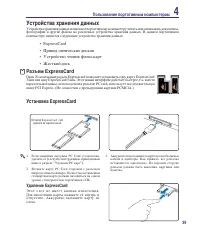
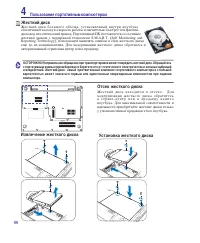
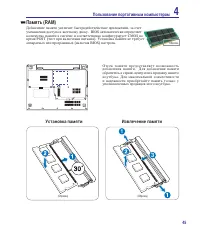
39 Пользование портативным компьютером 4 Устройства хранения данных Устройства хранения данных позволяют портативному компьютеру читать или записывать документы, фотографии и другие файлы на различные устройства хранения данных. В данном портативном компьютере имеются следующие устройства хранения д...
стр. 40 - Оптический привод; Установка оптического диска; данных являются нормой.
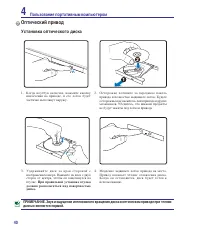
40 4 Пользование портативным компьютером Оптический привод Установка оптического диска 1. Когда ноутбук включен, нажмите кнопку извлечения на приводе, и его лоток будет частично вытолкнут наружу. 2. Осторожно потяните за переднюю панель привода и полностью выдвиньте лоток. Будьте осторожны и не каса...
стр. 41 - Будьте осторожны не повредите индикатор,; Аварийное извлечение диска; Прослушивание звуковых компакт-дисков; Использование оптического дисковода
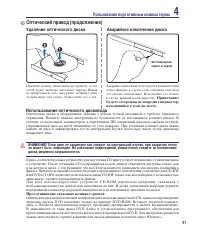
41 Пользование портативным компьютером 4 Нажмите кнопку извлечения на приводе, и его лоток будет частично вытолкнут наружу.Нажав на центральную ось, аккуратно потяните диск за края вверх под углом, чтобы снять его с оси. Аварийное извлечение используется для извлечения лотка привода в случае если об...
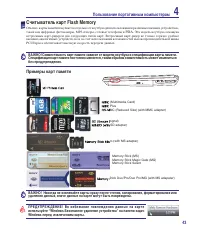
стр. 43 - удаления данных, иначе данные на карте могут быть повреждены.; Примеры карт памяти; Считыватель карт Flash Memory
43 Пользование портативным компьютером 4 Memory Stick Duo/Pro/Duo Pro/MG (with MS adapater) Memory Stick (MS) Memory Stick Magic Gate (MG) Memory Stick Select SD (Secure Digital) MiniSD (with SD adapter) Memory Stick Micro (with MS adapter) xD Picture Card MMC (Multimedia Card) MMC Plus RS-MMC (Redu...
стр. 46 - Соединение Fast-Ethernet; Кабель типа “витая пара”; Соединения
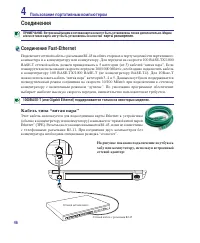
4 4 Пользование портативным компьютером Сетевой хаб или свитч Сетевой кабель с разъемами RJ-45 На рисунке показано подключение ноутбука к хабу или коммутатору, используя встроенный сетевой адаптер: Соединение Fast-Ethernet Подключите сетевой кабель с разъемами RJ-45 на обеих сторонах к порту модема/...
стр. 48 - less LAN ON; Беспроводное соединение Wireless LAN; Подключение к сети; Connect to a network
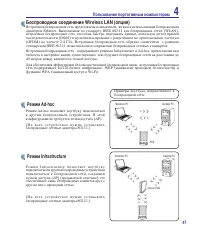
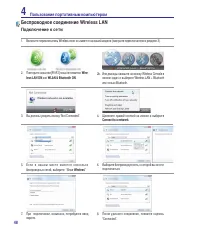
48 4 Пользование портативным компьютером 2� Повторите нажатие [FN F2] пока не появится Wire- less LAN ON или WLAN & Bluetooth ON � Беспроводное соединение Wireless LAN Подключение к сети 4� Щелкните правой кнопкой на иконке и выберите Connect to a network � 3� Вы должны увидеть иконку “Not Conne...
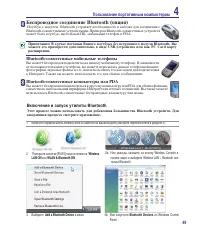
стр. 49 - Беспроводное соединение Bluetooth (опция); Bluetooth-совместимые мобильные телефоны; Add a Bluetooth Device; Включение и запуск утилиты Bluetooth; завершения процесса смотрите приложение.
49 Пользование портативным компьютером 4 Беспроводное соединение Bluetooth (опция) Ноутбук с модулем Bluetooth устраняет необходимость в кабелях для соединения с Bluetooth-совместимыми устройствами. Примером Bluetooth-совместимых устройств может быть ноутбук, настольный ПК, мобильный телефон и PDA. ...
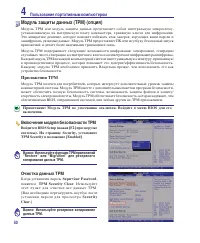
стр. 50 - Приложения TPM; Важно: Используйте функции TPM приложений; Включение модуля безопасности TPM; Supervisor Password; TPM Security Clear
50 4 Пользование портативным компьютером Модуль защиты данных (TPM) (опция) Модуль TPM или модуль защиты данных представляет собой интегральную микросхему, устанавливаемую на материнскую плату компьютера, хранящую ключи для шифрования. Это аппаратное решение, которое поможет избежать атак хакеров, в...
стр. 53 - Программное обеспечение 3G Watcher
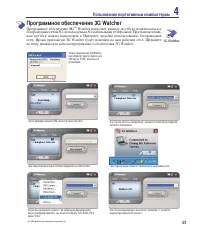
53 Пользование портативным компьютером 4 Программное обеспечение 3G Watcher Программное обеспечение 3G (1) Watcher позволяет вашему ноутбуку подключаться к беспроводным сетям 3G, используемым 3G мобильными телефонами. При подключении, ваш ноутбук можно подключить к Интернет, подобно использованию бе...
стр. 54 - Иконки и индикаторы в главном окне
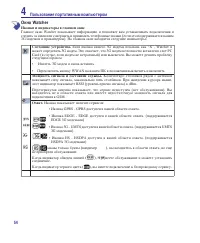
54 4 Пользование портативным компьютером Окно Watcher Иконки и индикаторы в главном окне Главное окно Watcher показывает информацию и позволяет вам устанавливать подключения и следить за ними или совершать и принимать телефонные звонки (если это поддерживается вашим 3G модемом и провайдером). На гла...
стр. 55 - Иконки в системном трее
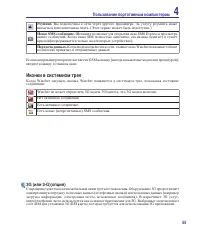
55 Пользование портативным компьютером 4 Роуминг. Вы подключены к сети через другого провайдера. За услугу роуминга може взиматься дополнительная плата. (Этот сервис может быть недоступен.) Новое SMS сообщение. Щелкните по иконке для открытия окна SMS Express и просмотра ваших сообщений. Когда ваша ...
стр. 57 - Приложение
Приложение Дополнительные аксессуарыОперационная система и программное обеспечение Параметры BIOS Общие проблемы и решения Windows Software RecoveryГлоссарийУдостоверения и стандартыИнформация о владельце Примечание: Рисунки и иконки в этом руководстве приводятся только с целью ознакомления.
стр. 58 - Дополнительные аксессуары; ВНИМАНИЕ! Во избежание сбоев системы используйте
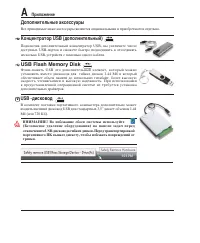
A Приложение Дополнительные аксессуары Все приводимые ниже аксессуары являются опциональными и приобретаются отдельно. USB Flash Memory Disk Флэш-память USB это дополнительный элемент, который можно установить вместо дисковода для гибких дисков 1.44 Мб и который обеспечивает объем памяти до нескольк...
стр. 59 - USB клавиатура и мышь
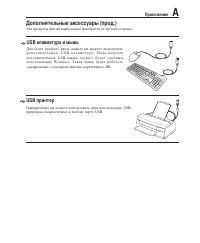
Приложение A Дополнительные аксессуары (прод.) Эти продукты при желании можно приобрести от третьей стороны. USB клавиатура и мышь Для более удобного ввода данных вы можете подключить д о п о л н и т е л ь н у ю U S B - к л а в и а т у р у . П о д к л ю ч е н и е д о п о л н и т е л ь н о й U S B - ...
стр. 60 - Включение и запуск утилиты Bluetooth (опция); Add a Bluetooth Device
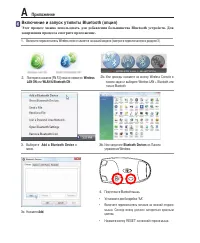
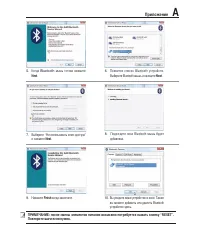
A Приложение RE S E T OF F O N 4. Подготовьте Bluetooth мышь. • Установите две батарейки “AA” . • Включите переключатель питания на нижней стороне мыши. Сенсор внизу должен загореться красным цветом. • Нажмите кнопку “RESET” на нижней стороне мыши. Включение и запуск утилиты Bluetooth (опция) Этот п...
стр. 61 - Next; Finish
Приложение A ПРИМЕЧАНИЕ: после смены элементов питания возможно потребуется нажать кнопку “RESET”. Повторите шаги если нужно. 5. Когда Bluetooth мышь готова нажмите Next . 6. Появится список Bluetooth устройств. Выберите Bluetooth мышь и нажмите Next . 7. Выберите “Не использовать ключ доступа” и на...
стр. 62 - Операционные системы и программное обеспечение; Сопроводительное программное обеспечение
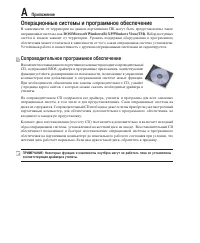
A Приложение Операционные системы и программное обеспечение В зависимости от территории на данном портативном ПК могут быть предустановлены такие операционные системы, как DOS/Microsoft Windows(R) XP/Windows Vista(TM) . Набор доступных систем и языков зависит от территории. Уровень поддержки оборудо...
стр. 63 - Параметры BIOS; Устройство загрузки; Параметры безопасности
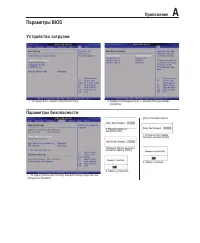
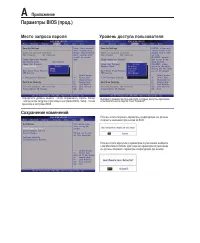
Приложение A Параметры BIOS Устройство загрузки 2. Выберите необходимый пункт и нажмите [Enter] для выбора устройства. 1. На экране Boot, выберите Boot Device Priority. Параметры безопасности 1. На экране безопасности Security выберите Change Supervisor или Change User Password. 2. Введите пароль и ...
стр. 65 - Общие проблемы и решения
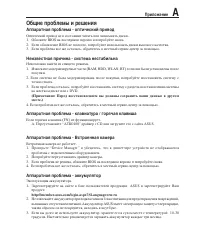
Приложение A Общие проблемы и решения Аппаратная проблема - оптический привод Оптический привод не в состоянии читать или записывать диски.1. Обновите BIOS на последнюю версию и попробуйте снова.2. Если обновление BIOS не помогло, попробуйте использовать диски высокого качества. 3. Если проблема все...
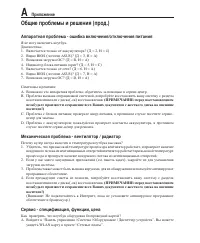
стр. 66 - Механическая проблема - вентилятор / радиатор
A Приложение Аппаратная проблема - ошибка включения/отключения питания Я не могу включить ноутбук.Диагностика:1. Включается только от аккумулятора? (Д = 2, Н = 4)2. Видно BIOS (логотип ASUS)? (Д = 3, Н = A)3. Возможна загрузка OС? (Д = B, Н = A)4. Индикатор блока питания горит? (Д = 5, Н = C)5. Вклю...
стр. 67 - Неизвестная причина - синий экран с белым текстом; После загрузки системы появляется синий экран с белым тектом.; программное обеспечение и брандмауэр.
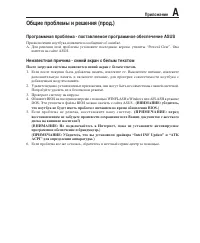
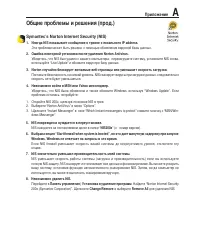
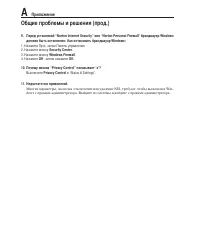
Приложение A Программная проблема - поставляемое программное обеспечение ASUS При включении ноутбука появляется сообщение об ошибке.A. Для решения этой проблемы установите последнюю версию утилиты “Power4 Gear”. Она имеется на сайте ASUS. Неизвестная причина - синий экран с белым текстом После загру...
стр. 71 - Windows Vista Software Recovery; О разделе восстановления; Enter; Recover Windows to first partition only.
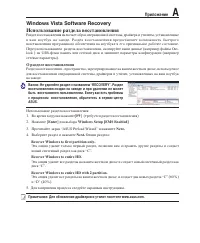
Приложение A Windows Vista Software Recovery Использование раздела восстановления Раздел восстановления включает образ операционной системы, драйвера и утилиты, установленные в ваш ноутбук на заводе. Раздел восстановления предоставляет возможность быстрого восстановления программного обеспечения на ...
стр. 72 - Windows Vista Software Recover; Recover Windows to entire HD.
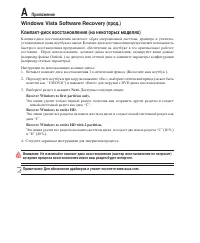
A Приложение Windows Vista Software Recover y (прод.) Компакт-диск восстановления (на некоторых моделях) Компакт-диск восстановления включает образ операционной системы, драйвера и утилиты, установленные в ваш ноутбук на заводе. Компакт-диск восстановления предоставляет возможность быстрого восстано...
стр. 73 - Глоссарий; ACPI (Улучшенный интерфейс настройки и управления питанием); Загрузка
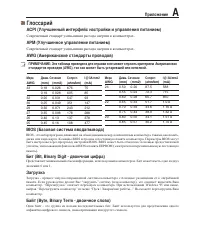
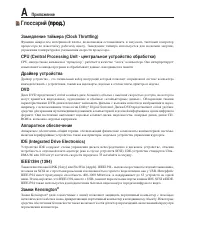
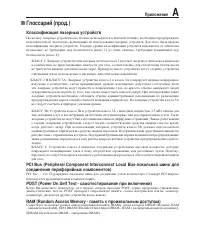
Приложение A Глоссарий ACPI (Улучшенный интерфейс настройки и управления питанием) Современный стандарт уменьшения расхода энергии в компьютерах. APM (Улучшенное управление питанием) Современный стандарт уменьшения расхода энергии в компьютерах. AWG (Американские стандарты проводов) ПРИМЕЧАНИЕ: Эта ...
стр. 76 - USB (Universal Serial Bus - универсальная последовательная шина)
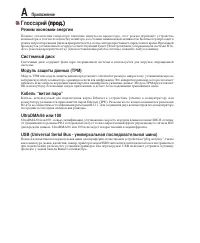
A Приложение Глоссарий (прод.) (прод.) Режим экономии энергии Помимо отключения генератора тактовых импульсов процессора, этот режим переводит устройства компьютера, в том числе подсветку монитора, в состояние минимальной активности. Компьютер переходит в режим энергосбережения (низкая приоритетност...
стр. 77 - Информация об устройстве DVD-ROM; Региональная информация по проигрыванию DVD; Удостоверения и стандарты; Регионы
Приложение A Информация об устройстве DVD-ROM Портативный компьютер может комплектоваться устройством для чтения DVD-ROM или CD-ROM. Для просмотра списка файлов на диске DVD, необходимо установить программное обеспечение для чтения DVD. Дополнительное программное обеспечение для чтения DVD можно куп...
стр. 78 - Совместимость встроенного модема; Общие положения
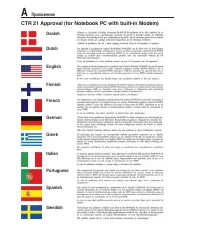
A Приложение Совместимость встроенного модема Портативный компьютер соответствует стандартам JATE (Япония), FCC (US, Канада, Корея, Тайвань), и CTR21. Модем сертифицирован решением Совета 98/482/EC для пан-европейского одиночного терминального соединения с общественной коммутируемой телефонной сетью...
стр. 79 - Страна
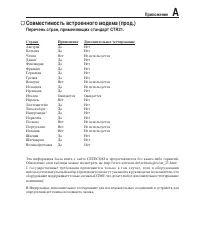
Приложение A Эта информация была взята с сайта CETECOM и предоставляется без каких-либо гарантий. Обновление этой таблицы можно посмотреть на: http://www.cetecom.de/technologies/ctr_21.html1 государственные требования применяются только в том случае, если в оборудовании используется импульсный набор...
стр. 80 - Удостоверение Федеральной комиссии по средствам связи
A Приложение (Reprinted from the Code of Federal Regulations #47, part 15.193, 1993. Washington DC: Office of the Federal Register, National Archives and Records Administration, U.S. Government Printing Office.) Федеральной комиссии по связи требования к электомагнитному излучению MPE Statement: Ваш...
стр. 81 - CE Предупреждение
Приложение A Федеральная комиссия по связи требования к воздействию радиочастоты Это оборудование совместимо с ограничениями FCC по радиоизлучению, установленными для неконтролируемого окружения. Для удовлетворения требованиям FCC RF, пожалуйста избегайте прямого контакта с передающей антенной во вр...
стр. 82 - Ограничение полосы частот Wireless во Франции; Каналы для Wireless в различных диапозонах
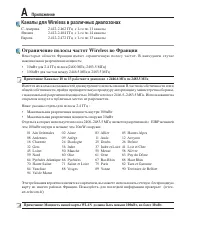
A Приложение Ограничение полосы частот Wireless во Франции Некоторые области Франции имеют ограниченную полосу частот. В наихудшем случае максимальная разрешенная мощность: • 10мВт для 2.4 ГГц полоса(2400 МГц–2483.5 МГц) • 100мВт для частом между 2446.5 МГц и 2483.5 МГц Примечание: Каналы с 10 по 13...
стр. 83 - Правила безопасности UL; Не; Правила электробезопасности
Приложение A Правила безопасности UL Согласно правилам UL 1459, касающимся средств телекоммуникации (телефонов), рассчитаных на электронное подключение к телекоммуникационной сети с рабочим напряжением, не превышающим 200В в точке максимума, 300В в полной амплитуде и 105В в рабочем режиме, установле...
стр. 85 - Правила CDRH; Оптический накопитель портативного компьютера
Приложение A Предупреждающий знак ВНИМАНИЕ: Выполнение регулировок или процедур, отличных от описанных в руководстве пользователя, может привести к появлению опасного лазерного излучения. Не пытайтесь разбирать оптический накопитель. В целях обеспечения Вашей безопасности обслуживание оптического на...
стр. 88 - Информация о владельце
A Приложение Имя пользователя: ____________________________ Телефон пользователя: ____________________ Изготовитель: ______________________________________________ Модель: ____________________ Продавец: ______________________________________________________Тел.: ____________________ Размер экрана: _...