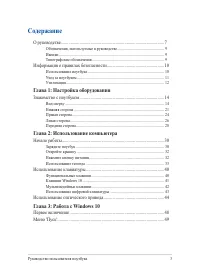
стр. 3 - Содержание; Глава 1: Настройка оборудования
Руководство пользователя ноутбука 3 Содержание О руководстве .............................................................................................. 7 Обозначения, используемые в руководстве ................................................. 9 Иконки ..............................................
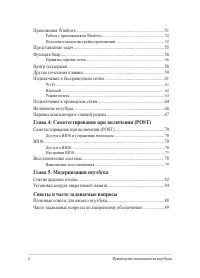
стр. 4 - Глава 5: Модернизация ноутбука
4 Руководство пользователя ноутбука Приложения Windows ................................................................................ 51 Работа с приложениями Windows ................................................................. 52 Пользовательская настройка приложений ...........................
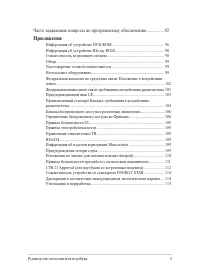
стр. 5 - Приложение
Руководство пользователя ноутбука 5 Часто задаваемые вопросы по программному обеспечению ................ 92 Приложение Информация об устройстве DVD-ROM ...................................................... 96 Информация об устройстве Blu-ray ROM ................................................... ...
стр. 7 - О руководстве; функциях компьютера; В этой главе приведена информация о компонентах компьютера.; Глава 2: Использование компьютера; В этой главе приведена информация об использовании компонентов; Глава 3: Работа с Windows 10; В этой главе приведена информация по использованию Windows 10.
Руководство пользователя ноутбука 7 О руководстве В этом руководстве приведена информация о программных и аппаратных функциях компьютера Глава 1: Настройка оборудования В этой главе приведена информация о компонентах компьютера. Глава 2: Использование компьютера В этой главе приведена информация об ...
стр. 8 - В этой главе приведена информация о модернизации компонентов; Советы и часто задаваемые вопросы; В этом разделе представлены рекомендации и часто задаваемые; В этом разделе содержатся уведомления и информация о
8 Руководство пользователя ноутбука Глава 5: Модернизация ноутбука В этой главе приведена информация о модернизации компонентов данного компьютера. Советы и часто задаваемые вопросы В этом разделе представлены рекомендации и часто задаваемые вопросы относительно аппаратного и программного обеспечени...
стр. 9 - Обозначения, используемые в руководстве; Для выделения ключевой информации используются следующие; Типографские обозначения; Жирный; Курсив; Иконки
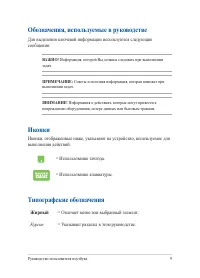
Руководство пользователя ноутбука 9 Обозначения, используемые в руководстве Для выделения ключевой информации используются следующие сообщения: ВАЖНО! Информация, которой Вы должны следовать при выполнении задач. ПРИМЕЧАНИЕ: Советы и полезная информация, которая поможет при выполнении задач. ВНИМАНИ...
стр. 10 - Информация о правилах безопасности; Использование ноутбука
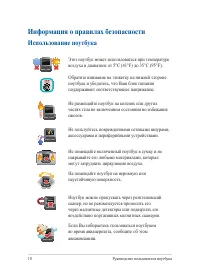
10 Руководство пользователя ноутбука Информация о правилах безопасности Использование ноутбука Этот ноутбук может использоваться при температуре воздуха в диапазоне от 5°C (41°F) до 35°C (95°F). Обратите внимание на этикетку на нижней стороне ноутбука и убедитесь, что Ваш блок питания поддерживает с...
стр. 11 - Уход за ноутбуком
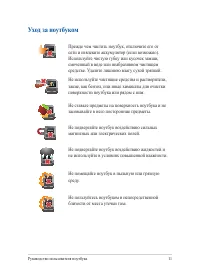
Руководство пользователя ноутбука 11 Уход за ноутбуком Прежде чем чистить ноутбук, отключите его от сети и извлеките аккумулятор (если возможно). Используйте чистую губку или кусочек замши, смоченный в воде или неабразивном чистящем средстве. Удалите лишнюю влагу сухой тряпкой.Не используйте чистящи...
стр. 12 - Утилизация
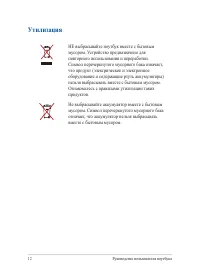
12 Руководство пользователя ноутбука Утилизация НЕ выбрасывайте ноутбук вместе с бытовым мусором. Устройство предназначено для повторного использования и переработки. Символ перечеркнутого мусорного бака означает, что продукт (электрическое и электронное оборудование и содержащие ртуть аккумуляторы)...
стр. 14 - Знакомство с ноутбуком; Вид сверху
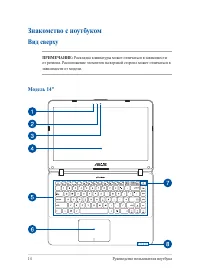
14 Руководство пользователя ноутбука Знакомство с ноутбуком Вид сверху ПРИМЕЧАНИЕ: Раскладка клавиатуры может отличаться в зависимости от региона. Расположение элементов на верхней стороне может отличаться в зависимости от модели. Модель 14"
стр. 16 - Микрофон
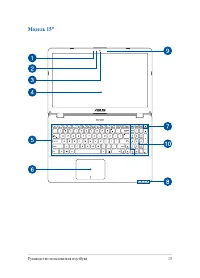
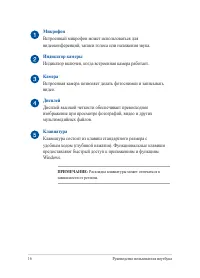
16 Руководство пользователя ноутбука Микрофон Встроенный микрофон может использоваться для видеоконференций, записи голоса или наложения звука. Индикатор камеры Индикатор включен, когда встроенная камера работает. Камера Встроенная камера позволяет делать фотоснимки и записывать видео. Дисплей Диспл...
стр. 17 - Тачпэд; Кнопка питания
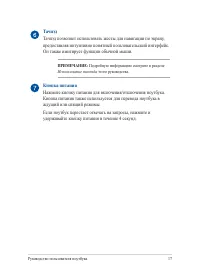
Руководство пользователя ноутбука 17 Тачпэд Тачпэд позволяет использовать жесты для навигации по экрану, предоставляя интуитивно понятный пользовательский интерфейс. Он также имитирует функции обычной мыши. ПРИМЕЧАНИЕ: Подробную информацию смотрите в разделе Использование тачпэда этого руководства. ...
стр. 18 - Индикаторы; Индикаторы состояния позволяют идентифицировать текущее; Индикатор питания; Индикатор питания загорается, показывая, что; Индикатор зарядки аккумулятора (двухцветный); Двухцветный индикатор отображает состояние заряда
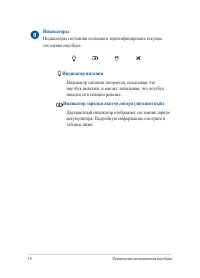
18 Руководство пользователя ноутбука Индикаторы Индикаторы состояния позволяют идентифицировать текущее состояние ноутбука. Индикатор питания Индикатор питания загорается, показывая, что ноутбук включен, и мигает, показывая, что ноутбук находится в спящем режиме. Индикатор зарядки аккумулятора (двух...
стр. 19 - Цвет
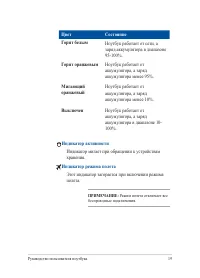
Руководство пользователя ноутбука 19 Цвет Состояние Горит белым Ноутбук работает от сети, а заряд аккумулятора в диапазоне 95-100%. Горит оранжевым Ноутбук работает от аккумулятора, а заряд аккумулятора менее 95%. Мигающий оранжевый Ноутбук работает от аккумулятора, а заряд аккумулятора менее 10%. В...
стр. 20 - Встроенный микрофон может использоваться для; Цифровая клавиатура; Цифровая клавиатура используется для ввода чисел и
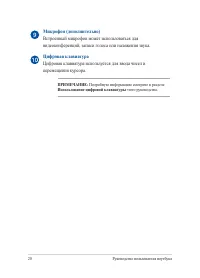
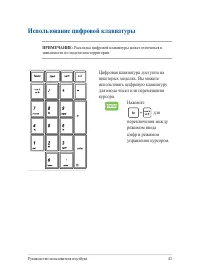
20 Руководство пользователя ноутбука Микрофон (дополнительно) Встроенный микрофон может использоваться для видеоконференций, записи голоса или наложения звука. Цифровая клавиатура Цифровая клавиатура используется для ввода чисел и перемещения курсора. ПРИМЕЧАНИЕ: Подробную информацию смотрите в разд...
стр. 21 - Нижняя сторона
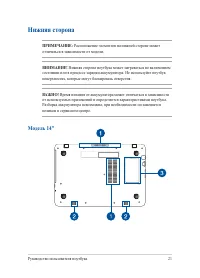
Руководство пользователя ноутбука 21 Нижняя сторона ПРИМЕЧАНИЕ: Расположение элементов на нижней стороне может отличаться в зависимости от модели. ВНИМАНИЕ! Нижняя сторона ноутбука может нагреваться во включенном состоянии или в процессе зарядки аккумулятора. Не используйте ноутбук поверхностях, кот...
стр. 22 - Вентиляционные отверстия; Отверстия предназначены для охлаждения компьютера.
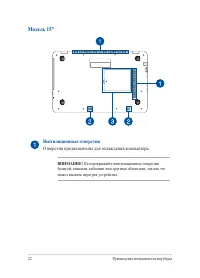
22 Руководство пользователя ноутбука Вентиляционные отверстия Отверстия предназначены для охлаждения компьютера. ВНИМАНИЕ! Не перекрывайте вентиляционные отверстия бумагой, книгами, кабелями или другими объектами, так как это может вызвать перегрев устройства. Модель 15"
стр. 23 - Стереодинамики; Встроенные динамики позволяют воспроизводить звук без; Отсек памяти; Отсек оперативной памяти позволяет добавлять модули
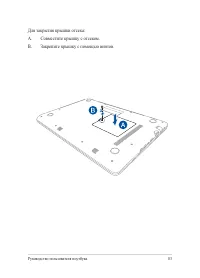
Руководство пользователя ноутбука 23 Стереодинамики Встроенные динамики позволяют воспроизводить звук без дополнительных устройств. Аудиофункции управляются программно. Отсек памяти Отсек оперативной памяти позволяет добавлять модули оперативной памяти для увеличения объема памяти ноутбука. ПРИМЕЧАН...
стр. 24 - Правая сторона; Слот кардридера; Встроенный кардридер позволяет производить чтение или запись
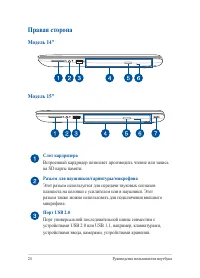
24 Руководство пользователя ноутбука Правая сторона Слот кардридера Встроенный кардридер позволяет производить чтение или запись на SD карты памяти. Разъем для наушников/гарнитуры/микрофона Этот разъем используется для передачи звуковых сигналов планшета на колонки с усилителем или в наушники. Этот ...
стр. 25 - Оптический привод; Оптический привод может читать/писать обычные компакт-; Кнопка извлечения оптического диска; Нажмите эту кнопку для извлечения лотка оптического привода.; Отверстие для извлечения оптического диска; Используется для извлечения диска, если кнопка извлечения не; Порт для замка; Порт для замка позволяет закреплять ноутбук с помощью
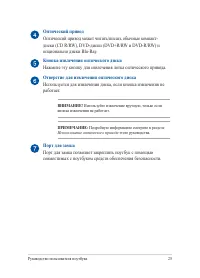
Руководство пользователя ноутбука 25 Оптический привод Оптический привод может читать/писать обычные компакт- диски (CD R/RW), DVD-диски (DVD+R/RW и DVD-R/RW) и опционально диски Blu-Ray. Кнопка извлечения оптического диска Нажмите эту кнопку для извлечения лотка оптического привода. Отверстие для и...
стр. 26 - Левая сторона; Предназначен для подключения блока питания, который
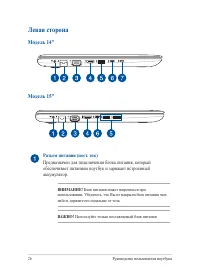
26 Руководство пользователя ноутбука Левая сторона Разъем питания (пост. ток) Предназначен для подключения блока питания, который обеспечивает питанием ноутбук и заряжает встроенный аккумулятор. ВНИМАНИЕ! Блок питания может нагреваться при использовании. Убедитесь, что Вы не накрыли блок питания чем...
стр. 27 - Сетевой порт
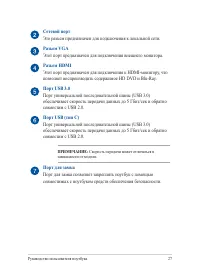
Руководство пользователя ноутбука 27 Сетевой порт Это разъем предназначен для подключения к локальной сети. Разъем VGA Этот порт предназначен для подключения внешнего монитора. Разъем HDMI Этот порт предназначен для подключения к HDMI-монитору, что позволяет воспроизводить содержимое HD DVD и Blu-Ra...
стр. 28 - Передняя сторона
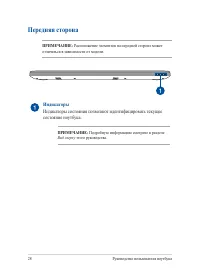
28 Руководство пользователя ноутбука Индикаторы Индикаторы состояния позволяют идентифицировать текущее состояние ноутбука. ПРИМЕЧАНИЕ: Подробную информацию смотрите в разделе Вид сверху этого руководства. Передняя сторона ПРИМЕЧАНИЕ: Расположение элементов на передней стороне может отличаться в зав...
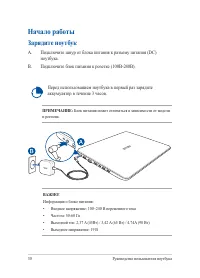
стр. 30 - Перед использованием ноутбука в первый раз зарядите; Начало работы; Зарядите ноутбук; Подключите шнур от блока питания к разъему питания (DC)
30 Руководство пользователя ноутбука ВАЖНО! Информация о блоке питания:• Входное напряжение: 100~240 В переменного тока• Частота: 50-60 Гц• Выходной ток: 2,37 A (45Вт) / 3,42 A (65 Вт) / 4,74A (90 Вт)• Выходное напряжение: 19 В Перед использованием ноутбука в первый раз зарядите аккумулятор в течени...
стр. 33 - Использование тачпэда; Перемещение курсора; тачпэду для перемещения курсора по экрану.; Скольжение по горизонтали
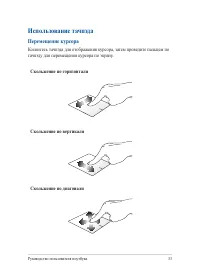
Руководство пользователя ноутбука 33 Использование тачпэда Перемещение курсора Коснитесь тачпэда для отображения курсора, затем проведите пальцем по тачпэду для перемещения курсора по экрану. Скольжение по горизонтали Скольжение по вертикали Скольжение по диагонали
стр. 34 - Жесты одним пальцем; Нажатие/Двойное нажатие; Нажмите приложение для его выбора.; Перетаскивание; отрывая его от тачпэда. Оторвите палец от тачпэда для перемещения
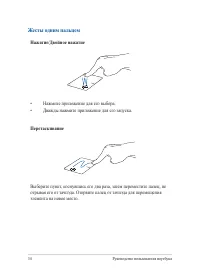
34 Руководство пользователя ноутбука Жесты одним пальцем Нажатие/Двойное нажатие • Нажмите приложение для его выбора. • Дважды нажмите приложение для его запуска. Перетаскивание Выберите пункт, коснувшись его два раза, затем переместите палец, не отрывая его от тачпэда. Оторвите палец от тачпэда для...
стр. 35 - Щелчок левой кнопкой; Жесты двумя пальцами; Нажмите
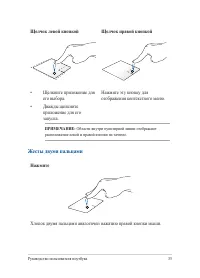
Руководство пользователя ноутбука 35 Щелчок левой кнопкой Щелчок правой кнопкой • Щелкните приложение для его выбора. • Дважды щелкните приложение для его запуска. Нажмите эту кнопку для отображения контекстного меню. ПРИМЕЧАНИЕ: Области внутри пунктирной линии отображают расположение левой и правой...
стр. 36 - Уменьшить
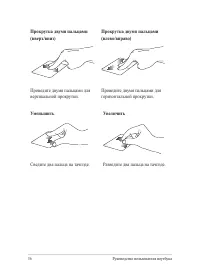
36 Руководство пользователя ноутбука Уменьшить Увеличить Сведите два пальца на тачпэде. Разведите два пальца на тачпэде. Прокрутка двумя пальцами (вверх/вниз) Прокрутка двумя пальцами (влево/вправо) Проведите двумя пальцами для вертикальной прокрутки. Проведите двумя пальцами для горизонтальной прок...
стр. 37 - Выберите объект, затем нажмите и удерживайте левую кнопку.; Жесты тремя пальцами; Хлопните тремя пальцами по тачпэду для активации Кортаны..
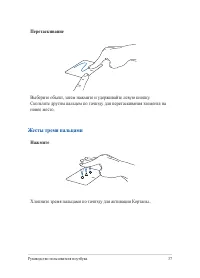
Руководство пользователя ноутбука 37 Перетаскивание Выберите объект, затем нажмите и удерживайте левую кнопку. Скользите другим пальцем по тачпэду для перетаскивания элемента на новое место. Жесты тремя пальцами Нажмите Хлопните тремя пальцами по тачпэду для активации Кортаны..
стр. 38 - Скольжение влево/вправо; При открытии нескольких приложений, проведите тремя пальцами; Скольжение вверх; Проведите вверх для отображения
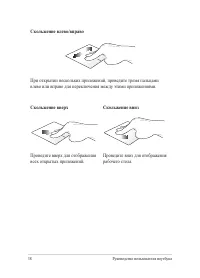
38 Руководство пользователя ноутбука Скольжение влево/вправо При открытии нескольких приложений, проведите тремя пальцами влево или вправо для переключения между этими приложениями. Скольжение вверх Скольжение вниз Проведите вверх для отображения всех открытых приложений. Проведите вниз для отображе...
стр. 39 - Жесты четырьмя пальцами; Хлопните четырьмя пальцами по тачпэду для активации Центра; Настройка тачпэда; В Центре поддержки выберите; Все настройки; Выберите; Устройства; Настройте необходимые параметры.
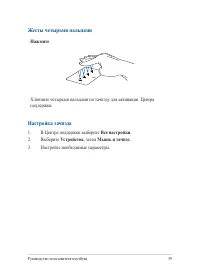
Руководство пользователя ноутбука 39 Жесты четырьмя пальцами Нажмите Хлопните четырьмя пальцами по тачпэду для активации Центра поддержки. Настройка тачпэда 1. В Центре поддержки выберите Все настройки . 2. Выберите Устройства , затем Мышь и тачпэд . 3. Настройте необходимые параметры.
стр. 40 - Функциональные клавиши; Использование клавиатуры
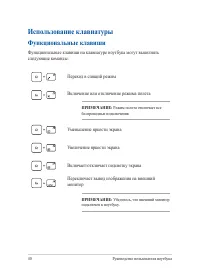
40 Руководство пользователя ноутбука Функциональные клавиши Функциональные клавиши на клавиатуре ноутбука могут выполнять следующие команды: Использование клавиатуры Переход в спящий режим Включение или отключение режима полета ПРИМЕЧАНИЕ: Режим полета отключает все беспроводные подключения. Уменьше...
стр. 41 - Клавиши Windows 10
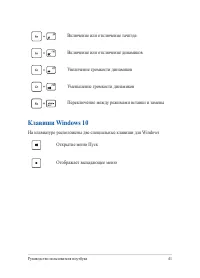
Руководство пользователя ноутбука 41 Клавиши Windows 10 На клавиатуре расположены две специальные клавиши для Windows Открытие меню Пуск Отображает выпадающее меню Включение или отключение тачпэда Включение или отключение динамиков Увеличение громкости динамиков Уменьшение громкости динамиков Перекл...
стр. 42 - Мультимедийные клавиши; Мультимедийные клавиши позволяют управлять воспроизведением
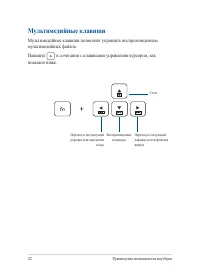
42 Руководство пользователя ноутбука Мультимедийные клавиши Мультимедийные клавиши позволяют управлять воспроизведением мультимедийных файлов.Нажмите в сочетании с клавишами управления курсором, как показано ниже. Стоп Воспроизведение или пауза Переход к предыдущей дорожке или перемотка назад Перехо...
стр. 44 - Установка оптического диска; Когда ноутбук включен, нажмите кнопку извлечения на приводе, и; Использование оптического привода; Осторожно потяните за переднюю панель привода и полностью
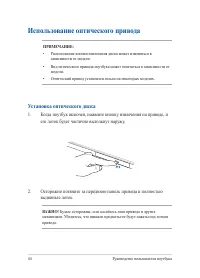
44 Руководство пользователя ноутбука Установка оптического диска 1. Когда ноутбук включен, нажмите кнопку извлечения на приводе, и его лоток будет частично вытолкнут наружу. Использование оптического привода ПРИМЕЧАНИЕ: • Расположение кнопки извлечения диска может изменяться в зависимости от модели....
стр. 45 - Удерживая диск за края стороной с изображением вверх, поместите
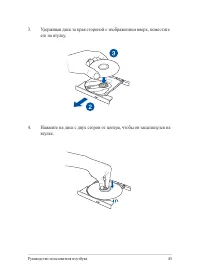
Руководство пользователя ноутбука 45 3. Удерживая диск за края стороной с изображением вверх, поместите его на втулку. 4. Нажмите на диск с двух сторон от центра, чтобы он защелкнулся на втулке.
стр. 46 - Осторожно задвиньте лоток привода на место.; Использование отверстия для извлечения оптического диска; выпрямленную скрепку в отверстие для аварийного извлечения.
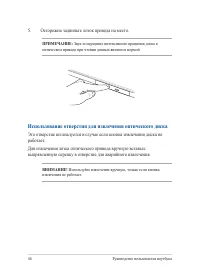
46 Руководство пользователя ноутбука 5. Осторожно задвиньте лоток привода на место. ПРИМЕЧАНИЕ: Звук и ощущение интенсивного вращения диска в оптическом приводе при чтении данных являются нормой. Использование отверстия для извлечения оптического диска Это отверстие используется в случае если кнопка...
стр. 48 - Первое включение; Я принимаю
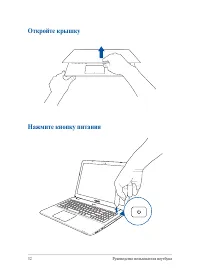
48 Руководство пользователя ноутбука Первое включение При первом включении появится несколько экранов, помогающих сконфигурировать операционную систему Windows 10.При включении ноутбука в первый выполните следующее:1. Нажмите кнопку питания. Дождитесь появления экрана настройки. 2. На экране настрой...
стр. 50 - Открытие меню Пуск
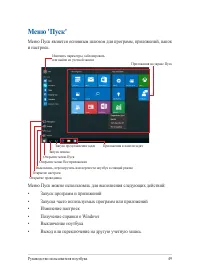
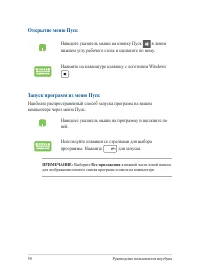
50 Руководство пользователя ноутбука Открытие меню Пуск Наведите указатель мыши на кнопку Пуск в левом нижнем углу рабочего стола и щелкните по нему. Нажмите на клавиатуре клавишу с логотипом Windows . Запуск программ из меню Пуск Наиболее распространенный способ запуска программ на вашем компьютере...
стр. 51 - Приложения Windows; Это приложения закреплены на правой панели меню 'Пуск' и в виде
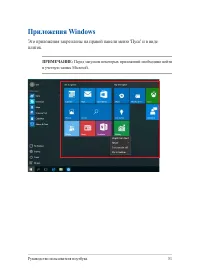
Руководство пользователя ноутбука 51 Приложения Windows Это приложения закреплены на правой панели меню 'Пуск' и в виде плиток. ПРИМЕЧАНИЕ: Перед запуском некоторых приложений необходимо войти в учетную запись Microsoft.
стр. 52 - Работа с приложениями Windows; экрана можно выполнить с помощью инструкций ниже:; Перемещение приложений; Наведите указатель мыши на приложение и перетащите
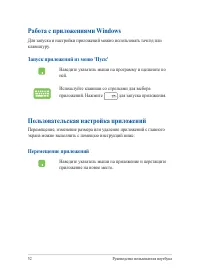
52 Руководство пользователя ноутбука Работа с приложениями Windows Для запуска и настройки приложений можно использовать тачпэд или клавиатуру. Пользовательская настройка приложений Перемещение, изменение размера или удаление приложений с главного экрана можно выполнить с помощью инструкций ниже: За...
стр. 53 - Удаление приложений; Удалить из меню; Изменение размера; Размер
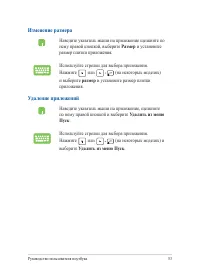
Руководство пользователя ноутбука 53 Удаление приложений Наведите указатель мыши на приложение, щелкните по нему правой кнопкой и выберите Удалить из меню Пуск . Используйте стрелки для выбора приложения. Нажмите или (на некоторых моделях) и выберите Удалить из меню Пуск . Изменение размера Наведите...
стр. 54 - Закрепление приложений в меню Пуск
54 Руководство пользователя ноутбука Закрепление приложений в меню Пуск На экране Все приложения выберите приложение, которое нужно добавить в меню Пуск и щелкните правой кнопкой и выберите Прикрепить в меню Пуск . На экране Все приложения выберите приложение, которое нужно добавить в меню Пуск, наж...
стр. 55 - Представление задач; между открытыми приложениями, программами и рабочими столами.; Запуск функции Представление задач; Нажмите иконку в панели задач.
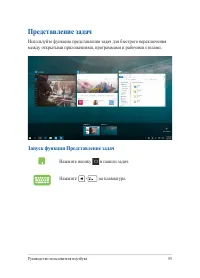
Руководство пользователя ноутбука 55 Представление задач Используйте функцию представления задач для быстрого переключения между открытыми приложениями, программами и рабочими столами. Запуск функции Представление задач Нажмите иконку в панели задач. Нажмите на клавиатуре.
стр. 56 - Функция Snap; Функция Snap отображает два приложения одновременно, позволяя; Привязка горячих точек
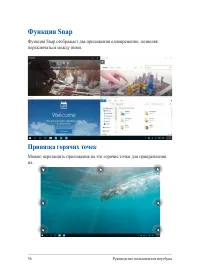
56 Руководство пользователя ноутбука Функция Snap Функция Snap отображает два приложения одновременно, позволяя переключаться между ними. Привязка горячих точек Можно перетащить приложения на эти горячие точки для прикрепления их.
стр. 57 - Использование Snap
Руководство пользователя ноутбука 57 Использование Snap 1. Запустите первое приложение. 2. Перетащите приложение на край экрана для его прикрепления. 3. Запустите другое приложение и повторите описанные выше шаги для его прикрепления. 1. Запустите первое приложение. 2. Нажмите и удерживайте клавишу ...
стр. 58 - Центр поддержки; В нижней части расположен полезный раздел с рекомендуемыми; Запуск центра поддержки
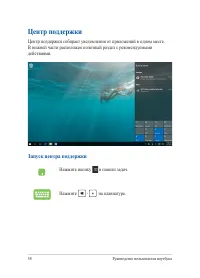
58 Руководство пользователя ноутбука Центр поддержки Центр поддержки собирает уведомления от приложений в одном месте. В нижней части расположен полезный раздел с рекомендуемыми действиями. Запуск центра поддержки Нажмите иконку в панели задач. Нажмите на клавиатуре.
стр. 59 - Другие сочетания клавиш; Центра поддержки
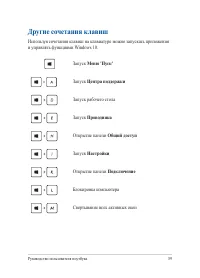
Руководство пользователя ноутбука 59 Другие сочетания клавиш Используя сочетания клавиш на клавиатуре можно запускать приложения и управлять функциями Windows 10. \ Запуск Меню 'Пуск' Запуск Центра поддержки Запуск рабочего стола Запуск Проводника Открытие панели Общий доступ Запуск Настройки Открыт...
стр. 60 - Поиск
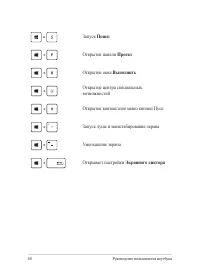
60 Руководство пользователя ноутбука Запуск Поиск Открытие панели Проект Открытие окна Выполнить Открытие центра специальных возможностей Открытие контекстное меню кнопки Пуск Запуск лупы и масштабирование экрана Уменьшение экрана Открывает настройки Экранного диктора
стр. 61 - Подключение к беспроводным сетям; Подключить
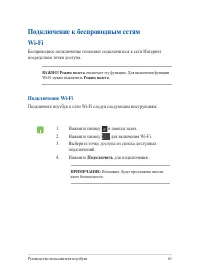
Руководство пользователя ноутбука 61 Подключение к беспроводным сетям Wi-Fi Беспроводное подключение позволяет подключиться к сети Интернет посредством точки доступа. ВАЖНО! Режим полета отключает эту функцию. Для включения функции Wi-Fi нужно выключить Режим полета . Подключение Wi-Fi Подключите но...
стр. 62 - Настройки; Bluetooth; Сопряжение с устройствами Bluetooth
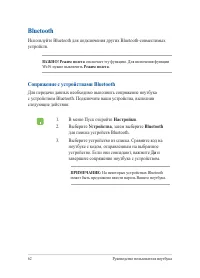
62 Руководство пользователя ноутбука 1. В меню Пуск откройте Настройки . 2. Выберите Устройства , затем выберите Bluetooth для поиска устройств Bluetooth. 3. Выберите устройство из списка. Сравните код на ноутбуке с кодом, отправленным на выбранное устройство. Если они совпадают, нажмите Да и заверш...
стр. 63 - Отключение режима полета; Включение режима полета
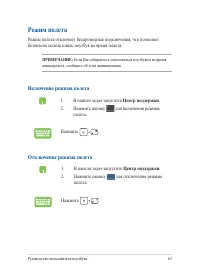
Руководство пользователя ноутбука 63 Режим полета Режим полета отключает беспроводные подключения, что позволяет безопасно использовать ноутбук во время полета. ПРИМЕЧАНИЕ: Если Вы собираетесь пользоваться ноутбуком во время авиаперелета, сообщите об этом авиакомпании. Отключение режима полета 1. В ...
стр. 64 - Подключение к проводным сетям; Использование сетевого подключения с динамическим IP/PPPoE
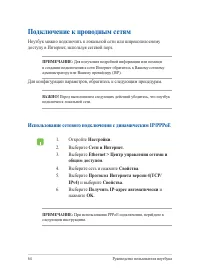
64 Руководство пользователя ноутбука Подключение к проводным сетям Ноутбук можно подключить к локальной сети или широкополосному доступу в Интернет, используя сетевой порт. ПРИМЕЧАНИЕ: Для получения подробной информации или помощи в создании подключения к сети Интернет обратитесь к Вашему сетевому а...
стр. 65 - Настройка подключения со статическим IP; Использование сетевого подключения с
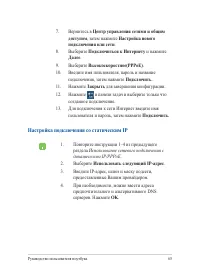
Руководство пользователя ноутбука 65 7. Вернитесь в Центр управления сетями и общим доступом , затем нажмите Настройка нового подключения или сети . 8. Выберите Подключиться к Интернету и нажмите Далее . 9. Выберите Высокоскоростное(PPPoE) . 10. Введите имя пользователя, пароль и название подключени...
стр. 66 - Включение ноутбука; Выключение
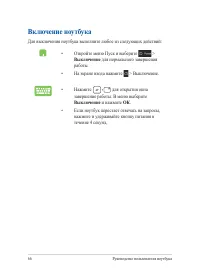
66 Руководство пользователя ноутбука Включение ноутбука Для выключения ноутбука выполните любое из следующих действий: • Откройте меню Пуск и выберите > Выключение для нормального завершения работы. • На экране входа нажмите > Выключение. • Нажмите для открытия окна завершение работы. В меню в...
стр. 67 - Перевод компьютера в спящий режим; Сон
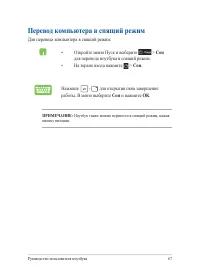
Руководство пользователя ноутбука 67 Перевод компьютера в спящий режим Для перевода компьютера в спящий режим: • Откройте меню Пуск и выберите > Сон для перевода ноутбука в спящий режим. • На экране входа нажмите > Сон . Нажмите для открытия окна завершение работы. В меню выберите Сон и нажмит...
стр. 70 - Доступ к BIOS и устранению неполадок; BIOS; Доступ к BIOS
70 Руководство пользователя ноутбука Самотестирование при включении (POST) При включении ноутбука он проходит серию программных диагностических тестов под общим названием Самотестирование при включении (POST). Программы, управляющие POST, установлены как постоянная часть архитектуры ноутбука. Доступ...
стр. 71 - Настройки BIOS; Простой режим
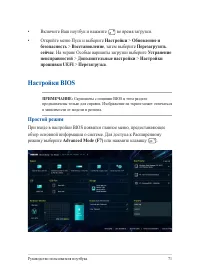
Руководство пользователя ноутбука 71 • Включите Ваш ноутбук и нажмите во время загрузки. • Откройте меню Пуск и выберите Настройки > Обновление и безопасность > Восстановление , затем выберите Перезагрузить сейчас . На экране Особые варианты загрузки выберите Устранение неисправностей > Доп...
стр. 72 - Загрузка; В этом меню можно задать приоритеты загрузки. Для установки
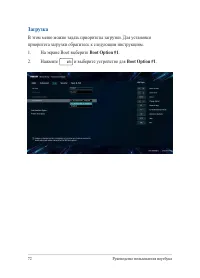
72 Руководство пользователя ноутбука Загрузка В этом меню можно задать приоритеты загрузки. Для установки приоритета загрузки обратитесь к следующим инструкциям.1. На экране Boot выберите Boot Option #1 . 2. Нажмите и выберите устройство для Boot Option #1 .
стр. 73 - Безопасность; Также возможно контролировать доступ к жесткому диску ноутбука,
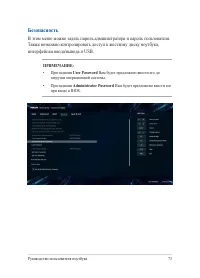
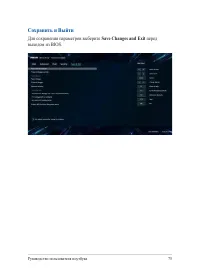
Руководство пользователя ноутбука 73 Безопасность В этом меню можно задать пароль администратора и пароль пользователя. Также возможно контролировать доступ к жесткому диску ноутбука, интерфейсам ввода/вывода и USB. ПРИМЕЧАНИЕ: • При задании User Password Вам будет предложено ввести его до загрузки ...
стр. 76 - Для обновления BIOS выполните следующее:; Уточните модель ноутбука и скачайте последнюю прошивку с сайта; Advanced; нажмите
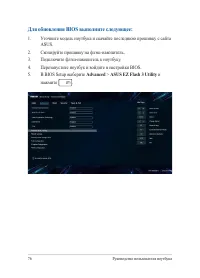
76 Руководство пользователя ноутбука Для обновления BIOS выполните следующее: 1. Уточните модель ноутбука и скачайте последнюю прошивку с сайта ASUS. 2. Скопируйте прошивку на флэш-накопитель. 3. Подключите флэш-накопитель к ноутбуку. 4. Перезапустите ноутбук и войдите в настройки BIOS. 5. В BIOS Se...
стр. 77 - После обновления BIOS выберите; Restore Defaults; для сброса системы к настройкам по умолчанию.
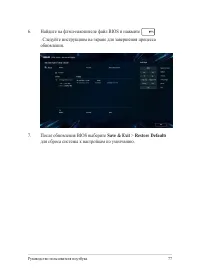
Руководство пользователя ноутбука 77 6. Найдите на флэш-накопителе файл BIOS и нажмите . Следуйте инструкциям на экране для завершения процесса обновления. 7. После обновления BIOS выберите Save & Exit > Restore Defaults для сброса системы к настройкам по умолчанию.
стр. 78 - Восстановление системы; Keep my files
78 Руководство пользователя ноутбука Восстановление системы Использование опции восстановления предоставляет возможность быстрого восстановления программного обеспечения на ноутбуке в его оригинальное рабочее состояние для повышения производительности. ВАЖНО!• Перед восстановлением системы сохраните...
стр. 79 - Go back to an earlier build; Выполнение восстановления
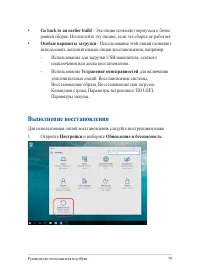
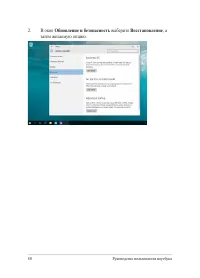
Руководство пользователя ноутбука 79 • Go back to an earlier build - Эта опция позволяет вернуться к более ранней сборке. Используйте эту опцию, если эта сборка не работает. • Особые варианты загрузки - Использование этой опции позволяет использовать дополнительные опции восстановления, например:- И...
стр. 84 - Установка модуля оперативной памяти; памяти. При установке новой памяти обратитесь к инструкциям ниже
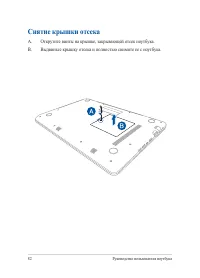
84 Руководство пользователя ноутбука Установка модуля оперативной памяти Увеличьте объем памяти ноутбука, установив модули памяти(RAM) в отсек памяти. При установке новой памяти обратитесь к инструкциям ниже ВНИМАНИЕ! Перед открытием отсека отключите все подключенные периферийные устройства, телефон...
стр. 85 - Снимите крышку отсека.; Выровняйте и вставьте модуль памяти в слот.
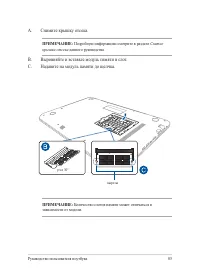
Руководство пользователя ноутбука 85 A. Снимите крышку отсека. ПРИМЕЧАНИЕ: Подробную информацию смотрите в разделе Снятие крышки отсека данного руководства. B. Выровняйте и вставьте модуль памяти в слот. C. Надавите на модуль памяти до щелчка. угол 30° вырезы ПРИМЕЧАНИЕ: Количество слотов памяти мож...
стр. 88 - Полезные советы для вашего ноутбука
88 Руководство пользователя ноутбука Полезные советы для вашего ноутбука Для эффективного использования ноутбука, поддержания высокой производительности системы и обеспечения надежного хранения данных следуйте следующим рекомендациям:• Периодически обновляйте Windows и приложения. • Используйте анти...
стр. 89 - Часто задаваемые вопросы по аппаратному; При включении ноутбука на экране появляется черная или
Руководство пользователя ноутбука 89 Часто задаваемые вопросы по аппаратному обеспечению 1. При включении ноутбука на экране появляется черная или цветная точка. Что делать? Точки, появляющиеся на экране, не повлияют на работу системы. Если проблема осталась и влияет на производительность системы, о...
стр. 90 - Не горит индикатор аккумулятора. Что случилось?
90 Руководство пользователя ноутбука 4. Не горит индикатор аккумулятора. Что случилось? • Проверьте правильность подключения блока питания и установки аккумулятора. Также можно отключить блок питания или аккумулятор, подождать минуту, затем подключить их снова. • Если проблема все же осталась, обрат...
стр. 91 - Невозможно набирать текст на ноутбуке, поскольку курсор; Нажмите клавишу или
Руководство пользователя ноутбука 91 8. Невозможно набирать текст на ноутбуке, поскольку курсор постоянно перемещается. Что делать? Убедитесь, что при использовании клавиатуры Вы не касаетесь тачпэда. Тачпэд можно отключить, нажав . 9. При нажатии клавиш “U”, “I” и “O” отображаются цифры вместо букв...
стр. 92 - Часто задаваемые вопросы по программному; При включении ноутбука загорается индикатор питания, но
92 Руководство пользователя ноутбука Часто задаваемые вопросы по программному обеспечению 1. При включении ноутбука загорается индикатор питания, но экран пуст. Как это исправить? Попробуйте выполнить любое из следующих действий:• Принудительно выключите ноутбук, нажав и удерживая кнопку питания в т...
стр. 93 - Мой ноутбук не загружается. Как это исправить?
Руководство пользователя ноутбука 93 4. Мой ноутбук не загружается. Как это исправить? Попробуйте выполнить любое из следующих действий:• Отключите все подключенные к ноутбуку устройства и перезагрузите систему. • Если проблема все же осталась, обратитесь в местный сервисный центр за помощью. 5. Поч...
стр. 96 - Информация об устройстве DVD-ROM; Региональная информация по проигрыванию DVD
96 Руководство пользователя ноутбука Информация об устройстве DVD-ROM Устройство DVD-ROM позволяет работать как с дисками CD, так и с дисками DVD. Для просмотра списка файлов на диске DVD необходимо установить программное обеспечение для чтения DVD. ПРИМЕЧАНИЕ: Привод DVD-ROM установлен только на не...
стр. 97 - Регионы
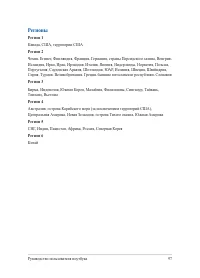
Руководство пользователя ноутбука 97 Регионы Регион 1 Канада, США, территории США Регион 2 Чехия, Египет, Финляндия, Франция, Германия, страны Персидского залива, Венгрия, Исландия, Иран, Ирак, Ирландия, Италия, Япония, Нидерланды, Норвегия, Польша, Португалия, Саудовская Аравия, Шотландия, ЮАР, Исп...
стр. 98 - Информация об устройстве Blu-ray ROM; Совместимость встроенного модема
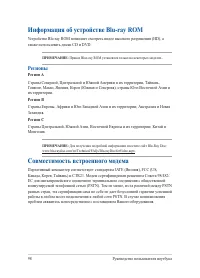
98 Руководство пользователя ноутбука Информация об устройстве Blu-ray ROM Устройство Blu-ray ROM позволяет смотреть видео высокого разрешения (HD), а также использовать диски CD и DVD. ПРИМЕЧАНИЕ: Привод Blue-ray ROM установлен только на некоторых моделях.. Регионы Регион A Страны Северной, Централь...
стр. 99 - Обзор; Удостоверение сетевой совместимости
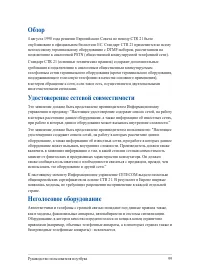
Руководство пользователя ноутбука 99 Обзор 4 августа 1998 года решение Европейского Совета по поводу CTR 21 было опубликовано в официальном бюллетене ЕС. Стандарт CTR 21 применяется ко всему неголосовому терминальному оборудованию с DTMF-набором, рассчитанном на подключение к аналоговой PSTN (общест...
стр. 100 - Перечень стран, применяющих стандарт CTR21.
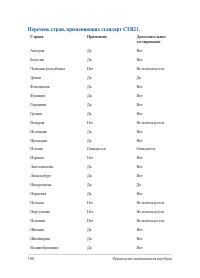
100 Руководство пользователя ноутбука Перечень стран, применяющих стандарт CTR21. Страна Применено Дополнительное тестирование Австрия Да Нет Бельгия Да Нет Чешская республика Нет Не используется Дания Да Да Финляндия Да Нет Франция Да Нет Германия Да Нет Греция Да Нет Венгрия Нет Не используется Ис...
стр. 103 - Предупреждающий знак CE
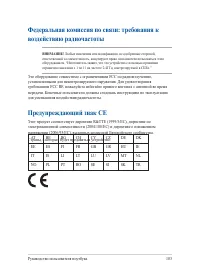
Руководство пользователя ноутбука 103 Федеральная комиссия по связи: требования к воздействию радиочастоты ВНИМАНИЕ! Любые изменения или модификация, не одобренные стороной, ответственной за совместимость, аннулируют право пользователя пользоваться этим оборудованием. “Изготовитель заявил, что это у...
стр. 104 - Промышленный стандарт Канады: требования к
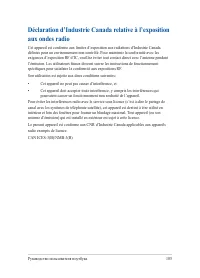
104 Руководство пользователя ноутбука Промышленный стандарт Канады: требования к воздействию радиочастоты Это оборудование соответствует ограничениям IC по радиоизлучению, установленными для нерегулируемой среды. Для удовлетворения требованиям IC RF пожалуйста избегайте прямого контакта с передающей...
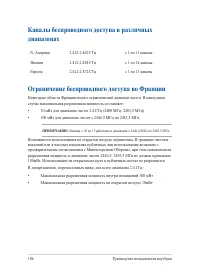
стр. 106 - Ограничение беспроводного доступа во Франции; Каналы беспроводного доступа в различных
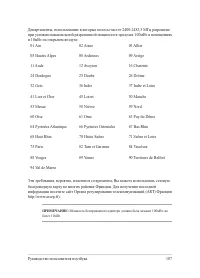
106 Руководство пользователя ноутбука Ограничение беспроводного доступа во Франции Некоторые области Франции имеют ограниченный диапазон частот. В наихудшем случае максимальная разрешенная мощность составляет:• 10 мВт для диапазона частот 2.4 ГГц (2400 МГц- 2483,5 МГц) • 100 мВт для диапазона частот...
стр. 108 - Правила безопасности UL
108 Руководство пользователя ноутбука Правила безопасности UL Согласно правилам UL 1459, касающимся средств телекоммуникации (телефонов), рассчитанных на электронное подключение к телекоммуникационной сети с рабочим напряжением, не превышающим 200 В в точке максимума, 300В в полной амплитуде и 105В ...
стр. 109 - Правила электробезопасности; Предупреждение потери слуха
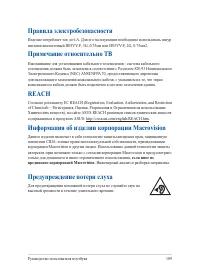
Руководство пользователя ноутбука 109 Правила электробезопасности Изделие потребляет ток до 6 A. Для его эксплуатации необходимо использовать шнур питания аналогичный H05VV-F, 3G, 0.75мм или H05VV-F, 2G, 0.75мм2. Примечание относительно ТВ Напоминание для установщиков кабельного телевидения - систем...
стр. 111 - Правила безопасности при работе с оптическим
Руководство пользователя ноутбука 111 Правила безопасности при работе с оптическим накопителем Информация о лазерном устройстве ВНИМАНИЕ! Во избежание воздействия лазерного излучения не пытайтесь разбирать или ремонтировать оптический привод самостоятельно. Для обеспечения Вашей безопасности обратит...
стр. 114 - Совместимость со стандартом ENERGY STAR; Декларация и соответствие международным
114 Руководство пользователя ноутбука Совместимость со стандартом ENERGY STAR ENERGY STAR – это совместная программа Министерства энергетики и Агентства по охране окружающей среды США, помогающая предприятиям и гражданам защищать окружающую среду и экономить энергию благодаря использованию энергосбе...
стр. 115 - Служба по утилизации аккумуляторов в; Региональные уведомление для Сингапура
Руководство пользователя ноутбука 115 Пользователи США и Канады могут получить информацию об утилизации аккумуляторов продукции ASUS по телефону 1-800- 822-8837 (звонок бесплатный). Служба по утилизации аккумуляторов в Северной Америке Утилизация и переработка Компания ASUS берет на себя обязательст...
стр. 116 - Региональные уведомление для Индии; Замечания по съемным аккумуляторам
116 Руководство пользователя ноутбука Региональные уведомление для Индии Этот продукт соответствует "Правилам утилизации электронных отходов в Индии для 2011" и запрещает использование свинца, ртути, шестивалентного хрома, полибромированных дифенилов (ПБД) и полибромдифениловых эфиров (ПБДЭ)...





 Asus VivoBook 15 X512UA Инструкция по эксплуатации
 Asus VivoBook 15 X512UF Инструкция по эксплуатации
 Asus VivoBook 15 X540NA Инструкция по эксплуатации
 Asus VivoBook 15 X542UA Инструкция по эксплуатации
 Asus VivoBook 15 X542UF Инструкция по эксплуатации
 Asus VivoBook 15 X542UN Инструкция по эксплуатации
 Asus VivoBook 15 X542UR Инструкция по эксплуатации
 Asus VivoBook 17 X705MA Инструкция по эксплуатации
 Asus VivoBook 17 X705MB Инструкция по эксплуатации
 Asus VivoBook 17 X705UA Инструкция по эксплуатации
 Asus VivoBook 17 X705UB Инструкция по эксплуатации
 Asus VivoBook 17 X705UF Инструкция по эксплуатации
 Asus VivoBook 17 X705UV Инструкция по эксплуатации
 Asus VivoBook Flip 14 TP401MA Инструкция по эксплуатации
 Asus VivoBook Flip 14 TP412UA Инструкция по эксплуатации
 Asus VivoBook Max X541UV Инструкция по эксплуатации
 Asus VivoBook Pro 15 N580GD Инструкция по эксплуатации
 Asus VivoBook Pro 15 N580VD Инструкция по эксплуатации
 Asus VivoBook Pro 15 N580VN Инструкция по эксплуатации
 Asus VivoBook Pro 17 N705UD Инструкция по эксплуатации