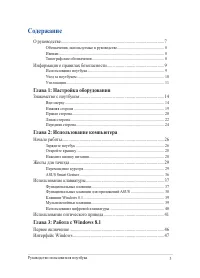
стр. 3 - Содержание; Глава 1: Настройка оборудования
Руководство пользователя ноутбука 3 Содержание О руководстве .............................................................................................. 7 Обозначения, используемые в руководстве ................................................. 8 Иконки ..............................................
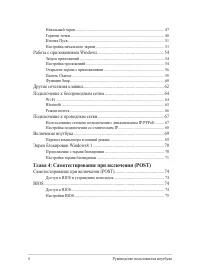
стр. 5 - Советы и часто задаваемые вопросы; Каналы беспроводного доступа в различных диапазонах 108
Руководство пользователя ноутбука 5 Восстановление системы ........................................................................... 85 Включение опции восстановления ............................................................... 87 Советы и часто задаваемые вопросы Полезные советы для вашего ноу...
стр. 7 - О руководстве
Руководство пользователя ноутбука 7 О руководстве В этом руководстве приведена информация о программных и аппаратных функциях компьютера Глава 1: Настройка оборудования В этой главе приведена информация о компонентах компьютера. Глава 2: Использование компьютера В этой главе приведена информация об ...
стр. 8 - Обозначения, используемые в руководстве; Для выделения ключевой информации используются следующие; Типографские обозначения; Жирный; Курсив; Иконки
8 Руководство пользователя ноутбука Обозначения, используемые в руководстве Для выделения ключевой информации используются следующие сообщения: ВАЖНО! Информация, которой Вы должны следовать при выполнении задач. ПРИМЕЧАНИЕ: Советы и полезная информация, которая поможет при выполнении задач. ВНИМАНИ...
стр. 9 - Информация о правилах безопасности; Использование ноутбука
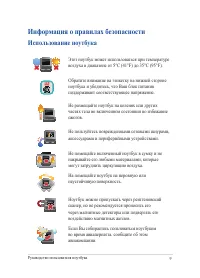
Руководство пользователя ноутбука 9 Информация о правилах безопасности Использование ноутбука Этот ноутбук может использоваться при температуре воздуха в диапазоне от 5°C (41°F) до 35°C (95°F). Обратите внимание на этикетку на нижней стороне ноутбука и убедитесь, что Ваш блок питания поддерживает со...
стр. 10 - Уход за ноутбуком
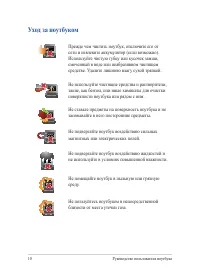
10 Руководство пользователя ноутбука Уход за ноутбуком Прежде чем чистить ноутбук, отключите его от сети и извлеките аккумулятор (если возможно). Используйте чистую губку или кусочек замши, смоченный в воде или неабразивном чистящем средстве. Удалите лишнюю влагу сухой тряпкой. Не используйте чистящ...
стр. 11 - Утилизация
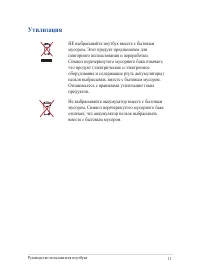
Руководство пользователя ноутбука 11 Утилизация НЕ выбрасывайте ноутбук вместе с бытовым мусором. Этот продукт предназначен для повторного использования и переработки. Символ перечеркнутого мусорного бака означает, что продукт (электрическое и электронное оборудование и содержащие ртуть аккумуляторы...
стр. 14 - Знакомство с ноутбуком; Вид сверху
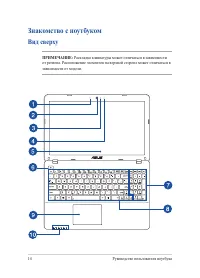
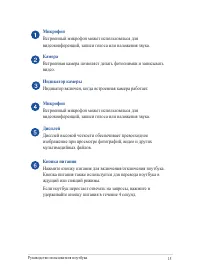
14 Руководство пользователя ноутбука Знакомство с ноутбуком Вид сверху ПРИМЕЧАНИЕ: Раскладка клавиатуры может отличаться в зависимости от региона. Расположение элементов на верхней стороне может отличаться в зависимости от модели.
стр. 16 - Цифровая клавиатура; Клавиатура; Тачпэд
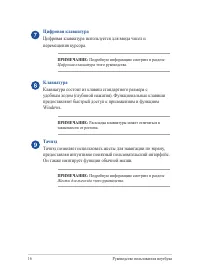
16 Руководство пользователя ноутбука Цифровая клавиатура Цифровая клавиатура используется для ввода чисел и перемещения курсора. ПРИМЕЧАНИЕ: Подробную информацию смотрите в разделе Цифровая клавиатура этого руководства. Клавиатура Клавиатура состоит из клавиш стандартного размера с удобным ходом (гл...
стр. 17 - Индикаторы
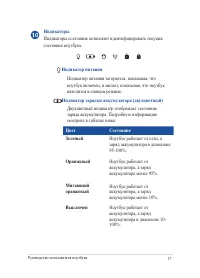
Руководство пользователя ноутбука 17 Индикаторы Индикаторы состояния позволяют идентифицировать текущее состояние ноутбука. Индикатор питания Индикатор питания загорается, показывая, что ноутбук включен, и мигает, показывая, что ноутбук находится в спящем режиме. Индикатор зарядки аккумулятора (двух...
стр. 18 - Индикатор беспроводных интерфейсов
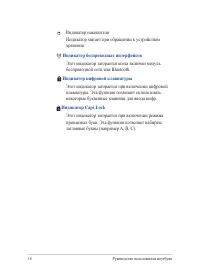
18 Руководство пользователя ноутбука Индикатор накопителя Индикатор мигает при обращении к устройствам хранения. Индикатор беспроводных интерфейсов Этот индикатор загорается когда включен модуль беспроводной сети или Bluetooth. Индикатор цифровой клавиатуры Этот индикатор загорается при включении ци...
стр. 19 - Вентиляционные отверстия; Отверстия предназначены для охлаждения компьютера.; Нижняя сторона
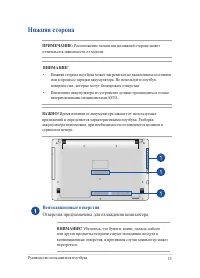
Руководство пользователя ноутбука 19 Вентиляционные отверстия Отверстия предназначены для охлаждения компьютера. ВНИМАНИЕ! Убедитесь, что бумаги, книги, одежда, кабели или другие предметы не препятствуют попаданию воздуха в вентиляционные отверстия, в противном случае компьютер может перегреться. Ни...
стр. 20 - Правая сторона; Порт универсальной последовательной шины совместим с; Оптический привод; Оптический привод может читать/писать обычные компакт-; Кнопка извлечения оптического диска; Нажмите эту кнопку для извлечения лотка оптического привода.
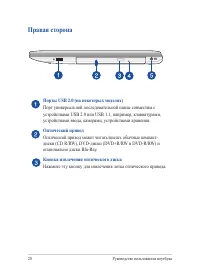
20 Руководство пользователя ноутбука Правая сторона Порты USB 2.0 (на некоторых моделях) Порт универсальной последовательной шины совместим с устройствами USB 2.0 или USB 1.1, например, клавиатурами, устройствами ввода, камерами, устройствами хранения. Оптический привод Оптический привод может читат...
стр. 21 - Отверстие для извлечения оптического диска; Используется для извлечения диска, если кнопка извлечения не; Предназначен для подключения блока питания, который
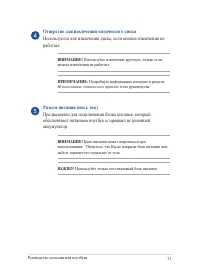
Руководство пользователя ноутбука 21 Отверстие для извлечения оптического диска Используется для извлечения диска, если кнопка извлечения не работает. ВНИМАНИЕ! Используйте извлечение вручную, только если кнопка извлечения не работает. ПРИМЕЧАНИЕ: Подробную информацию смотрите в разделе Использовани...
стр. 22 - Левая сторона; Порт для замка Kensington; Порт для замка Kensington позволяет закреплять ноутбук с; Разъем VGA; Этот порт предназначен для подключения внешнего монитора.
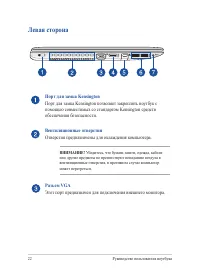
22 Руководство пользователя ноутбука Левая сторона Порт для замка Kensington Порт для замка Kensington позволяет закреплять ноутбук с помощью совместимых со стандартом Kensington средств обеспечения безопасности. Вентиляционные отверстия Отверстия предназначены для охлаждения компьютера. ВНИМАНИЕ! У...
стр. 23 - Разъем HDMI
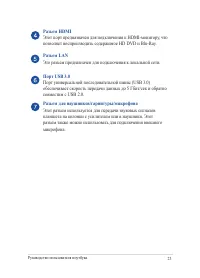
Руководство пользователя ноутбука 23 Разъем HDMI Этот порт предназначен для подключения к HDMI-монитору, что позволяет воспроизводить содержимое HD DVD и Blu-Ray. Разъем LAN Это разъем предназначен для подключения к локальной сети. Порт USB 3.0 Порт универсальной последовательной шины (USB 3.0) обес...
стр. 24 - Индикаторы состояния позволяют идентифицировать текущее; Слот кардридера; Встроенный кардридер позволяет производить чтение или; Передняя сторона
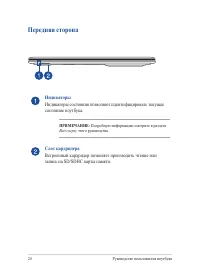
24 Руководство пользователя ноутбука Индикаторы Индикаторы состояния позволяют идентифицировать текущее состояние ноутбука. ПРИМЕЧАНИЕ: Подробную информацию смотрите в разделе Вид сверху этого руководства. Слот кардридера Встроенный кардридер позволяет производить чтение или запись на SD/SDHC карты ...
стр. 26 - Начало работы; Перед использованием ноутбука в первый раз, зарядите; Зарядите ноутбук; Подключите шнур питания к блоку питания.
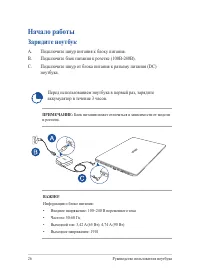
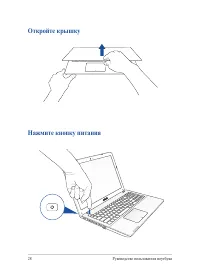
26 Руководство пользователя ноутбука Начало работы Перед использованием ноутбука в первый раз, зарядите аккумулятор в течение 3 часов. ПРИМЕЧАНИЕ: Блок питания может отличаться в зависимости от модели и региона. ВАЖНО! Информация о блоке питания:• Входное напряжение: 100~240 В переменного тока • Час...
стр. 29 - Перемещение курсора; тачпэду для перемещения курсора по экрану.; Скольжение по горизонтали; Жесты для тачпэда; ноутбука. Использование жестов на тачпэде смотрите на следующих
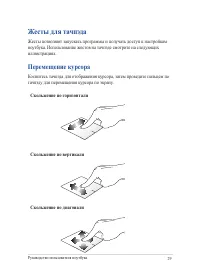
Руководство пользователя ноутбука 29 Перемещение курсора Коснитесь тачпэда для отображения курсора, затем проведите пальцем по тачпэду для перемещения курсора по экрану. Скольжение по горизонтали Скольжение по вертикали Скольжение по диагонали Жесты для тачпэда Жесты позволяют запускать программы и ...
стр. 30 - Жесты одним пальцем; Нажатие/Двойное нажатие; В главном экране нажмите приложение для его запуска.; Перетаскивание; отрывая его от тачпэда. Оторвите палец от тачпэда для перемещения
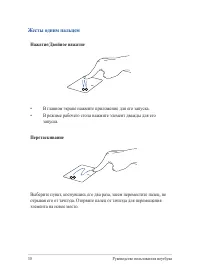
30 Руководство пользователя ноутбука Жесты одним пальцем Нажатие/Двойное нажатие • В главном экране нажмите приложение для его запуска. • В режиме рабочего стола нажмите элемент дважды для его запуска. Перетаскивание Выберите пункт, коснувшись его два раза, затем переместите палец, не отрывая его от...
стр. 31 - Щелчок левой кнопкой
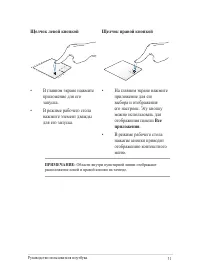
Руководство пользователя ноутбука 31 Щелчок левой кнопкой Щелчок правой кнопкой • В главном экране нажмите приложение для его запуска. • В режиме рабочего стола нажмите элемент дважды для его запуска. • На главном экране нажмите приложение для его выбора и отображения его настроек. Эту кнопку можно ...
стр. 32 - Скольжение от верхнего края
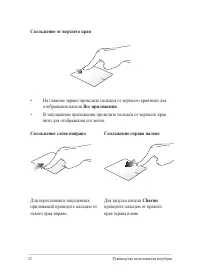
32 Руководство пользователя ноутбука Скольжение от верхнего края • На главном экране проведите пальцем от верхнего края вниз для отображения панели Все приложения . • В запущенном приложении проведите пальцем от верхнего края вниз для отображения его меню. Скольжение слева направо Скольжение справа ...
стр. 33 - Жесты двумя пальцами; Нажмите
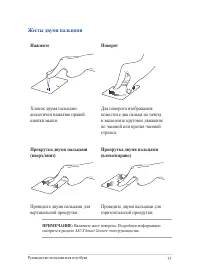
Руководство пользователя ноутбука 33 Жесты двумя пальцами Нажмите Поворот Хлопок двумя пальцами аналогичен нажатию правой кнопки мыши. Для поворота изображения поместите два пальца на тачпэд и выполните круговое движение по часовой или против часовой стрелки. Прокрутка двумя пальцами (вверх/вниз) Пр...
стр. 34 - Уменьшить; Сведите два пальца на тачпэде.; Выберите объект, затем нажмите и удерживайте левую кнопку.
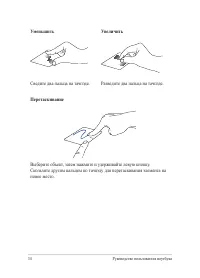
34 Руководство пользователя ноутбука Уменьшить Увеличить Сведите два пальца на тачпэде. Разведите два пальца на тачпэде. Перетаскивание Выберите объект, затем нажмите и удерживайте левую кнопку. Скользите другим пальцем по тачпэду для перетаскивания элемента на новое место.
стр. 35 - Жесты тремя пальцами; Скольжение вверх
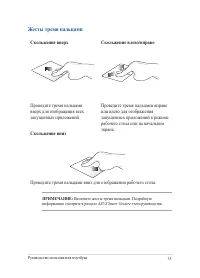
Руководство пользователя ноутбука 35 Жесты тремя пальцами Скольжение вверх Скольжение влево/вправо Проведите тремя пальцами вверх для отображения всех запущенных приложений. Проведите тремя пальцами вправо или влево для отображения запущенных приложений в режиме рабочего стола или на начальном экран...
стр. 36 - ASUS Smart Gesture; Применить
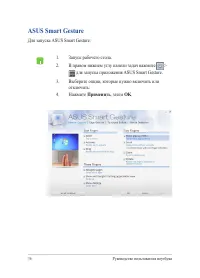
36 Руководство пользователя ноутбука ASUS Smart Gesture Для запуска ASUS Smart Gesture: 1. Запуск рабочего стола. 2. В правом нижнем углу панели задач нажмите > для запуска приложения ASUS Smart Gesture. 3. Выберите опции, которые нужно включить или отключить: 4. Нажмите Применить , затем OK .
стр. 37 - Функциональные клавиши; Использование клавиатуры
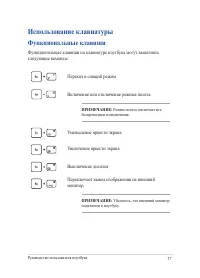
Руководство пользователя ноутбука 37 Функциональные клавиши Функциональные клавиши на клавиатуре ноутбука могут выполнять следующие команды: Использование клавиатуры Переход в спящий режим Включение или отключение режима полета ПРИМЕЧАНИЕ: Режим полета отключает все беспроводные подключения. Уменьше...
стр. 38 - Функциональные клавиши для приложений ASUS
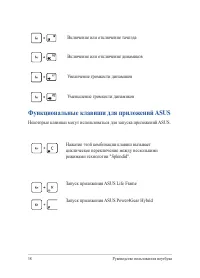
38 Руководство пользователя ноутбука Включение или отключение тачпэда Включение или отключение динамиков Увеличение громкости динамиков Уменьшение громкости динамиков Функциональные клавиши для приложений ASUS Некоторые клавиши могут использоваться для запуска приложений ASUS. Нажатие этой комбинаци...
стр. 39 - Мультимедийные клавиши
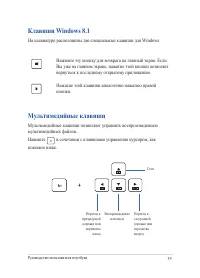
Руководство пользователя ноутбука 39 Мультимедийные клавиши Мультимедийные клавиши позволяют управлять воспроизведением мультимедийных файлов.Нажмите в сочетании с клавишами управления курсором, как показано ниже. Стоп Воспроизведение или пауза Переход к предыдущей дорожке или перемотка назад Перехо...
стр. 40 - Использование цифровой клавиатуры
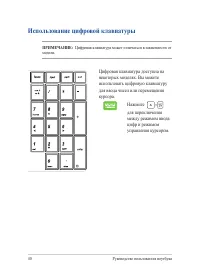
40 Руководство пользователя ноутбука Использование цифровой клавиатуры Цифровая клавиатура доступна на некоторых моделях. Вы можете использовать цифровую клавиатуру для ввода чисел или перемещения курсора. Нажмите для переключения между режимом ввода цифр и режимом управления курсором. ПРИМЕЧАНИЕ: Ц...
стр. 41 - Установка оптического диска; Когда ноутбук включен, нажмите кнопку извлечения на приводе, и
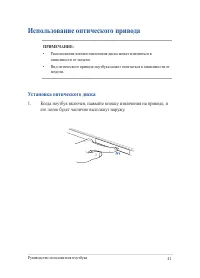
Руководство пользователя ноутбука 41 Использование оптического привода ПРИМЕЧАНИЕ: • Расположение кнопки извлечения диска может изменяться в зависимости от модели. • Вид оптического привода ноутбука может отличаться в зависимости от модели. Установка оптического диска 1. Когда ноутбук включен, нажми...
стр. 42 - Осторожно потяните за переднюю панель привода и полностью; Удерживая диск за края стороной с изображением вверх, поместите
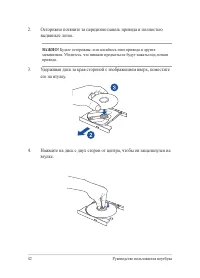
42 Руководство пользователя ноутбука 2. Осторожно потяните за переднюю панель привода и полностью выдвиньте лоток. ВАЖНО! Будьте осторожны: и не касайтесь линз привода и других механизмов. Убедитесь, что никакие предметы не будут зажаты под лотком привода. 3. Удерживая диск за края стороной с изобра...
стр. 43 - Осторожно задвиньте лоток привода на место.; Использование отверстия для извлечения оптического диска; выпрямленную скрепку в отверстие для аварийного извлечения.
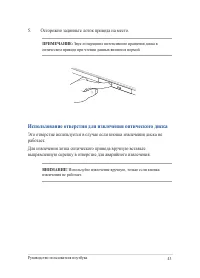
Руководство пользователя ноутбука 43 5. Осторожно задвиньте лоток привода на место. ПРИМЕЧАНИЕ: Звук и ощущение интенсивного вращения диска в оптическом приводе при чтении данных являются нормой. Использование отверстия для извлечения оптического диска Это отверстие используется в случае если кнопка...
стр. 46 - Первое включение; Я принимаю
46 Руководство пользователя ноутбука Первое включение При первом включении появится несколько экранов, помогающих сконфигурировать операционную систему Windows 8.1.При включении ноутбука в первый выполните следующее:1. Нажмите кнопку питания. Дождитесь появления экрана настройки. 2. На экране настро...
стр. 47 - Интерфейс Windows; Windows 8.1 оснащена плиточным пользовательским интерфейсом,; Начальный экран; Приложения Windows
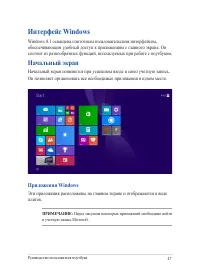
Руководство пользователя ноутбука 47 Интерфейс Windows Windows 8.1 оснащена плиточным пользовательским интерфейсом, обеспечивающим удобный доступ к приложениям с главного экрана. Он состоит из разнообразных функций, используемых при работе с ноутбуком. Начальный экран Начальный экран появляется при ...
стр. 48 - Горячие точки; Горячие точки на запущенных приложениях
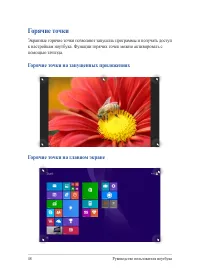
48 Руководство пользователя ноутбука Горячие точки Экранные горячие точки позволяют запускать программы и получать доступ к настройкам ноутбука. Функции горячих точек можно активировать с помощью тачпэда. Горячие точки на запущенных приложениях Горячие точки на главном экране
стр. 49 - Точка доступа; Для возврата к запущенному приложению; Нижний левый угол
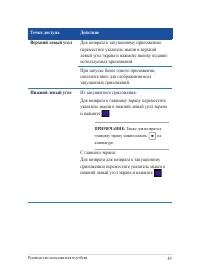
Руководство пользователя ноутбука 49 Точка доступа Действие Верхний левый угол Для возврата к запущенному приложению переместите указатель мыши в верхний левый угол экрана и нажмите иконку недавно используемых приложений.При запуске более одного приложения, скользите вниз для отображения всех запуще...
стр. 50 - Правый верхний и
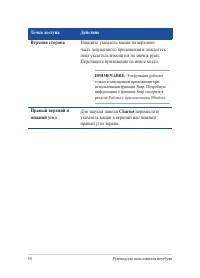
50 Руководство пользователя ноутбука Точка доступа Действие Верхняя сторона Наведите указатель мыши на верхнюю часть запущенного приложения и дождитесь пока указатель изменится на значок руки. Перетащите приложение на новое место. ПРИМЕЧАНИЕ: Эта функция работает только в запущенном приложении при и...
стр. 51 - Кнопка Пуск; между двумя последними открытыми приложениями. Кнопка Пуск; Кнопка Пуск на начальном экране
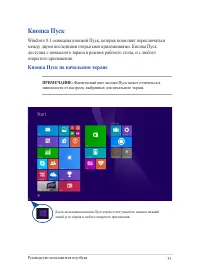
Руководство пользователя ноутбука 51 Кнопка Пуск Windows 8.1 оснащена кнопкой Пуск, которая позволяет переключаться между двумя последними открытыми приложениями. Кнопка Пуск доступна с начального экрана в режиме рабочего стола, и с любого открытого приложения. Кнопка Пуск на начальном экране ПРИМЕЧ...
стр. 52 - Кнопка Пуск в режиме рабочего стола; выключения и перезагрузки компьютера.
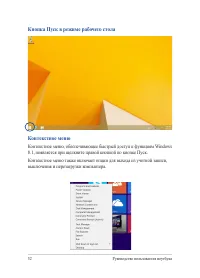
52 Руководство пользователя ноутбука Кнопка Пуск в режиме рабочего стола Контекстное меню Контекстное меню, обеспечивающее быстрый доступ к функциям Windows 8.1, появляется при щелкните правой кнопкой по кнопке Пуск.Контекстное меню также включает опции для выхода из учетной записи, выключения и пер...
стр. 53 - Настройка начального экрана; Свойства
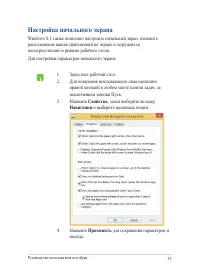
Руководство пользователя ноутбука 53 Настройка начального экрана Windows 8.1 также позволяет настроить начальный экран, изменить расположение ваших приложений на экране и загружаться непосредственно в режиме рабочего стола. Для настройки параметров начального экрана: 1. Запустите рабочий стол. 2. Дл...
стр. 54 - Работа с приложениями Windows; Запуск приложений; Перемещение
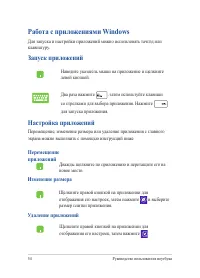
54 Руководство пользователя ноутбука Работа с приложениями Windows Для запуска и настройки приложений можно использовать тачпэд или клавиатуру. Запуск приложений Настройка приложений Перемещение, изменение размера или удаление приложения с главного экрана можно выполнить с помощью инструкций ниже На...
стр. 55 - Наведите указатель мыши на верхнюю часть; Закрытие
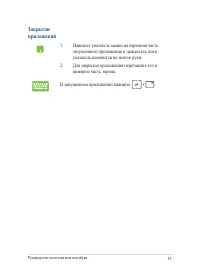
Руководство пользователя ноутбука 55 1. Наведите указатель мыши на верхнюю часть запущенного приложения и дождитесь пока указатель изменится на значок руки. 2. Для закрытия приложения перетащите его в нижнюю часть экрана. В запущенном приложении нажмите . Закрытие приложений
стр. 56 - Открытие экрана с приложениями; Помимо приложений, размещенных на главном экране, имеются другие; Открытие экрана со всеми приложениями; Для запуска экрана приложений можно использовать тачпэд или
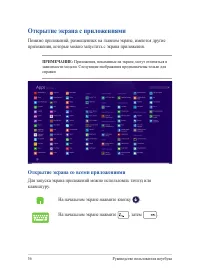
56 Руководство пользователя ноутбука Открытие экрана с приложениями Помимо приложений, размещенных на главном экране, имеются другие приложения, которые можно запустить с экрана приложения. ПРИМЕЧАНИЕ: Приложения, показанные на экране, могут отличаться в зависимости модели. Следующие изображения пре...
стр. 57 - Добавление приложений на главный экран; Открытие экрана; Все приложения; Щелкните правой кнопкой на приложении,
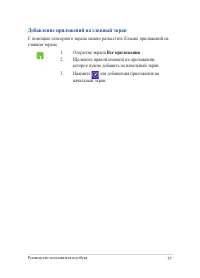
Руководство пользователя ноутбука 57 Добавление приложений на главный экран С помощью сенсорного экрана можно разместить больше приложений на главном экране. 1. Открытие экрана Все приложения 2. Щелкните правой кнопкой на приложении, которое нужно добавить на начальный экран. 3. Нажмите для добавлен...
стр. 58 - Запуск панели Charms; Переместите указатель мыши в верхний или нижний; Панель Charms; Панель Charms - панель инструментов, вызываемая на правой стороне
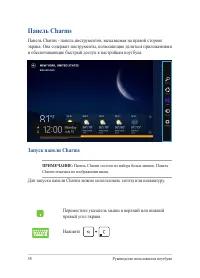
58 Руководство пользователя ноутбука Запуск панели Charms ПРИМЕЧАНИЕ: Панель Charms состоит из набора белых иконок. Панель Charms показана на изображении выше. Для запуска панели Charms можно использовать тачпэд или клавиатуру. Переместите указатель мыши в верхний или нижний правый угол экрана. Нажм...
стр. 59 - Поиск; Инструменты панели Charms
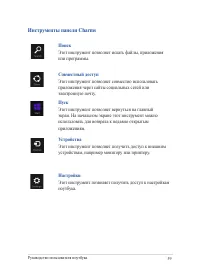
Руководство пользователя ноутбука 59 Поиск Этот инструмент позволяет искать файлы, приложения или программы. Совместный доступ Этот инструмент позволяет совместно использовать приложения через сайты социальных сетей или электронную почту. Пуск Этот инструмент позволяет вернуться на главный экран. На...
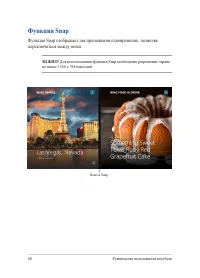
стр. 60 - Функция Snap; Функция Snap отображает два приложения одновременно, позволяя
60 Руководство пользователя ноутбука Функция Snap Функция Snap отображает два приложения одновременно, позволяя переключаться между ними. ВАЖНО! Для использования функции Snap необходимо разрешение экрана не менее 1366 x 768 пикселей. Панель Snap
стр. 61 - Использование Snap
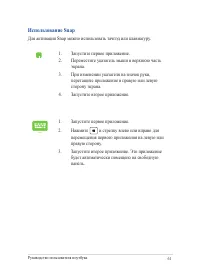
Руководство пользователя ноутбука 61 Использование Snap Для активации Snap можно использовать тачпэд или клавиатуру. 1. Запустите первое приложение. 2. Переместите указатель мыши в верхнюю часть экрана. 3. При изменении указателя на значок руки, перетащите приложение в правую или левую сторону экран...
стр. 62 - Другие сочетания клавиш; Share
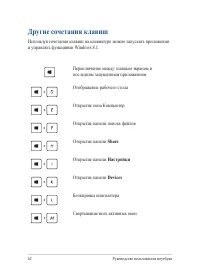
62 Руководство пользователя ноутбука Другие сочетания клавиш Используя сочетания клавиш на клавиатуре можно запускать приложения и управлять функциями Windows 8.1. \ Переключение между главным экраном и последним запущенным приложением Отображение рабочего стола Открытие окна Компьютер Открытие пане...
стр. 63 - Проект
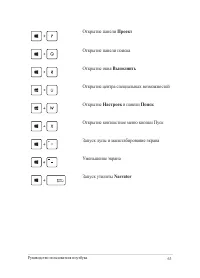
Руководство пользователя ноутбука 63 Открытие панели Проект Открытие панели поиска Открытие окна Выполнить Открытие центра специальных возможностей Открытие Настроек в панели Поиск Открытие контекстное меню кнопки Пуск Запуск лупы и масштабирование экрана Уменьшение экрана Запуск утилиты Narrator
стр. 64 - Подключение к беспроводным сетям; Connect; Да
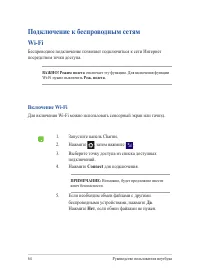
64 Руководство пользователя ноутбука Подключение к беспроводным сетям Wi-Fi Беспроводное подключение позволяет подключиться к сети Интернет посредством точки доступа. ВАЖНО! Режим полета отключает эту функцию. Для включения функции Wi-Fi нужно выключить Реж. полета . Включение Wi-Fi Для включения Wi...
стр. 65 - Bluetooth; Сопряжение с Bluetooth-устройствами
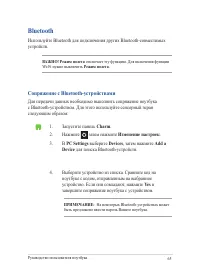
Руководство пользователя ноутбука 65 Bluetooth Используйте Bluetooth для подключения других Bluetooth-совместимых устройств. ВАЖНО! Режим полета отключает эту функцию. Для включения функции Wi-Fi нужно выключить Режим полета . Сопряжение с Bluetooth-устройствами Для передачи данных необходимо выполн...
стр. 66 - Включение режима полета; Charm
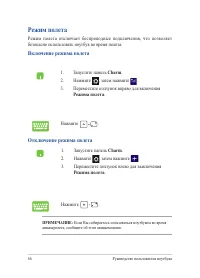
66 Руководство пользователя ноутбука 1. Запустите панель Charm . 2. Нажмите , затем нажмите . 3. Переместите ползунок вправо для включения Режима полета . Нажмите . Режим полета Режим полета отключает беспроводные подключения, что позволяет безопасно использовать ноутбук во время полета. Включение р...
стр. 67 - Подключение к проводным сетям; Использование сетевого подключения с
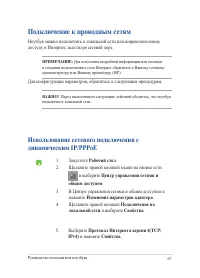
Руководство пользователя ноутбука 67 Подключение к проводным сетям Ноутбук можно подключить к локальной сети или широкополосному доступу в Интернет, используя сетевой порт. ПРИМЕЧАНИЕ: Для получения подробной информации или помощи в создании подключения к сети Интернет обратитесь к Вашему сетевому а...
стр. 68 - Настройка подключения со статическим IP
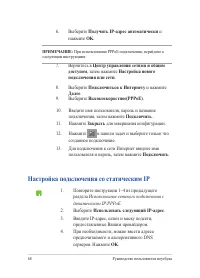
68 Руководство пользователя ноутбука 7. Вернитесь в Центр управления сетями и общим доступом , затем нажмите Настройка нового подключения или сети . 8. Выберите Подключиться к Интернету и нажмите Далее . 9. Выберите Высокоскоростное(PPPoE) . 10. Введите имя пользователя, пароль и название подключени...
стр. 69 - Включение ноутбука; Перевод компьютера в спящий режим; Sleep
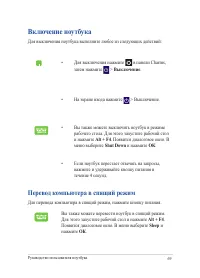
Руководство пользователя ноутбука 69 Включение ноутбука Для выключения ноутбука выполните любое из следующих действий: Перевод компьютера в спящий режим Для перевода компьютера в спящий режим, нажмите кнопку питания. Вы также можете перевести ноутбук в спящий режим. Для этого запустите рабочий стол ...
стр. 70 - Экран блокировки Windows8.1; Продолжение с экрана блокировки
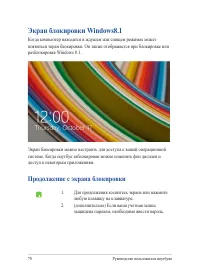
70 Руководство пользователя ноутбука Экран блокировки Windows8.1 Когда компьютер находится в ждущем или спящем режимах может появиться экран блокировки. Он также отображается при блокировке или разблокировке Windows 8.1. Экран блокировки можно настроить для доступа к вашей операционной системе. Когд...
стр. 71 - Настройка экрана блокировки; Воспроизведение слайд-шоу
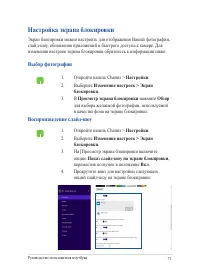
Руководство пользователя ноутбука 71 Настройка экрана блокировки Экран блокировки можно настроить для отображения Вашей фотографии, слайд-шоу, обновления приложений и быстрого доступа к камере. Для изменения настроек экрана блокировки обратитесь к информации ниже: 1. Откройте панель Charms > Наст...
стр. 72 - Добавление обновления приложений
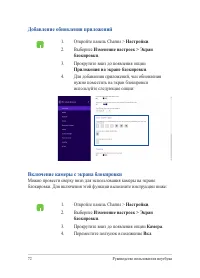
72 Руководство пользователя ноутбука Добавление обновления приложений 1. Откройте панель Charms > Настройки . 2. Выберите Изменение настроек > Экран блокировки . 3. Прокрутите вниз до появления опции Приложения на экране блокировки . 4. Для добавления приложений, чьи обновления нужно поместить...
стр. 74 - Доступ к BIOS и устранению неполадок; BIOS; Доступ к BIOS
74 Руководство пользователя ноутбука Самотестирование при включении (POST) При включении ноутбука он проходит серию программных диагностических тестов под общим названием Самотестирование при включении (POST). Программы, управляющие POST, установлены как постоянная часть архитектуры ноутбука. Доступ...
стр. 75 - Настройки BIOS; Загрузка; В этом меню можно задать приоритеты загрузки. Для установки
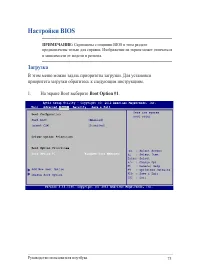
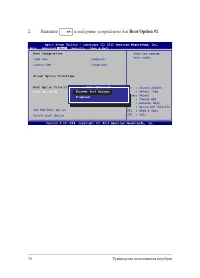
Руководство пользователя ноутбука 75 Настройки BIOS ПРИМЕЧАНИЕ: Скриншоты с опциями BIOS в этом разделе предназначены только для справки. Изображение на экране может отличаться в зависимости от модели и региона. Загрузка В этом меню можно задать приоритеты загрузки. Для установки приоритета загрузки...
стр. 77 - Безопасность; Также возможно контролировать доступ к жесткому диску ноутбука,
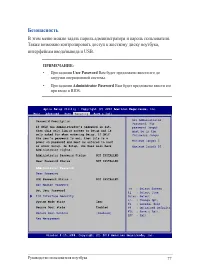
Руководство пользователя ноутбука 77 Безопасность В этом меню можно задать пароль администратора и пароль пользователя. Также возможно контролировать доступ к жесткому диску ноутбука, интерфейсам ввода/вывода и USB. ПРИМЕЧАНИЕ: • При задании User Password Вам будет предложено ввести его до загрузки ...
стр. 79 - Блокировка интерфейса ввода/вывода; В этом меню можно включить или отключить некоторые; Security; выберите; I/O Interface Security; Выберите интерфейс, который нужно заблокировать и; Lock
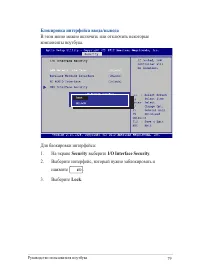
Руководство пользователя ноутбука 79 Блокировка интерфейса ввода/вывода В этом меню можно включить или отключить некоторые компоненты ноутбука. Для блокировки интерфейса:1. На экране Security выберите I/O Interface Security . 2. Выберите интерфейс, который нужно заблокировать и нажмите . 3. Выберите...
стр. 80 - Блокировка интерфейса USB; В этом меню можно включить или отключить USB порты и; Interface Security
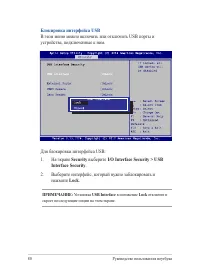
80 Руководство пользователя ноутбука Блокировка интерфейса USB В этом меню можно включить или отключить USB порты и устройства, подключенные к ним. Для блокировки интерфейса USB:1. На экране Security выберите I/O Interface Security > USB Interface Security . 2. Выберите интерфейс, который нужно з...
стр. 81 - Установить главный пароль
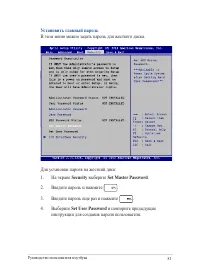
Руководство пользователя ноутбука 81 Установить главный пароль В этом меню можно задать пароль для жесткого диска. Для установки пароля на жесткий диск:1. На экране Security выберите Set Master Password . 2. Введите пароль и нажмите . 3. Введите пароль еще раз и нажмите . 4. Выберите Set User Passwo...
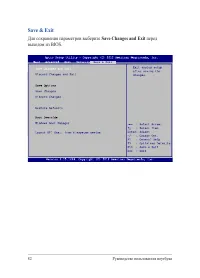
стр. 83 - Для обновления BIOS выполните следующее:; Уточните модель ноутбука и скачайте последнюю прошивку с сайта; Advanced > Start Easy Flash; и нажмите
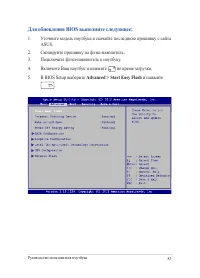
Руководство пользователя ноутбука 83 Для обновления BIOS выполните следующее: 1. Уточните модель ноутбука и скачайте последнюю прошивку с сайта ASUS. 2. Скопируйте прошивку на флэш-накопитель. 3. Подключите флэш-накопитель к ноутбуку. 4. Включите Ваш ноутбук и нажмите во время загрузки. 5. В BIOS Se...
стр. 84 - Найдите на флэш-накопителе файл BIOS и нажмите; Exit > Restore Defaults; для
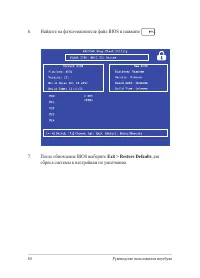
84 Руководство пользователя ноутбука 6. Найдите на флэш-накопителе файл BIOS и нажмите . 7. После обновления BIOS выберите Exit > Restore Defaults для сброса системы к настройкам по умолчанию.
стр. 85 - Восстановление системы; Восстановление ПК без удаления файлов
Руководство пользователя ноутбука 85 Восстановление системы Использование опции восстановления предоставляет возможность быстрого восстановления программного обеспечения на ноутбуке в его оригинальное рабочее состояние для повышения производительности. ВАЖНО! • Перед восстановлением системы сохранит...
стр. 86 - Особые варианты загрузки
86 Руководство пользователя ноутбука • Особые варианты загрузки - Использование этой опции позволяет использовать дополнительные опции восстановления, например:- Использование для загрузки USB-накопителя, сетевого подключения или диска восстановления. - Использование Устранение неисправностей для вк...
стр. 87 - Включение опции восстановления; Откройте панель Charms >; Настройки; Выберите; Изменение настроек
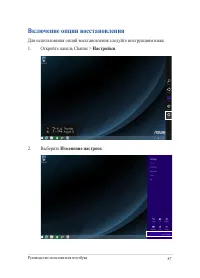
Руководство пользователя ноутбука 87 Включение опции восстановления Для использования опций восстановления следуйте инструкциям ниже.1. Откройте панель Charms > Настройки . 2. Выберите Изменение настроек .
стр. 88 - Параметры ПК; Обновление и восстановление; Обновление и восстановление; Восстановление; а затем желаемую опцию.
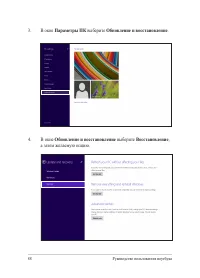
88 Руководство пользователя ноутбука 3. В окне Параметры ПК выберите Обновление и восстановление . 4. В окне Обновление и восстановление выберите Восстановление , а затем желаемую опцию.
стр. 90 - Полезные советы для вашего ноутбука
90 Руководство пользователя ноутбука Полезные советы для вашего ноутбука Для эффективного использования ноутбука, поддержания высокой производительности системы и обеспечения надежного хранения данных следуйте следующим рекомендациям:• Периодически обновляйте Windows и приложения. • Используйте ASUS...
стр. 91 - Часто задаваемые вопросы по аппаратному; При включении ноутбука на экране появляется черная или
Руководство пользователя ноутбука 91 Часто задаваемые вопросы по аппаратному обеспечению 1. При включении ноутбука на экране появляется черная или цветная точка. Что делать? Точки, появляющиеся на экране, не повлияют на работу системы. Если проблема осталась и влияет на производительность системы, о...
стр. 92 - Не горит индикатор аккумулятора. Что случилось?
92 Руководство пользователя ноутбука 4. Не горит индикатор аккумулятора. Что случилось? • Проверьте правильность подключения блока питания и установки аккумулятора. Также можно отключить блок питания или аккумулятор, подождать минуту, затем подключить их снова. • Если проблема все же осталась, обрат...
стр. 93 - Почему при подключении наушников я слышу звук из
Руководство пользователя ноутбука 93 8. Почему при подключении наушников я слышу звук из динамиков ноутбука? Перейдите в Панель управления > Оборудование и Звук для конфигурации параметров звука. 9. Невозможно набирать текст на ноутбуке, поскольку курсор постоянно перемещается. Что делать? Убедит...
стр. 94 - Часто задаваемые вопросы по программному; При включении ноутбука загорается индикатор питания, но
94 Руководство пользователя ноутбука Часто задаваемые вопросы по программному обеспечению 1. При включении ноутбука загорается индикатор питания, но экран пуст. Как это исправить? Попробуйте выполнить любое из следующих действий:• Принудительно выключите ноутбук, нажав и удерживая кнопку питания в т...
стр. 95 - Мой ноутбук не загружается. Как это исправить?
Руководство пользователя ноутбука 95 4. Мой ноутбук не загружается. Как это исправить? Попробуйте выполнить любое из следующих действий:• Отключите все подключенные к ноутбуку устройства и перезагрузите систему. • Если проблема все же осталась, обратитесь в местный сервисный центр за помощью. 5. Поч...
стр. 98 - Информация об устройстве DVD-ROM; Региональная информация по проигрыванию DVD
98 Руководство пользователя ноутбука Информация об устройстве DVD-ROM Региональная информация по проигрыванию DVD Проигрывание фильмов на DVD-дисках включает в себя декодирование видео в формате MPEG2, аудио в формате AC3 и расшифровку файлов CSS. CSS (также называемая защитой от копирования) - это ...
стр. 99 - Регионы
Руководство пользователя ноутбука 99 Регионы Регион 1 Канада, США, территории США Регион 2 Чехия, Египет, Финляндия, Франция, Германия, страны Персидского залива, Венгрия, Исландия, Иран, Ирак, Ирландия, Италия, Япония, Нидерланды, Норвегия, Польша, Португалия, Саудовская Аравия, Шотландия, ЮАР, Исп...
стр. 100 - Информация об устройстве Blu-ray ROM
100 Руководство пользователя ноутбука Регионы Регион A Страны Северной, Центральной и Южной Америки и их территории, Тайвань, Гонконг, Макао, Япония, Корея (Южная и Северная), страны Юго-Восточной Азии и их территории. Регион B Страны Европы, Африки и Юго-Западной Азии и их территории; Австралия и Н...
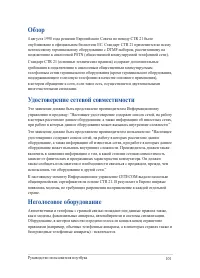
стр. 101 - Обзор; Удостоверение сетевой совместимости
Руководство пользователя ноутбука 101 Обзор 4 августа 1998 года решение Европейского Совета по поводу CTR 21 было опубликовано в официальном бюллетене ЕС. Стандарт CTR 21 применяется ко всему неголосовому терминальному оборудованию с DTMF-набором, рассчитанному на подключение к аналоговой PSTN (обще...
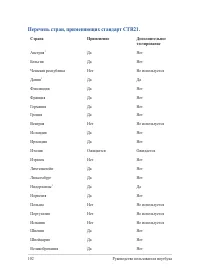
стр. 102 - Перечень стран, применяющих стандарт CTR21.
102 Руководство пользователя ноутбука Перечень стран, применяющих стандарт CTR21. Страна Применение Дополнительное тестирование Австрия 1 Да Нет Бельгия Да Нет Чешская республика Нет Не используется Дания 1 Да Да Финляндия Да Нет Франция Да Нет Германия Да Нет Греция Да Нет Венгрия Нет Не использует...
стр. 103 - Федеральная комиссия по средствам связи:
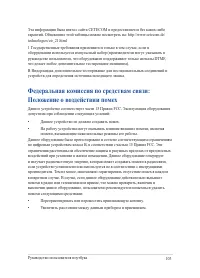
Руководство пользователя ноутбука 103 Эта информация была взята с сайта CETECOM и предоставляется без каких-либо гарантий. Обновление этой таблицы можно посмотреть на: http://www.cetecom.de/ technologies/ctr_21.html1 Государственные требования применяются только в том случае, если в оборудовании исп...
стр. 104 - Федеральная комиссия по связи: требования к
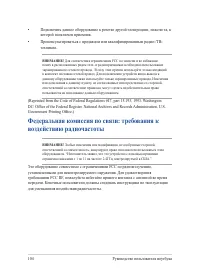
104 Руководство пользователя ноутбука • Подключить данное оборудование к розетке другой электроцепи, нежели та, к которой подключен приемник. • Проконсультироваться с продавцом или квалифицированным радио-/ТВ- техником. ВНИМАНИЕ! Для соответствия ограничениям FCC по эмиссии и во избежание помех в ра...
стр. 105 - Заявление о соответствии европейской директиве; Соответствие европейским стандартам (CE Marking)
Руководство пользователя ноутбука 105 Заявление о соответствии европейской директиве (R&TTE 1999/5/EC) Следующие пункты были выполнены и считаются уместными и достаточными:• Основные требования [пункт 3] • Защита здоровья и безопасности в соответствии с [пункт 3.1a] • Испытание электробезопаснос...
стр. 106 - Промышленный стандарт Канады: требования к
106 Руководство пользователя ноутбука Промышленный стандарт Канады: требования к воздействию радиочастоты Это оборудование соответствует ограничениям IC по радиоизлучению, установленными для нерегулируемой среды. Для удовлетворения требованиям IC RF пожалуйста избегайте прямого контакта с передающей...
стр. 108 - Ограничение беспроводного доступа во Франции; Каналы беспроводного доступа в различных
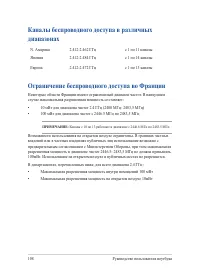
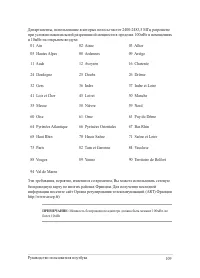
108 Руководство пользователя ноутбука Ограничение беспроводного доступа во Франции Некоторые области Франции имеют ограниченный диапазон частот. В наихудшем случае максимальная разрешенная мощность составляет: • 10 мВт для диапазона частот 2.4 ГГц (2400 МГц- 2483,5 МГц) • 100 мВт для диапазона часто...
стр. 110 - Правила безопасности UL
110 Руководство пользователя ноутбука Правила безопасности UL Согласно правилам UL 1459, касающимся средств телекоммуникации (телефонов), рассчитанных на электронное подключение к телекоммуникационной сети с рабочим напряжением, не превышающим 200 В в точке максимума, 300В в полной амплитуде и 105В ...
стр. 111 - Правила электробезопасности
Руководство пользователя ноутбука 111 Правила электробезопасности Изделие потребляет ток до 6 A. Для его эксплуатации необходимо использовать шнур питания аналогичный H05VV-F, 3G, 0.75мм 2 или H05VV-F, 2G, 0.75мм 2 . Примечание относительно ТВ Напоминание для установщиков кабельного телевидения - си...
стр. 113 - Правила безопасности при работе с оптическим; Предупреждение безопасности CD-ROM; Уведомление о покрытии
Руководство пользователя ноутбука 113 Правила безопасности при работе с оптическим накопителем ВНИМАНИЕ! Во избежание воздействия лазерного излучения не пытайтесь разбирать или ремонтировать оптический привод самостоятельно. Для обеспечения Вашей безопасности обратитесь к специалисту. Предупреждение...
стр. 116 - Совместимость со стандартом ENERGY STAR; Декларация и соответствие международным
116 Руководство пользователя ноутбука Совместимость со стандартом ENERGY STAR ENERGY STAR – это совместная программа Министерства энергетики и Агентства по охране окружающей среды США, помогающая предприятиям и гражданам защищать окружающую среду и экономить энергию благодаря использованию энергосбе...
стр. 117 - Утилизация и переработка; Служба по утилизации аккумуляторов в
Руководство пользователя ноутбука 117 Утилизация и переработка Компания ASUS берет на себя обязательства по утилизации старого оборудования, исходя из принципов всесторонней защиты окружающей среды. Мы предоставляем решения нашим клиентам для переработки наших продуктов, аккумуляторов и других компо...
стр. 118 - Региональные уведомление для Индии; Замечания по съемным аккумуляторам; Avis concernant les batteries remplaçables
118 Руководство пользователя ноутбука Региональные уведомление для Индии Этот продукт соответствует "Правилам утилизации электронных отходов в Индии для 2011" и запрещает использование свинца, ртути, шестивалентного хрома, полибромированных дифенилов (ПБД) и полибромдифениловых эфиров (ПБДЭ)...




 Asus X550DP Инструкция по эксплуатации
 Asus X550EA Инструкция по эксплуатации
 Asus X550L Инструкция по эксплуатации
 Asus X550LC Инструкция по эксплуатации
 Asus X550VX Инструкция по эксплуатации
 Asus X550ZA Инструкция по эксплуатации
 Asus X551MA Инструкция по эксплуатации
 Asus X552CL Инструкция по эксплуатации
 Asus X552EA Инструкция по эксплуатации
 Asus X552MD Инструкция по эксплуатации
 Asus X553MA Инструкция по эксплуатации
 Asus X553SA Инструкция по эксплуатации
 Asus X554LD Инструкция по эксплуатации
 Asus X554LJ Инструкция по эксплуатации
 Asus X555BA Инструкция по эксплуатации
 Asus X555BP Инструкция по эксплуатации
 Asus X555DG Инструкция по эксплуатации
 Asus X555LA Инструкция по эксплуатации
 Asus X555LB Инструкция по эксплуатации
 Asus X555LD Инструкция по эксплуатации