стр. 2 - Copyright © 2017 by BenQ Corporation. All rights reserved.; Ограниченная; BenQ; BenQ ecoFACTS; for more details on BenQ's environmental commitments and
2 Авторское право Copyright © 2017 by BenQ Corporation. All rights reserved. Никакая часть этой публикации не может быть воспроизведена , передана , переписана , сохранена в системе поиска или переведена на любой язык или компьютерный язык в любой форме и любым способом , электронным , механическим ...
стр. 6 - Содержание
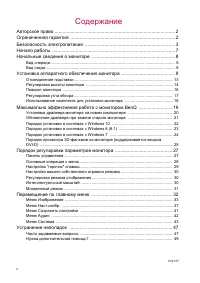
6 Содержание Авторское право ............................................................................................ 2 Ограниченная гарантия ................................................................................ 2 Безопасность электропитания ..............................................
стр. 7 - Начало
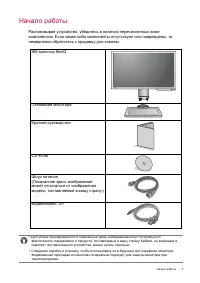
7 Начало работы Начало работы Распаковывая устройство , убедитесь в наличии перечисленных ниже компонентов . Если какие - либо компоненты отсутствуют или повреждены , то немедленно обратитесь к продавцу для замены . ЖК - монитор BenQ Основание монитора Краткое руководство CD-ROM Шнур питания ( Показ...
стр. 8 - Начальные; Вид; DisplayPort
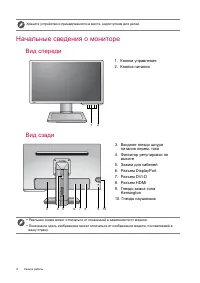
8 Начало работы Начальные сведения о мониторе Вид спереди Вид сзади Храните устройство и принадлежности в месте , недоступном для детей . 1. Кнопки управления 2. Кнопка питания 1 2 3. Входное гнездо шнура питания перем . тока 4. Фиксатор регулировки по высоте 5. Зажим для кабелей 6. Разъем DisplayPo...
стр. 9 - Установка; Подсоедините
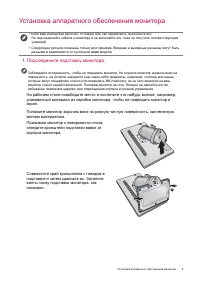
9 Установка аппаратного обеспечения монитора Установка аппаратного обеспечения монитора • Если ваш компьютер включен , то перед тем , как продолжить , выключите его . Не подсоединяйте кабели к монитору и не включайте его , пока не получите соответствующих указаний . • Следующие рисунки показаны толь...
стр. 10 - Регулировка
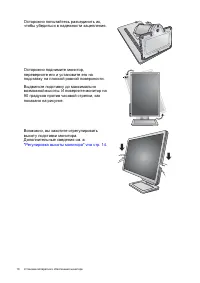
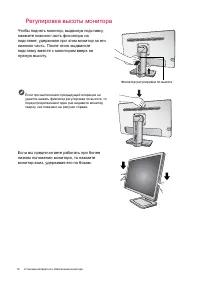
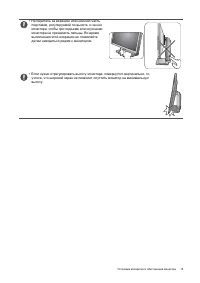
10 Установка аппаратного обеспечения монитора Осторожно попытайтесь разъединить их , чтобы убедиться в надежности зацепления . Осторожно поднимите монитор , переверните его и установите его на подставку на плоской ровной поверхности . Выдвиньте подставку до максимально возможной высоты . И поверните...
стр. 11 - Подключите; DP
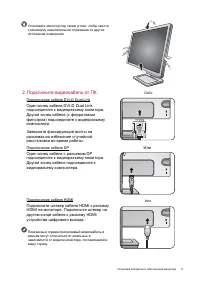
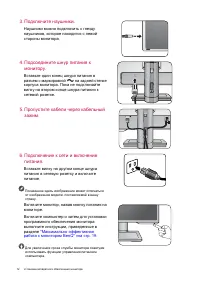
11 Установка аппаратного обеспечения монитора Установите монитор под таким углом , чтобы свести к минимуму нежелательное отражение от других источников освещения . 2. Подключите видеокабель от ПК . Подключение кабеля DVI-D Dual Link Один конец кабеля DVI-D Dual Link подсоедините к видеоразъему монит...
стр. 13 - Отсоединение
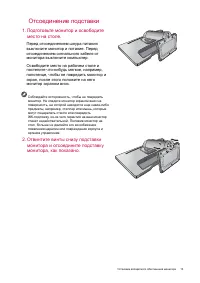
13 Установка аппаратного обеспечения монитора Отсоединение подставки 1. Подготовьте монитор и освободите место на столе . Перед отсоединением шнура питания выключите монитор и питание . Перед отсоединением сигнального кабеля от монитора выключите компьютер . Освободите место на рабочем столе и посте...
стр. 16 - Поворот; Разрешение
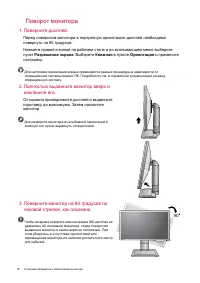
16 Установка аппаратного обеспечения монитора Поворот монитора 1. Поверните дисплей . Перед поворотом монитора в портретную ориентацию дисплей необходимо повернуть на 90 градусов . Нажмите правой кнопкой на рабочем столе и во всплывающем меню выберите пункт Разрешение экрана . Выберите Книжная в пун...
стр. 17 - Отрегулируйте
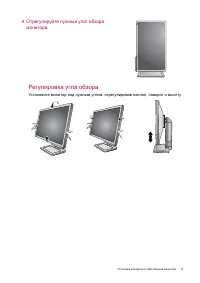
17 Установка аппаратного обеспечения монитора Регулировка угла обзора Установите монитор под нужным углом , отрегулировав наклон , поворот и высоту . 4. Отрегулируйте нужный угол обзора монитора .
стр. 18 - Использование; Меры
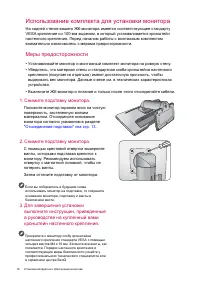
18 Установка аппаратного обеспечения монитора Использование комплекта для установки монитора На задней стенке вашего ЖК - монитора имеется соответствующее стандарту VESA крепление со 100- мм вырезом , в который устанавливается кронштейн настенного крепления . Перед началом работы с монтажным комплек...
стр. 19 - Максимально
19 Максимально эффективная работа с монитором BenQ Максимально эффективная работа с монитором BenQ Чтобы максимально эффективно использовать функциональные возможности вашего нового цветного ЖК - монитора BenQ с плоским экраном , нужно установить специально разработанные для него драйвер и программн...
стр. 21 - Microsoft
21 Максимально эффективная работа с монитором BenQ Обновление драйвера при замене старого монитора В этом разделе подробно описываются действия по ручному обновлению драйвера монитора в компьютере , работающем под управлением ОС Microsoft Windows. В настоящее время этот драйвер тестируется на совмес...
стр. 22 - Порядок; PnP
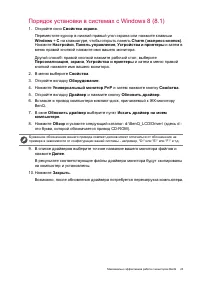
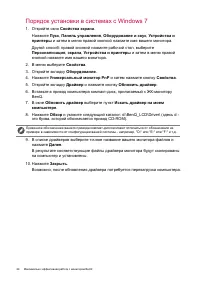
22 Максимально эффективная работа с монитором BenQ Порядок установки в системах с Windows 10 1. Откройте окно Свойства экрана . Нажмите Пуск , Настройки , Устройства , Устройства и принтеры и затем в меню правой кнопкой нажмите имя вашего монитора . 2. В меню выберите Свойства . 3. Откройте вкладку ...
стр. 25 - Системные; Microsoft Windows 8; Воспроизведение; Изображение
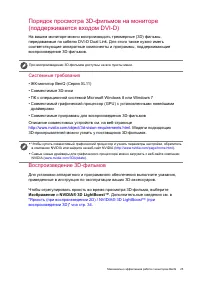
25 Максимально эффективная работа с монитором BenQ Порядок просмотра 3D- фильмов на мониторе ( поддерживается входом DVI-D) На вашем мониторе можно воспроизводить трехмерные (3D) фильмы , передаваемые по кабелю DVI-D Dual Link. Для этого также нужно иметь соответствующие аппаратные компоненты и прог...
стр. 27 - Панель; Поз
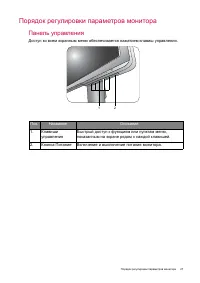
27 Порядок регулировки параметров монитора Порядок регулировки параметров монитора Панель управления Доступ ко всем экранным меню обеспечивается нажатием клавиш управления . Поз . Название Описание 1. Клавиши управления Быстрый доступ к функциям или пунктам меню , показанным на экране рядом с каждой...
стр. 28 - Основные; Меню
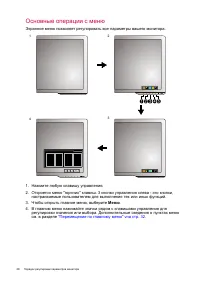
28 Порядок регулировки параметров монитора Основные операции с меню Экранное меню позволяет регулировать все параметры вашего монитора . 1. Нажмите любую клавишу управления . 2. Откроется меню " горячих " клавиш . 3 кнопки управления слева - это кнопки , настраиваемые пользователем для выпол...
стр. 29 - Настройка; Black
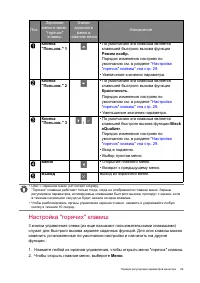
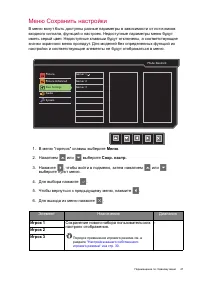
29 Порядок регулировки параметров монитора Настройка " горячих " клавиш 3 кнопки управления слева ( их еще называют пользовательскими клавишами ) служат для быстрого вызова заранее заданных функций . Для этих клавиш можно изменить установленные по умолчанию настройки и назначить им другие фу...
стр. 31 - Мгновенный
31 Порядок регулировки параметров монитора Мгновенный режим Во время игры в компьютерные игры можно уменьшить отставание входного сигнала , включив Мгнов . режим . 1. Откройте Изображение и Мгнов . режим . 2. Выберите пункт Вкл .
стр. 32 - Перемещение
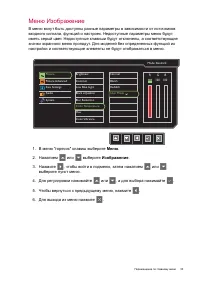
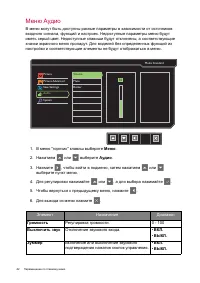
32 Перемещение по главному меню Перемещение по главному меню Экранное меню OSD (On Screen Display) позволяет регулировать все параметры вашего монитора . Нажмите любой из органов управления , чтобы открыть меню " горячих " клавиш . Чтобы войти в главное меню , выберите Меню . Подробности см ...
стр. 34 - Элемент; NVIDIA® 3D
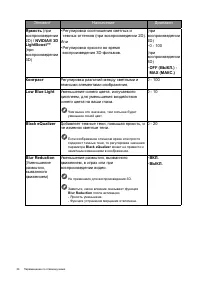
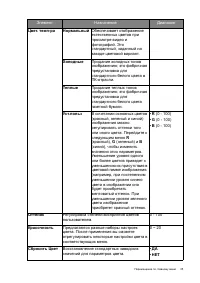
34 Перемещение по главному меню Элемент Назначение Диапазон Яркость ( при воспроизведении 2D) / NVIDIA® 3D LightBoost™ ( при воспроизведении 3D) • Регулировка соотношения светлых и темных оттенков ( при воспроизведении 2D). Или • Регулировка яркости во время воспроизведения 3D- фильмов . ( при воспр...
стр. 36 - AMA
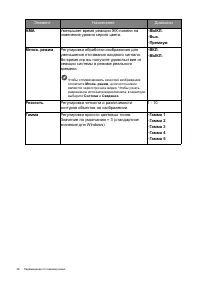
36 Перемещение по главному меню AMA Уменьшает время реакции ЖК - панели на изменение уровня серого цвета . • ВЫКЛ . • Выс . • Премиум Мгнов . режим Регулировка обработки изображения для уменьшения отставания входного сигнала . Во время игр вы получите удовольствие от реакции системы в режиме реально...
стр. 38 - sRGB
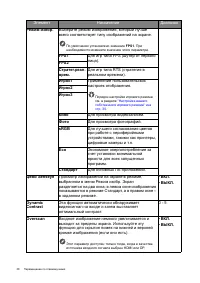
38 Перемещение по главному меню Элемент Назначение Диапазон Режим изобр . Выберите режим изображения , который лучше всего соответствует типу изображений на экране . По умолчанию установлено значение FPS1 . При необходимости измените значение этого параметра . FPS1 Для игр типа FPS ( шутер от первог...
стр. 39 - Режим
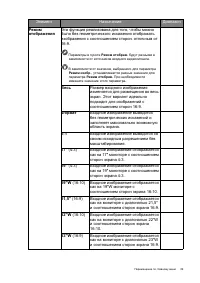
39 Перемещение по главному меню Режим отображения Эта функция реализована для того , чтобы можно было без геометрического искажения отображать изображения с соотношением сторон , отличным от 16:9. Параметры в пункте Режим отображ . будут разными в зависимости от источников входного видеосигнала . В ...
стр. 40 - HDMI RGB; YouTube
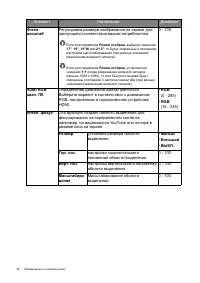
40 Перемещение по главному меню Интел . масштаб Регулировка размера изображения на экране для наилучшего соответствия вашим потребностям . Если для параметра Режим отображ . выбрано значение 17" , 19" , 19"W или 21,5" , то будут сохранены 4 последние настройки масштабирования ( при р...
стр. 43 - Вход
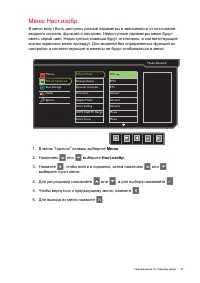
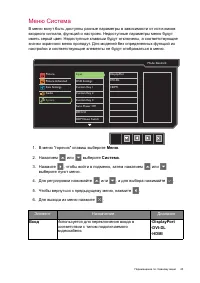
43 Перемещение по главному меню Меню Система В меню могут быть доступны разные параметры в зависимости от источников входного сигнала , функций и настроек . Недоступные параметры меню будут иметь серый цвет . Недоступные клавиши будут отключены , а соответствующие значки экранного меню пропадут . Дл...
стр. 44 - 日本語; 繁體中文; 한국어
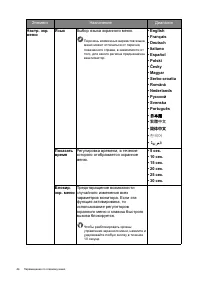
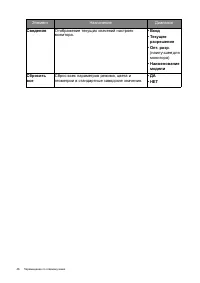
44 Перемещение по главному меню Настр . экр . меню Язык Выбор языка экранного меню . Перечень возможных вариантов языка меню может отличаться от перечня , показанного справа , в зависимости от того , для какого региона предназначен ваш монитор . • English • Français • Deutsch • Italiano • Español • ...
стр. 47 - Устранение; Часто; Обработка
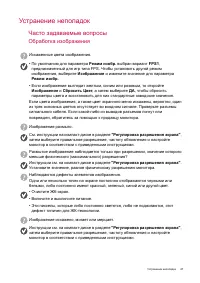
47 Устранение неполадок Устранение неполадок Часто задаваемые вопросы Обработка изображения Искаженные цвета изображения . • По умолчанию для параметра Режим изобр . выбран вариант FPS1 , предназначенный для игр типа FPS. Чтобы установить другой режим изображения , выберите Изображение и измените зн...
стр. 48 - Индикатор
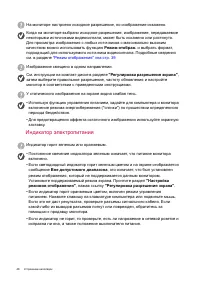
48 Устранение неполадок Индикатор электропитания На мониторе настроено исходное разрешение , но изображение искажено . Когда на мониторе выбрано исходное разрешение , изображение , передаваемое некоторыми источниками видеосигнала , может быть искажено или растянуто . Для просмотра изображения с любы...
стр. 49 - Нужна
49 Устранение неполадок Органы управления экранного меню Сообщения экранного меню Аудио Нужна дополнительная помощь ? Если приведенные в этом руководстве инструкции не помогут устранить проблему , то обратитесь к продавцу или перейдите на свой местный вебсайт с сайта www.BenQ.com , чтобы получить до...





 BenQ XL2430T Инструкция по эксплуатации
 BenQ XL2540K Инструкция по эксплуатации
 BenQ XL2540K Zowie Инструкция по эксплуатации
 BenQ XL2546K Zowie Инструкция по эксплуатации
 BenQ XL2730Z Инструкция по эксплуатации
 BenQ XR3501 Инструкция по эксплуатации
 BenQ ZOWIE XL2546K Инструкция по эксплуатации
 BenQ BL2283 Инструкция по эксплуатации
 BenQ BL2381T Инструкция по эксплуатации
 BenQ BL2420PT Инструкция по эксплуатации
 BenQ BL2420U Инструкция по эксплуатации
 BenQ BL2420Z Инструкция по эксплуатации
 BenQ BL2480 Инструкция по эксплуатации
 BenQ BL2483 Инструкция по эксплуатации
 BenQ BL2483TM Инструкция по эксплуатации
 BenQ BL2706HT Инструкция по эксплуатации
 BenQ BL2710PT Инструкция по эксплуатации
 BenQ BL2780 Инструкция по эксплуатации
 BenQ BL2780T Инструкция по эксплуатации
 BenQ BL2783 Инструкция по эксплуатации