BLACKVUE DR590X-1CH инструкция по эксплуатации
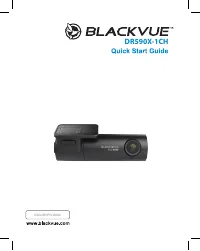
Инструкция по эксплуатации на русском языке предназначена для владельцев BLACKVUE DR590X-1CH. В PDF-документе подробно описаны особенности устройства, его функции и основные правила эксплуатации. Перед тем как начать пользоваться техникой, рекомендуем внимательно ознакомиться с содержанием руководства.
Наш проект MaxPoints позволяет изучать инструкцию без использования какого-либо дополнительного программного обеспечения. С PDF-версией документа вы можете ознакомиться ниже, воспользовавшись постраничной навигацией или оглавлением.


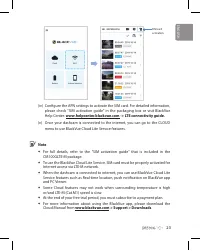
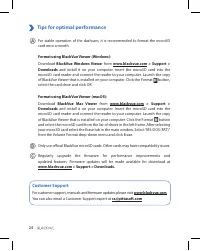
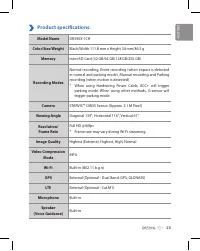
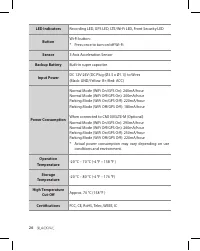

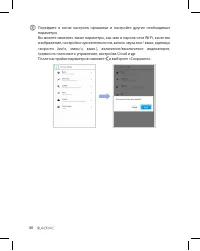
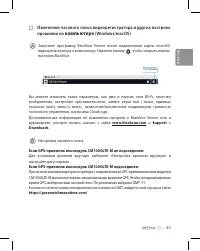
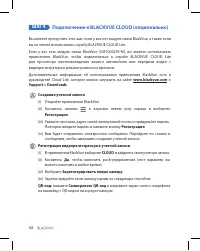
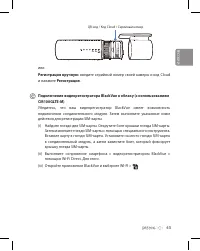

Содержание:
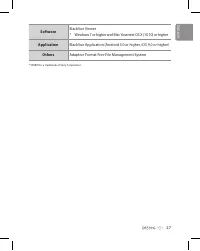
- стр. 2 – BLACKVUE; For manuals, customer support and FAQs go to
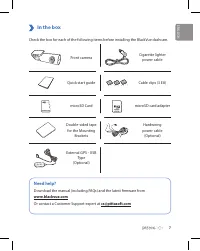
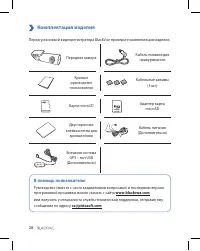
- стр. 28 – Комплектация изделия; В помощь пользователю
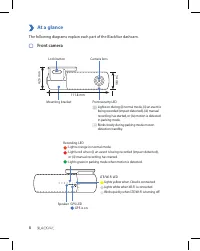
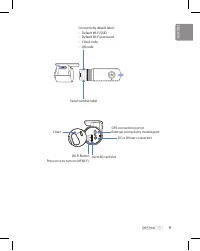
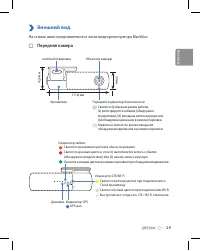
- стр. 29 – Внешний вид; Передняя камера
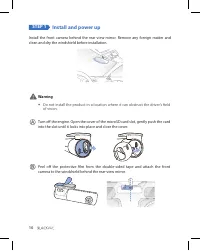
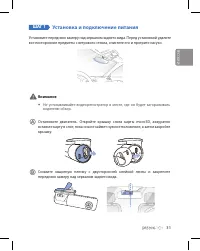
- стр. 31 – Установка и подключение питания; Внимание
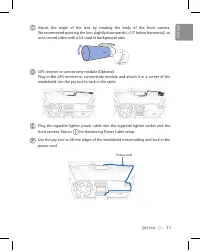
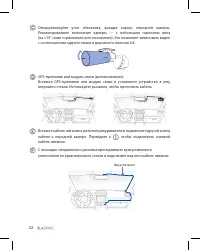
- стр. 32 – , чтобы подключить силовой
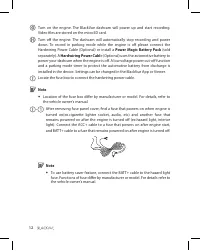
- стр. 33 – руководству владельца транспортного средства.
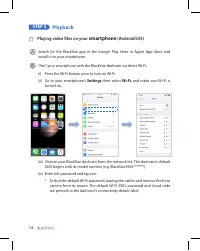
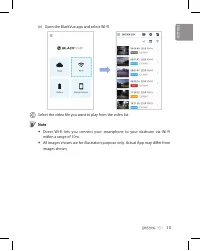
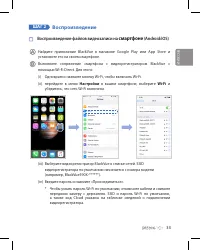
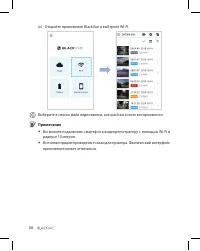
- стр. 35 – Воспроизведение; Воспроизведение файлов видеозаписи на; смартфоне; Hастройки; в вашем смартфоне, выберите
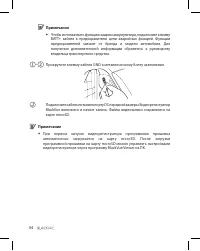
- стр. 36 – Примечание
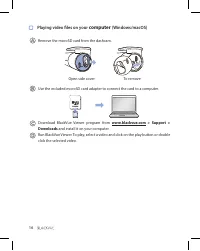
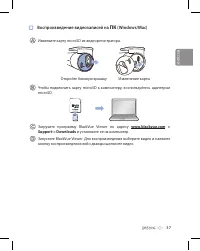
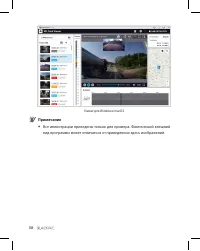
- стр. 37 – Воспроизведение видеозаписей на; ПК; Извлеките карту microSD из видеорегистратора.
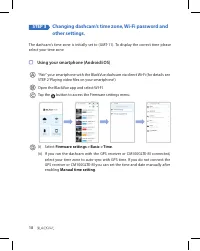
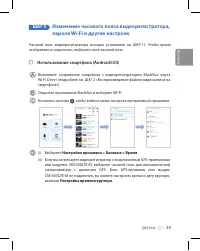
- стр. 39 – Изменение часового пояса видеорегистратора,; Откройте приложение BlackVue и выберите WI-FI.; Настройка времени вручную
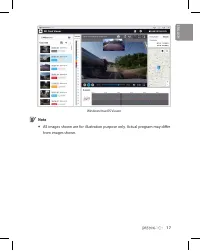
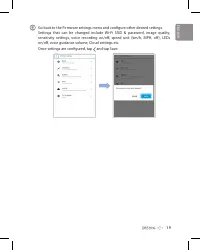
- стр. 41 – компьютере; , чтобы открыть панель; Настройка часового пояса
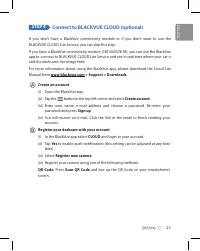
- стр. 42 – Подключение к BLACKVUE CLOUD (опционально)
- стр. 43 – Регистрация
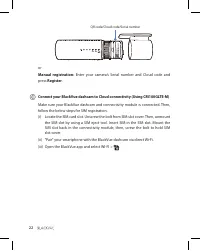
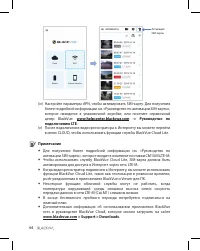
- стр. 44 – подключению LTE; Для получения более подробной информации см. «Руководство по
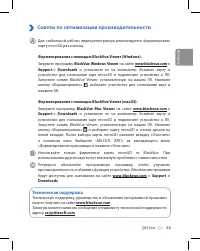
- стр. 45 – Советы по оптимизации производительности; BlackVue Windows Viewer; Техническая поддержка
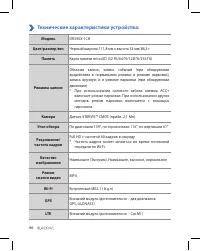
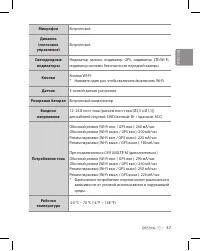
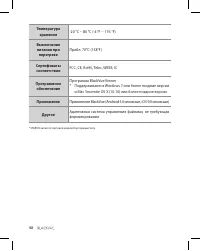
- стр. 46 – Технические характеристики устройства:; По диагонали 139°, по горизонтали 116°, по вертикали 61°
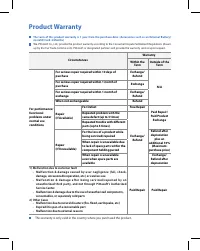
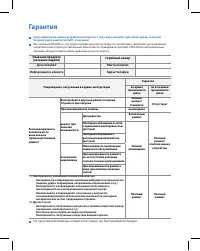
- стр. 51 – Гарантия
DR750X-2CH
©
2020
DR750X-2CH
instagram.com/BlackVueofficial
ABN Tower 4F, 331, Pangyo-ro, Bundang-gu, Seongnam-si,
Gyeonggi-do, Republic of Korea, 13499
Headquarter
FCC ID: YCK-DR750X-2CH / HVIN : DR750X-2CH
ENGLISH/РУССКИЙ
DR590X-1CH
DR590W-2CH
Была ли эта инструкция полезной?
Об этой инструкции
- Бренд
- BLACKVUE
- Модель
- DR590X-1CH
- Тип документа
- Инструкция по эксплуатации
- Категория
- Видеорегистратор
- Язык(и)
- Русский
- Страницы
- 52
- Размер файла
- 5,3 MB
- Формат
Сводка
BLACKVUE DR590X-1CH For manuals, customer support and FAQs go to www.blackvue.com Руководства, служба технической поддержки и часто задаваемые вопросы представлены на сайте www.blackvue.com
28 Комплектация изделия Перед установкой видеорегистратора BlackVue проверьте комплектацию изделия. Передняя камера Кабель питания для прикуривателя Краткое руководство пользователя Кабельные зажимы (3 шт.) Карта microSD Адаптер карты microSD Двусторонняя клейкая лента для кронштейнов Кабель питания...
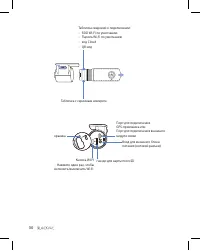
29 Внешний вид На схемах ниже представлены все части видеорегистратора BlackVue. Передняя камера 34 мм Объектив камеры Кронштейн Передний индикатор безопасности : Светится: (i) обычный режим работы, (ii) регистрируется событие (обнаружено воздействие), (iii) запущена запись вручную или (iv) обнаруже...
Задать вопрос
Похожие инструкции
Ещё модели: видеорегистраторы BLACKVUE
 BLACKVUE DR550GW-2CH Инструкция по эксплуатации
 BLACKVUE DR550GW-2CH 16GB Инструкция по эксплуатации
 BLACKVUE DR590-1CH Инструкция по эксплуатации
 BLACKVUE DR590-2CH Инструкция по эксплуатации
 BLACKVUE DR590W-1CH Инструкция по эксплуатации
 BLACKVUE DR590W-2CH Инструкция по эксплуатации
 BLACKVUE DR590X-2CH Инструкция по эксплуатации
 BLACKVUE DR600GW-HD Инструкция по эксплуатации
 BLACKVUE DR650GW-1CH Инструкция по эксплуатации
 BLACKVUE DR650GW-2CH Инструкция по эксплуатации
 BLACKVUE DR650S-1CH Инструкция по эксплуатации
 BLACKVUE DR650S-2CH Инструкция по эксплуатации
 BLACKVUE DR750-2CH LTE Инструкция по эксплуатации
 BLACKVUE DR750LW-2CH Инструкция по эксплуатации
 BLACKVUE DR 750S-1CH Инструкция по эксплуатации
 BLACKVUE DR750S-1CH Инструкция по эксплуатации
 BLACKVUE DR750X-2CH Инструкция по эксплуатации
 BLACKVUE DR900S-1CH Инструкция по эксплуатации
 BLACKVUE DR900S-2CH Инструкция по эксплуатации
 BLACKVUE DR900X-1CH Инструкция по эксплуатации