BQ BQ-1012G инструкция по эксплуатации
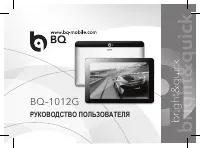
Инструкция по эксплуатации на русском языке предназначена для владельцев BQ BQ-1012G. В PDF-документе подробно описаны особенности устройства, его функции и основные правила эксплуатации. Перед тем как начать пользоваться техникой, рекомендуем внимательно ознакомиться с содержанием руководства.
Наш проект MaxPoints позволяет изучать инструкцию без использования какого-либо дополнительного программного обеспечения. С PDF-версией документа вы можете ознакомиться ниже, воспользовавшись постраничной навигацией или оглавлением.


Содержание:
- стр. 3 – пользованием прочитайте инструкцию.; Включение и выключение устройства; ся на экране окне выберете предпочитаемый режим.; Блокировка и разблокировка устройства
- стр. 4 – Использование сенсорного экрана; • Однократное нажатие:; Стартовая страница
- стр. 5 – Закладки
- стр. 6 – – уменьшение громкости; Динамик; – увеличение громкости.; Меню приложений; уровень заряда аккумулятора.
- стр. 8 – ния потери данных с Вашего планшета.; Безопасность на транспорте; это отразится на производительности и качестве работы планшета.; Влагозащищенность
- стр. 9 – ным случаем и не подлежат ремонту или замене по гарантии.; Безопасность от детей; ные сервисные центры.; Установка SIM карт
- стр. 10 – разъема вытолкнет ее наружу.; Первое включение; не влияет на его работоспособность или производительность.; Установка карты памяти MicroSD
- стр. 11 – Соблюдение правил безопасности; в верхнем правом углу и выберите режим «В полете».; Подключение через порт USB; операции с файлами стоит проводить как с обычным жестким диском.
- стр. 12 – • Используйте защитную пленку для экрана планшета.; Блокировка планшета; меню настроек необходимый параметр «Настройки → Безопасность → Бло
- стр. 13 – Ввод ПИН кода; Установка тем, рингтонов и звуковых эффектов.
- стр. 14 – Оригинальный Пин-код для планшета установлен как «1234».; Восстановление и сброс.; При выполнении сброса настроек будут удалены все файлы.; Частые вопросы; Не могу включить планшет.
- стр. 15 – Не работает SIM карта.; протрите металлические контакты на SIM карте.; Невозможно сделать вызов.; • Убедитесь в положительном балансе SIM карты.
- стр. 16 – • Проверьте режим «Запрет вызовов».; Низкое качество вызова.; • Установите громкость звонка на необходимую величину.; Абонент вас не слышит.; • Кратковременные паузы в разговоре.
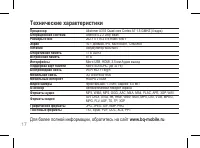
- стр. 17 – Технические характеристики; Для более полной информации, обратитесь на сайт
- стр. 18 – ния в виде трека и многое другое.
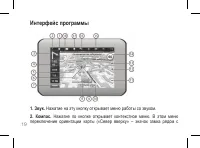
- стр. 19 – Интерфейс программы; Нажатие на эту кнопку открывает меню работы со звуком.
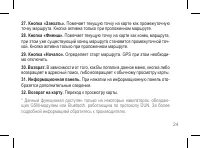
- стр. 24 – подробной информацией обратитесь к производителю.
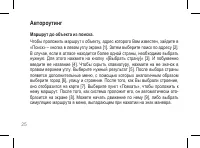
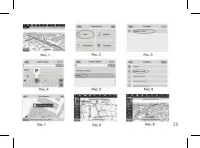
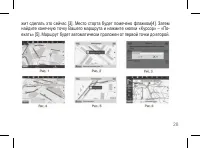
- стр. 25 – Автороутинг; Маршрут до объекта из поиска.; симуляцию маршрута в меню, выпадающем при нажатии на знак маневра.
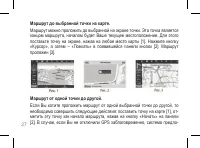
- стр. 27 – Маршрут до выбранной точки на карте.; «Курсор», а затем – «Поехать» в появившейся панели кнопок [2]. Маршрут; Маршрут от одной точки до другой.
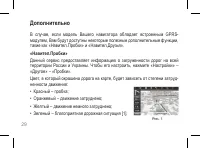
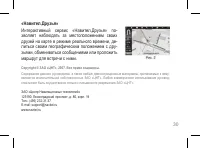
- стр. 29 – Дополнительно; В случае, если модель Вашего навигатора обладает встроенным GPRS-
РУКОВОДСТВО ПОЛЬЗОВАТЕЛЯ
BQ–1012G
Сводка
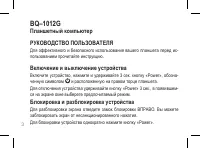
3 BQ–1012G Планшетный компьютерРУКОВОДСТВО ПОЛЬЗОВАТЕЛЯ Для эффективного и безопасного использования вашего планшета перед ис - пользованием прочитайте инструкцию. Включение и выключение устройства Включите устройство, нажмите и удерживайте 3 сек. кнопку «Power», обозна - ченную символом и расположе...
4 Использование сенсорного экрана • Однократное нажатие: вы можете вызывать меню устройства, выбирать установленные программы и их компоненты. • Нажатие с удержанием: используется для позиционирования иконок при - ложений на экране. • Листание: проведите пальцем по экрану на расстояние не менее 5 см...
5 а также дополнительная информация, например, время, статусы устройств, уровень заряда батареи. Поиск Чтобы найти программы, файлы или информацию в интернете, нажмите зна - чок «Google / Поиск» в верхней части экрана. Голосовой поиск Нажмите значок микрофона и произнесите текст запроса. Навигация Д...