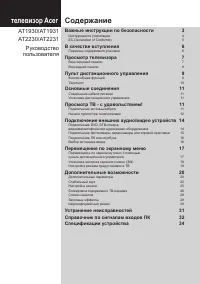
стр. 3 - Инструкции по мерам безопасности
Ру сский 3 Инструкции по мерам безопасности Внимательно прочитайте следующие инструкции. Пожалуйста, сохраните их в надежном месте для дальнейшего поиска справочной информации.1. Используйте только те дополнительные принадлежности, которые указаны изготовителем. 2. Используйте только такие тележки, ...
стр. 4 - Инструкции по утилизации
4 Ру сск ий Данный штифт заземления дает возможность обеспечить безопасность при эксплуатации. Если система не заземлена надлежащим образом, существует угроза получить электрошок. Контакт заземления также обеспечивает хорошую защиту этого устройства от неожиданных помех, создаваемых находящимися поб...
стр. 5 - Обзор телевизора; Передние и боковые панели
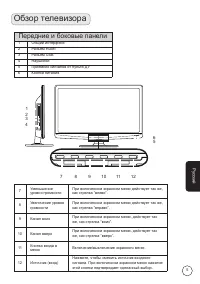
5 Ру сский Обзор телевизора Передние и боковые панели Общий интерфейс 2 Разъем HDMI 3 Разъем USB 4 Наушники 5 Приемник сигналов от пульта ДУ 6 Кнопка питания 7 Уменьшение уровня громкости При включенном экранном меню действует так же, как стрелка “влево”. 8 Увеличение уровня громкости При включенном...
стр. 6 - Вид задней панели
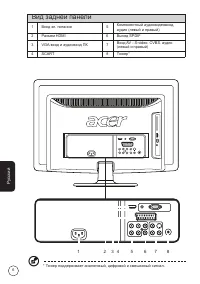
6 Ру сск ий Вид задней панели Вход эл. питания 5 Компонентный аудиовидеовход, аудио (левый и правый) 2 Разъем HDMI 6 Выход SPDIF 3 VGA-вход и аудиовход ПК 7 Вход AV - S-video, CVBS, аудио (левый и правый) 4 SCART 8 Тюнер* 4 3 2 8 7 6 5 * Тюнер поддерживает аналоговый, цифровой и смешанный сигнал.
стр. 7 - Кнопки общих функций; Пульт дистанционного
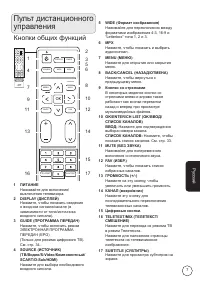
7 Ру сский Кнопки общих функций Пульт дистанционного управления OK DISPLAY GUIDE WIDE SOURCE MENU MUTE TELETEXT INDEX SIZE HOLD REVEAL SUBTITLE BACK CANCEL FAV MPX 8 4 0 7 2 3 5 WIDE (Формат изображения) Нажимайте для переключения между форматами изображения 4:3, 16:9 и “Letterbox” типа 1, 2 и 3. 6 ...
стр. 8 - Телетекст; Телетекст и мультимедиа
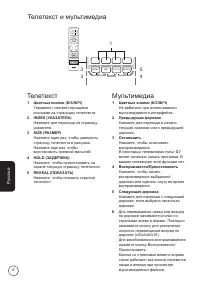
8 Ру сск ий OK DISPLAY GUIDE WIDE SOURCE MENU MUTE TELETEXT INDEX SIZE HOLD REVEAL SUBTITLE BACK CANCEL FAV MPX Телетекст 1 Цветные кнопки (К/З/Ж/Ч) Управляют соответствующими кнопками на страницах телетекста. 2 INDEX (УКАЗАТЕЛЬ) Нажмите для перехода на страницу указателя. 3 SIZE (РАЗМЕР) Нажмите од...
стр. 9 - Соединение кабеля питания; Основные соединения; Подключение антенны/кабеля; Установка батарей в пульт ДУ
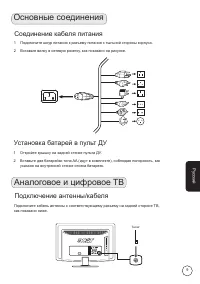
9 Ру сский Соединение кабеля питания 1 Подключите шнур питания к разъему питания с тыльной стороны корпуса.2 Вставьте вилку в сетевую розетку, как показано на рисунке. Основные соединения Аналоговое и цифровое ТВ Подключение антенны/кабеля Подключите кабель антенны к соответствующему разъему на задн...
стр. 10 - Начинаем просмотр телевизионных программ; Питание; Изменение каналов
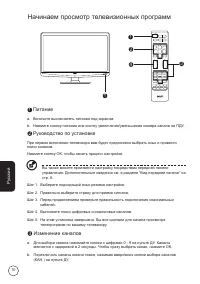
0 Ру сск ий Начинаем просмотр телевизионных программ Вы также можете произвести настройку посредством передней панели управления. Дополнительные сведения см. в разделе “Вид передней панели” на стр. 8. Питание a. Включите выключатель питания под экраном.b. Нажмите кнопку питания или кнопку увеличения...
стр. 11 - Регулировка громкости звука
Ру сский 4 Регулировка громкости звука Отрегулируйте громкость, нажимая вверх/вниз кнопки громкости на пульте ДУ. Настройка может отличаться в зависимости от различий местного телевещания.
стр. 12 - Подключение внешних аудио/видео; Источник
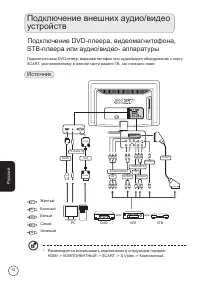
2 Ру сск ий Подключение внешних аудио/видео устройств Подключение DVD-плеера, видеомагнитофона, STB-плеера или аудио/видео- аппаратуры Подключите ваш DVD-плеер, видеомагнитофон или аудио/видео оборудование к порту SCART, расположенному в нижней части вашего ТВ, как показано ниже. Источник Y ЖелтыйКр...
стр. 13 - Подключение фотоаппарата, видеокамеры или
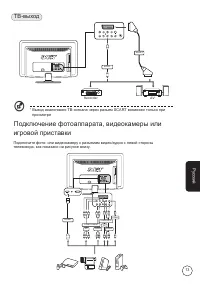
3 Ру сский ТВ-выход AV Recorder SPDIF SCART * Вывод аналогового ТВ-сигнала через разъем SCART возможен только при просмотре Подключение фотоаппарата, видеокамеры или игровой приставки Подключите фото- или видеокамеру к разъемам видео/аудио с левой стороны телевизора, как показано на рисунке внизу. R...
стр. 14 - Подключение ПК или ноутбука; Подключение USB-накопителя; Handy drive
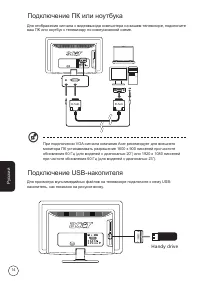
4 Ру сск ий Подключение ПК или ноутбука Для отображения сигнала с видеовыхода компьютера на вашем телевизоре, подключите ваш ПК или ноутбук к телевизору по нижеуказанной схеме. При подключении VGA-сигнала компания Acer рекомендует для внешнего монитора ПК устанавливать разрешение 1600 x 900 пикселей...
стр. 15 - Выбор входного сигнала
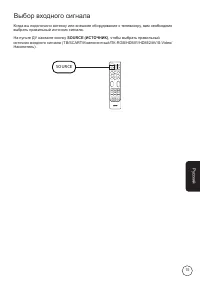
5 Ру сский Выбор входного сигнала Когда вы подключили антенну или внешнее оборудование к телевизору, вам необходимо выбрать правильный источник сигнала.На пульте ДУ нажмите кнопку SOURCE (ИСТОЧНИК) , чтобы выбрать правильный источник входного сигнала (ТВ/SCART/Компонентный/ПК-RGB/HDMI1/HDMI2/AV/S-Vi...
стр. 16 - Воспроизведение мультимедийных; Навигация по мультимедийному экрану
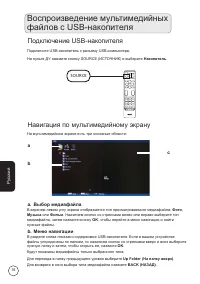
6 Ру сск ий Воспроизведение мультимедийных файлов с USB-накопителя Подключение USB-накопителя Подключите USB-накопитель к разъему USB компьютера. На пульте ДУ нажмите кнопку SOURCE (ИСТОЧНИК) и выберите Накопитель . SOURCE Навигация по мультимедийному экрану На мультимедийном экране есть три основны...
стр. 17 - Воспроизведение медиафайлов; Файлы фотографий
7 Ру сский Воспроизведение медиафайлов Выбрав один или несколько файлов для воспроизведения, откройте их в полноэкранном режиме или в режиме слайд-шоу.Чтобы воспроизвести все находящиеся в папке файлы в показанном порядке, нажмите кнопку Воспроизвести (“ HOLD (ЗАДЕРЖКА) ” на пульте ДУ). Чтобы воспро...
стр. 18 - Музыкальные файлы; Файлы фильмов
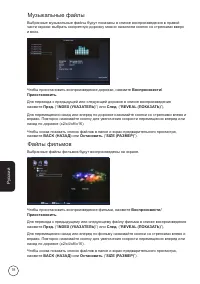
8 Ру сск ий Музыкальные файлы Выбранные музыкальные файлы будут показаны в списке воспроизведения в правой части экрана; выбрать конкретную дорожку можно нажатием кнопок со стрелками вверх и вниз. Чтобы приостановить воспроизведение дорожки, нажмите Воспроизвести/ Приостановить . Для перехода к пред...
стр. 19 - Выход из окна просмотра хранилища
9 Ру сский Выход из окна просмотра хранилища мультимедийных файлов Чтобы выбрать другой тип источника, нажмите кнопку останова воспроизведения и затем нажмите SOURCE (ИСТОЧНИК) . Не извлекайте USB-накопитель из разъема во время воспроизведения медиафайла. Перед извлечением USB-накопителя из разъема ...
стр. 20 - Кнопки выбора каналов; Чтобы открыть список каналов:; Список каналов
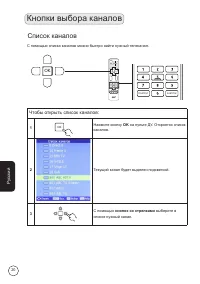
20 Ру сск ий Кнопки выбора каналов Чтобы открыть список каналов: 1 OK Нажмите кнопку OK на пульте ДУ. Откроется список каналов. 2 Текущий канал будет выделен подсветкой. 3 С помощью кнопок со стрелками выберите в списке нужный канал. Список каналов С помощью списка каналов можно быстро найти нужный ...
стр. 21 - Сохранение избранных каналов; Просмотр избранных каналов; Список избранных каналов
2 Ру сский Сохранение избранных каналов 1 OK Нажмите кнопку OK на пульте ДУ. Откроется список каналов. 2 Выделите текущий канал и нажмите кнопку FAV (ИЗБР.) , чтобы сохранить его в список избранных каналов. 3 Back Для выхода нажмите кнопку BACK (НАЗАД) на пульте ДУ. Просмотр избранных каналов FAV Ес...
стр. 22 - Электронная программа телепередач; GUIDE; Экран программы телепередач; a. Информационная панель; b. Программа телепередач; d. Переключение каналов
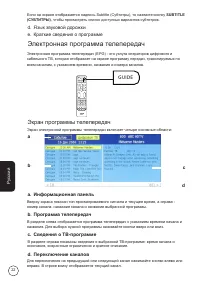
22 Ру сск ий Электронная программа телепередач Электронная программа телепередач (EPG) - это услуга операторов цифрового и кабельного ТВ, которая отображает на экране программу передач, транслируемых по всем каналам, с указанием времени, названия и номера каналов. GUIDE Экран программы телепередач Э...
стр. 23 - Перемещение по электронной телепрограмме (для режима
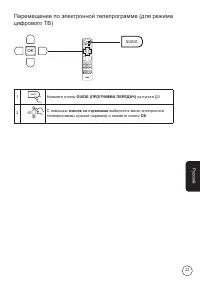
23 Ру сский GUIDE Нажмите кнопку GUIDE (ПРОГРАММА ПЕРЕДАЧ) на пульте ДУ. 2 С помощью кнопок со стрелками выберите в меню электронной телепрограммы нужный параметр и нажмите кнопку ОК . Перемещение по электронной телепрограмме (для режима цифрового ТВ) OK GUIDE
стр. 24 - Перемещение по экранному меню; Перемещение по экранному меню с помощью
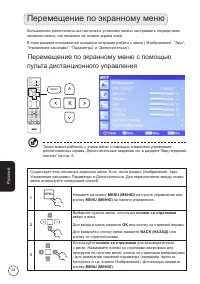
24 Ру сск ий Перемещение по экранному меню Большинство дополнительных настроек и установок можно настраивать посредством экранного меню, как показано на снимке экрана ниже. В этом разделе описываются основные операции работы с меню (“Изображение”, “Звук”, “Управление каналами”, “Параметры” и “Дополн...
стр. 25 - Установка настроек экранного меню; Регулировка качества изображения
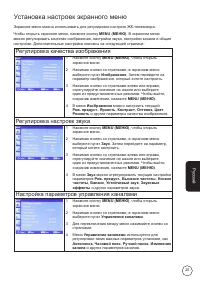
25 Ру сский Установка настроек экранного меню Экранное меню можно использовать для регулировки настроек ЖК-телевизора.Чтобы открыть экранное меню, нажмите кнопку MENU (МЕНЮ) . В экранном меню можно регулировать качество изображения, настройки звука, настройки канала и общие настройки. Дополнительные...
стр. 26 - Регулировка настроек
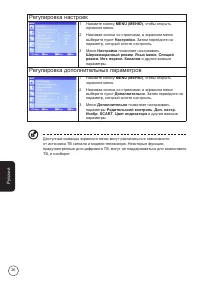
26 Ру сск ий Доступные команды экранного меню могут различаться в зависимости от источника ТВ сигнала и модели телевизора. Некоторые функции, предусмотренные для цифрового ТВ, могут не поддерживаться для аналогового ТВ, и наоборот. Регулировка настроек 1 Нажмите кнопку MENU (МЕНЮ) , чтобы открыть эк...
стр. 27 - Экранные меню; Параметры изображения; Режим предустановок
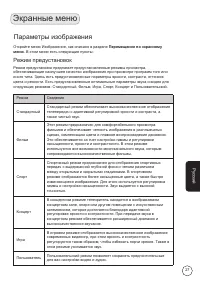
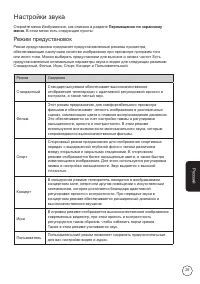
27 Ру сский Экранные меню Параметры изображения Откройте меню Изображение, как описано в разделе Перемещение по экранному меню . В этом меню есть следующие пункты: Режим предустановок Режим предустановок предлагает предустановленные режимы просмотра, обеспечивающие наилучшее качество изображения при...
стр. 29 - Настройки звука
29 Ру сский Настройки звука Откройте меню Изображение, как описано в разделе Перемещение по экранному меню . В этом меню есть следующие пункты: Режим предустановок Режим предустановок предлагает предустановленные режимы просмотра, обеспечивающие наилучшее качество изображения при просмотре программ ...
стр. 31 - Управление каналами; Автопоиск; Ручной поиск цифровых каналов; Настройка канала
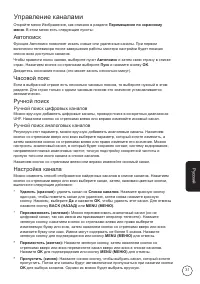
3 Ру сский Управление каналами Откройте меню Изображение, как описано в разделе Перемещение по экранному меню . В этом меню есть следующие пункты: Автопоиск Функция Автопоиск позволяет искать новые или удаленные каналы. При первом включении телевизора после завершения работы мастера настройки будет ...
стр. 32 - Предпочтительный MPX; Предпочтительный язык субтитров; Сведения CI
32 Ру сск ий Предпочтительный MPX При просмотре аналоговых каналов с несколькими сигналами звука (например, NICAM, двуязычный) можно выбирать нужный сигнал. Предпочтительный язык субтитров При наличии нескольких вариантов субтитров телевизор будет показывать субтитры на языке, выбранном в этом парам...
стр. 33 - Настройки
33 Ру сский Настройки Откройте меню Изображение, как описано в разделе Перемещение по экранному меню . В этом меню есть следующие пункты: Широкоэкранный режим Нажимайте для переключения между форматами изображения 4:3, 16:9 и “Letterbox” разных типов (1, 2 и 3). Режим “Автоматический широкоформатный...
стр. 34 - Дополнительно; Родительский контроль; Блокировка канала
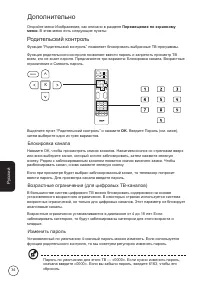
34 Ру сск ий Дополнительно Откройте меню Изображение, как описано в разделе Перемещение по экранному меню . В этом меню есть следующие пункты: Родительский контроль Функция “Родительский контроль” позволяет блокировать выбранные ТВ-программы.Функция родительского контроля позволяет ввести пароль и з...
стр. 35 - Тип субтитров; Для людей со слабым зрением
35 Ру сский Дополнительные параметры изображения Выберите этот параметр, чтобы отрегулировать подавление помех, яркость подсветки или включить функцию ACM (Adaptive Contrast Management - адаптивное управление контрастом) для автоматического изменения яркости в зависимости от типа изображения на экра...
стр. 36 - Устранение неисправностей; Отсутствует изображение или звук; Изображение слишком темное, слишком светлое или
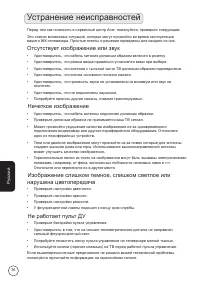
36 Ру сск ий Устранение неисправностей Перед тем как позвонить в сервисный центр Acer, пожалуйста, проверьте следующее:Это список возможных ситуаций, которые могут произойти во время эксплуатации вашего ЖК-телевизора. Простые ответы и решения приведены для каждого из них. Отсутствует изображение или...
стр. 37 - Справочная таблица входных
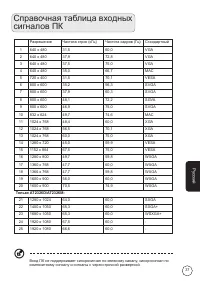
37 Ру сский Справочная таблица входных сигналов ПК Разрешение Частота строк (кГц) Частота кадров (Гц) Стандартный 640 x 480 31,5 60,0 VGA 2 640 x 480 37,9 72,8 VGA 3 640 x 480 37,5 75,0 VGA 4 640 x 480 35,0 66,7 MAC 5 720 x 400 31,5 70,1 VESA 6 800 x 600 35,2 56,3 SVGA 7 800 x 600 37,9 60,3 SVGA 8 8...
стр. 38 - Технические характеристики устройства
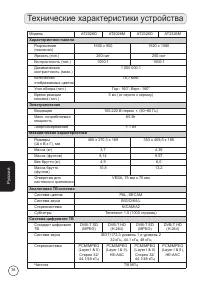
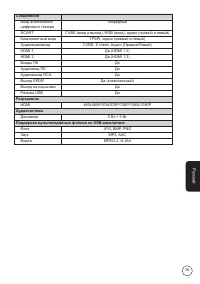
38 Ру сск ий Технические характеристики устройства Модель AT2026D AT2026M AT2326D AT2326M Характеристики панели Разрешение (пикселей) 1600 x 900 1920 x 1080 Яркость (тип.) 250 нит 250 нит Контрастность (тип.) 1000:1 1000:1 Динамическая контрастность (макс.) 1 000 000:1 Количество отображаемых цветов...
стр. 40 - Подготовка к креплению на стене/
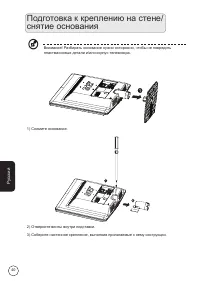
40 Ру сск ий Подготовка к креплению на стене/ снятие основания 1) Снимите основание. 2) Отверните винты внутри подставки.3) Соберите настенное крепление, выполнив прилагаемые к нему инструкции. Внимание! Разбирать основание нужно осторожно, чтобы не повредить пластмассовые детали и/или корпус телеви...