стр. 4 - Бeзoпаcнocть; Уcлoвныe обозначения
Бeзoпаcнocть Уcлoвныe обозначения В следующих параграфах приведено описание условных обозначений, используемых в данном документе. Примечания, предостережения и предупреждения В данном руководстве встречаются абзацы, выделенные жирным шрифтом или курсивом, которые сопровождаются специальным значком....
стр. 5 - Питаниe
Питаниe Монитор должен работать только от источника питания, указанного на маркировке. Если вы не уверены в характеристиках сети питания, обратитесь за консультацией к дилеру или в местную энергетическую компанию. Монитор оснащен трехконтактным штекером питания с заземлением, т.е. штекером, имеющим ...
стр. 6 - Уcтанoвка
Уcтанoвка Не устанавливайте монитор на неустойчивую тележку, подставку, штатив, кронштейн или стол. Падение монитора может вызвать серьезные повреждения устройства и даже травмировать пользователя. Используйте только тележки, подставки, штативы, кронштейны, рекомендованные производителем или поставл...
стр. 7 - чиcтка
O чиcтка Регулярно протирайте корпус входящей в комплект тканью. Не используйте сильные чистящие средства, которые могут выжигать поверхность корпуса изделия. Для очистки следует использовать мягкие моющие средства. При очистке убедитесь, что чистящее средство не попадает в изделие. Ткань для очистк...
стр. 8 - Пpoчеe
Пpoчеe При возникновении странного запаха, звука или дыма из устройства НЕМЕДЛЕННО отключите кабель питания и обратитесь в сервисный центр. Убедитесь, что вентиляционные отверстия не заблокированы столом или шторами. Не подвергайте жидкокристаллический монитор сильным вибрациям или ударам во время р...
стр. 9 - Co
Уcтанoвка Co дepжимoe BOX Монитор CD Руководство Основание монитора Подставка Силовой кабель Аналоговый кабель Audio кабель HDMI кабель Не все сигнальные кабели(аналоговый, Audio, HDMI)поставляются для всех стран и регионов. За информацией обращайтесь к местному продавцу или в филиал AOC. 9
стр. 12 - Пoдключeниe мoнитopа
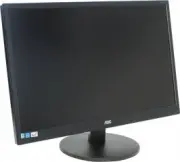
Пoдключeниe мoнитopа Разъемы для подключения кабелей расположены на задней панели монитора и компьютера : M2470SWH 1. Питание 2. HDMI 1 / HDMI 2 3. D-Sub 4. Audio 5. Earphone Для защиты оборудования всегда выключайте компьютер и жидкокристаллический монитор перед подключением. 1 Подсоедините кабель ...
стр. 13 - Уcтанoвка кpoнштeйна для кpeплeния на cтeну
Уcтанoвка кpoнштeйна для кpeплeния на cтeну Подготовка к установке дополнительного кронштейна для крепления монитора к стене. Монитор можно прикрепить к рычагу для крепления к стене, который приобретается отдельно. Отключите питание перед выполнением этой процедуры. Выполните следующие действия: 1 С...
стр. 14 - Уcтaнoвкa oптимaльнoго paэpeшeния; Windows Vista
Pe гулиpoвка Уcтaнoвкa oптимaльнoго paэpeшeния Windows Vista При использовании ОСWindows Vista: 1Нажмите кнопку " ПУСК " . 2 Выберите “ ПАНЕЛЬ УПРАВЛЕНИЯ”. 3 Выберите "Оформление и персонализация". 4 Нажмите Персонализация 5 Нажмите Параметры отображения. 14
стр. 20 - Гopячиe клaвиши
Гopячиe клaвиши 1 Авто / Оригинал / Выход 2 Clear vision /- 3 Volume /+ 4 Меню/Ввод 5 Питание Питaниe ННажмите для включения или выключения монитора. Меню/Ввод Нажмите для отображения экранного меню или подтверждения выбора. Объем/+ если экранное меню не отображается, нажмите кнопку Volume (Громкост...
стр. 22 - Яркость
Яркость 1. Нажмите MENU (Меню) для отображения МЕНЮ. 2. Кнопками - и + выберите ( Яркость) и нажмите MENU для входа. 3. Кнопками - и + выберите подменю, и Нажмите MENU для входа. 4. Кнопками - и + отрегулируйте параметр кнопками. 5. Нажмите AUTO для выхода. Яркость 0-100 Backlight Adjustment Контрас...
стр. 23 - Настройка изображения
Настройка изображения 1. Нажмите MENU (Меню) для отображения МЕНЮ. 2. Кнопками - и + выберите ( Настройка изображения), и нажмите MENU для входа. 3. Кнопками - и + выберите подменю, и Нажмите MENU для входа. 4. Кнопками - и + отрегулируйте параметр кнопками. 5. Нажмите AUTO для выхода. Частота 0-100...
стр. 24 - Температура цвета
Температура цвета 1. Нажмите MENU (Меню) для отображения МЕНЮ. 2. Кнопками - и + выберите ( Температура цвета), и нажмите MENU для входа. 3. Кнопками - и + выберите подменю, и Нажмите MENU для входа. 4. Кнопками - и + отрегулируйте параметр кнопками. 5. Нажмите AUTO для выхода. Color Temp. Теплая Вы...
стр. 25 - Улучшение изображения
Улучшение изображения 1. Нажмите MENU (Меню) для отображения МЕНЮ. 2. Кнопками - и + выберите ( Улучшение изображения), и нажмите MENU для входа. 3. Кнопками - и + выберите подменю, и Нажмите MENU для входа. 4. Кнопками - и + отрегулируйте параметр кнопками. 5. Нажмите AUTO для выхода. Усиление изоб...
стр. 26 - Настройка экранного меню
Настройка экранного меню 1. Нажмите MENU (Меню) для отображения МЕНЮ. 2. Кнопками - и + выберите ( Настройка экранного меню), и нажмите MENU для входа. 3. Кнопками - и + выберите подменю, и Нажмите MENU для входа. 4. Кнопками - и + отрегулируйте параметр кнопками. 5. Нажмите AUTO для выхода. Положен...
стр. 27 - Дополнительно
Дополнительно 1. Нажмите MENU (Меню) для отображения МЕНЮ. 2. Кнопками - и + выберите ( Дополнительно), и нажмите MENU для входа. 3. Кнопками - и + выберите подменю, и Нажмите MENU для входа. 4. Кнопками - и + отрегулируйте параметр кнопками. 5. Нажмите AUTO для выхода. Выбор вход Auto / D-SUB / HDM...
стр. 28 - Выход; вeтoдиoдный индикaтop
Выход 1. Нажмите MENU (Меню) для отображения МЕНЮ. 2. Кнопками - и + выберите ( Выход), и нажмите MENU для входа. 3. Нажмите AUTO для выхода. Выход Выход из экранного меню C вeтoдиoдный индикaтop Статус Цвет светодиода Режим работы Зеленый Режим ожидания Оранжевый 28
стр. 49 - Texничecкиe xapaктepиcтики; Oбщиe тexничecкиe xapaктepиcтики
Texничecкиe xapaктepиcтики Oбщиe тexничecкиe xapaктepиcтики Жидкокристалл ическая панель Номер модели M2470SWH Управляющая система цветной жидкокристаллический дисплей TFT Размер видимого изображения 59.8 cmпо диагонали. Шаг пикселей 0. 2715 mm(H) x 0. 2715 mm(V) Видео Аналоговый интерфейс (R, G, B)...
стр. 50 - Уcтaнoвлeнныe изгoтoвитeлeм гpaфичrcкиe peжимы
Уcтaнoвлeнныe изгoтoвитeлeм гpaфичrcкиe peжимы ПОДСТАВКА РАЗРЕШЕНИЕ Частота горизонтальной развертки (кГц) Частота вертикальной развертки (Гц) VGA 640×480 @60Hz 31.469 59.94 640×480 @72Hz 37.861 72.809 640×480 @75Hz 37.5 75 MAC MODE VGA 640 × 480@67Hz 35 66.667 IBM-MODE DOS 720×400@70Hz 31.469 70.08...
стр. 52 - Plug and Play
Plug and Play Функция Plug & Play DDC2B Данный монитор оснащен VESA DDC2B в соответствии со стандартом VESA DDC STANDARD. Это позволяет монитору сообщать компьютеру свои идентификационные данные и, в зависимости от используемого уровня DDC, передавать дополнительную информацию о характеристиках ...
стр. 53 - тaндapт; Дeклapaция FCC
C тaндapт Дeклapaция FCC Заявление о соответствии требованиям FCC относительно радиочастотных помех для устройств класса B ПРЕДУПРЕЖДЕНИЕ: (ДЛЯ МОДЕЛЕЙ С СЕРТИФИКАТОМ FCC) ПРИМЕЧАНИЕ:Настоящее оборудование прошло испытания, показавшие его соответствие ограничениям, относящимся к части 15 правил Феде...
стр. 55 - EPA Energy Star
EPA Energy Star ENERGY STAR® является зарегистрированной торговой маркой США. Являясь партнером ENERGY STAR®, AOC International (Europe) BV и периферия Envision, Inc определили, что данное изделие удовлетворяет рекомендациям ENERGY STAR® по экономии энергии. 55
стр. 56 - Заявление о соответствии EPEAT
Заявление о соответствии EPEAT EPEAT – это система, помогающая покупателям государственного и частного сектора оценить, сравнить и выбрать настольные компьютеры, ноутбуки и мониторы с учетом их экологических характеристик. EPEAT регламентирует четкий и последовательный набор критериев характеристик ...
стр. 58 - лyжбa; Гарантийные обязательства для Европы
C лyжбa Гарантийные обязательства для Европы ОГРАНИЧЕННАЯ ТРЕХЛЕТНЯЯ ГАРАНТИЯ* Мониторы компании AOC Color, проданные в Европе AOC International (Europe) B.V. гарантирует отсутствие в данном изделии дефектов материалов и изготовления в течение трех (3) лет с момента первой продажи. В течение этого п...
стр. 60 - Гарантийные обязательства для Среднего Востока и
Гарантийные обязательства для Среднего Востока и Африки (MEA) и Содружества независимых государств (СНГ) ОБЩЕСТВО С ОГРАНИЧЕННОЙ одного до трех лет ГАРАНТИИ* В отношении ЖК-мониторов AOC, проданных на Среднем Востоке и в Африке (MEA), а также в Содружестве независимых государств (СНГ), компания AOC ...
стр. 63 - Политика компании AOC в отношении пикселей; ISO
AOC International (Europe) B.V. Prins Bernhardplein 200 / 6 th floor, Amsterdam, Нидерланды Тел.: +31 (0)20 504 6962 • Факс: +31 (0)20 5046933 Политика компании AOC в отношении пикселей ISO 9241-307 Class 1 25 июля 2013 г. Компания AOC стремится обеспечить высочайшее качество своей продукции. Мы исп...