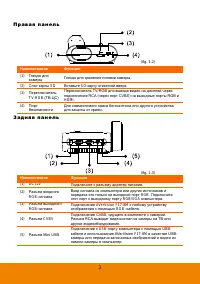
стр. 2 - 017 AVer Information Inc.
Заявление Федеральной комиссии по связи (Класс A) Примечание: данное оборудование было испытано и признано соответствующим предельным значениям Класса А цифровых устройств согласно главе 15 Правил ФКС . Эти пределы разработаны для обеспечения достаточной защиты от неблагоприятных воздействий при исп...
стр. 3 - Техника безопасности при обращении с батарейками пульта ДУ
ЗНАК ЗАЧЕРКНУТОГО МУ СОРНОГО БАКА НА КОЛЕСАХ ОЗНАЧАЕТ, ЧТО ДАННЫЙ ПРОДУКТ НЕЛЬЗ Я ВЫБРАСЫВАТЬ ВМЕСТЕ С ДРУГИМИ БЫТОВЫМИ ОТХОДА МИ. ВМЕСТО ЭТО ГО ВЫ ДОЛЖНЫ СДАТЬ ЭТО ОБОРУДОВАНИЕ В СПЕЦИАЛЬНЫЙ ПУНКТ ПРИЕМА ПО ПЕРЕРАБОТКЕ ОТХОДОВ ЭЛЕКТРИЧЕСКОГО И ЭЛЕКТРОННОГО ОБОРУДОВАНИЯ. БОЛЕЕ ПОДРОБНУЮ ИНФОРМАЦИЮ О...
стр. 4 - Оглавление
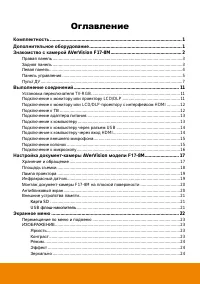
Оглавление Комплектность .................................................................................................... 1 Дополнительное оборудование ...................................................................... 1 Знакомство с камерой AVerVision F17-8M ...................................
стр. 5 - Использование функции аннотации
Advanced ( 48B дополнительные) ............................................................................. 24 48B Auto Image ( 48B Авто изображение) ....................................................................... 25 53B Экспозиция ..............................................................
стр. 7 - Проверьте наличие следующих комплектующих:
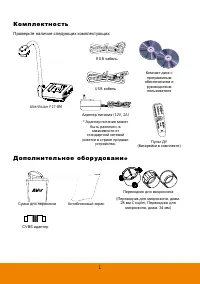
1 К К о о м м п п л л е е к к т т н н о о с с т т ь ь Проверьте наличие следующих комплектующих: AVerVision F17-8M RGB кабель USB кабель Адаптер питания (12V, 2A) * Адаптер питания может быть различен, в зависимости от стандартной сетевой розетки в стране продажи устройства. Компакт-диск с программн...
стр. 10 - Порт
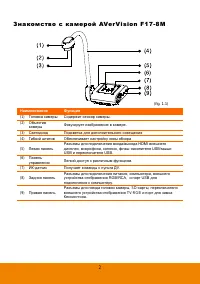
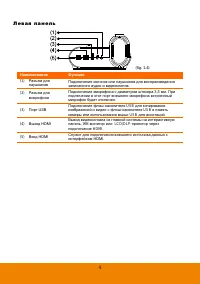
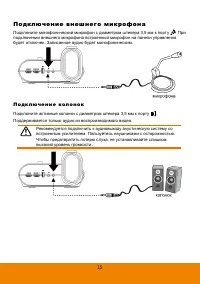
4 Л Л е е в в а а я я п п а а н н е е л л ь ь ( fig. 1.4 ) Наименование Функция (1) Разъем для наушников Подключение колонок или наушников для воспроизведения записанного аудио и видеоклипов. (2) Разъем для микрофона Подключение микрофона с диаметром штекера 3,5 мм. При подлючении в этот порт внешне...
стр. 11 - Внешние устройства памяти
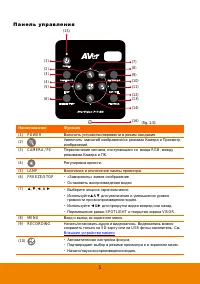
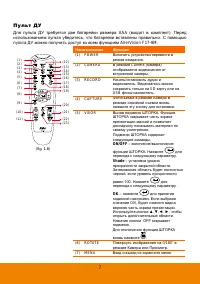
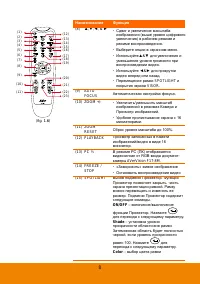
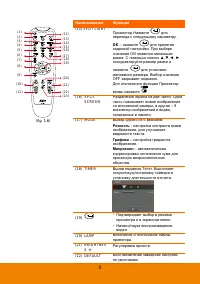
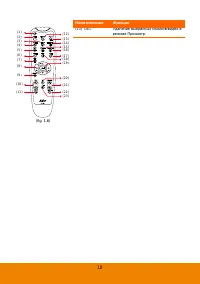
5 П П а а н н е е л л ь ь у у п п р р а а в в л л е е н н и и я я (1) (2) (3) (4)(5) (6) (9) (10) (8) (7) (16) (11) (12)(13) (14) (15) ( fig. 1.5 ) Наименование Функция (1) POWER Включить устройство/перевести в режим ожидания. (2) Увеличить масштаб изображений в режимах Камера и Просмотр изображений...
стр. 12 - Удаление выбранных изображений/видео в режиме Просмотр.
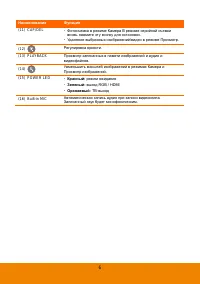
6 Наименование Функция (11) CAP/DEL - Фотосъемка в режиме Камера В режиме серийной съемки вновь нажмите эту кнопку для остановки. - Удаление выбранных изображений/видео в режиме Просмотр. (12) Регулировка яркости. (13) PLAYBACK Просмотр записанных в памяти изображений и аудио и видеофайлов. (14) Увм...
стр. 17 - , и установите переключатель на TV (влево) для вывода сигнала через; Переключатель
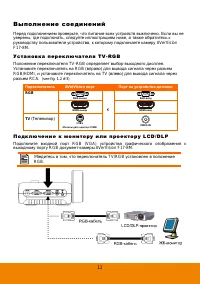
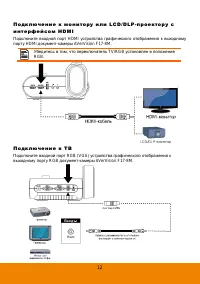
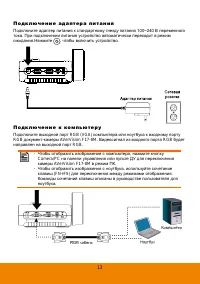
11 В В ы ы п п о о л л н н е е н н и и е е с с о о е е д д и и н н е е н н и и й й Перед подключением проверьте, что питание всех устройств выключено. Если вы не уверены, где подключать, следуйте иллюстрациям ниже, а также обратитесь к руководству пользователя устройства, к которому подключаете каме...
стр. 20 - на панели управления или пульте ДУ для переключения
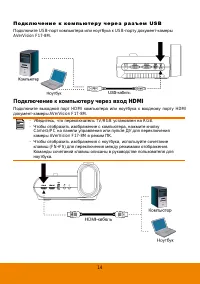
14 П П о о д д к к л л ю ю ч ч е е н н и и е е к к к к о о м м п п ь ь ю ю т т е е р р у у ч ч е е р р е е з з р р а а з з ъ ъ е е м м U U S S B B Подключите USB-порт компьютера или ноутбука к USB-порту документ-камеры AVerVision F17-8M. П П о о д д к к л л ю ю ч ч е е н н и и е е к к к к о о м м п ...
стр. 22 - выберите; MODE; и нажмите; AUTO
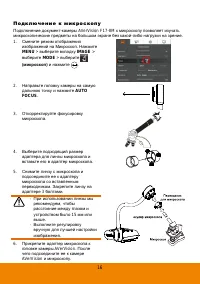
16 П П о о д д к к л л ю ю ч ч е е н н и и е е к к м м и и к к р р о о с с к к о о п п у у Подключение документ-камеры AVerVision F17-8M к микроскопу позволяет изучать микроскопические предметы на большом экране без какой-либо нагрузки на зрение. 1. Смените режим отображения изображений на Микроскоп...
стр. 23 - под конкретные цели.
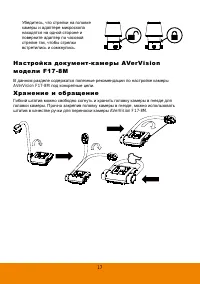
17 Убедитесь, что стрелки на головке камеры и адаптере микроскопа находятся на одной стороне и поверните адаптер по часовой стрелке так, чтобы стрелки встретились и сомкнулись. Н Н а а с с т т р р о о й й к к а а д д о о к к у у м м е е н н т т - - к к а а м м е е р р ы ы A A V V e e r r V V i i s s...
стр. 27 - может обнаружить подключенное внешнее устройство памяти и; Для лучшего качества
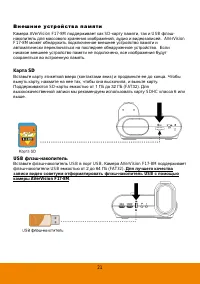
21 В В н н е е ш ш н н и и е е у у с с т т р р о о й й с с т т в в а а п п а а м м я я т т и и Камера AVerVision F17-8M поддерживает как SD-карту памяти, так и USB флэш-накопитель для массового хранения изображений, аудио и видеозаписей. AVerVision F17-8M может обнаружить подключенное внешнее устрой...
стр. 30 - настройка контраста краев
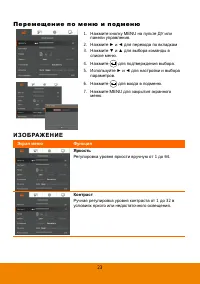
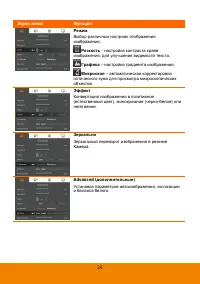
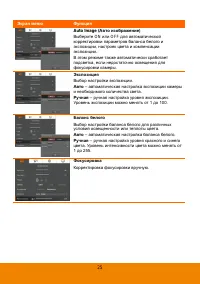
24 Экран меню Функция 49B Режим Выбор различных настроек отображения изображения. Резкость - настройка контраста краев изображения, для улучшения видимости текста. Графика – настройка градиента изображения. Микроскоп – автоматическая корректировка оптического зума для просмотра микроскопических объе...
стр. 32 - Подменю Прожектор содержит следующие команды.; Shade
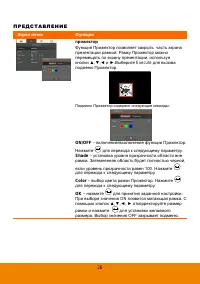
26 П П Р Р Е Е Д Д С С Т Т А А В В Л Л Е Е Н Н И И Е Е Экран меню Функция прожектор Функция Прожектор позволяет закрыть часть экрана презентации рамкой. Рамку Прожектор можно перемещать по экрану презентации, используя кнопки ▲,▼,◄ и ►.Выберите Execute для вызова подменю Прожектор. Подменю Прожектор...
стр. 33 - для вызова подменю; Разделенный экран; Слева
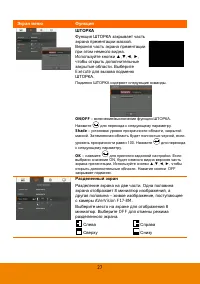
27 Экран меню Функция ШТОРКА Функция ШТОРКА закрывает часть экрана презентации маской. Верхняя часть экрана презентации при этом немного видна. Используйте кнопки ▲,▼,◄, ►, чтобы открыть дополнительные закрытые области. Выберите Execute для вызова подменю ШТОРКА. Подменю ШТОРКА содержит следующие ко...
стр. 34 - Нижний левый угол; Таймер
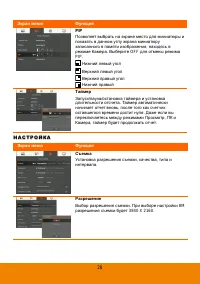
28 Экран меню Функция 62B PIP Позволяет выбрать на экране место для миниатюры и показать в данном углу экрана миниатюру записанного в памяти изображения, находясь в режиме Камера. Выберите OFF для отмены режима PIP. Нижний левый угол Верхний левый угол Верхний правый угол Нижний правый 64B Таймер За...
стр. 35 - Выбор уровня сжатия отснятого материала.
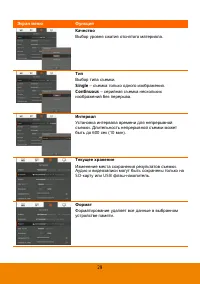
29 Экран меню Функция 67B Качество Выбор уровня сжатия отснятого материала. 68B Тип Выбор типа съемки. Single – съемка только одного изображения. Continuous – серийная съемка нескольких изображений без перерыва. 69B Интервал Установка интервала времени для непрерывной съемки. Длительность непрерывно...
стр. 36 - камеру можно использовать в качестве веб-; Storage; перемещение записанных в память камеры; Мерцание; Отрегулируйте уровень насыщенности; Громкость микрофона
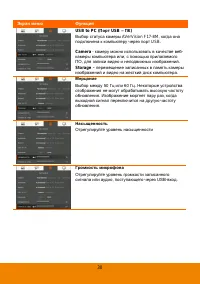
30 Экран меню Функция USB to PC ( 76B Порт USB – ПК) Выбор статуса камеры AVerVision F17-8M, когда она подключена к компьютеру через порт USB. Camera - камеру можно использовать в качестве веб- камеры компьютера или, с помощью прилагаемого ПО, для записи видео и неподвижных изображений. Storage - пе...
стр. 37 - Установить настройки выбранного номера профиля.
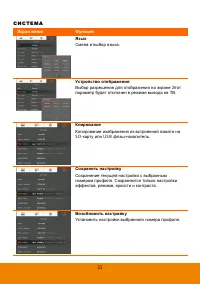
31 С С И И С С Т Т Е Е М М А А Экран меню Функция 74B Язык Смена и выбор языка. 75B Устройство отображения Выбор разрешения для отображения на экране Этот параметр будет отключен в режиме вывода на ТВ. 77B Кпирование Копирование изображения из встроенной памяти на SD- карту или USB флэш-накопитель. ...
стр. 38 - Отобразить информацию о продукте.; Стандартно; Восстановление заводских настроек по умолчанию.; Экран меню
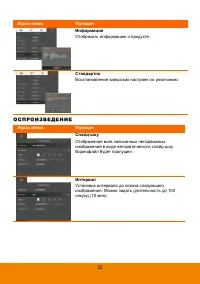
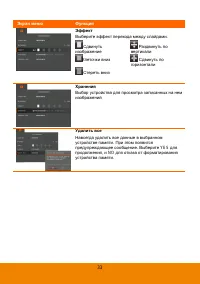
32 Экран меню Функция 80B Информация Отобразить информацию о продукте. 52B Стандартно Восстановление заводских настроек по умолчанию. О О С С П П Р Р О О И И З З В В Е Е Д Д Е Е Н Н И И Е Е Экран меню Функция Слайд-шоу Отображение всех записанных неподвижных изображений в виде автоматического слайд-...
стр. 40 - Подключение мыши USB
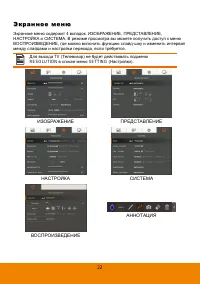
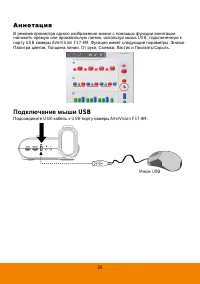
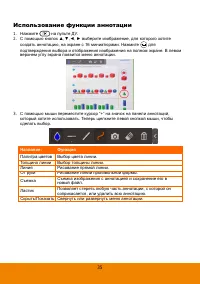
34 А А н н н н о о т т а а ц ц и и я я В режиме просмотра одного изображения можно с помощью функции аннотации наложить прямую или произвольную линию, используя мышь USB, подключенную к порту USB камеры AVerVision F17-8M. Функция имеет следующие параметры: Значки Палитра цветов, Толщина линии, От ру...
стр. 41 - Функция
35 Использование функции аннотации 1. Нажмите на пульте ДУ. 2. С помощью кнопок ▲,▼,◄, ► выберите изображение, для которого хотите создать аннотацию, на экране с 16 миниатюрами. Нажмите для подтверждения выбора и отображения изображения на полном экране. В левом верхнем углу экрана появится меню анн...
стр. 42 - ДОЛЖЕН; быть установлен
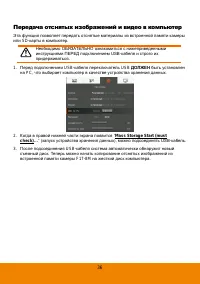
36 П П е е р р е е д д а а ч ч а а о о т т с с н н я я т т ы ы х х и и з з о о б б р р а а ж ж е е н н и и й й и и в в и и д д е е о о в в к к о о м м п п ь ь ю ю т т е е р р Эта функция позволяет передать отснятые материалы из встроенной памяти камеры или SD-карты в компьютер. Необходимо ОБЯЗАТЕЛЬН...
стр. 43 - Питание
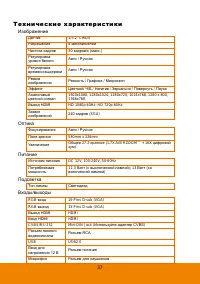
37 Т Т е е х х н н и и ч ч е е с с к к и и е е х х а а р р а а к к т т е е р р и и с с т т и и к к и и Изображение Датчик 1/3.2 ” CMOS Разрешение 8 мегапикселей Частота кадров 30 кадров/с (макс.) Регулировка уровня белого Авто / Ручная Регулировка времени выдержки Авто / Ручная Режим изображения Рез...
стр. 44 - Размеры; Вес; Внешнее устройство
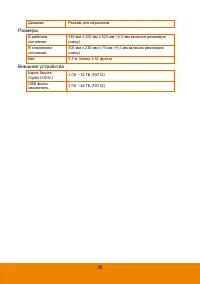
38 Динамик Разъем для наушников Размеры В рабочем состоянии 380 мм x 200 мм x 525 мм (+/-2 мм включая резиновую ножку) В сложенном состоянии 305 мм x 230 мм x 73 мм (+/-2 мм включая резиновую ножку) Вес 2.5 кг (около 5.51 фунта) Внешнее устройство Карта Secure Digital (SDHC) 1 ГБ ~ 32 ГБ (FAT32) USB...
стр. 45 - Нет изображения на экране устройства отображения .; Проверьте выключатель на устройстве отображения.; На экране устройства отображения нет сигнала от компьютера.
39 У У с с т т р р а а н н е е н н и и е е н н е е п п о о л л а а д д о о к к В данном разделе содержатся полезные рекомендации по решению наиболее частых проблем, возникающих в процессе эксплуатации камеры AVerVision F17-8M. Нет изображения на экране устройства отображения . 1. Еще раз проверьте в...
стр. 46 - Ограничения по гарантии
40 О О г г р р а а н н и и ч ч е е н н н н а а я я г г а а р р а а н н т т и и я я В течение периода, начиная с даты приобретения данного продукта и до срока, указанного в разделе " Период гарантии на приобретенный товар AVer " гарантийного формуляра, компания AVer Information Inc. ("AVe...
стр. 47 - Гарантийный период указан в гарантийном формуляре.
41 Ограничения ответственности НИ ПРИ КАКИХ ОБСТОЯТЕЛЬСТВАХ КОМПАНИЯ AVER НЕ НЕСЕТ ОТВЕТСТВЕННОСТИ ЗА НЕПРЯМОЙ, ФАКТИЧЕСКИЙ, ШТРАФНОЙ, ПОБОЧНЫЙ ИЛИ КОСВЕННЫЙ УЩЕРБ ЛЮБОГО ПРОИСХОЖДЕНИЯ, ВКЛЮЧАЯ, СРЕДИ ПРОЧЕГО, ПОТЕРЮ ПРИБЫЛИ, ДАННЫХ, ДОХОДА, ПРОИЗВОДСТВА ИЛИ ИСПОЛЬЗОВАНИЯ, ПОТЕРЮ БИЗНЕСА, ИЛИ СРЫВ П...