Инструкции к модели Biostar H510
Инструкция по эксплуатации для Biostar H510 на русском языке в PDF.
Инструкции:
Инструкция по эксплуатации Biostar H510

Сводка
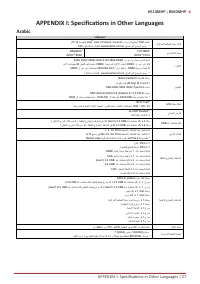
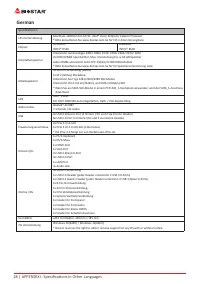
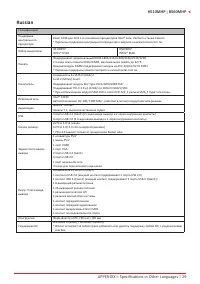
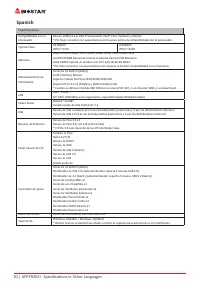
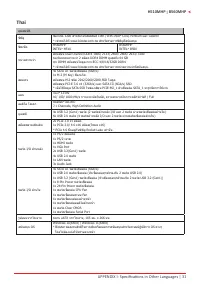
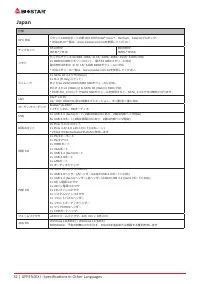
APPENDIX I: Specifications in Other Languages | 29 H510MHP l B560MHP Russian СпецификацииПоддержка центрального процессора Сокет 1200 для 10/11-го поколения процессоров Intel® Core, Pentium а также Celeron* Перечень поддержки центрального процессора смотрите на www.biostar.com.tw. Набор микросхем H5...
Информация FCC и авторское право Это оборудование было протестировано и признано соответствующим ограничениям для цифровых устройств класса B в соответствии с частью 15 правил Федеральной комиссии по связи США (FCC). Эти ограничения разработаны для обеспечения разумной защиты от вредных помех при ус...
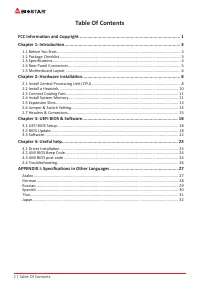
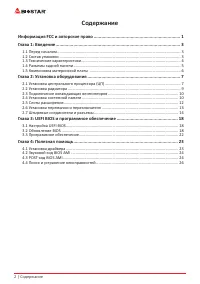
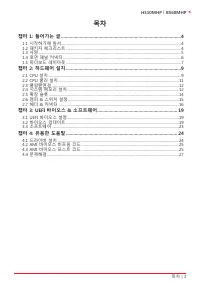
2 | Содержание Содержание Информация FCC и авторское право �������������������������������������������������������������������� 1 Глава 1: Введение �������������������������������������������������������������������������������������������������� 3 1.1 Перед началом ....................................
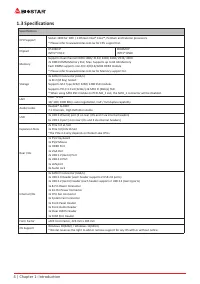
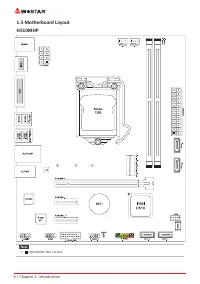
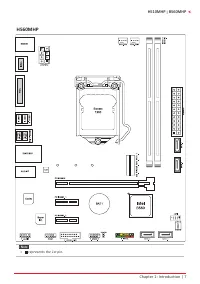
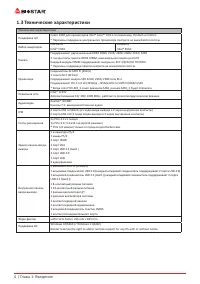
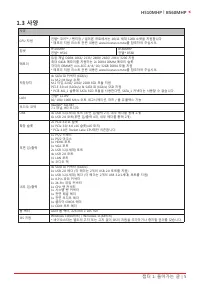
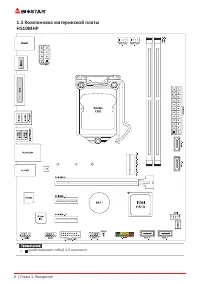
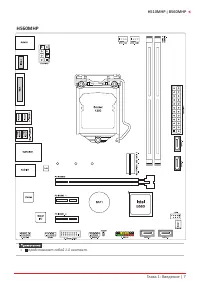
4 | Глава 1: Введение 1�3 Технические характеристики Технические характеристики Поддержка ЦП Сокет 1200 для процессоров Intel® Core™ 10/11-го поколения, Pentium и Celeron* Перечень поддержки центрального процессора смотрите на www.biostar.com.tw. Набор микросхем H510MHPIntel® H510 B560MHPIntel® B560...
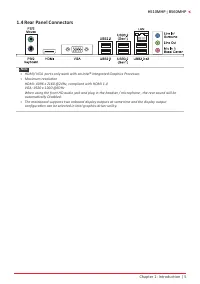
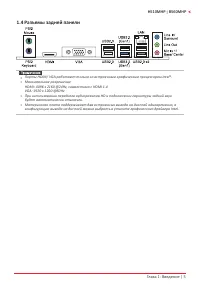
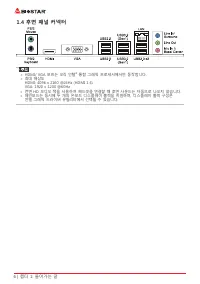
Глава 1: Введение | 5 H510MHP l B560MHP 1�4 Разъемы задней панели » » Порты HDMI/ VGA работают только со встроенным графическим процессором Intel®. » » Максимальное разрешение HDMI: 4096 x 2160 @24Hz, совместимо с HDMI 1.4 VGA: 1920 x 1200 @60Hz » » При использовании переднего аудиоразъема HD и...
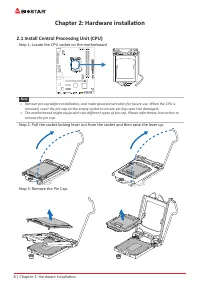
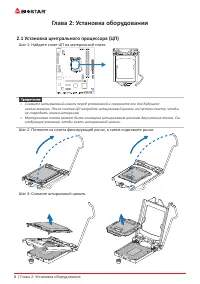
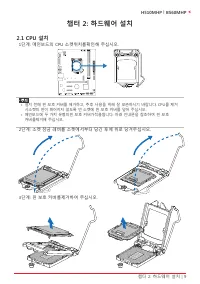
8 | Глава 2: Установка оборудования Глава 2: Установка оборудования 2�1 Установка центрального процессора (ЦП) Шаг 1: Найдите сокет ЦП на материнской плате. » » Снимите штырьковый цоколь перед установкой и сохраните его для будущего использования. После снятия ЦП накройте штырьковый цоколь на пуст...
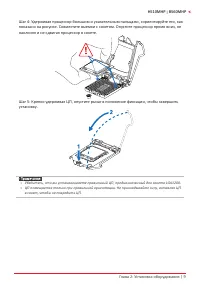
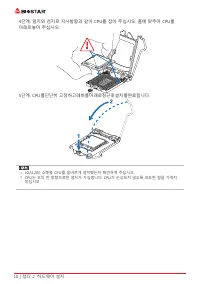
Глава 2: Установка оборудования | 9 H510MHP l B560MHP Шаг 4: Удерживая процессор большим и указательным пальцами, сориентируйте его, как показано на рисунке. Совместите выемки с сокетом. Опустите процессор прямо вниз, не наклоняя и не сдвигая процессор в сокете. Шаг 5: Крепко удерживая ЦП, опустите ...
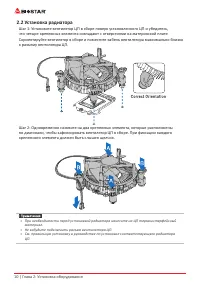
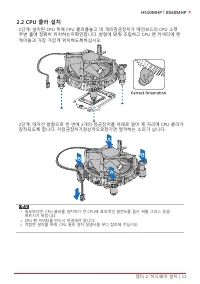
10 | Глава 2: Установка оборудования 2�2 Установка радиатора Шаг 1: Установите вентилятор ЦП в сборе поверх установленного ЦП и убедитесь, что четыре крепежных элемента совпадают с отверстиями на материнской плате. Сориентируйте вентилятор в сборе и поместите кабель вентилятора максимально близко к ...
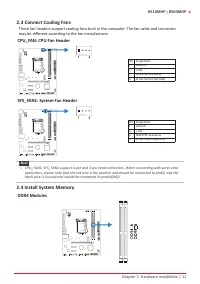
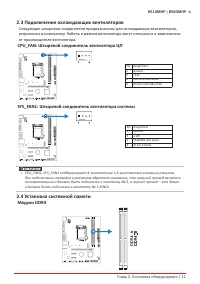
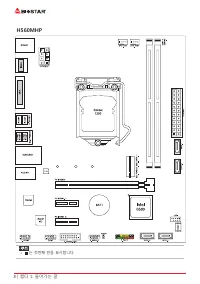
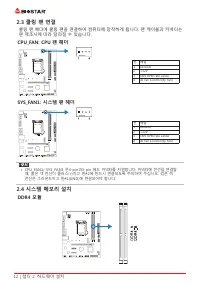
Глава 2: Установка оборудования | 11 H510MHP l B560MHP 2�3 Подключение охлаждающих вентиляторов Следующие штыревые соединители предназначены для охлаждающих вентиляторов, встроенных в компьютер. Кабель и разъем вентилятора могут отличаться в зависимости от производителя вентилятора. CPU_FAN: Штырево...
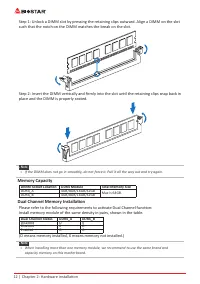
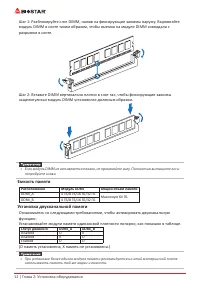
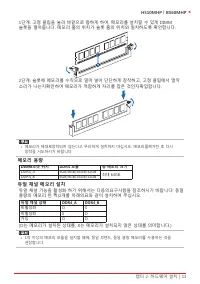
12 | Глава 2: Установка оборудования Шаг 1: Разблокируйте слот DIMM, нажав на фиксирующие зажимы наружу. Выровняйте модуль DIMM в слоте таким образом, чтобы выемка на модуле DIMM совпадала с разрывом в слоте. Шаг 2: Вставьте DIMM вертикально плотно в слот так, чтобы фиксирующие зажимы защелкнулисьи ...
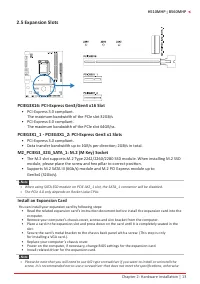
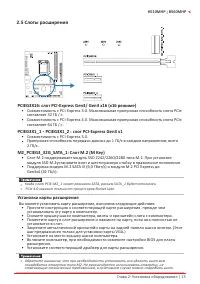
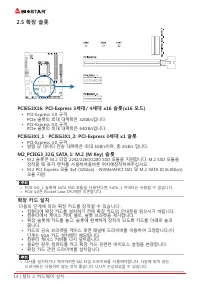
Глава 2: Установка оборудования | 13 H510MHP l B560MHP 2�5 Слоты расширения PCIEG3X16: слот PCI-Express Gen3/ Gen4 x16 (x16 режиме) • Совместимость с PCI-Express 3.0. Максимальная пропускная способность слота PCIe составляет 32 ГБ / с. • Совместимость с PCI-Express 4.0. Максимальная пропускная спо...
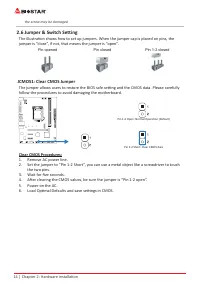
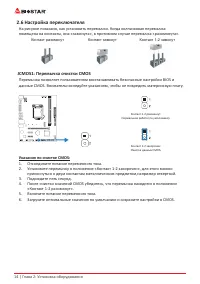
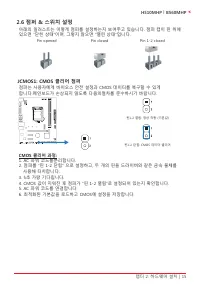
14 | Глава 2: Установка оборудования 2�6 Настройка переключателя На рисунке показано, как установить перемычки. Когда колпачковая перемычка помещена на контакты, она «замкнута», в противном случае перемычка «разомкнута». Контакт разомкнут Контакт замкнут Контакт 1-2 замкнут JCMOS1: Перемычка очистки...
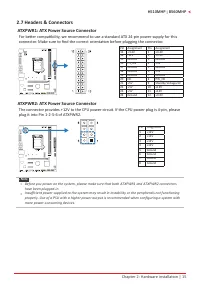
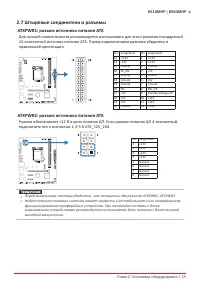
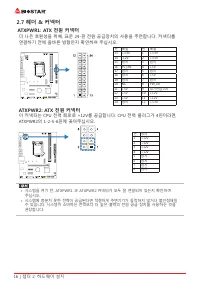
Глава 2: Установка оборудования | 15 H510MHP l B560MHP 2�7 Штыревые соединители и разъемы ATXPWR1: разъем источника питания ATX Для лучшей совместимости рекомендуется использовать для этого разъема стандартный 24-контактный источник питания ATX. Перед подключением разъема убедитесь в правильной орие...
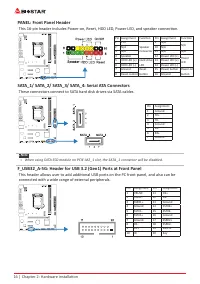
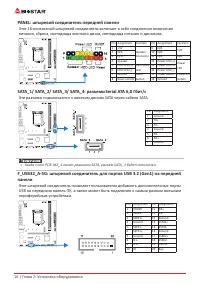
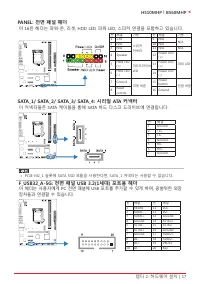
16 | Глава 2: Установка оборудования PANEL: штыревой соединитель передней панели Этот 16-контактный штыревой соединитель включает в себя соединения включения питания, сброса, светодиода жесткого диска, светодиода питания и динамика. Pin Assignment Function Pin Assignment Function 1 +5V Speaker Conne...
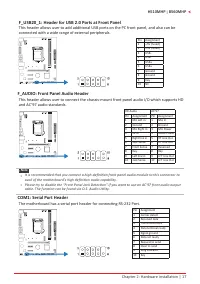
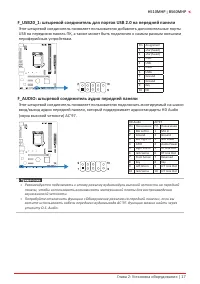
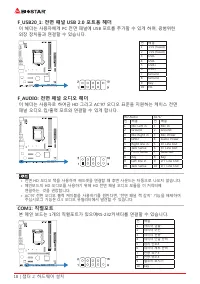
Глава 2: Установка оборудования | 17 H510MHP l B560MHP F_USB20_1: штыревой соединитель для портов USB 2�0 на передней панели Этот штыревой соединитель позволяет пользователю добавлять дополнительные порты USB на переднюю панель ПК, а также может быть подключен к самым разным внешним периферийным уст...
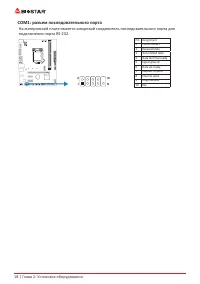
18 | Глава 2: Установка оборудования COM1: разъем последовательного порта На материнской плате имеется штыревой соединитель последовательного порта для подключения порта RS-232. Pin Assignment1 Carrier detect 2 Received data 3 Transmitted data 4 Data terminal ready 5 Signal ground 6 Data set ready 7...
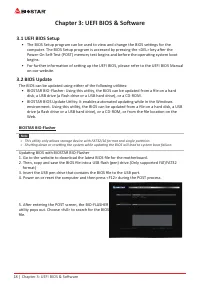
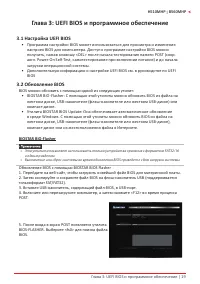
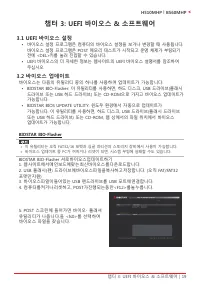
Глава 3: UEFI BIOS и программное обеспечение | 19 H510MHP l B560MHP Глава 3: UEFI BIOS и программное обеспечение 3�1 Настройка UEFI BIOS • Программа настройки BIOS может использоваться для просмотра и изменения настроек BIOS для компьютера. Доступ к программе настройки BIOS можно получить, нажав кл...
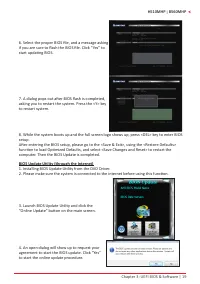
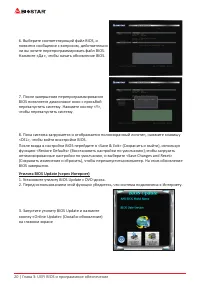
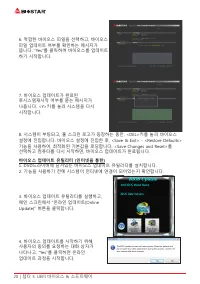
20 | Глава 3: UEFI BIOS и программное обеспечение 6. Выберите соответствующий файл BIOS, и появится сообщение с вопросом, действительно ли вы хотите перепрограммировать файл BIOS. Нажмите «Да», чтобы начать обновление BIOS. 7. После завершения перепрограммирования BIOS появляется диалоговое окно с п...
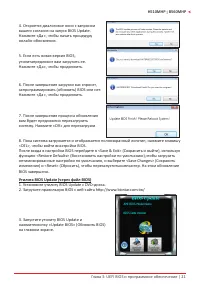
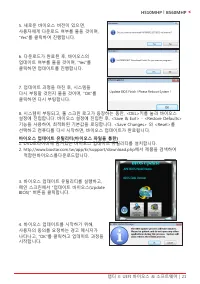
Глава 3: UEFI BIOS и программное обеспечение | 21 H510MHP l B560MHP 4. Откроется диалоговое окно с запросом вашего согласия на запуск BIOS Update. Нажмите «Да», чтобы начать процедуру онлайн-обновления. 5. Если есть новая версия BIOS, утилитапредложит вам загрузить ее. Нажмите «Да», чтобы продолжить...
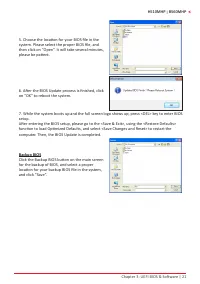
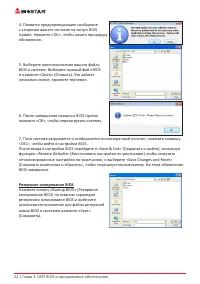
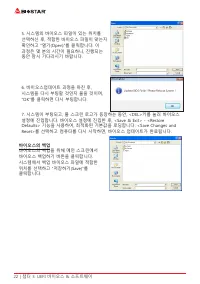
22 | Глава 3: UEFI BIOS и программное обеспечение 4. Появится предупреждающее сообщение с запросом вашего согласия на запуск BIOS Update. Нажмите «OK», чтобы начать процедуру обновления. 5. Выберите местоположение вашего файла BIOS в системе. Выберите нужный файл BIOS и нажмите «Open» (Открыть). Это...
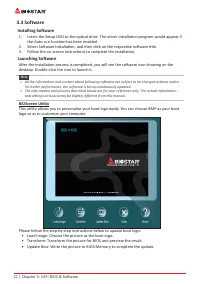
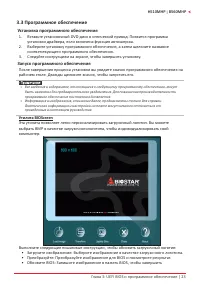
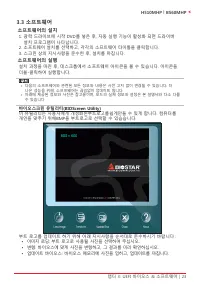
Глава 3: UEFI BIOS и программное обеспечение | 23 H510MHP l B560MHP 3�3 Программное обеспечение Установка программного обеспечения 1. Вставьте установочный DVD-диск в оптический привод. Появится программа установки драйвера, если включена функция автозапуска. 2. Выберите установку программного обесп...
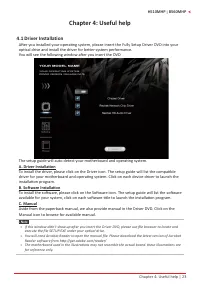
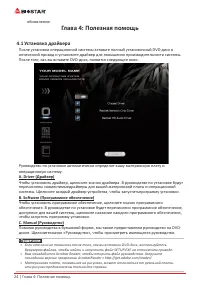
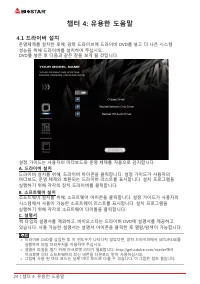
24 | Глава 4: Полезная помощь обновление. Глава 4: Полезная помощь 4�1 Установка драйвера После установки операционной системы вставьте полный установочный DVD-диск в оптический привод и установите драйвер для повышения производительности системы. После того, как вы вставите DVD-диск, появится следу...
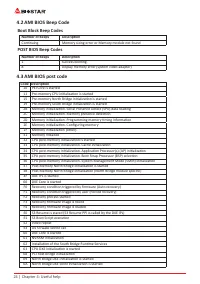
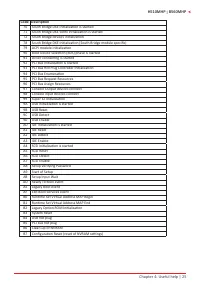
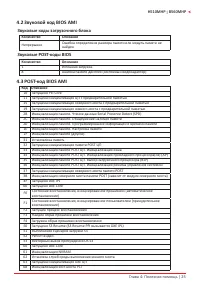
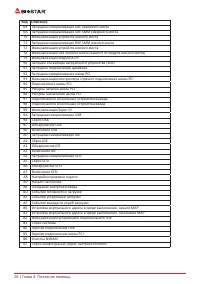
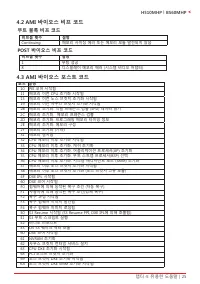
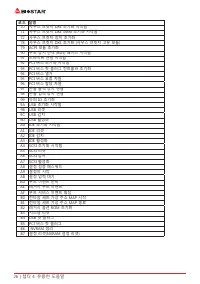
Глава 4: Полезная помощь | 25 H510MHP l B560MHP 4�2 Звуковой код BIOS AMI Звуковые коды загрузочного блока Количество Описание Непрерывно Ошибка определения размера памяти или модуль памяти не найден Звуковые POST-коды BIOS Количество Описание 1 Успешная загрузка. 8 Ошибка памяти дисплея (системный ...
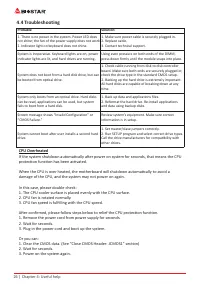
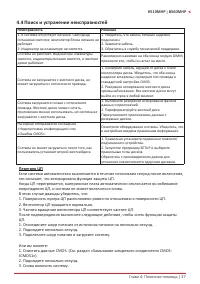
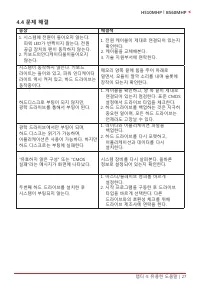
Глава 4: Полезная помощь | 27 H510MHP l B560MHP 4�4 Поиск и устранение неисправностей Неисправность Решение 1. В системе отсутствует питание. Светодиод питанияне светится; вентилятор блока питания не работает 2. Индикатор на клавиатуре не светится. 1. Убедитесь, что кабель питания надежно подключен....
Biostar Материнские платы Инструкции
-

Biostar A68N-2100K
Инструкция по эксплуатации
-
Biostar AN9830
Инструкция по эксплуатации
-
Biostar B450NH
Инструкция по эксплуатации
-

Biostar B550
Инструкция по эксплуатации
-
Biostar B550MH
Инструкция по эксплуатации
-
Biostar B550MX/E PRO
Инструкция по эксплуатации
-
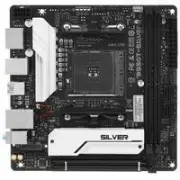
Biostar B550T
Инструкция по эксплуатации
-
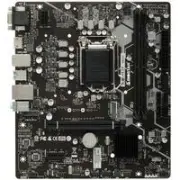
Biostar B560MH-E 2.0
Инструкция по эксплуатации
-
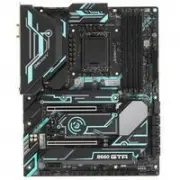
Biostar B660GTA
Инструкция по эксплуатации
-
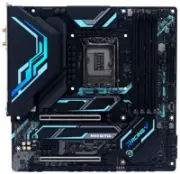
Biostar B660GTQ
Инструкция по эксплуатации
-
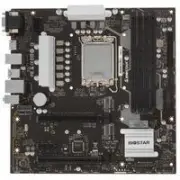
Biostar B660MX-E PRO
Инструкция по эксплуатации
-
Biostar B760
Инструкция по эксплуатации
-

Biostar FX9830
Инструкция по эксплуатации
-

Biostar H610
Инструкция по эксплуатации
-
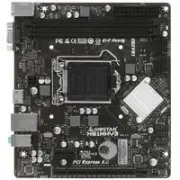
Biostar H61MHV3
Инструкция по эксплуатации
-
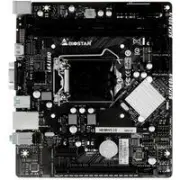
Biostar H81MHV3 3.0
Инструкция по эксплуатации
-

Biostar J4125
Инструкция по эксплуатации
-

Biostar Z490
Инструкция по эксплуатации