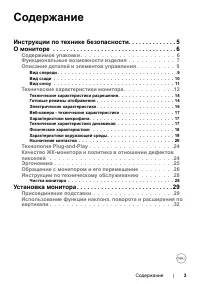
стр. 3 - Содержание |; Содержание; Качество ЖК-монитора и политика в отношении дефектов
Содержание | 3 Содержание Инструкции по технике безопасности. . . . . . . . . . . . . . 5 О мониторе . . . . . . . . . . . . . . . . . . . . . . . . . . . . . . . . . . . . 6 Содержимое упаковки . . . . . . . . . . . . . . . . . . . . . . 6 Функциональные возможности изделия . . . . . . . . . . . 7 ...
стр. 4 - | Содержание
4 | Содержание Наклон, поворот и расширение по вертикали . . . . . . . . . . . . . 32 Поворот экрана. . . . . . . . . . . . . . . . . . . . . . . . . .32 Настройка параметров отображения на компьютере после поворота . . . . . . . . . . . . . . . . . . . . . . . . . . . . . 33 Работа с веб-камерой мо...
стр. 5 - Инструкции по технике безопасности; ОСТОРОЖНО! Использование элементов управления, настроек
Инструкции по технике безопасности | 5 Инструкции по технике безопасности ОСТОРОЖНО! Использование элементов управления, настроек и процедур, не указанных в настоящей документации, может привести к поражению электрическим током, а также опасности получения электрических и (или) механических травм. •...
стр. 6 - О мониторе; Содержимое упаковки; Обращение
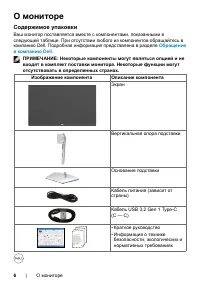
6 | О мониторе О мониторе Содержимое упаковки Ваш монитор поставляется вместе с компонентами, показанными в следующей таблице. При отсутствии любого из компонентов обращайтесь в компанию Dell. Подробная информация представлена в разделе Обращение в компанию Dell . ПРИМЕЧАНИЕ: Некоторые компоненты мо...
стр. 7 - Функциональные возможности изделия
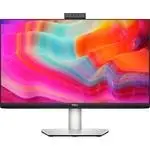
О мониторе | 7 Функциональные возможности изделия Монитор Dell S2422HZ/S2722DZ оснащен жидкокристаллическим (ЖК) дисплеем с активной матрицей на тонкопленочных транзисторах (TFT) и светодиодной подсветкой. Ниже перечислены отличительные черты данного монитора. • S2422HZ: Видимая область отображения ...
стр. 8 - ОСТОРОЖНО! Длительное воздействие синего света, излучаемого
8 | О мониторе • В мониторе используется технология Flicker-Free (Без мерцания), устраняющая заметное мерцание. Она обеспечивает комфортный просмотр и защищает пользователей от усталости и напряжения зрения. • Сертифицировано для Windows Hello (проверка подлинности с помощью распознавания лиц) и под...
стр. 9 - Описание деталей и элементов управления; Вид спереди; Эксплуатация монитора
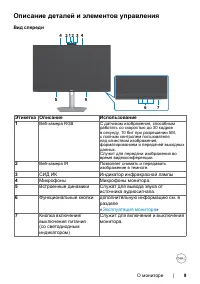
О мониторе | 9 Описание деталей и элементов управления Вид спереди 7 6 1 5 5 4 4 2 3 2 Этикетка Описание Использование 1 Веб-камера RGB С датчиком изображения, способным работать со скоростью до 30 кадров в секунду, 10 бит при разрешении 5M, с полным контролем пользователя над качеством изображения,...
стр. 12 - Технические характеристики монитора; Modelo
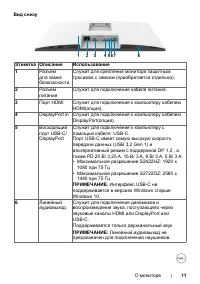
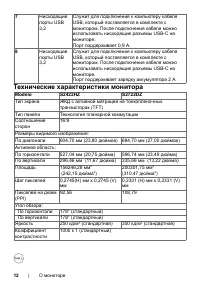
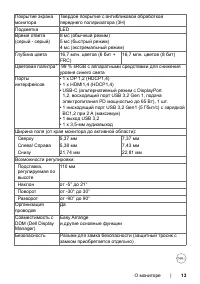
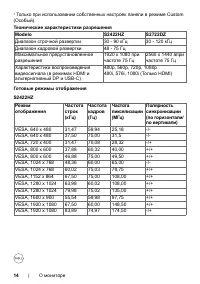
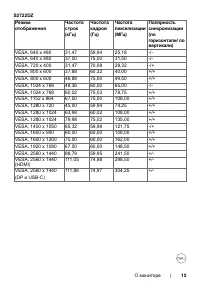
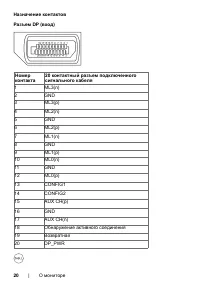
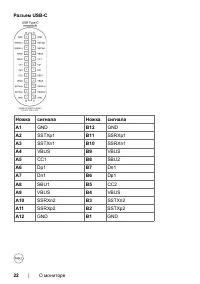
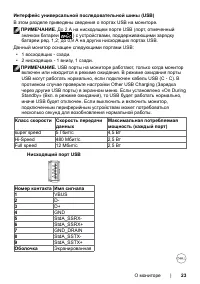
12 | О мониторе 7 Нисходящие порты USB 3,2 Служит для подключения к компьютеру кабеля USB, который поставляется в комплекте с монитором. После подключения кабеля можно использовать нисходящие разъемы USB-C на мониторе. Порт поддерживает 0,9 А. 8 Нисходящие порты USB 3,2 Служит для подключения к комп...
стр. 16 - ENERGY STAR
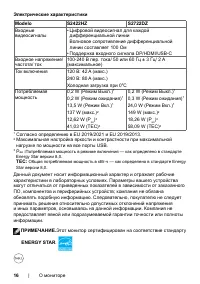
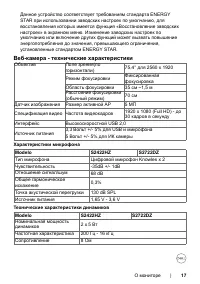
16 | О мониторе Электрические характеристики Modelo S2422HZ S2722DZ Входные видеосигналы • Цифровой видеосигнал для каждой дифференциальной линии Волновое сопротивление дифференциальной линии составляет 100 Ом • Поддержка входного сигнала DP/HDMI/USB-C Входное напряжение/ частота/ ток 100-240 В пер....
стр. 19 - Характеристики окружающей среды
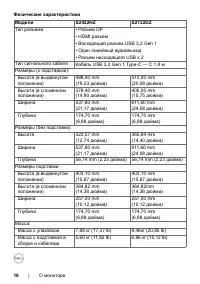
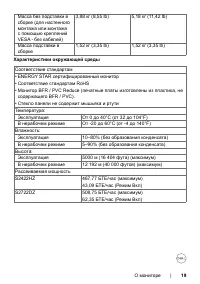
О мониторе | 19 Масса без подставки в сборке (для настенного монтажа или монтажа с помощью креплений VESA - без кабелей) 3,88 кг (8,55 lb) 5,18 кг (11,42 lb) Масса подставки в сборке 1,52 кг (3,35 lb) 1,52 кг (3,35 lb) Характеристики окружающей среды Соответствие стандартам• ENERGY STAR сертифициров...
стр. 24 - Работа с монитором; Качество ЖК-монитора и политика в отношении; в отношении дефектов пикселей в ЖК-мониторах посетите веб-сайт
24 | О мониторе Технология Plug-and-Play Монитор можно подключить к любой системе, поддерживающей технологию Plug-and-Play. Монитор автоматически предоставляет компьютерной системе свой EDID (extended display identification data) с использованием протоколов DDC (канал отображения данных) для выполне...
стр. 25 - Эргономика; ВНИМАНИЕ! Неправильное или длительное использование
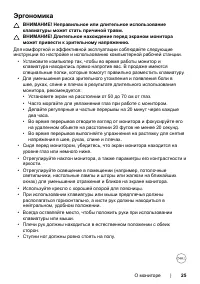
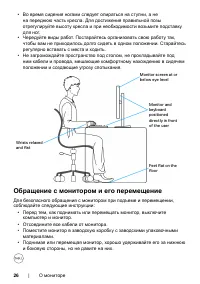
О мониторе | 25 Эргономика ВНИМАНИЕ! Неправильное или длительное использование клавиатуры может стать причиной травм. ВНИМАНИЕ! Длительное нахождение перед экраном монитора может привести к зрительному напряжению. Для комфортной и эффективной эксплуатации соблюдайте следующие инструкции по настройке...
стр. 26 - Обращение с монитором и его перемещение
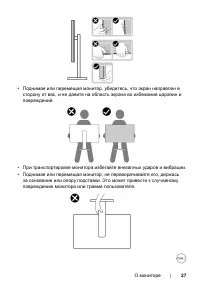
26 | О мониторе • Во время сидения ногами следует опираться на ступни, а не на переднюю часть кресла. Для достижения правильной позы отрегулируйте высоту кресла и при необходимости возьмите подставку для ног. • Чередуйте виды работ. Постарайтесь организовать свою работу так, чтобы вам не приходилось...
стр. 28 - Инструкции по техническому обслуживанию; Чистка монитора; ОСТОРОЖНО! Перед чисткой монитора отключите кабель питания
28 | О мониторе Инструкции по техническому обслуживанию Чистка монитора ОСТОРОЖНО! Перед чисткой монитора отключите кабель питания монитора от электрической розетки. ВНИМАНИЕ! Перед чисткой монитора прочтите и соблюдайте Инструкции по технике безопасности . Для оптимальной работы устройства соблюдай...
стр. 29 - Установка монитора |; Установка монитора; Присоединение подставки; Выровняйте и установите опору подставки на ее основание.
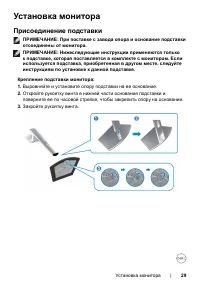
Установка монитора | 29 Установка монитора Присоединение подставки ПРИМЕЧАНИЕ: При поставке с завода опора и основание подставки отсоединены от монитора. ПРИМЕЧАНИЕ: Нижеследующие инструкции применяются только к подставке, которая поставляется в комплекте с монитором. Если используется подставка, пр...
стр. 31 - ПРИМЕЧАНИЕ: Поднимая монитор, хорошо держитесь за подставку; Снимите защитное покрытие с монитора.
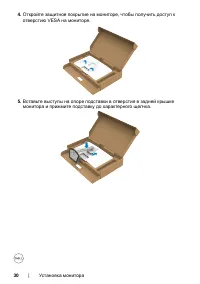
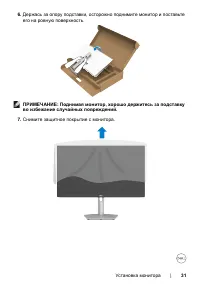
Установка монитора | 31 6. Держась за опору подставки, осторожно поднимите монитор и поставьте его на ровную поверхность. ПРИМЕЧАНИЕ: Поднимая монитор, хорошо держитесь за подставку во избежание случайных повреждений. 7. Снимите защитное покрытие с монитора.
стр. 32 - | Установка монитора; Использование функции наклона, поворота и; Наклон, поворот и расширение по вертикали; Прикрепив подставку к монитору, можно наклонить его под наиболее; Поворот экрана; Перед тем, как повернуть монитор, сдвиньте монитор по вертикали до
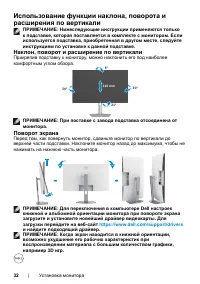
32 | Установка монитора Использование функции наклона, поворота и расширения по вертикали ПРИМЕЧАНИЕ: Нижеследующие инструкции применяются только к подставке, которая поставляется в комплекте с монитором. Если используется подставка, приобретенная в другом месте, следуйте инструкциям по установке к ...
стр. 33 - support
Установка монитора | 33 Настройка параметров отображения на компьютере после поворота Повернув монитор, выполните следующую процедуру для настройки параметров отображения на компьютере. ПРИМЕЧАНИЕ: Если монитор используется с компьютером других производителей, перейдите на веб-сайт изготовителя виде...
стр. 34 - Работа с веб-камерой монитора; Снимите этикетку камеры с монитора.
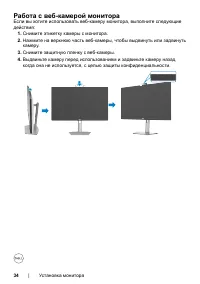
34 | Установка монитора Работа с веб-камерой монитора Если вы хотите использовать веб-камеру монитора, выполните следующие действия: 1. Снимите этикетку камеры с монитора. 2. Нажмите на верхнюю часть веб-камеры, чтобы выдвинуть или задвинуть камеру. 3. Снимите защитную пленку с веб-камеры. 4. Выдвин...
стр. 35 - Подключение монитора; ОСТОРОЖНО! Прежде чем приступить к выполнению следующих; Подключите кабель DisplayPort или HDMI, а затем кабель USB-C от; ПРИМЕЧАНИЕ: Для моделей S2422HZ/S2722DZ по умолчанию; Подключение кабеля DP (приобретается отдельно)
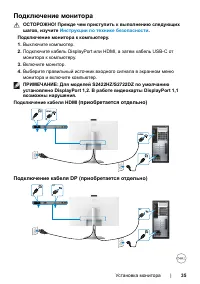
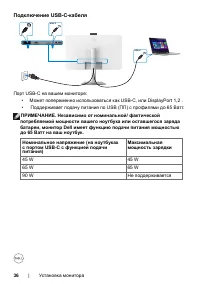
Установка монитора | 35 Подключение монитора ОСТОРОЖНО! Прежде чем приступить к выполнению следующих шагов, изучите Инструкции по технике безопасности . Подключение монитора к компьютеру.1. Выключите компьютер. 2. Подключите кабель DisplayPort или HDMI, а затем кабель USB-C от монитора к компьютеру....
стр. 37 - Укладка кабелей; Крепление монитора с помощью кенсингтонского; замка безопасности см. раздел; ПРИМЕЧАНИЕ: Изображение приводится только для примера.
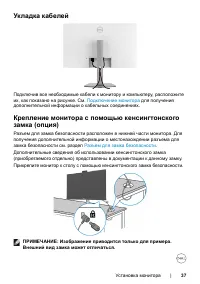
Установка монитора | 37 Укладка кабелей Подключив все необходимые кабели к монитору и компьютеру, расположите их, как показано на рисунке. См. Подключение монитора для получения дополнительной информации о кабельных соединениях. Крепление монитора с помощью кенсингтонского замка (опция) Разъем для з...
стр. 38 - Демонтаж подставки монитора; Положите монитор на мягкую ткань или подушку.
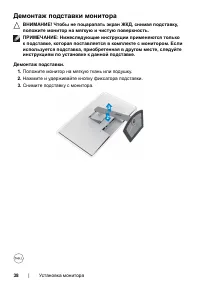
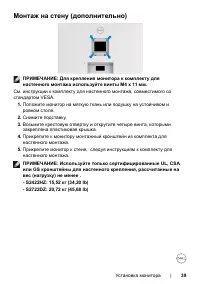
38 | Установка монитора Демонтаж подставки монитора ВНИМАНИЕ! Чтобы не поцарапать экран ЖКД, снимая подставку, положите монитор на мягкую и чистую поверхность. ПРИМЕЧАНИЕ: Нижеследующие инструкции применяются только к подставке, которая поставляется в комплекте с монитором. Если используется подстав...
стр. 40 - | Работа с монитором; Включение монитора; Нажмите на кнопку , чтобы включить монитор.; Использование элементов управления на передней панели; Кнопки управления, расположенные по нижнему краю монитора,
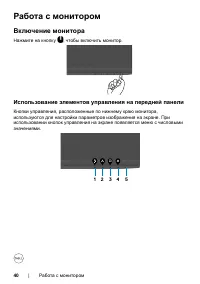
40 | Работа с монитором Работа с монитором Включение монитора Нажмите на кнопку , чтобы включить монитор. Использование элементов управления на передней панели Кнопки управления, расположенные по нижнему краю монитора, используются для настройки параметров изображения на экране. При использовании кн...
стр. 41 - Вызов меню
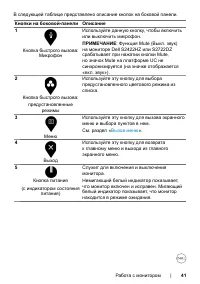
Работа с монитором | 41 В следующей таблице представлено описание кнопок на боковой панели. Кнопки на боковой-панели Описание 1 Кнопка быстрого вызова: Микрофон Используйте данную кнопку, чтобы включить или выключить микрофон. ПРИМЕЧАНИЕ : Функция Mute (Выкл. звук) на мониторе Dell S2422HZ или S2722...
стр. 42 - Использование функции блокировки экранного меню; Для блокировки одной или нескольких кнопок используется меню; Отображается следующее сообщение.; Да; для блокировки кнопок. После установки блокировки
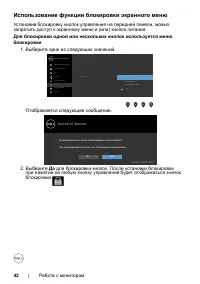
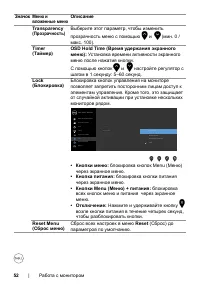
42 | Работа с монитором Использование функции блокировки экранного меню Установив блокировку кнопок управления на передней панели, можно запретить доступ к экранному меню и (или) кнопке питания. Для блокировки одной или нескольких кнопок используется меню блокировки 1. Выберите одно из следующих зна...
стр. 43 - Встроенное средство диагностики.
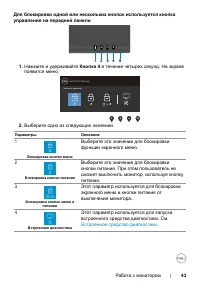
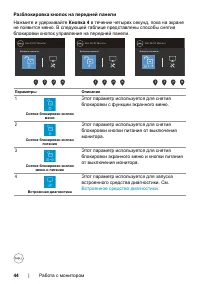
Работа с монитором | 43 Для блокировки одной или нескольких кнопок используется кнопка управления на передней панели 3 4 5 1 2 1. Нажмите и удерживайте Кнопка 4 в течение четырех секунд. На экране появится меню. Dell 24/27 Monitor Выберите параметр : 2. Выберите одно из следующих значений. Параметры...
стр. 45 - Кнопки-на передней панели
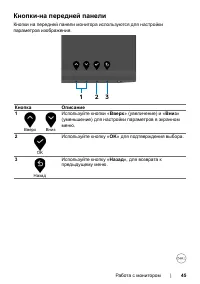
Работа с монитором | 45 Кнопки-на передней панели Кнопки на передней панели монитора используются для настройки параметров изображения. 2 3 1 Кнопка Описание 1 Вверх Вниз Используйте кнопки « Вверх » (увеличение) и « Вниз » (уменьшение) для настройки параметров в экранном меню. 2 OK Используйте кноп...
стр. 46 - Вход в систему меню
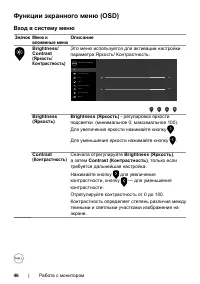
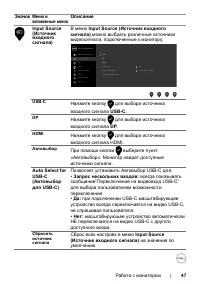
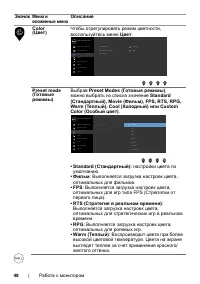
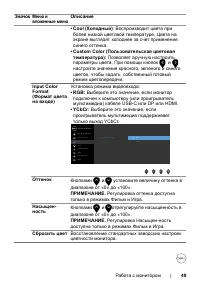
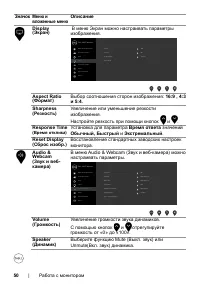
46 | Работа с монитором Функции экранного меню (OSD) Вход в систему меню Значок Меню и вложенные меню Описание Brightness/ Contrast (Яркость/ Контрастность) Это меню используется для активации настройки параметра Яркость/ Контрастность. Dell 24/27 Monitor Источник сигнала Цвет Экран Звук и веб - кам...
стр. 51 - Audio Profile
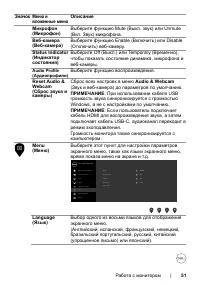
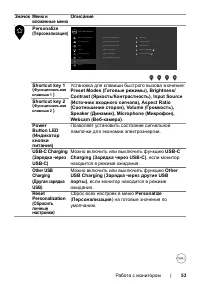
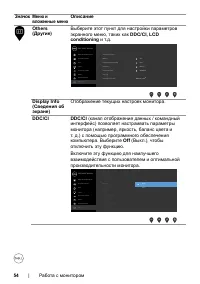
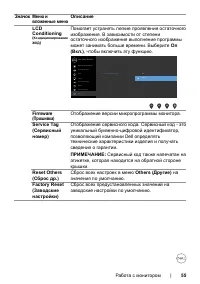
Работа с монитором | 51 Значок Меню и вложенные меню Описание Микрофон (Микрофон) Выберите функцию Mute (Выкл. звук) или Unmute (Вкл. Звук) микрофона. Веб-камера (Веб-камера) Выберите функцию Enable (Включить) или Disable (Отключить) веб-камеру. Status Indicator (Индикатор состояния) Выберите Off (В...
стр. 56 - Предупреждающие сообщения экранного меню; При переходе монитора в режим Power Save (Энергосбережение); Включите компьютер и активируйте монитор для входа в; экранное меню
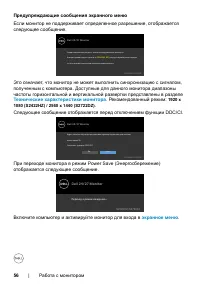
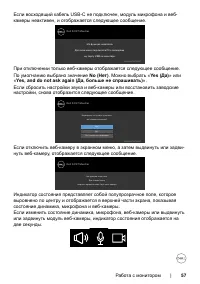
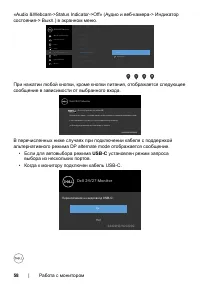
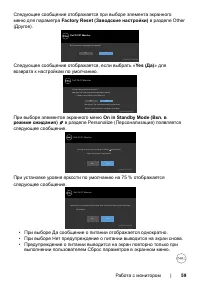
56 | Работа с монитором Предупреждающие сообщения экранного меню Если монитор не поддерживает определенное разрешение, отображается следующее сообщение. Режим синхронизации входного сигнала не поддерживается монитором . Измените режим входного сигнала на 1920x1080, 60 Гц или другой режим синхронизац...
стр. 60 - Поиск и устранение неисправностей
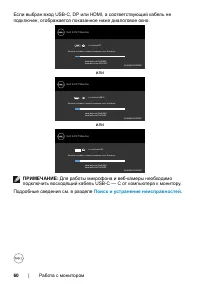
60 | Работа с монитором Если выбран вход USB-C, DP или HDMI, а соответствующий кабель не подключен, отображается показанное ниже диалоговое окно. Dell 24/27 Monitor Дисплей перейдет в режим ожидания через 4 минуты . Нет кабеля DP www.dell.com/S2422HZ www.del l .co m /S2722DZ S2422HZ/S2722DZ или Dell...
стр. 62 - Настройка Windows Hello; В ОС Windows нажмите меню Пуск, щелкните; Варианты входа; зарегистрироваться в Windows Hello, нужно установить ПИН-код.
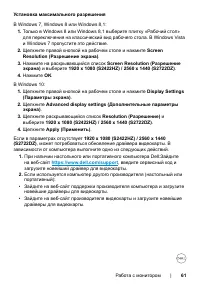
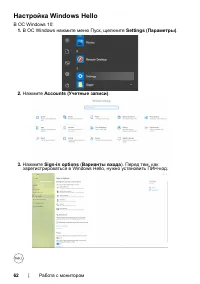
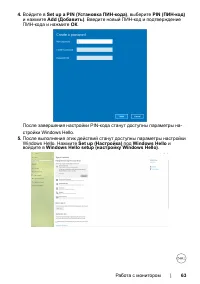
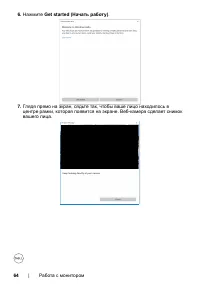
62 | Работа с монитором Настройка Windows Hello В ОС Windows 10: 1. В ОС Windows нажмите меню Пуск, щелкните Settings (Параметры) . 2. Нажмите Accounts (Учетные записи) . 3. Нажмите Sign-in options ( Варианты входа ). Перед тем, как зарегистрироваться в Windows Hello, нужно установить ПИН-код.
стр. 65 - Windows Hello setup (настройки Windows Hello); После завершения установки Windows Hello можно также улучшить; Improve recognition
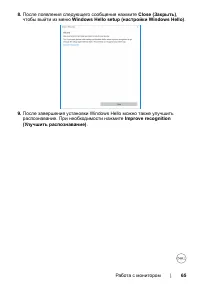
Работа с монитором | 65 8. После появления следующего сообщения нажмите Close (Закрыть) , чтобы выйти из меню Windows Hello setup (настройки Windows Hello) . 9. После завершения установки Windows Hello можно также улучшить распознавание. При необходимости нажмите Improve recognition (Улучшить распоз...
стр. 66 - Включение веб-камеры на мониторе
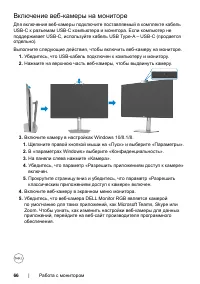
66 | Работа с монитором Включение веб-камеры на мониторе Для включения веб-камеры подключите поставляемый в комплекте кабель USB-C к разъемам USB-C компьютера и монитора. Если компьютер не поддерживает USB-C, используйте кабель USB Type-A – USB-C (продается отдельно).Выполните следующие действия, чт...
стр. 67 - Включение динамика на мониторе
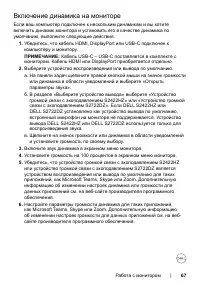
Работа с монитором | 67 Включение динамика на мониторе Если ваш компьютер подключен к нескольким динамикам и вы хотите включить динамик монитора и установить его в качестве динамика по умолчанию, выполните следующие действия. 1. Убедитесь, что кабель HDMI, DisplayPort или USB-C подключен к компьютер...
стр. 68 - Включение микрофона на мониторе
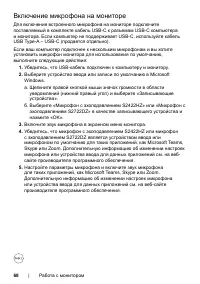
68 | Работа с монитором Включение микрофона на мониторе Для включения встроенного микрофона на мониторе подключите поставляемый в комплекте кабель USB-C к разъемам USB-C компьютера и монитора. Если компьютер не поддерживает USB-C, используйте кабель USB Type-A – USB-C (продается отдельно). Если ваш ...
стр. 69 - Самодиагностика
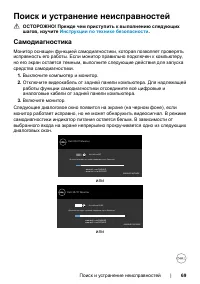
Поиск и устранение неисправностей | 69 Поиск и устранение неисправностей ОСТОРОЖНО! Прежде чем приступить к выполнению следующих шагов, изучите Инструкции по технике безопасности . Самодиагностика Монитор оснащен функцией самодиагностики, которая позволяет проверять исправность его работы. Если мони...
стр. 70 - Встроенные средства диагностики; Кнопка 4
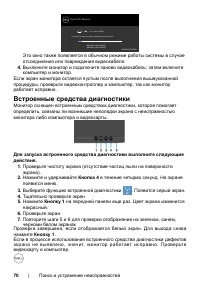
70 | Поиск и устранение неисправностей Dell 24/27 Monitor Дисплей перейдет в режим ожидания через 4 минуты . Нет кабеля USB-C www.dell.com/S2422HZ www.dell.com/S2722DZ S2422HZ/S2722DZ Это окно также появляется в обычном режиме работы системы в случае отсоединения или повреждения видеокабеля. 4. Выкл...
стр. 71 - Распространенные проблемы; Частые
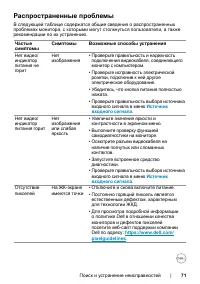
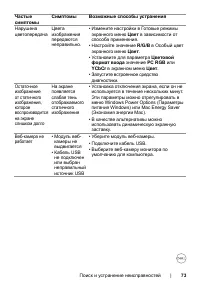
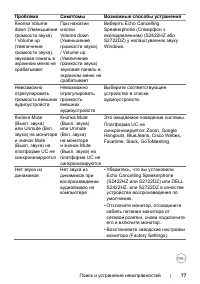
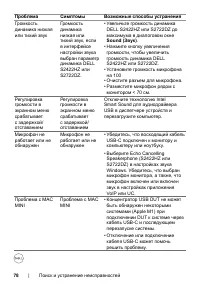
Поиск и устранение неисправностей | 71 Распространенные проблемы В следующей таблице содержатся общие сведения о распространенных проблемах монитора, с которыми могут столкнуться пользователи, а также рекомендации по их устранению. Частые симптомы Симптомы Возможные способы устранения Нет видео/ инд...
стр. 74 - Неполадки, характерные для устройства; Проблема
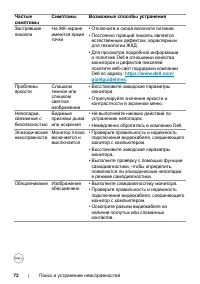
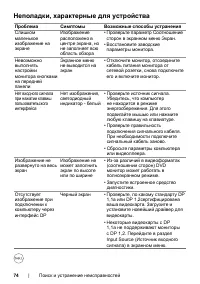
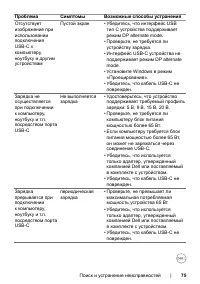
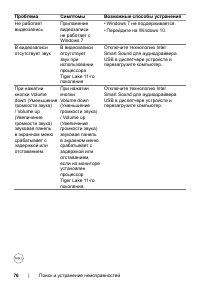
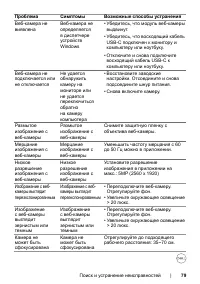
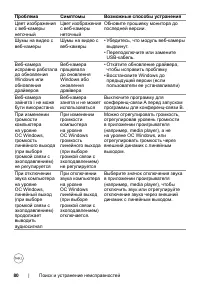
74 | Поиск и устранение неисправностей Неполадки, характерные для устройства Проблема Симптомы Возможные способы устранения Слишком маленькое изображение на экране Изображение расположено в центре экрана, но не заполняет всю область обзора • Проверьте параметр Соотношение сторон в экранном меню Экра...
стр. 81 - Характерные
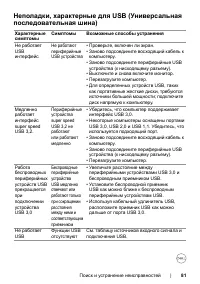
Поиск и устранение неисправностей | 81 Неполадки, характерные для USB (Универсальная последовательная шина) Характерные симптомы Симптомы Возможные способы устранения Не работает USB интерфейс Не работают периферийные USB устройства • Проверьте, включен ли экран. • Заново подсоедините восходящий каб...
стр. 82 - Приложение
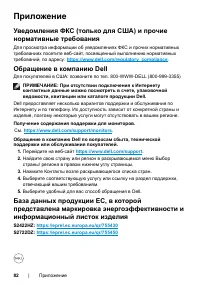
82 | Приложение Приложение Уведомления ФКС (только для США) и прочие нормативные требования Для просмотра информации об уведомлениях ФКС и прочих нормативных требованиях посетите веб-сайт, посвященный выполнению нормативных требований, по адресу: https://www.dell.com/regulatory_compliance . Обращени...
стр. 83 - Приложение |; Этот ярлык и информация предназначены только
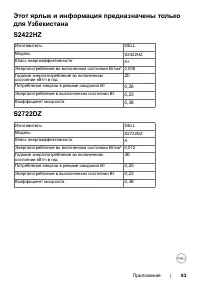
Приложение | 83 Этот ярлык и информация предназначены только для УзбекистанаS2422HZ Изготовитель: DELL Модель S2422HZ Класс энергоэффективности A+ Энергопотребление во включенном состоянии Вт/см² 0,008Годовое энергопотребление во включенном состоянии кВт/ч в год 20 Потребление энергии в режиме ожида...
стр. 84 - BELARUS ЛИСТ ПРОДУКЦИИ
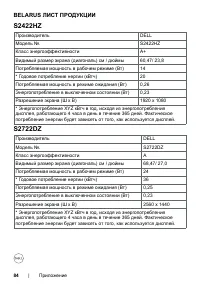
84 | Приложение BELARUS ЛИСТ ПРОДУКЦИИ S2422HZ Производитель DELL Модель №. S2422HZ Класс энергоэффективности A+ Видимый размер экрана (диагональ) см / дюймы 60,47/ 23,8 Потребляемая мощность в рабочем режиме (Вт) 14 * Годовое потребление нергии (кВтч) 20 Потребляемая мощность в режиме ожидания (Вт)...

 Dell 2422-7661
Инструкция по эксплуатации
Dell 2422-7661
Инструкция по эксплуатации
 Dell 2422-7685
Инструкция по эксплуатации
Dell 2422-7685
Инструкция по эксплуатации
 Dell 2722-7708
Инструкция по эксплуатации
Dell 2722-7708
Инструкция по эксплуатации
 Dell AW2523HF
Инструкция по эксплуатации
Dell AW2523HF
Инструкция по эксплуатации
 Dell C2722DE
Инструкция по эксплуатации
Dell C2722DE
Инструкция по эксплуатации
 Dell E1715S
Инструкция по эксплуатации
Dell E1715S
Инструкция по эксплуатации
 Dell E1715S (855-BBBG)
Инструкция по эксплуатации
Dell E1715S (855-BBBG)
Инструкция по эксплуатации
 Dell E2020H
Инструкция по эксплуатации
Dell E2020H
Инструкция по эксплуатации
 Dell E2214H
Инструкция по эксплуатации
Dell E2214H
Инструкция по эксплуатации
 Dell E2220H
Инструкция по эксплуатации
Dell E2220H
Инструкция по эксплуатации
 Dell E2221HN
Инструкция по эксплуатации
Dell E2221HN
Инструкция по эксплуатации
 Dell E2222H
Инструкция по эксплуатации
Dell E2222H
Инструкция по эксплуатации
 Dell E2420H
Инструкция по эксплуатации
Dell E2420H
Инструкция по эксплуатации
 Dell E2422H (210-BBMC-2110AMCS)
Инструкция по эксплуатации
Dell E2422H (210-BBMC-2110AMCS)
Инструкция по эксплуатации
 Dell E2424HS (210-BGPJ)
Инструкция по эксплуатации
Dell E2424HS (210-BGPJ)
Инструкция по эксплуатации
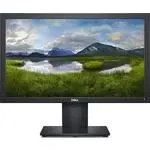 Dell E2720H
Инструкция по эксплуатации
Dell E2720H
Инструкция по эксплуатации
 Dell E2720H (210-ATZM-AMRFM21)
Инструкция по эксплуатации
Dell E2720H (210-ATZM-AMRFM21)
Инструкция по эксплуатации
 Dell E2720HS
Инструкция по эксплуатации
Dell E2720HS
Инструкция по эксплуатации