Инструкции к модели Dell Wyse 5070
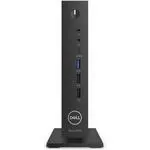
Инструкция по эксплуатации для Dell Wyse 5070 на русском языке в PDF.
Инструкции:
Инструкция по эксплуатации Dell Wyse 5070
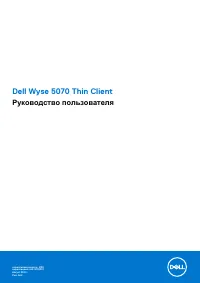
Сводка
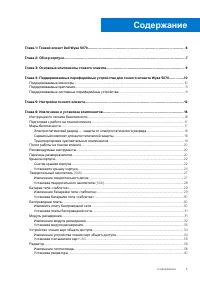
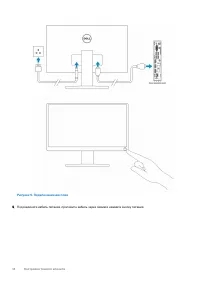
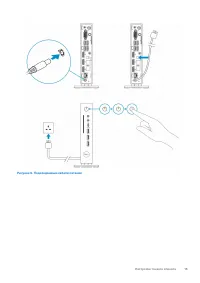
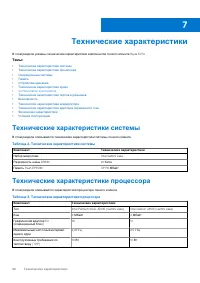
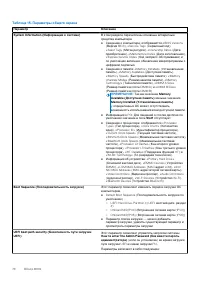
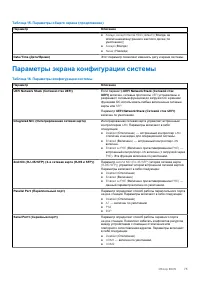
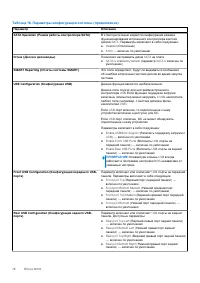
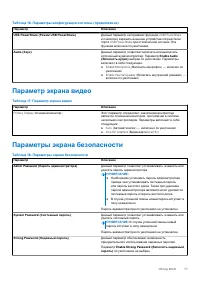
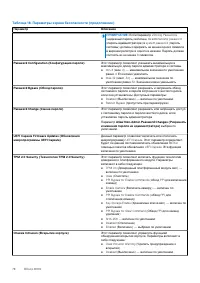
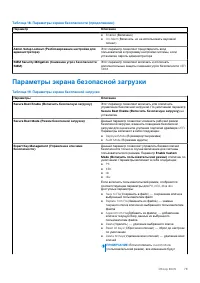
Поддерживаемые периферийные устройства для тонкого клиента Wyse 5070 В этом разделе содержатся подробные сведения о поддерживаемых системных периферийных устройствах , поставляемых в комплекте тонкого клиента Wyse 5070. Темы : • Поддерживаемые мониторы • Поддерживаемые крепления • Поддерживаемые сис...
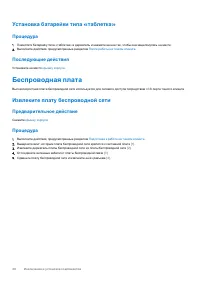
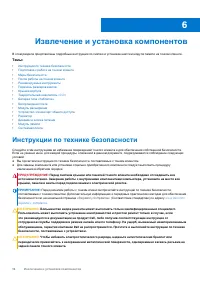
Извлечение и установка компонентов В этом разделе представлены подробные инструкции по снятию и установке шасси и модуля памяти на тонком клиенте . Темы : • Инструкции по технике безопасности • Подготовка к работе на тонком клиенте • Меры безопасности • После работы на тонком клиенте • Рекомендуемые...
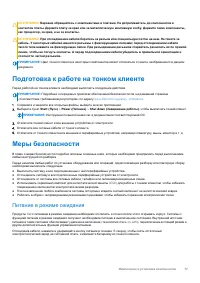
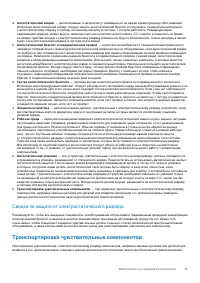
ОСТОРОЖНО : Бережно обращайтесь с компонентами и платами . Не дотрагивайтесь до компонентов и контактов платы . Держите плату за края или за металлическую монтажную скобу . Держите такие компоненты , как процессор , за края , а не за контакты . ОСТОРОЖНО : При отсоединении кабеля беритесь за разъем ...
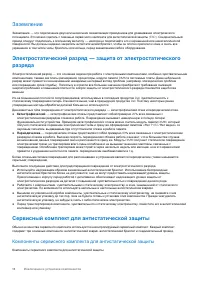
Заземление Заземление — это подключение двух или нескольких заземляющих проводников для уравнивания электрического потенциала . Это можно сделать с помощью сервисного комплекта для антистатической защиты (ESD). Соединительный провод следует подключать к оголенному металлу — никогда не подключайте ег...
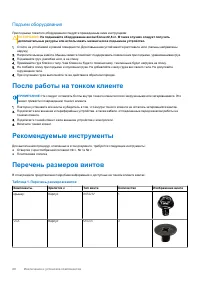
Подъем оборудования При подъеме тяжелого оборудования следуйте приведенным ниже инструкциям : ОСТОРОЖНО : Не поднимайте оборудование весом более 22,5 кг . В таких случаях следует получить дополнительные ресурсы или использовать механическое подъемное устройство . 1. Стойте на устойчивой и ровной пов...
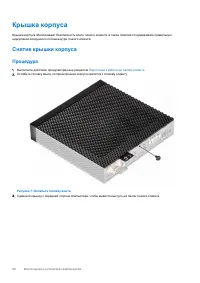
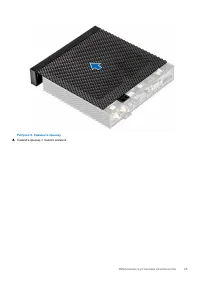
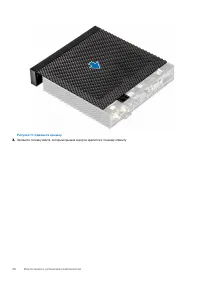
Крышка корпуса Крышка корпуса обеспечивает безопасность всего тонкого клиента , а также помогает поддерживать правильную циркуляцию воздушного потока внутри тонкого клиента . Снятие крышки корпуса Процедура 1. Выполните действия , предусмотренные разделом Подготовка к работе на тонком клиенте . 2. О...
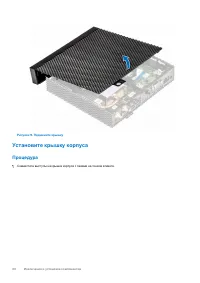
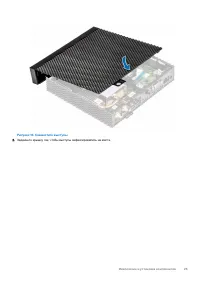
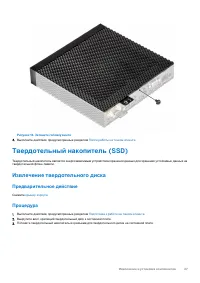
Рисунок 9. Поднимите крышку Установите крышку корпуса Процедура 1. Совместите выступы на крышке корпуса с пазами на тонком клиенте . 24 Извлечение и установка компонентов
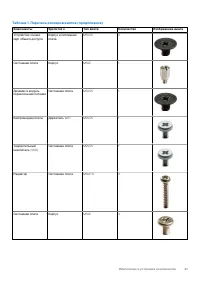
Рисунок 12. Затяните головку винта 4. Выполните действия , предусмотренные разделом После работы на тонком клиенте . Твердотельный накопитель (SSD) Твердотельный накопитель является энергозависимым устройством хранения данных для хранения устойчивых данных на твердотельной флэш - памяти . Извлечение...
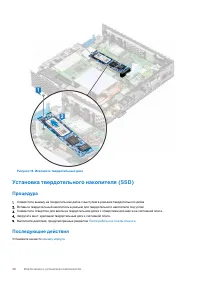
Рисунок 13. Извлеките твердотельный диск Установка твердотельного накопителя (SSD) Процедура 1. Совместите выемку на твердотельном диске с выступом в разъеме твердотельного диска . 2. Вставьте твердотельный накопитель в разъем для твердотельного накопителя под углом . 3. Совместите отверстие для вин...
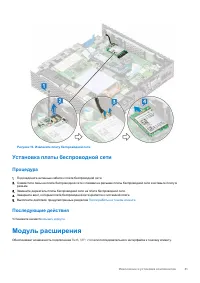
Рисунок 15. Извлеките плату беспроводной сети Установка платы беспроводной сети Процедура 1. Подсоедините антенные кабели к плате беспроводной сети . 2. Совместите пазы на плате беспроводной сети с пазами на разъеме платы беспроводной сети и вставьте плату в разъем . 3. Замените держатель платы бесп...
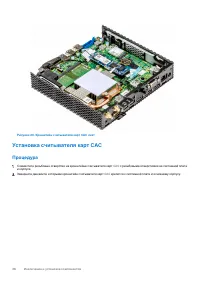
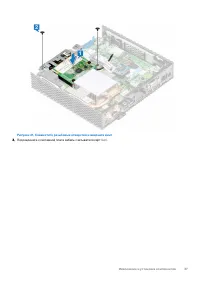
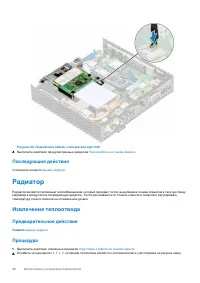
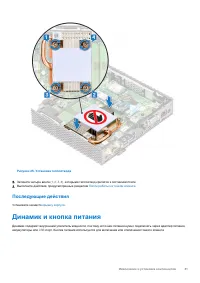
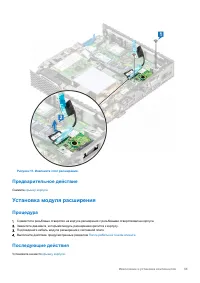
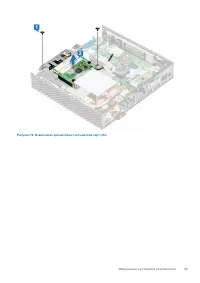
Рисунок 22. Подключите кабель считывателя карт CAC 4. Выполните действия , предусмотренные разделом После работы на тонком клиенте . Последующие действия Установите на место крышку корпуса . Радиатор Радиатор является пассивным теплообменником , который передает тепло , выделяемое тонким клиентом в ...
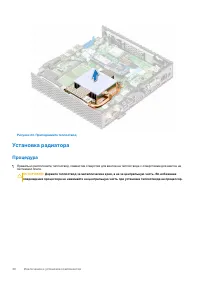
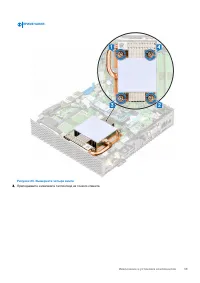
Рисунок 25. Установка теплоотвода 2. Затяните четыре винта (1, 2, 3, 4), которыми теплоотвод крепится к системной плате . 3. Выполните действия , предусмотренные разделом После работы на тонком клиенте . Последующие действия Установите на место крышку корпуса . Динамик и кнопка питания Динамик содер...
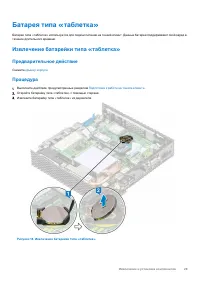
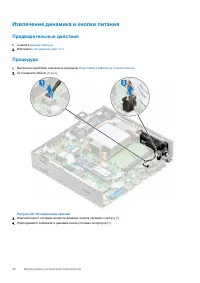
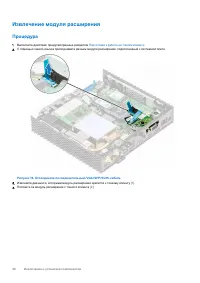
Извлечение динамика и кнопки питания Предварительные действия 1. Снимите крышку корпуса . 2. Извлеките считыватель карт CAC . Процедура 1. Выполните действия , описанные в разделе Подготовка к работе на тонком клиенте . 2. Отсоедините кабели [1] и [2]. Рисунок 26. Отсоединение кабелей 3. Извлеките в...
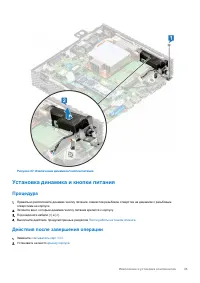
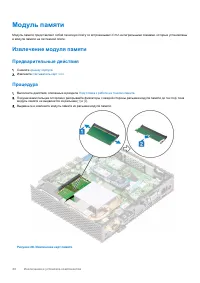
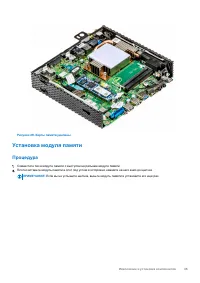
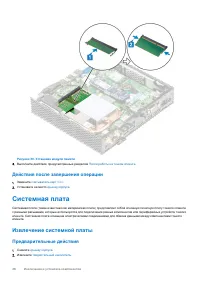
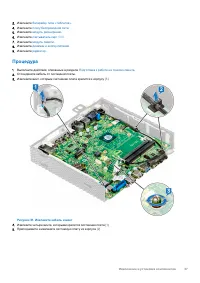
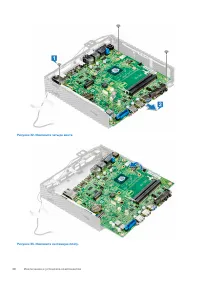
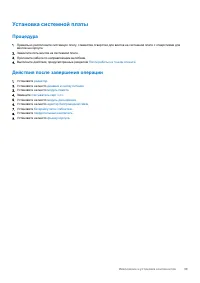
Рисунок 30. Установка модуля памяти 3. Выполните действия , предусмотренные разделом После работы на тонком клиенте . Действия после завершения операции 1. Замените считыватель карт CAC . 2. Установите на место крышку корпуса . Системная плата Системная плата ( также известная как материнская плата ...
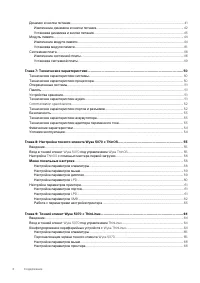
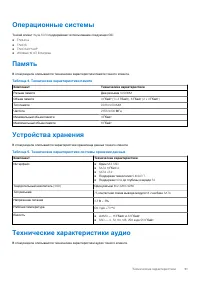
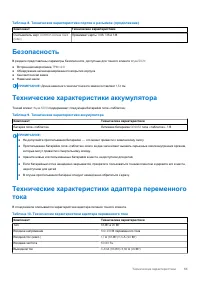
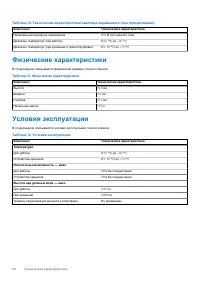
Таблица 6. Технические характеристики аудио Компонент Технические характеристики Контроллер Realtek ALC3253 и Intel Внутренний интерфейс ● Аудиокодек высокого разрешения ● Аудиопродукты DP Внешний интерфейс ● Комбинированный разъем для наушников / микрофона на передней и задней панелях ● Гнездо для ...
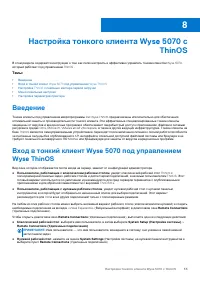
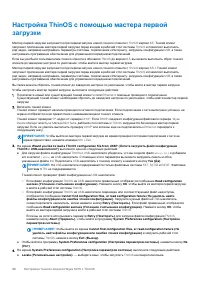
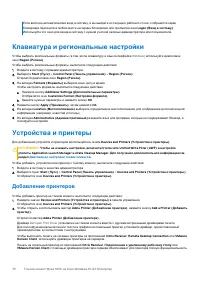
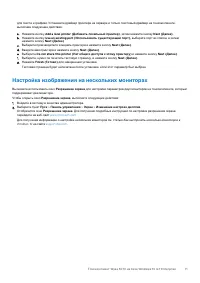
Настройка тонкого клиента Wyse 5070 с ThinOS В этом разделе содержатся инструкции о том , как легко настроить и эффективно управлять тонким клиентом Wyse 5070, который работает под управлением ThinOS . Темы : • Введение • Вход в тонкий клиент Wyse 5070 под управлением Wyse ThinOS • Настройка ThinOS ...
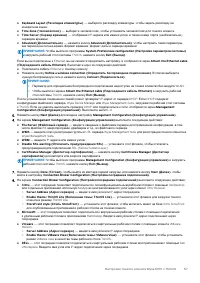
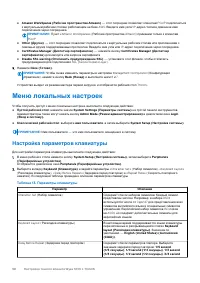
● Amazon WorkSpaces ( Рабочие пространства Amazon) — этот посредник позволяет клиентам PCoIP подключаться к виртуальным рабочим столам , работающим на базе AWS. Введите имя узла /IP- адрес / полное доменное имя подключения через посредника . ПРИМЕЧАНИЕ : Пункт «Amazon WorkSpaces» ( Рабочие пространс...
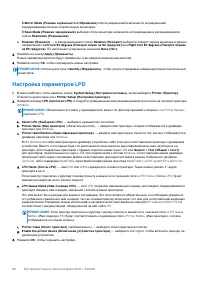
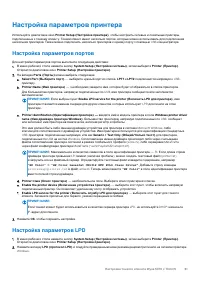
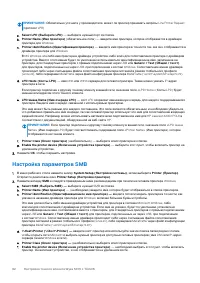
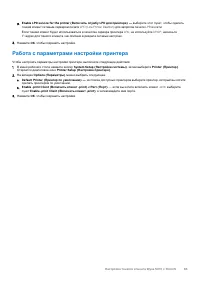
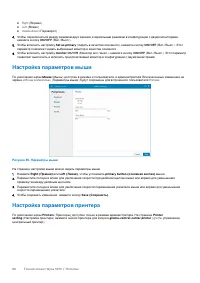
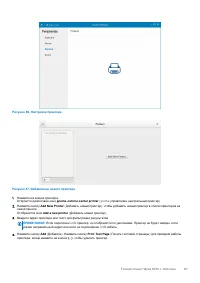
g. Enable LPD service for the printer ( Включить службу LPD для принтера ) — выберите этот пункт , чтобы сделать тонкий клиент сетевым сервером печати LPD (Line Printer Daemon) для запросов печати LPR из сети . Если тонкий клиент будет использоваться в качестве сервера принтера LPD, не используйте D...
Тонкий клиент Wyse 5070 с ThinLinux В этом разделе приведены инструкции по простой настройке и эффективному администрированию тонкого клиента Wyse 5070 под управлением ThinLinux. Темы : • Введение • Вход в тонкий клиент Wyse 5070 под управлением ThinLinux • Конфигурирование периферийных устройств с ...
ни в коем случае не включать функцию файла подкачки Windows во время обычного использования тонкого клиента . Любая работа тонкого клиента Dell Wyse со встроенной ОС Windows Embedded с выключенным фильтром записи во время обычного использования и / или с включенным файлом подкачки Windows приведет к...
Если включен автоматический вход в систему , и вы выйдете из текущего рабочего стола , отобразится экран блокировки . Щелкните в любом месте на экране блокировки для просмотра окна Logon ( Вход в систему ) . Используйте это окно для входа в систему с нужной учетной записью администратора или пользов...
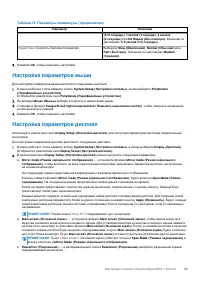
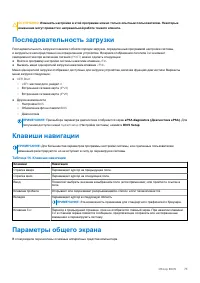
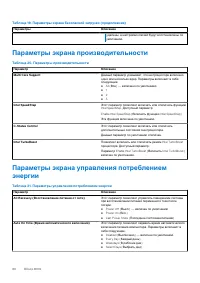
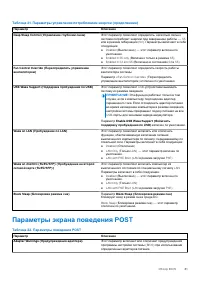
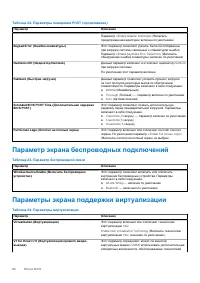
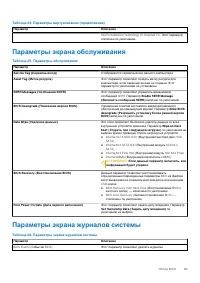
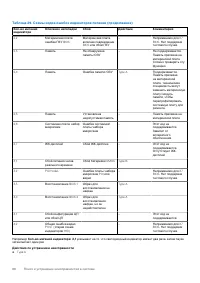
Таблица 21. Параметры управления потреблением энергии ( продолжение ) Параметр Описание Deep Sleep Control ( Управление глубоким сном ) Этот параметр позволяет определять , насколько сильно система потребляет энергию при завершении работы — S5 или в режиме гибернации (S4). Параметры включают в себя ...
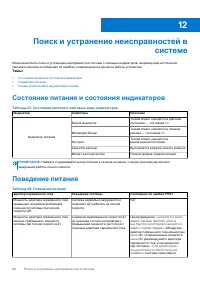
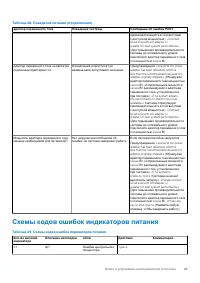
Таблица 28. Поведение питания ( продолжение ) адаптер переменного тока Поведение системы Сообщение об ошибке POST производительность в соответствии с доступной мощностью ). «Connect a Dell xxxxxxW AC adapter orgreater for best system performance»( Для повышения производительности системы до оптималь...
Dell Персональные компьютеры Инструкции
-
Dell 3080-9827
Инструкция по эксплуатации
-
Dell Alienware Aurora R12 11700F
Инструкция по эксплуатации
-
Dell Alienware Aurora R12 11900F
Инструкция по эксплуатации
-
Dell Optiplex 3090 i3-10105
Инструкция по эксплуатации
-
Dell Optiplex 3090 i5-10505
Инструкция по эксплуатации
-
Dell Optiplex 7080 Micro Core i9
Инструкция по эксплуатации
-
Dell Optiplex 7090 i5-11500
Инструкция по эксплуатации
-
Dell Optiplex 7090 i7-10700T
Инструкция по эксплуатации
-
Dell Optiplex 7090 Micro
Инструкция по эксплуатации
-
Dell Precision 3640 MT i7
Инструкция по эксплуатации
-
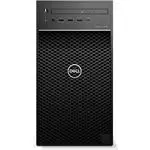
Dell Precision 3650 MT
Инструкция по эксплуатации
-
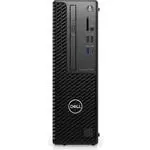
Dell PRECISION T3450 SFF
Инструкция по эксплуатации
-
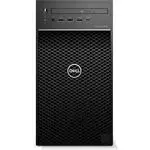
Dell PRECISION T3650
Инструкция по эксплуатации
-
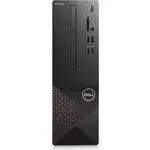
Dell Vostro 3681
Инструкция по эксплуатации
-
Dell Vostro 3681 SFF
Инструкция по эксплуатации
-
Dell Wyse 3040
Инструкция по эксплуатации
-
Dell Vostro 3888 MT
Инструкция по эксплуатации
-
Dell Optiplex 3080 MT
Инструкция по эксплуатации
-
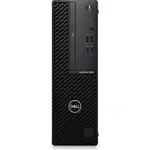
Dell Optiplex 3080 SFF
Инструкция по эксплуатации
-
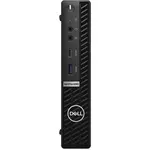
Dell Optiplex 5080
Инструкция по эксплуатации