стр. 2 - Предупреждение
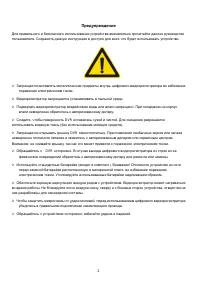
www.falconeye.su Предупреждение Для правильного и безопасного использования устройства внимательно прочитайте данное руководство пользователя. Сохраните данную инструкцию в доступе для всех, кто будет использовать устройство. Запрещается вставлять металлические предметы внутрь цифрового видеорегис...
стр. 3 - Содержание
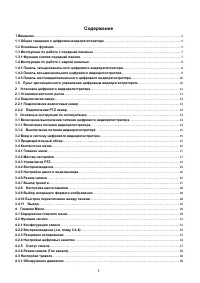
www.falconeye.su Содержание 1 Введение ............................................................................................................................................................................. 5 1.1 Общие сведения о цифровом видеорегистраторе ........................................
стр. 5 - MHD; Основные функции
www.falconeye.su 1 Введение 1.1 Общие сведения о цифровом видеорегистраторе Данная модель цифрового видеорегистратора (DVR) разработана специально для систем видеонаблюдения (CCTV). В ней используются высокопроизводительные микросхемы обработки видео и встроенная ОС Linux. Кроме того, в этой модели ...
стр. 7 - Инструкции по работе с передней панелью; целях и может отличаться от вашего устройства.; каналов; Функции кнопок передней панели.; No Название кнопки
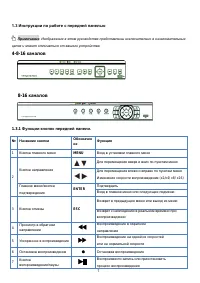
www.falconeye.su 1.3 Инструкции по работе с передней панелью Примечание: Изображения в этом руководстве представлены исключительно в ознакомительных целях и может отличаться от вашего устройства. 4-8-16 каналов 8-16 каналов 1.3.1 Функции кнопок передней панели. № Название кнопки Обозначение Функция ...
стр. 8 - VGA
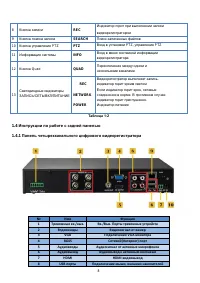
www.falconeye.su 8 Кнопка записи REC Индикатор горит при выполнении записи видеорегистратором 9 Кнопка поиска записи SEARCH Поиск записанных файлов 10 Кнопка управления PTZ PTZ Вход в установки PTZ, управление PTZ 11 Информация системы INFO Вход в меню системной информации видеорегистратора 12 Кнопк...
стр. 9 - Панель восьмиканального цифрового видеорегистратора
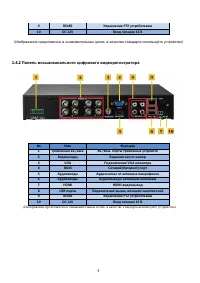
www.falconeye.su 9 RS485 Управление PTZ устройствами 10 DC 12V Вход питания 12 В ( Изображение представлено в ознакомительных целях, в качестве стандарта используйте устройство) 1.4.2 Панель восьмиканального цифрового видеорегистратора № Имя Функция 1 Тревожные вх./вых. Вх./Вых. Порты тревожных устр...
стр. 10 - Панель шестнадцатиканального цифрового видеорегистратора; Пульт дистанционного управления цифровым видеорегистратором; . Убедитесь, что датчик контроллера ИК не закрыт
www.falconeye.su 1.4.3 Панель шестнадцатиканального цифрового видеорегистратора № Имя Функция 1 ВИДЕОВХОДЫ Видеосигнал от камер 2 VGA Подключение VGA монитора 3 RG45 Сетевой(Интернет) порт 4 АУДИОВХОДЫ Аудиосигнал от активных микрофонов 5 АУДИОВЫХОД Аудиовыход к активным колонкам 6 HDMI HDMI видеовы...
стр. 11 - Установка цифрового видеорегистратора; Отключите питание перед подключением к другим устройствам.; Установка жёсткого диска; Название кнопки Функция
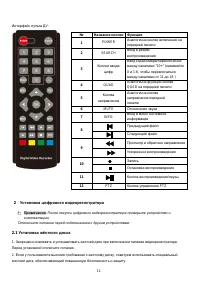
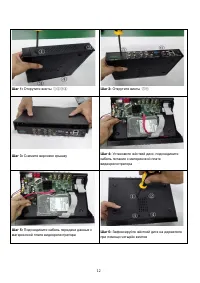
www.falconeye.su Интерфейс пульта ДУ: 2 Установка цифрового видеорегистратора Примечание: После покупки цифрового видеорегистратора проверьте устройство и комплектацию. Отключите питание перед подключением к другим устройствам. 2.1 Установка жёсткого диска 1. Запрещено извлекать и устанавливать жест...
стр. 13 - Подключение камер; не используете разветвитель, сразу переходите к Шагу 2.
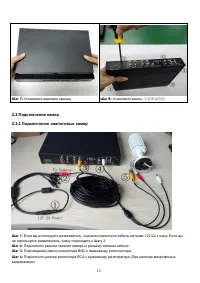
www.falconeye.su Шаг 7: Установите верхнюю крышку Шаг 8: Установите винты ①②③④⑤⑥ 2.2 Подключение камер 2.2.1 Подключение аналоговых камер Шаг 1: Если вы используете разветвитель, сначала подключите кабель питания 12V/2A к нему. Если вы не используете разветвитель, сразу переходите к Шагу 2. Шаг 2: П...
стр. 14 - использовать устройство бесперебойного питания.; Включение питания видеорегистратора
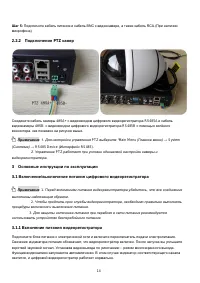
www.falconeye.su Шаг 5: Подключите кабель питания и кабель BNC к видеокамере, а также кабель RCA.(При наличии микрофона). 2.2.2 Подключение PTZ камер Соедините кабель камеры 485A+ с видеовходом цифрового видеорегистратора RS485A и кабель видеокамеры 485B- с видеовходом цифрового видеорегистратора RS...
стр. 15 - Гость; Сохраните его в надёжном месте; Предварительный обзор
www.falconeye.su 3.1.2 Выключение питания видеорегистратора Существует два способа выключения цифрового видеорегистратора. Вариант 1: Стандартное (программное) выключение. Войдите в контекстное меню выберите «Выход» → «Стоп» или «Перезапуск» (в зависимости от того, что требуется). Вариант 2: Принуди...
стр. 16 - Функция приближения:; Двойной клик левой кнопкой мыши; Контекстное меню
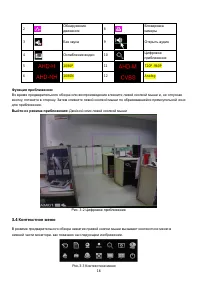
www.falconeye.su 2 Обнаружение движения 8 Блокировка камеры 3 Без звука 9 Открыть аудио 4 Ослабление видео 10 Цифровое приближение 5 1080P 11 720P-960P 6 1080N 12 Analog Функция приближения: Во время предварительного обзора или воспроизведения кликните левой кнопкой мыши и, не отпуская кнопку, потян...
стр. 17 - Главное меню; Используйте главное меню для изменения всех настроек; Мастер настройки
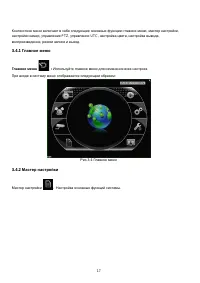
www.falconeye.su Контекстное меню включает в себя следующие основные функции: главное меню, мастер настройки, настройки камер, управление PTZ, управление UTC, настройка цвета, настройка вывода, воспроизведение, режим записи и выход. 3.4.1 Главное меню Главное меню : Используйте главное меню для изме...
стр. 20 - Автоматическое соединение:; После нажатия кнопки «Далее» при выборе этого варианта
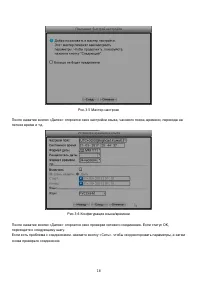
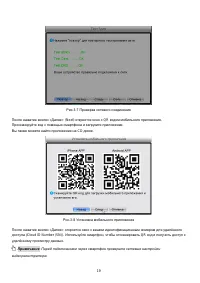
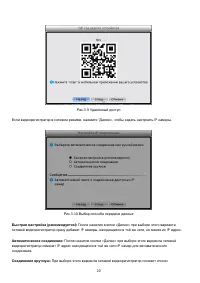
www.falconeye.su Рис.3-9 Удалённый доступ Если видеорегистратор в сетевом режиме, нажмите “Далее», чтобы задать настроить IP камеры. Рис.3-10 Выбор способа передачи данных Быстрая настройка (рекомендуется): После нажатия кнопки «Далее» при выборе этого варианта сетевой видеорегистратор сразу добавит...
стр. 21 - Управление PTZ; PTZ; Скорость
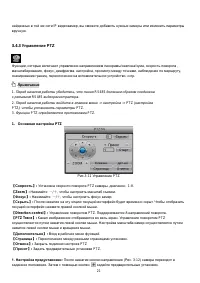
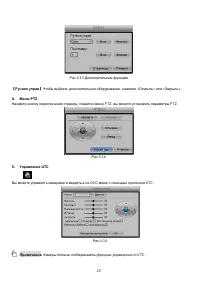
www.falconeye.su найденных в той же сети IP видеокамер, вы сможете добавить нужные камеры или изменить параметры вручную. 3.4.3 Управление PTZ Функции, которые включают управление направлением панорамы/наклона/зума, скорость поворота , масштабирование, фокус, диафрагма, настройка, просмотр между точ...
стр. 24 - Воспроизведение; Нажмите; Воспроизведение/Пауза
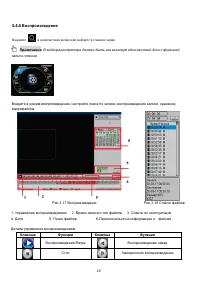
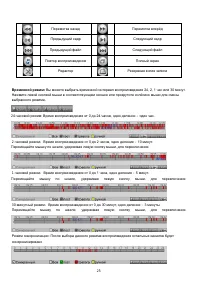
www.falconeye.su 3.4.4 Воспроизведение Нажмите в контекстном меню или войдите в главное меню Примечание: В видеорегистраторе должен быть как минимум один жесткий диск с функцией записи-чтения. Войдите в режим воспроизведения, настройте поиск по записи, воспроизведение записи, хранение видеофайлов Ри...
стр. 27 - Расписание; Запись по расписанию.; Ручной; независимо от его текущего статуса.; Выход тревоги; Настройте режимы выхода тревоги.
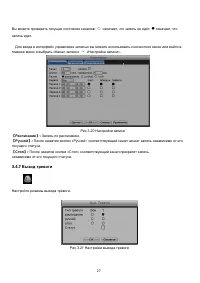
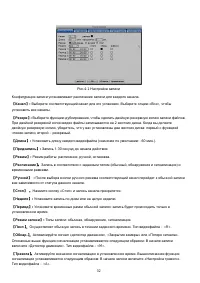
www.falconeye.su Вы можете проверить текущее состояние каналов: ○ означает, что запись не идёт, ● означает, что запись идет. Для входа в интерфейс управления записью вы можете использовать контекстное меню или войти в главное меню и выбрать «Канал записи» → «Настройка записи». . Рис.3.20 Настройки з...
стр. 28 - Настройка цвета каналов; только для аналоговых каналов.; При нажатии кнопки; Выбор входящего формата изображения; выбрать его вручную.; Быстрое переключение между окнами
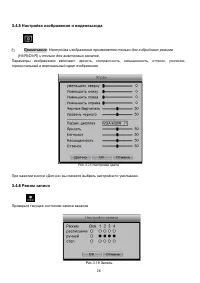
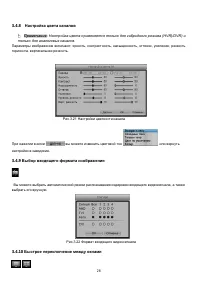
www.falconeye.su 3.4.8 Настройка цвета каналов Примечание: Настройка цвета применяется только для гибридного режима (HVR)/DVR) и только для аналоговых каналов. Параметры изображения включают: яркость, контрастность, насыщенность, оттенок, усиление, резкость горизонта, вертикальная резкость. Рис.3.21...
стр. 29 - в сетевом и
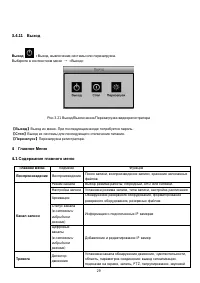
www.falconeye.su 3.4.11 Выход Выход : Выход, выключение системы или перезагрузка. Выберите в контекстном меню → « Выход» Рис.3.21 Выход/Выключение/Перезагрузка видеорегистратора 【 Выход 】 Выход из меню. При последующем входе потребуется пароль. 【 Стоп 】 Выход из системы для последующего отключения п...
стр. 31 - Функция записи
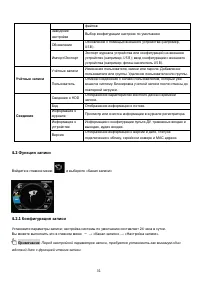
www.falconeye.su файлов Заводские настройки Выбор конфигурации настроек по умолчанию Обновление Обновление с помощью внешнего устройства (например, USB). Импорт/Экспорт Экспорт журнала устройства или конфигураций на внешнее устройство (например, USB); ввод конфигурации с внешнего устройства (наприме...
стр. 33 - Резервное копирование; Войдите в главное меню → «Канал записи» → «Архивация».; Обнаружение; Нажмите кнопку «Архив» появится диалоговое окно
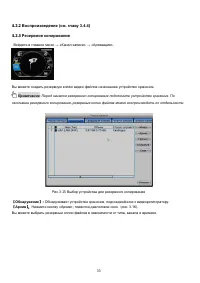
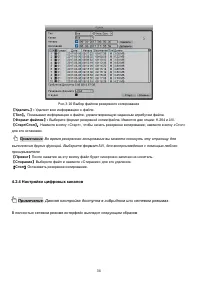
www.falconeye.su 4.2.2 Воспроизведение (см. главу 3.4.4) 4.2.3 Резервное копирование Войдите в главное меню → «Канал записи» → «Архивация». Вы можете создать резервную копию видео файлов на внешнее устройство хранения. Примечание: Перед началом резервного копирования подключите устройство хранения. ...
стр. 35 - Рис.4-39 Страница настройки цифрового канала
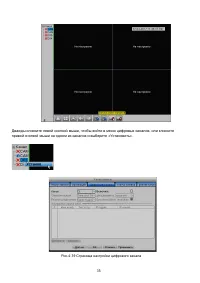
www.falconeye.su Дважды кликните левой кнопкой мыши, чтобы войти в меню цифровых каналов, или кликните правой кнопкой мыши на одном из каналов и выберите «Установить». Рис.4-39 Страница настройки цифрового канала 35
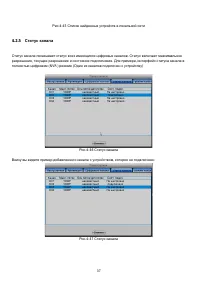
стр. 37 - Рис.4-45 Список найденных устройств в локальной сети; Статус канала
www.falconeye.su Рис.4-45 Список найденных устройств в локальной сети 4.2.5 Статус канала Статус канала показывает статус всех имеющихся цифровых каналов. Статус включает максимальное разрешение, текущее разрешение и состояние подключения. Для примера, интерфейс статуса канала в полностью цифровом (...
стр. 39 - режиме, регион можно настроить только в аналоговом режиме.; Область
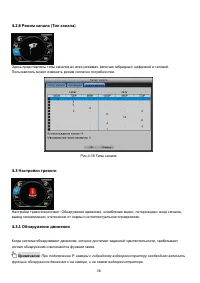
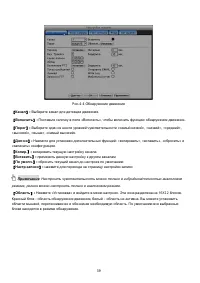
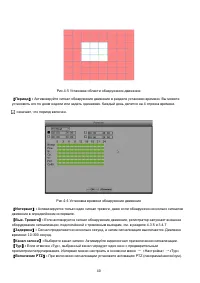
www.falconeye.su P ис.4-4 Обнаружение движения 【 Канал 】 : Выберите канал для детекции движения. 【 Включить 】 : Поставьте галочку в поле «Включить», чтобы включить функцию обнаружения движения. 【 Порог 】 : Выберите один из шести уровней чувствительности «самый низкий», «низкий», «средний», « высокий...
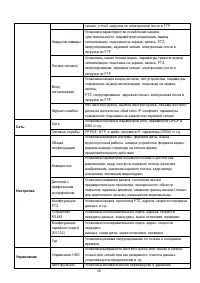
стр. 41 - Задержка; а затем остановится.; Показ сообщений; почту при срабатывании сигнализации.; Загрузка FTP; записи и снимки канала в назначенное место.; Зуммер; Звуковой сигнал при срабатывании сигнализации.; Закрытие камеры
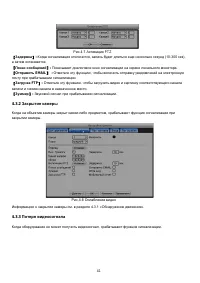
www.falconeye.su Рис.4-7 Активация PTZ 【 Задержка 】 : Когда сигнализация отключится, запись будет длиться еще несколько секунд (10-300 сек), а затем остановится. 【 Показ сообщений 】 : Показывает диалоговое окно сигнализации на экране локального монитора. 【 Отправить EMAIL 】 : Отметьте эту функцию, ч...
стр. 42 - Вход тревоги
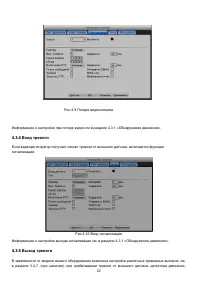
www.falconeye.su Рис .4-9 Потеря видеосигнала Информацию о настройке при потере видео см в разделе 4.3.1 «Обнаружение движения». 4.3.4 Вход тревоги Если видеорегистратор получает сигнал тревоги от внешнего датчика, включаются функция сигнализации. Рис.4-10 Вход сигнализации Информацию о настройке вы...
стр. 43 - Отклонение от нормы; Тип события; Отметьте, чтобы разрешить данные установки.; Всплывающие сообщения на экране видеорегистратора.; Настройка системы; настройка точечного и цифрового
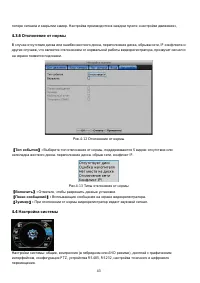
www.falconeye.su потере сигнала и закрытии камер. Настройка производится в каждом пункте «настройки движения», 4.3.6 Отклонение от нормы В случае отсутствия диска или ошибки жесткого диска, переполнения диска, обрыва сети, IP-конфликта и других случаев, что является отклонением от нормальной работы ...
стр. 45 - Графический интерфейс дисплея
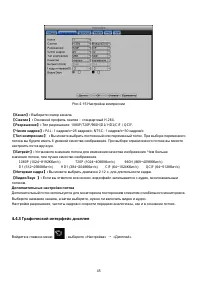
www.falconeye.su Рис.4-15 Настройка компрессии 【 Канал 】 : Выберите номер канала. 【 Сжатие 】 : Основной профиль сжатия – стандартный H.264. 【 Разрешение 】 : Тип разрешения: 1080P/720P/960H/D1/ HD1/CIF / QCIF. 【 Число кадров 】 : PAL : 1 кадров/с~25 кадров/с; NTSC: 1 кадров/с~30 кадров/с 【 Тип компрес...
стр. 46 - Конфигурация PTZ; Настройка параметров подключения по RS485.
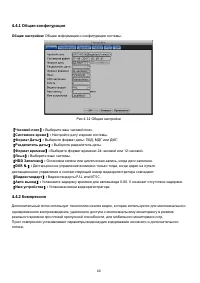
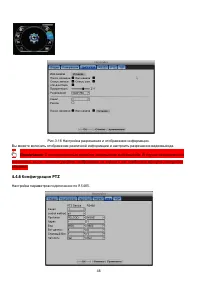
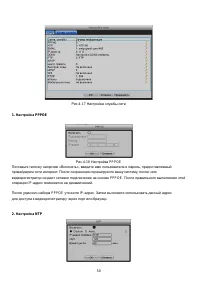
www.falconeye.su Рис.3-16 Настройка разрешения и отображения информации. Вы можете включить отображение различной информации и настроить разрешение видеовыхода. Примечание: С осторожностью меняйте разрешение видеовыхода. В случае некорректной настройки, вы не сможете увидеть изображение на экране и ...
стр. 47 - показывает только конфигурацию RS485.
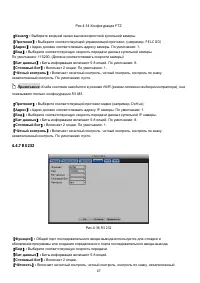
www.falconeye.su Рис.4-34 Конфигурация PTZ 【 Канал 】 : Выберите входной канал высокоскоростной купольной камеры. 【 Протокол 】 : Выберите соответствующий управляющий протокол. (например, PELCOD) 【 Адрес 】 : Адрес должен соответствовать адресу камеры. По умолчанию: 1. 【 Бод 】 : Выберите соответствующу...
стр. 48 - Тур; Интервал; Сеть; Войдите в главное меню
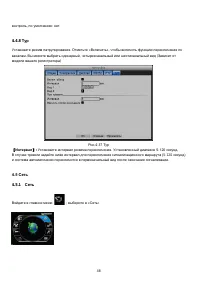
www.falconeye.su контроль, по умолчанию: нет. 4.4.8 Тур Установите режим патрулирования. Отметьте «Включить», чтобы включить функцию переключения по каналам. Вы можете выбрать одинарный, четырехканальный или шестиканальный вид (Зависит от модели вашего регистратора) Рис.4-37 Тур 【 Интервал 】 : Устан...
стр. 49 - Сетевые службы
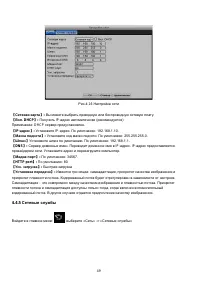
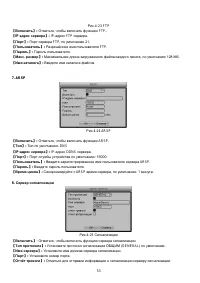
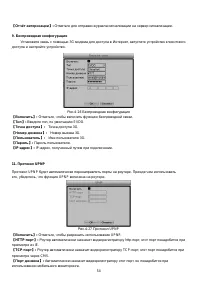
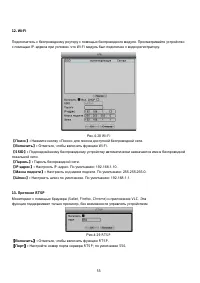
www.falconeye.su Рис.4-16 Настройка сети 【 Сетевая карта 】 : Вы можете выбрать проводную или беспроводную сетевую плату. 【 Вкл. DHCP 】 : Получить IP-адрес автоматически (рекомендуется) Примечание: DHCP сервер предустановлен. 【 IP- адрес 】 : Установите IP-адрес. По умолчанию: 192.168.1.10. 【 Маска по...
стр. 52 - Тип DDNS; Выберите провайдера DDNS.; Имя домена; Введите имя домена, зарегистрированное DDNS.; Пользователь; Введите учетную запись, зарегистрированную DDNS.; Пароль; Введите пароль, зарегистрированный DDNS.
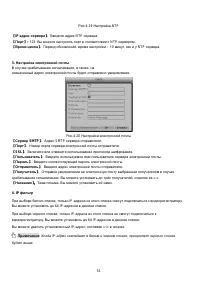
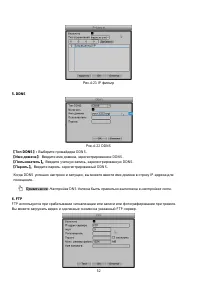
www.falconeye.su Рис.4-21 IP фильтр 5. DDNS Рис.4-22 DDNS 【 Тип DDNS 】 : Выберите провайдера DDNS. 【 Имя домена 】: Введите имя домена, зарегистрированное DDNS. 【 Пользователь 】: Введите учетную запись, зарегистрированную DDNS. 【 Пароль 】 : Введите пароль, зарегистрированный DDNS. Когда DDNS успешно ...
стр. 56 - IP; Выберите; «Не настроено»; нажмите; Настройка IP канала:
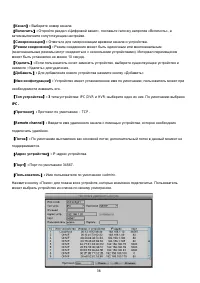
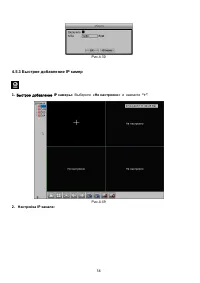
www.falconeye.su Рис.4-30 4.5.3 Быстрое добавление IP камер 1. Быстрое добавление IP камеры: Выберите «Не настроено» и нажмите “+” . Рис.4-49 2. Настройка IP канала: 56
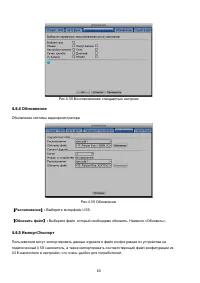
стр. 60 - Рис.4-58 Восстановление стандартных настроек; Обновление; Обновление системы видеорегистратора; Расположение; Выберите интерфейс USB.; Обновить файл; Выберите файл, который необходимо обновить. Нажмите «Обновить».
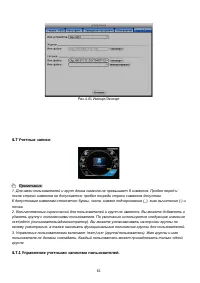
www.falconeye.su Рис.4-58 Восстановление стандартных настроек 4.6.4 Обновление Обновление системы видеорегистратора Рис.4-59 Обновление 【 Расположение 】 : Выберите интерфейс USB. 【 Обновить файл 】 : Выберите файл, который необходимо обновить. Нажмите «Обновить». 4.6.5 Импорт/Экспорт Пользователи мог...
стр. 62 - изменять свой пароль и пароли других пользователей
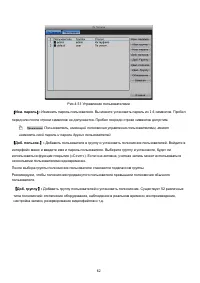
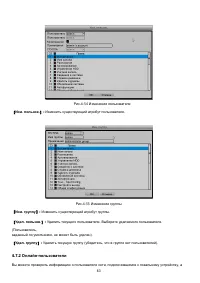
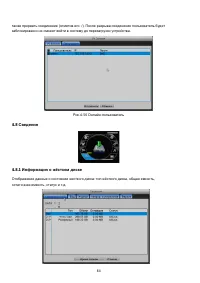
www.falconeye.su Рис.4-53 Управление пользователями 【 Изм. пароль 】 : Изменить пароль пользователя. Вы можете установить пароль из 1-6 символов. Пробел перед или после строки символов не допускается. Пробел посреди строки символов допустим. Примечание: Пользователь, имеющий полномочия управления пол...
стр. 65 - Показывает время записи от старта до завершения.
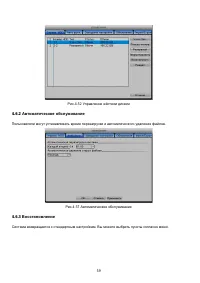
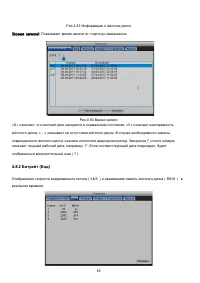
www.falconeye.su Рис.4-63 Информация о жёстком диске [ Время записи ]: Показывает время записи от старта до завершения. Рис.4-64 Время записи «O » означает, что жесткий диск находится в нормальном состоянии, «X» означает неисправность жёстоого диска, « - » указывает на отсутствие жёсткого диска. В с...
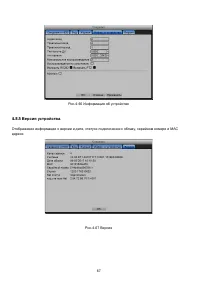
стр. 66 - Информация журнала; включает: функционирование системы, операции по конфигурации,; Информация об устройстве.
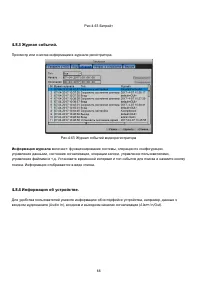
www.falconeye.su Рис.4-65 Битрейт 4.8.3 Журнал событий. Просмотр или очистка информации в журнале регистратора. Рис.4-65 Журнал событий видеорегистратора Информация журнала включает: функционирование системы, операции по конфигурации, управление данными, состояние сигнализации, операции записи, упра...
стр. 68 - Войдите в «главное меню»; Вход в систему; порт – 80. В этом случае введите
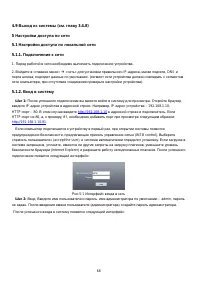
www.falconeye.su 4.9 Выход из системы (см. главу 3.4.8) 5 Настройки доступа по сети 5.1 Настройки доступа по локальной сети 5.1.1. Подключение к сети 1. Перед работой в сети необходимо выполнить подключение устройства. 2. Войдите в «главное меню» « сеть» для установки правильного IP-адреса, маски ...
стр. 69 - Функции и использование облачной технологии; Облачная технология; Рис.5-3 Интерфейс при ошибке подключения
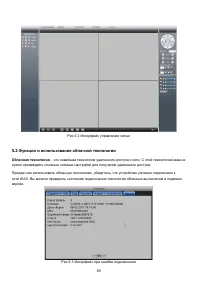
www.falconeye.su Рис.5-2 Интерфейс управления сетью 5.2 Функции и использование облачной технологии Облачная технология – это новейшая технология удаленного доступа к сети. С этой технологией вам не нужно производить сложные сетевые настройки для получения удаленного доступа. Прежде чем использовать...
стр. 70 - Вход с помощью серийного номера устройства.; «Сведения»; Вход с помощью имени пользователя
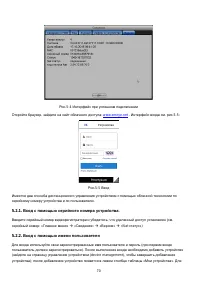
www.falconeye.su Рис.5-4 Интерфейс при успешном подключении Откройте браузер, зайдите на сайт облачного доступа: www.xmeye.net . Интерфейс входа см. рис.5-5: Рис.5-5 Вход Имеется два способа дистанционного управления устройством с помощью облачной технологии по серийному номеру устройства и по польз...
стр. 71 - видеорегистраторами с одного компьютера.
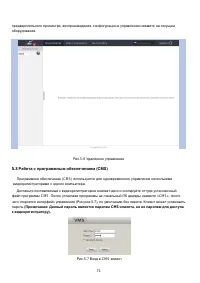
www.falconeye.su предварительного просмотра, воспроизведения, конфигурации и управления нажмите на текущем оборудовании. Рис.5-6 Удалённое управление 5.3 Работа с программным обеспечением (CMS) Программное обеспечение (CMS) используется для одновременного управления несколькими видеорегистраторами с...
стр. 72 - Нажмите на «Диспетчер устройств» для добавления регистратора.
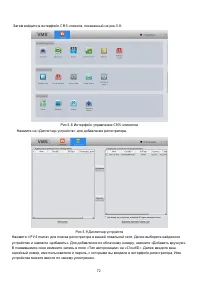
www.falconeye.su Затем войдите в интерфейс CMS-клиента, показанный на рис.5.8: Рис.5-8 Интерфейс управления CMS-клиентом Нажмите на «Диспетчер устройств» для добавления регистратора. Рис.5-9 Диспетчер устройств Нажмите «IPV4 поиск» для поиска регистратора в вашей локальной сети. Далее выберите найде...
стр. 73 - осуществления мониторинга в реальном времени.
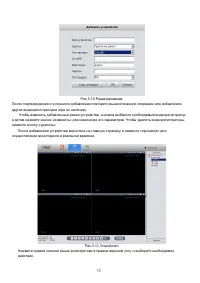
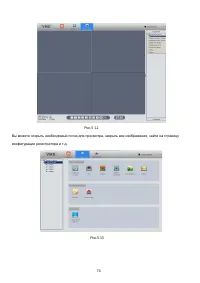
www.falconeye.su Рис.5-10 Редактирование После подтверждения и успешного добавления повторите вышеописанную операцию для добавления других видеорегистраторов (при их наличии). Чтобы изменить добавленные ранее устройства, сначала выберите необходимый видеорегистратор, а затем нажмите значок «изменить...
стр. 75 - Система не может обнаружить жёсткий диск
www.falconeye.su 6 Устранение неполадок и обслуживание 6.1 Поиск и устранение неполадок 1. Система не может обнаружить жёсткий диск Возможные причины: (1) Неправильно подключён кабель питания жёсткого диска. (2) Кабели жёсткого диска повреждены. (3) Жёсткий диск повреждён. (4) Повреждён SATA-порт ма...
стр. 77 - Техническое обслуживание
www.falconeye.su видеорегистратора. (4) Установлена региональная защита или защита канала. (5) У данного пользователя нет полномочий для наблюдения. (6) Изображение в реальном времени, передаваемое устройством видеозаписи на жесткий диск, само по себе нечеткое. 13. Неустойчивое сетевое подключение. ...
стр. 78 - Благодарим Вас за выбор нашего цифрового видеорегистратора!
www.falconeye.su может легко повредить цепь вывода видеосигнала. 5- Не отключайте видеорегистратор напрямую с помощью выключателя. Используйте функцию отключения в меню или удерживайте кнопку отключения на панели (3 секунды или больше). Это позволит защитить жесткий диск. 6- Видеорегистратор должен ...



 Falcon Eye DVRCMS
Инструкция по эксплуатации
Falcon Eye DVRCMS
Инструкция по эксплуатации
 Falcon Eye FE-004H
Инструкция по эксплуатации
Falcon Eye FE-004H
Инструкция по эксплуатации
 Falcon Eye FE-304EF
Инструкция по эксплуатации
Falcon Eye FE-304EF
Инструкция по эксплуатации
 Falcon Eye FE-308R
Инструкция по эксплуатации
Falcon Eye FE-308R
Инструкция по эксплуатации
 Falcon Eye FE-3104H
Инструкция по эксплуатации
Falcon Eye FE-3104H
Инструкция по эксплуатации
 Falcon Eye FE-3208H
Инструкция по эксплуатации
Falcon Eye FE-3208H
Инструкция по эксплуатации
 Falcon Eye FE-3404HDS
Инструкция по эксплуатации
Falcon Eye FE-3404HDS
Инструкция по эксплуатации
 Falcon Eye FE3408HDS
Инструкция по эксплуатации
Falcon Eye FE3408HDS
Инструкция по эксплуатации
 Falcon Eye FE-3416HDS
Инструкция по эксплуатации
Falcon Eye FE-3416HDS
Инструкция по эксплуатации
 Falcon Eye FE-408H
Инструкция по эксплуатации
Falcon Eye FE-408H
Инструкция по эксплуатации
 Falcon Eye FE-516D1
Инструкция по эксплуатации
Falcon Eye FE-516D1
Инструкция по эксплуатации
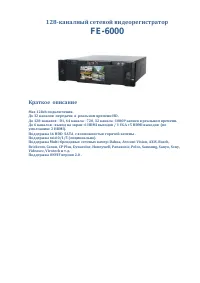 Falcon Eye FE-6000
Инструкция по эксплуатации
Falcon Eye FE-6000
Инструкция по эксплуатации
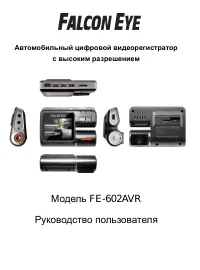 Falcon Eye FE-602AVR
Инструкция по эксплуатации
Falcon Eye FE-602AVR
Инструкция по эксплуатации
 Falcon Eye FE-82AVR
Инструкция по эксплуатации
Falcon Eye FE-82AVR
Инструкция по эксплуатации