стр. 3 - Оглавление; Введение
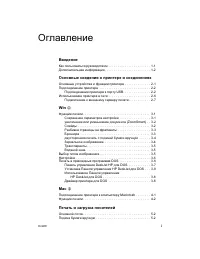
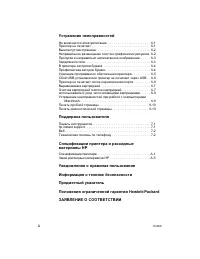
ortt i Оглавление Введение Как пользоваться руководством . . . . . . . . . . . . . . . . . . . . . . . 1-1Дополнительная информация . . . . . . . . . . . . . . . . . . . . . . . . . 1-2 Основные сведения о принтере и соединениях Основные устройства и функции принтера . . . . . . . . . . . . . . 2-1П...
стр. 5 - Как пользоваться руководством
ortt 1-1 1 Введение Ваш принтер может печатать насыщенными цветами на бумаге формата 13 на 50 дюймов. Он напрямую подсоединяется к IBM или IBM-совместимому компьютеру при помощи параллельного порта или порта универсальной последовательной шины (USB). К компьютерам Macintosh он подсоединяется посредс...
стр. 6 - Дополнительная информация
1-2 ortt Дополнительная информация Панель инструментов – Содержит рекомендации и инструкции по устранению неполадок, а также обеспечивает доступ к функциям технического обслуживания и информации по HP. В системе Windows на рабочем столе после установки программного обеспечения появится значок. В сис...
стр. 7 - Основные сведения; Основные устройства и функции принтера
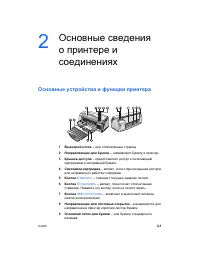
ortt 2-1 2 Основные сведения о принтере и соединениях Основные устройства и функции принтера 1 Выходной лоток – для отпечатанных страниц. 2 Направляющие для бумаги – направляют бумагу в принтер. 3 Крышка доступа – предоставляет доступ к печатающим картриджам и застрявшей бумаге. 4 Светодиод картридж...
стр. 8 - Подсоединение принтера; Подсоединение принтера к порту USB
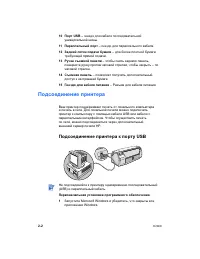
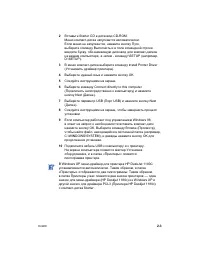
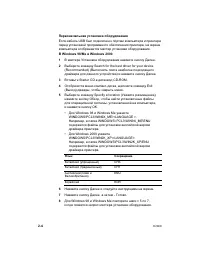
2-2 ortt 10 Порт USB – гнездо для кабеля последовательной универсальной шины. 11 Параллельный порт – гнездо для параллельного кабеля. 12 Задний лоток подачи бумаги – для более плотной бумаги, требующей прямой подачи. 13 Ручка съемной панели – чтобы снять заднюю панель, поверните ручку против часовой...
стр. 12 - Использование принтера в сети
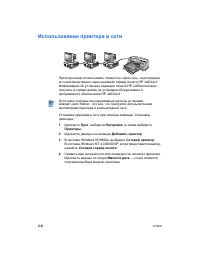
2-6 ortt Использование принтера в сети Принтер можно использовать совместно через сеть, подсоединив его непосредственно через внешний сервер печати HP JetDirect. Информацию об установке серверов печати HP JetDirect можно получить в справочниках по установке оборудования и программного обеспечения HP...
стр. 13 - Подключение к внешнему серверу печати
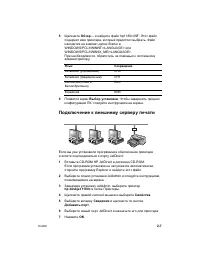
ortt 2-7 5 Щелкните Обзор… и найдите файл hp1180c.INF. Этот файл содержит имя принтера, который предстоит выбрать. Файл находится на компакт-диске Starter в WINDOWS\PCL3\WINNT\<LANGUAGE> или WINDOWS\PCL3\WIN9X_ME\<LANGUAGE>. При необходимости, обратитесь за помощью к системному администр...
стр. 14 - Win; Функции печати; Сохранение параметров настройки
3-1 ortt 3 Win Функции печати Данный раздел описывает функции нового принтера, например, фрагментацию, а также возможные типы изображения, например, переход в полутоновую шкалу. Подробное описание того, как использовать функции, даны в справочных разделах в сети Интернет. Можно получить доступ к фун...
стр. 15 - увеличение или уменьшение документа
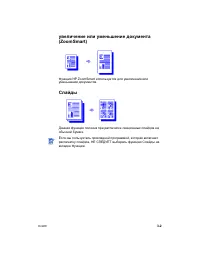
ortt 3-2 увеличение или уменьшение документа (ZoomSmart) Функция HP ZoomSmart используется для увеличения или уменьшения документов. Слайды Данная функция полезна при распечатке лекционных слайдов на обычной бумаге. Если вы пользуетесь прикладной программой, которая включает распечатку слайдов, НЕ С...
стр. 16 - Разбивка страницы на фрагменты
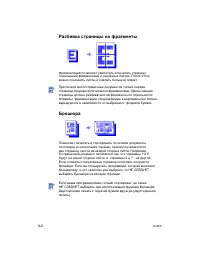
3-3 ortt Разбивка страницы на фрагменты Фрагментация позволяет увеличить и печатать страницу отдельными фрагментами и на разных листах. После этого можно соединить листы и сделать большой плакат. Брошюра Позволяет печатать и сортировать по копиям документы, состоящие из нескольких страниц, причем пе...
стр. 17 - двусторонняя печать с подачей бумаги
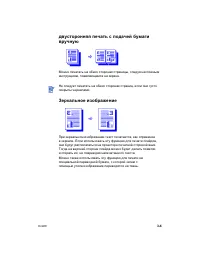
ortt 3-4 двусторонняя печать с подачей бумаги вручную Можно печатать на обеих сторонах страницы, следуя несложным инструкциям, появляющимся на экране. Зеркальное изображение При зеркальном изображении текст печатается, как отражение в зеркале. Если использовать эту функцию для печати слайдов, они бу...
стр. 18 - Транспаранты; Выбор типов изображения
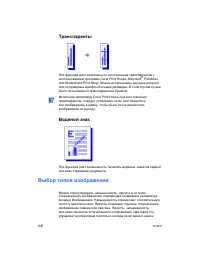
3-5 ortt Транспаранты Эта функция дает возможность изготовления транспарантов с использованием программ Corel Print House, Microsoft ® Publisher, или Broderbund Print Shop. Можно использовать крупные рисунки или полужирные шрифты больших размеров. В этом случае лучше всего пользоваться транспарантно...
стр. 19 - Настройка; Печать в прикладных программах DOS
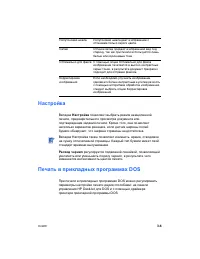
ortt 3-6 Настройка Вкладка Настройка позволяет выбрать режим немедленной печати, предварительного просмотра документа или подтверждения задания печати. Кроме того, она позволяет несколько вариантов решения, если датчик ширины полей бумаги обнаружит, что ширина страницы недостаточна. Расход чернил ре...
стр. 20 - Панель управления DeskJet HP для DOS
3-7 ortt Панель управления DeskJet HP для DOS У вас есть доступ ко многим функциям принтера через специализированные для прикладных программ драйверов принтера DOS для драйвера принтера; однако, некоторые изготовители программного обеспечения не разрабатывают драйверы принтера для своих прикладных п...
стр. 21 - Установка Панели управления HP DeskJet
ortt 3-8 Установка Панели управления HP DeskJet для DOS Перед установкой Панели управления убедитесь, что принтер установлен и включен. 1 Вставьте компакт-диск Starter в дисковод CD-ROM. 2 При появлении подсказки DOS C:\> , укажите дисковод CD-ROM и измените каталог на \DOS\DJCP\ . Например, введ...
стр. 22 - Mac; Подсоединение принтера к компьютеру
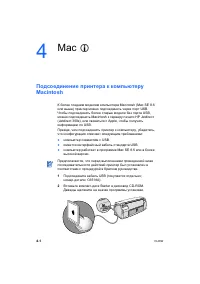
4-1 ortt 4 Mac Подсоединение принтера к компьютеру Macintosh К более поздним моделям компьютера Macintosh (Mac SE 8.6 или выше) принтер можно подсоединить через порт USB. Чтобы подсоединить более старые модели без порта USB, можно подсоединить Macintosh к серверу печати HP Jetdirect (Jetdirect 300x)...
стр. 24 - Печать и загрузка
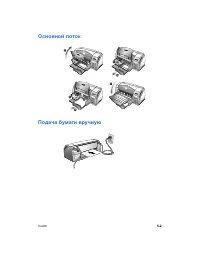
5-1 ortt 5 Печать и загрузка носителей Можно печатать на типах бумаги, перечисленных ниже. Чтобы получить дополнительную информацию, см. «Спецификации принтера и расходные материалы HP». Стандартная бумага Бумага нестандартного формата Конверты Открытки Плотные (0,3 мм или 0,01 дюйма) открытки Этике...
стр. 26 - Устранение; Электропитание не включается; Принтер не печатает
6-1 ortt 6 Устранение неисправностей Электропитание не включается Проверьте подсоединение провода электропитания. Убедитесь в том, что съемная панель на задней стенке принтера плотно подсоединена, и ручка находится в положении LOCK. Принтер не печатает Проверьте электропитание.Убедитесь, что провод ...
стр. 27 - Вышла пустая страница
ortt 6-2 Напечатайте пробную страницу.Выключите принтер, затем вновь его включите. Нажмите кнопку П РОДОЛЖИТЬ , затем отпустите ее, когда замигает лампочка Продолжить. Если пробная страница печатается нормально, то возникшая проблема не связана с принтером. Проверьте установку принтера.Убедитесь, чт...
стр. 28 - Задержка печати
6-3 ortt Бумага неправильно заложена. Если на странице появились перекосы, убедитесь, что направляющие длины и ширины тесно прижаты с левого и нижнего к раев стопки бумаги и что в основной лоток загружено не более 150 листов бумаги, а в дополнительный лоток – не более 10 листов. Неверно указаны пара...
стр. 29 - В принтере застряла бумага.
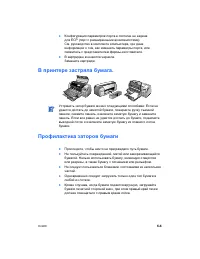
ortt 6-4 Конфигурация параметров порта в системе не задана для ECP (порт с расширенными возможностями).См. руководство в комплекте компьютера, где дана информация о том, как изменить параметры порта, или свяжитесь с представителем фирмы-изготовителя. В картридже кончаются чернила.Замените картридж. ...
стр. 32 - Выравнивание картриджей; Очистка картриджей очистка картриджей
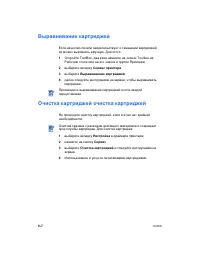
6-7 ortt Выравнивание картриджей Если качество печати свидетельствует о смещении картриджей, их можно выровнять вручную. Для этого: 1 Откройте ToolBox: два раза нажмите на значок Toolbox на Рабочем столе или на его значок в группе Принтера; 2 выберите вкладку Сервис принтера 3 выберите Выравнивание ...
стр. 35 - Печать пробной страницы; Печать диагностической страницы
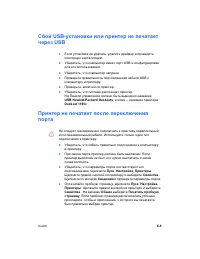
ortt 6-10 Проверьте порт USB.Отсоедините принтер от порта USB, подождите несколько секунд, затем снова его подсоедините. Если это не поможет, то подсоедините принтер к другому порту USB. Проверьте состояние кабеля.Убедитесь, что кабель не поврежден и не истерт. При наличии дефекта свяжитесь с фирмой...
стр. 36 - Поддержка; hp instant support
7-1 ortt 7 Поддержка пользователя Предыдущие разделы предлагают решения по наиболее часто встречающимся проблемам. Если ваш принтер не работает надлежащим образом и эти решения не устранили проблему, попробуйте воспользоваться одним из приведенных средств поддержки пользователей, чтобы получить помо...
стр. 37 - Веб
ortt 7-2 Веб Посетите нашу страницу World Wide Web, где представлены новейшее программное обеспечение и информация о принтере, новой продукции, операционных системах и технической поддержке. http://www.hp.com/support/dj1180c Техническая помощь по телефону На протяжении гарантийного срока вы можете п...
стр. 38 - Спецификации; Спецификации принтера
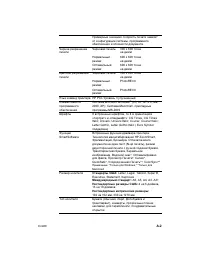
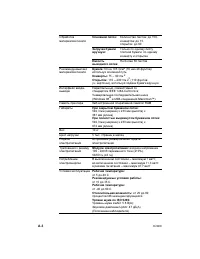
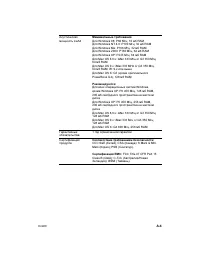
A-1 ortt A Спецификации принтера и расходные материалы HP Спецификации принтера Способ печати Раскрывающаяся по требованию термопечать InkJet Скорость печатиЧерный Черный текст Letter Tabloid Быстрый режимНормальный режимОптимальный режим 8 стр./мин6 стр./мин4,5 стр./мин 5 стр./мин3,7 стр./мин3 стр....
стр. 42 - Заказ расходных материалов HP; Печатающий картридж; Бумага HP Bright White InkJet
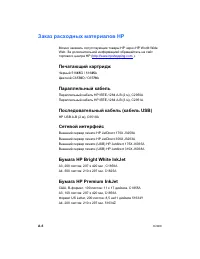
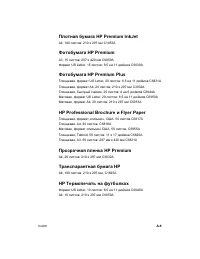
A-5 ortt Заказ расходных материалов HP Можно заказать сопутствующие товары HP через HP World Wide Web. За дополнительной информацией обращайтесь на сайт торгового центра HP ( http://www.hpshopping.com ). Печатающий картридж Черный 516 45 G / 516 45 A Цветной C65 78 D / C65 78 A Параллельный кабель П...
стр. 44 - Бумага для поздравительных открыток HP
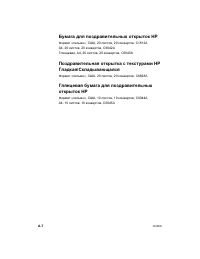
A-7 ortt Бумага для поздравительных открыток HP Формат «письмо», США, 20 листов, 20 конвертов, C1812A A4, 20 листов, 20 конвертов, C6042A Глянцевая, A4, 20 листов, 20 конвертов, C6045A Поздравительная открытка с текстурами HP Гладкая/Складывающаяся Формат «письмо», США, 20 листов, 20 конвертов, C682...
стр. 45 - Уведомления о
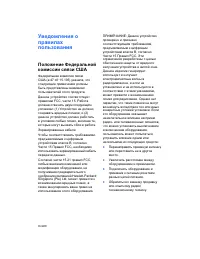
ortt Уведомления о правилах пользования Положение Федеральной комиссии связи США Федеральная комиссия связи США (в 47 cfr 15.105) указала, что следующие примечания должны быть представлены вниманию пользователей этого продукта. Данное устройство соответствует правилам FCC, части 15. Работа должна от...
стр. 46 - Шнур питания
ortt Положение DoC (Канада) Это цифровое устройство не превышает ограничений класса B для радиочастотных излучений от цифровых устройств, установленных в Канадском ICES-003. Normes de sécurité (Canada) Le présent appareil numérique n'émet pas de bruits radioélectriques dépassant les limites applicab...
стр. 47 - Информация о
ortt Информация о технике безопасности Чтобы снизить вероятность получения травм при пожаре и поражении электрическим током, соблюдайте меры предосторожности при пользовании этим изделием. 1 Внимательно ознакомьтесь со всеми указаниями, содержащимися в документации к принтеру. 2 Пользуйтесь розеткам...
стр. 48 - Предметный указатель
ortt I-1 Предметный указатель б брошюра 3-3бумага A-5 спецификации веса A-3 бумага нестандартного формата 5-1 В Веб-узел 1-2водяной знак 3-5выравнивание картриджей 6-7выходной лоток 2-1вышла пустая страница 6-2выявление неисправностей hp instant support 1-2 Г габариты, printer A-3гарантиягарнитуры, ...