Инструкции к модели Huawei Watch 3
Инструкция по эксплуатации, Инструкция для Huawei Watch 3 на русском языке в PDF.
Инструкции:
Инструкция по эксплуатации Huawei Watch 3
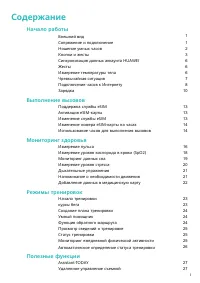
Инструкция Huawei Watch 3
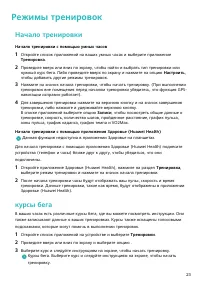
Сводка
Голосовые заметки 27 Голосовой помощник 28 Подключение к Bluetooth-наушникам 29 Музыка 30 Просмотр календаря 31 Использование на часах 32 Просмотр информации о погоде 32 Компас 33 Секундомер 33 Таймер 33 Барометр 34 Поиск телефона 34 Другие инструкции Управление приложениями 36 Регулировка длины и з...
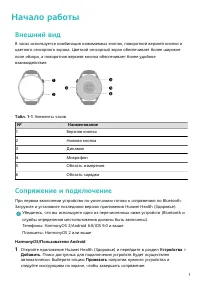
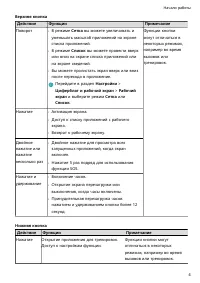
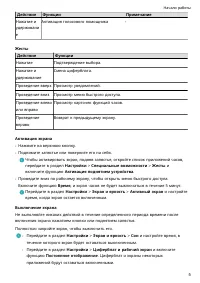
Начало работы Внешний вид В часах используется комбинация нажимаемых кнопок, поворотной верхней кнопки ицветного сенсорного экрана. Цветной сенсорный экран обеспечивает более широкоеполе обзора, а поворотная верхняя кнопка обеспечивает более удобноевзаимодействие. Табл. 1-1 Элементы часов № Наименов...
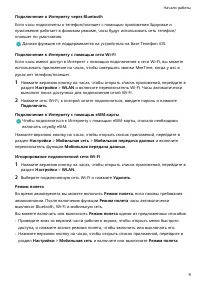
Если нужное устройство отсутствует в списке устройств, к которым можноподключиться автоматически, выберите опцию Добавить, выберите нужноеустройство, а затем выберите опцию Сопрячь и следуйте инструкциям на экране,чтобы завершить сопряжение. 2 Когда на экране устройства отобразится запрос на сопряже...
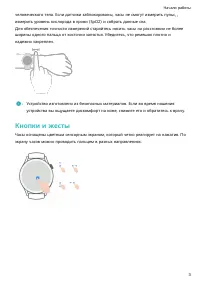
человеческого тела. Если датчики заблокированы, часы не смогут измерить пульс, ,измерить уровень кислорода в крови (SpO2) и собрать данные сна.Для обеспечения точности измерений старайтесь носить часы на расстоянии не болееширины одного пальца от косточки запястья. Убедитесь, что ремешок плотно инад...
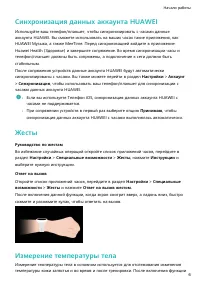
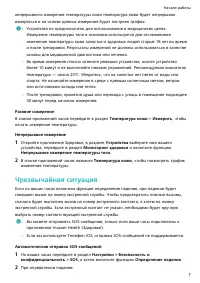
непрерывного измерения температуры кожи температура кожи будет непрерывноизмеряться и на основе данных измерения будет построен график. • Устройство не предназначено для использования в медицинских целях.Измерение температуры тела в основном используется для отслеживанияизменения температуры кожи за...
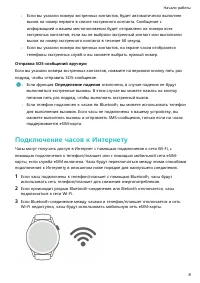
• Если вы указали номера экстренных контактов, будет автоматически выполненвызов на номер первого в списке экстренного контакта. Сообщение синформацией о вашем местоположении будет отправлено на номера всехэкстренных контактов, если вы не выбрали экстренный контакт или выполниливызов на номер экстре...
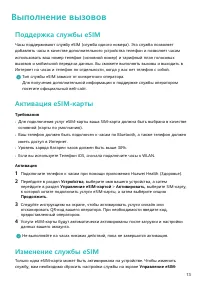
Выполнение вызовов Поддержка службы eSIM Часы поддерживают службу eSIM (служба одного номера). Эта служба позволяетдобавлять часы в качестве дополнительного устройства телефон и позволяет часамиспользовать ваш номер телефон (основной номер) и тарифный план голосовыхвызовов и мобильной передачи данны...
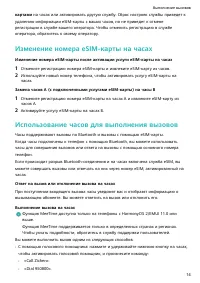
картами на часах или активировать другую службу. Сброс настроек службы приведет кудалению информации eSIM-карты с ваших часов, но не приведет к отменерегистрации в службе вашего оператора. Чтобы отменить регистрацию в службеоператора, обратитесь к своему оператору. Изменение номера eSIM-карты на час...
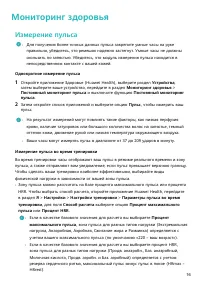
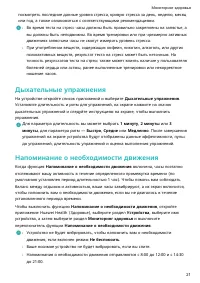
Мониторинг здоровья Измерение пульса • Для получения более точных данных пульса закрепите умные часы на рукеправильно, убедитесь, что ремешок надежно застегнут. Умные часы не должныскользить по запястью. Убедитесь, что модуль измерения пульса находится внепосредственном контакте с вашей кожей. Однок...
Настройки тренировки > Параметры пульса во время тренировки, нажмите наопцию Порог пульса и установите нужное верхнее пороговое значение пульса. Уведомления о пульсе в покоеЧтобы включить функцию Уведомление о высоком пульсе, нажмите на разделУстройства и выберите имя устройства. Затем перейдите ...
• проведите вправо по экрану умных часов, чтобы остановить измерение.Измерение будет выполняться в фоновом режиме, если вы получитеуведомление о входящем вызове или прозвучит сигнал будильника. • Измерение уровня кислорода в крови SpO2 занимает около минуты. Данные,полученные при помощи данного устр...
легкого, глубокого или быстрого сна, определять количество просыпаний и качествосна, чтобы предоставить анализ сна и помочь вам улучшить его качество. • HUAWEI TruSleep™ способствует более высокому энергопотреблению. Передначалом сна заряд батареи должен составлять не менее 30%. Просмотр статистики ...
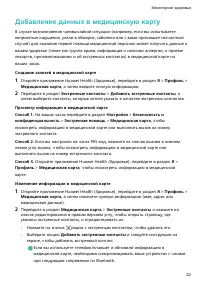
Добавление данных в медицинскую карту В случае возникновения чрезвычайной ситуации (например, если вы испытываетенеприятные ощущения, упали в обморок, заболели или с вами произошел несчастныйслучай) для оказания первой помощи медицинский персонал может получить данные овашем здоровье (такие как груп...
Режимы тренировок Начало тренировки Начало тренировки с помощью умных часов 1 Откройте список приложений на ваших умных часах и выберите приложение Тренировка. 2 Проведите вверх или вниз по экрану, чтобы найти и выбрать тип тренировки или нужный курс бега. Либо проведите вверх по экрану и нажмите на...
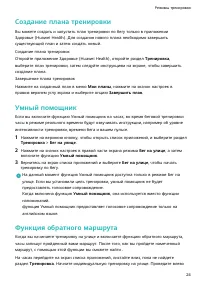
Создание плана тренировки Вы можете создать и запустить план тренировки по бегу только в приложенииЗдоровье (Huawei Health). Для создания нового плана необходимо завершитьсуществующий план и затем создать новый.Создание плана тренировокОткройте приложение Здоровье (Huawei Health), откройте раздел Тр...
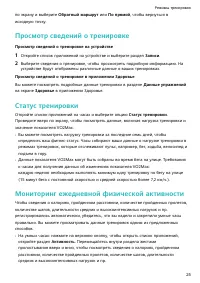
по экрану и выберите Обратный маршрут или По прямой, чтобы вернуться висходную точку. Просмотр сведений о тренировке Просмотр сведений о тренировке на устройстве 1 Откройте список приложений на устройстве и выберите раздел Записи. 2 Выберите сведения о тренировке, чтобы просмотреть подробную информа...
• В приложении Здоровье (Huawei Health): убедитесь, что ваши часы подключены кприложению. Вы можете посмотреть все данные активности на рабочем экранеприложения. Автоматическое определение статуса тренировки Часы могут автоматически определять статус тренировки. Обновите ПО часов допоследней версии....
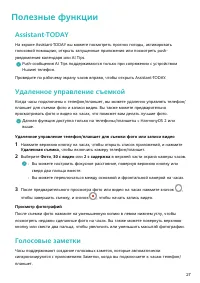
Полезные функции Assistant·TODAY На экране Assistant·TODAY вы можете посмотреть прогноз погоды, активироватьголосовой помощник, открыть запущенные приложения или посмотреть push-уведомления календаря или AI Tips. Push-сообщения AI Tips поддерживаются только при сопряжении с устройствомHuawei телефон...
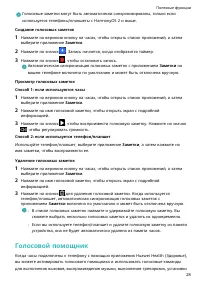
Голосовые заметки могут быть автоматически синхронизированы, только еслииспользуется телефоны/планшеты с HarmonyOS 2 и выше. Создание голосовых заметок 1 Нажмите на верхнюю кнопку на часах, чтобы открыть список приложений, а затем выберите приложение Заметки. 2 Нажмите на значок . Запись начнется, к...
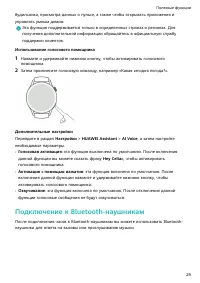
будильника, просмотра данных о пульсе, а также чтобы открывать приложения иуправлять умным домом. Эта функция поддерживается только в определенных странах и регионах. Дляполучения дополнительной информации обращайтесь в официальную службуподдержки клиентов. Использование голосового помощника 1 Нажми...
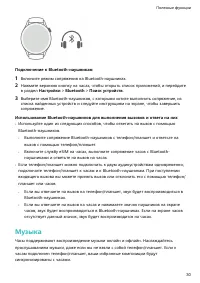
Подключение к Bluetooth-наушникам 1 Включите режим сопряжения на Bluetooth-наушниках. 2 Нажмите верхнюю кнопку на часах, чтобы открыть список приложений, и перейдите в раздел Настройки > Bluetooth > Поиск устройств. 3 Выберите имя Bluetooth-наушников, с которыми хотите выполнить сопряжение, из...
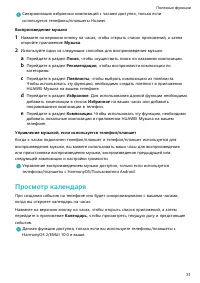
Синхронизация избранных композиций с часами доступна, только еслииспользуется телефоны/планшеты Huawei. Воспроизведение музыки 1 Нажмите на верхнюю кнопку на часах, чтобы открыть список приложений, а затем откройте приложение Музыка. 2 Используйте один из следующих способов для воспроизведения музык...
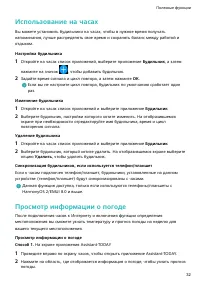
Использование на часах Вы можете установить будильники на часах, чтобы в нужное время получатьнапоминания, лучше распределять свое время и сохранять баланс между работой иотдыхом. Настройка будильника 1 Откройте на часах список приложений, выберите приложение Будильник, а затем нажмите на значок , ч...
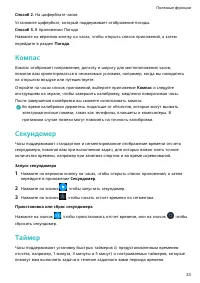
Способ 2. На циферблате часовУстановите циферблат, который поддерживает отображение погоды.Способ 3. В приложении ПогодаНажмите на верхнюю кнопку на часах, чтобы открыть список приложений, а затемперейдите в раздел Погода. Компас Компас отображает направление, долготу и широту для местоположения час...
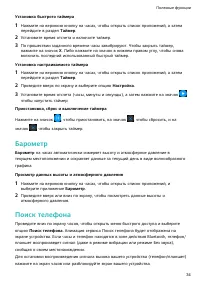
Установка быстрого таймера 1 Нажмите на верхнюю кнопку на часах, чтобы открыть список приложений, а затем перейдите в раздел Таймер. 2 Установите время отсчета и включите таймер. 3 По прошествии заданного времени часы завибрируют. Чтобы закрыть таймер, нажмите на значок X. Либо нажмите на значок в н...
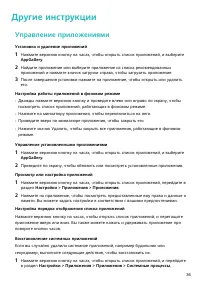
Другие инструкции Управление приложениями Установка и удаление приложений 1 Нажмите верхнюю кнопку на часах, чтобы открыть список приложений, и выберите AppGallery. 2 Найдите приложение или выберите приложение из списка рекомендованных приложений и нажмите значок загрузки справа, чтобы загрузить при...
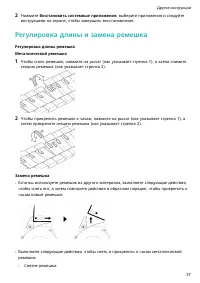
2 Нажмите Восстановить системные приложения, выберите приложения и следуйте инструкциям на экране, чтобы завершить восстановление. Регулировка длины и замена ремешка Регулировка длины ремешкаМеталлический ремешок 1 Чтобы снять ремешок, нажмите на рычаг (как указывает стрелка 1), а затем снимите секц...
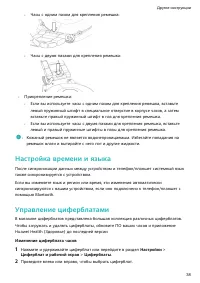
• Часы с одним пазом для крепления ремешка: • Часы с двумя пазами для крепления ремешка: • Прикрепление ремешка: • Если вы используете часы с одним пазом для крепления ремешка, вставьтелевый пружинный штифт в специальное отверстие в корпусе часов, а затемвставьте правый пружинный штифт в паз для кре...
Для некоторых циферблатов доступны дополнительные настройки. Нажмите на значок под циферблатом, чтобы настроить его отображение. Установка и изменение циферблата с помощью телефона 1 Откройте приложение Huawei Health (Здоровье), перейдите в раздел Устройства, выберите имя вашего устройства, а затем ...
• Перейдите в раздел Стиль, чтобы выбрать цвет и шрифт для отображения времени идаты на циферблате. • Перейдите в раздел Местоположение, чтобы выбрать местоположение, котороебудет учитываться при отображении даты и времени на циферблате. • Перейдите в раздел Функция, чтобы выбрать функции, которые б...
Проведите вниз по рабочему экрану часов, перейдите в раздел Настройки > PIN-код > Включить PIN-код и следуйте инструкциям на экране, чтобы установить PIN-код. 2 Включите автоблокировку.Проведите вниз по рабочему экрану часов, перейдите в раздел Настройки > PIN-код и включите функцию Автобло...
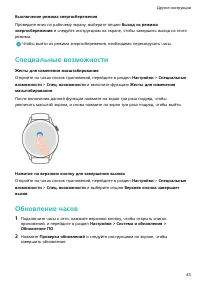
Выключение и включение звука 1 Нажмите на верхнюю кнопку на часах, чтобы открыть список приложений, а затем перейдите в раздел Настройки > Звуки и вибрация. 2 Включите или отключите опцию Без звука. Настройка режима вибрации 1 Нажмите на верхнюю кнопку на часах, чтобы открыть список приложений, а...
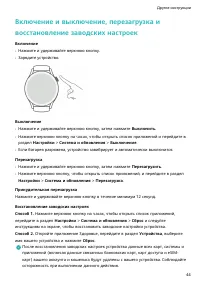
Просмотр Bluetooth-имени, MAC-адреса,серийного номера, названия модели и номераверсии Просмотр Bluetooth-имени • Нажмите верхнюю кнопку на устройстве и перейдите в раздел Настройки >Сведения, чтобы посмотреть Bluetooth-имя подключенного устройства. • Вы также можете открыть приложение Здоровье, н...
Huawei Умные часы Инструкции
-
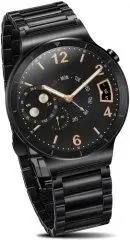
Huawei Active Bracelet Black (MERCURY-G01)
Инструкция по эксплуатации
-
Huawei Band 6
Инструкция по эксплуатации
-
Huawei Band 6
Инструкция
-
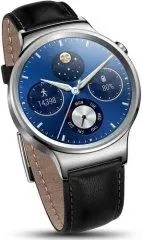
Huawei Classic Leather Silver (MERCURY-G00)
Инструкция по эксплуатации
-
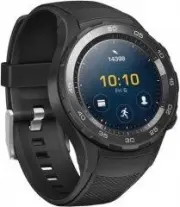
Huawei Watch 2 Leo-Dlxx Black (55021931)
Инструкция по эксплуатации
-
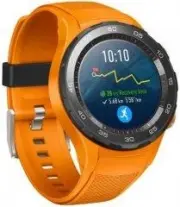
Huawei Watch 2 Leo-Dlxx Orange (55021932)
Инструкция по эксплуатации
-
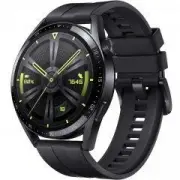
Huawei Watch 3 Black (GLL-AL04)
Инструкция по эксплуатации
-
Huawei Watch Fit Black (TIA-B09)
Инструкция по эксплуатации
-
Huawei Watch Fit Snow White (TIA-B29)
Инструкция по эксплуатации
-
Huawei Watch GT 2 Pro Black (VID-B19)
Инструкция по эксплуатации
-
Huawei Watch GT 2 Pro Nebula Gray (VID-B19)
Инструкция по эксплуатации
-
Huawei Watch GT 2 Titanium/Grey (LTN-B19)
Инструкция по эксплуатации
-
Huawei Watch GT 2e Volcano/Red (HCT-B19)
Инструкция по эксплуатации
-
Huawei WATCH GT 3
Инструкция по эксплуатации
-
Huawei WATCH GT 3
Инструкция
-
Huawei Watch GT 3 Black Stainless Steel/Black Fluoroelastomer (JPT-B19)
Инструкция по эксплуатации
-
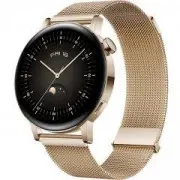
Huawei Watch GT 3 Gold Stainless Steel/Gold Milanese (MIL-B19)
Инструкция по эксплуатации
-
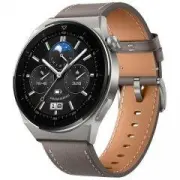
Huawei Watch GT 3 Pro Light Titanium/Gray Leather (OND-B19)
Инструкция по эксплуатации
-
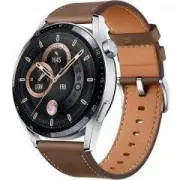
Huawei Watch GT 3 Stainless Steel/Brown Leather (JPT-B19)
Инструкция по эксплуатации
-
Huawei Watch GT 3 Stainless Steel/Brown Leather (JPT-B29)
Инструкция по эксплуатации