стр. 2 - Меры предосторожности; сохраните его для дальнейшего использования.
Графический планшет H1161 1 / 18 www.huiontab.ru Меры предосторожности 1. Пожалуйста, перед использованием внимательно ознакомьтесь с данным руководством пользователя и сохраните его для дальнейшего использования. 2. Перед тем, как почистить планшет, обязательно отключите его от USB порта компьютера...
стр. 3 - Содержание
Графический планшет H1161 2 / 18 www.huiontab.ru Содержание 1. Обзор продукта ................................................................................................................................. 3 1.1 Общая информация ........................................................................
стр. 4 - Общая информация; Благодарим за выбор графического планшета HUION; Устройство и аксессуары
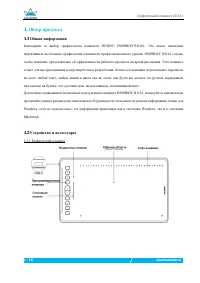
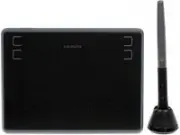
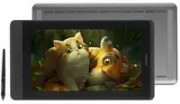
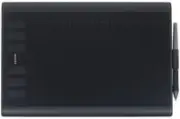
Графический планшет H1161 3 / 18 www.huiontab.ru 1. Обзор продукта 1.1 Общая информация Благодарим за выбор графического планшета HUION ® INSPIROY ® H1161. Это новое поколение портативных настольных графических планшетов профессионального уровня. INSPIROY H1161 создан, чтобы изменить представление о...
стр. 5 - Подключение планшета; Режим подключения через провод
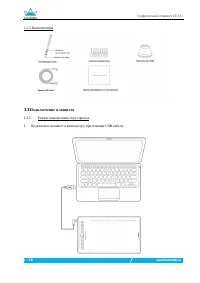
Графический планшет H1161 4 / 18 www.huiontab.ru 1.2.2 Комплектация 1.3 Подключение планшета 1.3.1 Режим подключения через провод 1. Подключите планшет к компьютеру при помощи USB кабеля.
стр. 6 - Подключение к Android устройству; «Настройки» и выбрать режим поддержки функции «OTG».
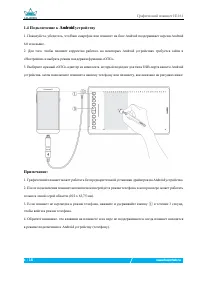
Графический планшет H1161 5 / 18 www.huiontab.ru 1.4 Подключение к Android устройству 1. Пожалуйста, убедитесь, что Ваш смартфон или планшет на базе Android поддерживает версии Android 6.0 или выше. 2. Для того, чтобы планшет корректно работал, на некоторых Android устройствах требуется зайти в «Нас...
стр. 8 - Основная работа устройства; Использование пера; переключатель во время рисования или позиционирования пера.
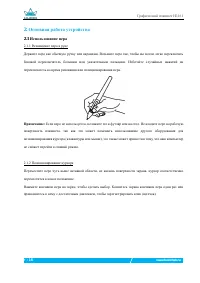
Графический планшет H1161 7 / 18 www.huiontab.ru 2. Основная работа устройства 2.1 Использование пера 2.1.1 Размещение пера в руке Держите перо как обычную ручку или карандаш. Возьмите перо так, чтобы вы могли легко переключать боковой переключатель большим или указательным пальцами. Избегайте случа...
стр. 9 - чтобы переместить его.
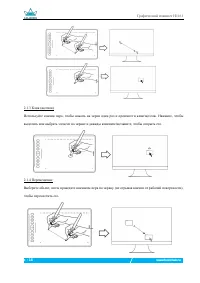
Графический планшет H1161 8 / 18 www.huiontab.ru 2.1.3 Клик (щелчок) Используйте кончик пера, чтобы нажать на экран один раз и произвести клик/щелчок. Нажмите, чтобы выделить или выбрать элемент на экране и дважды кликните/щелкните, чтобы открыть его. 2.1.4 Перемещение Выберите объект, затем проведи...
стр. 10 - Использование программируемых клавиш на пере
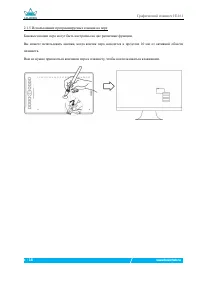
Графический планшет H1161 9 / 18 www.huiontab.ru 2.1.5 Использование программируемых клавиш на пере Боковые кнопки пера могут быть настроены на две различные функции. Вы можете использовать кнопки, когда кончик пера находится в пределах 10 мм от активной области планшета. Вам не нужно прикасаться ко...
стр. 11 - Функциональная настройка; Индикация подключения устройства
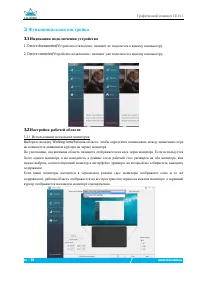
Графический планшет H1161 10 / 18 www.huiontab.ru 3. Функциональная настройка 3.1 Индикация подключения устройства 1. Device disconnected/Устройство отключено: планшет не подключен к вашему компьютеру. 2. Device connected/Устройство подключено: планшет уже подключен к вашему компьютеру. 3.2 Настройк...
стр. 12 - Оределитесь с размером рабочей области.
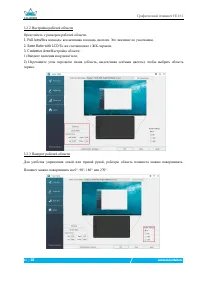
Графический планшет H1161 11 / 18 www.huiontab.ru 3.2.2 Настройка рабочей области Оределитесь с размером рабочей области. 1. Full Area/Вся площадь: вся активная площадь дисплея. Это значение по умолчанию. 2. Same Ratio with LCD/То же соотношение с ЖК-экраном. 3. Customize Area/Настройка области: 1) ...
стр. 13 - Настройка экспресс клавиш
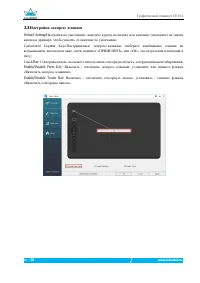
Графический планшет H1161 12 / 18 www.huiontab.ru 3.3 Настройка экспресс клавиш Default Setting/Настройки по умолчанию: наведите курсор на кнопку или кликните (щелкните) на значок кнопки в драйвере, чтобы увидеть её значение по умолчанию; Customized Express Keys/Настраиваемые экспресс-клавиши: выбер...
стр. 14 - Настройка функций кнопок пера; «ПРИМЕНИТЬ» или «ОК» для вступления в силу.; Настройка чувствительности пера
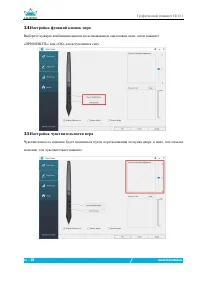
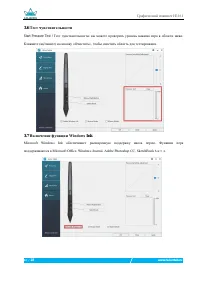
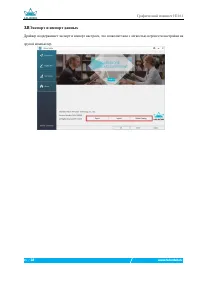
Графический планшет H1161 13 / 18 www.huiontab.ru 3.4 Настройка функций кнопок пера Выберите нужную комбинация кнопок во всплывающем диалоговом окне, затем нажмите «ПРИМЕНИТЬ» или «ОК» для вступления в силу. 3.5 Настройка чувствительности пера Чувствительность нажатия будет изменяться путем перетаск...
стр. 17 - Электромагнитный резонанс без батареи; Экспресс клавиши; 0 настраиваемых клавиш и 16 софт-клавиш; Цифровое перо; Поддержка наклона пера
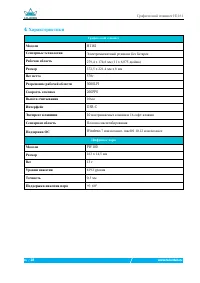
Графический планшет H1161 16 / 18 www.huiontab.ru 4. Характеристики Графический планшет Модели H1161 Сенсорные технологии Электромагнитный резонанс без батареи Рабочая область 279,4 x 174,6 мм (11 x 6,875 дюйма) Размер 372,5 x 221,4 мм x 8 мм Вес нетто 570г Разрешение рабочей области 5080LPI Скорост...
стр. 18 - Устранение неисправностей; Возможные неисправности, связанные с дисплеем; Перо не работает; Неисправности
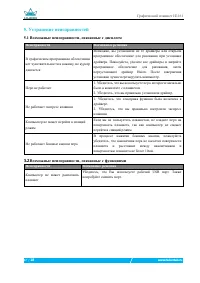
Графический планшет H1161 17 / 18 www.huiontab.ru 5. Устранение неисправностей 5.1 Возможные неисправности, связанные с дисплеем Неисправности Возможные решения В графическом программном обеспечении нет чувствительности к нажиму, но курсор двигается Возможно, вы установили не те драйверы или открыли...
стр. 19 - Сервисное обслуживание; или
Графический планшет H1161 18 / 18 www.huiontab.ru 6. Сервисное обслуживание SHENZHEN HUION ANIMATION TECHNOLOGY CO.,LTD. Building 28, Quarter 4, HuaiDeCuiGang Industrial Park, Fuyong Street, Bao'an District, Shenzhen, 518106, China/Здание 28, квартал 4, промышленный парк HuaiDeCuiGang, улица Фуюн, р...