стр. 3 - Содержание; Быстрая настройка
P Содержание Введение 5 Подключение компьютера 7 Необходимые подключения к компьютеру 7 Показ компьютерного изображения 9 Первое использование проектора с Windows 98 10 Настройка изображения 12 Подключение видеоустройства 13 Показ компьютерного изображения 14 Выключение проектора 16 Устранение неисп...
стр. 4 - Гарантия
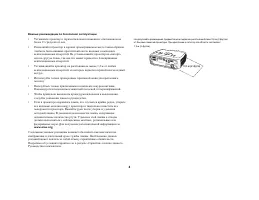
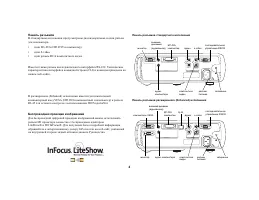
Q Важные рекомендации по безопасной эксплуатации • Установите проектор в горизонтальном положении с отклонением не более 15 градусов от оси. • Располагайте проектор в хорошо проветриваемом месте таким образом, чтобы не было никаких препятствий около входных и выходных вентиляционных отверстий. Не ус...
стр. 5 - Введение; Комплектация
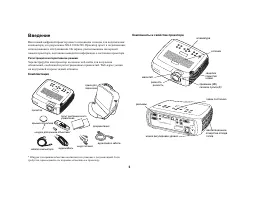
R Введение Ваш новый цифровой проектор имеет видеовходы и входы для подключения компьютера; его разрешение XGA 1024x768. Проектор прост в подключении, использовании и обслуживании. На экране, расположенном на верхней панели проектора, постоянно выводится информация о состоянии проектора. Регистрация...
стр. 7 - Подключение компьютера; Необходимые подключения к компьютеру; Подсоедините черный конец кабеля компьютера к разъему; Дополнительные подключения к компьютеру
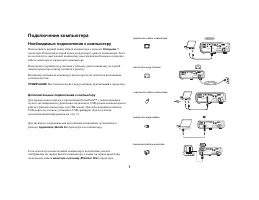
T Подключение компьютера Необходимые подключения к компьютеру Подсоедините черный конец кабеля компьютера к разъему `çãéìíÉê=N проектора. Подключите синий конец к видеопорту вашего компьютера. Если вы используете настольный компьютер, вам сначала необходимо отключить кабель монитора от видеопорта ко...
стр. 8 - kÉíïçêâ
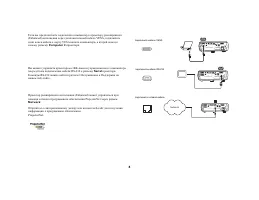
U Если вы предпочитаете подключать компьютер к проектору расширенного (Enhanced) исполнения через дополнительный кабель VESA, подключите один конец кабеля к порту VESA вашего компьютера, а второй конец к синему разъему `çãéìíÉê=O проектора. Вы можете управлять проектором с ЖК-панели управления или с...
стр. 9 - Показ компьютерного изображения; mçïÉê
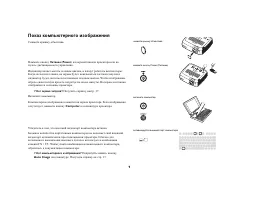
V Показ компьютерного изображения Снимите крышку объектива. Нажмите кнопку Питание ( mçïÉê ) = на верхней панели проектора или на пульте дистанционного управления. Индикатор начнет мигать зеленым цветом, и начнут работать вентиляторы. Когда включится лампа, на экране будет показываться заставка запу...
стр. 10 - NM; Первое использование проектора с Windows 98; kÉñí
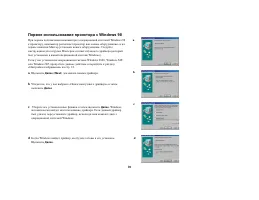
NM Первое использование проектора с Windows 98 При первом подключении компьютера с операционной системой Windows 98 к проектору, компьютер распознает проектор как «новое оборудование » и на экране появится Мастер установки нового оборудования. Следуйте инструкциям для загрузки Мастером соответствующ...
стр. 11 - NN; USB-драйверы устанавливаются автоматически.
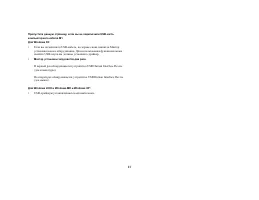
NN Пропустите данную страницу, если вы не подключили USB-часть компьютерного кабеля М1. Для Windows 98: • Если вы подключили USB-кабель, на экране снова появится Мастер установки нового оборудования. Для использования функциональных свойств USB-порта вы должны установить драйвер. • Мастер установки ...
стр. 12 - Настройка изображения; hÉóëíçåÉ
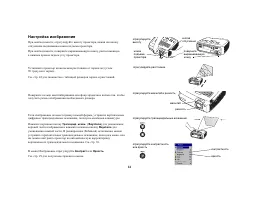
NO Настройка изображения При необходимости, отрегулируйте высоту проектора, нажав на кнопку отпускания выдвижения ножки подъема проектора. При необходимости, поверните выравнивающую ножку, расположенную в нижнем правом заднем углу проектора. Установите проектор на желаемом расстоянии от экрана под у...
стр. 13 - NP; Подключение видеоустройства; Стандартные видеоподключения; Дополнительные видеоподключения
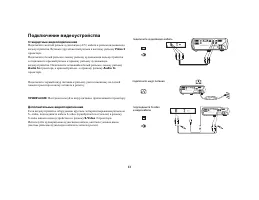
NP Подключение видеоустройства Стандартные видеоподключения Подключите желтый разъем аудио/видео (A/V) кабеля в разъем видеовыхода видеоустройства. Вставьте другой желтый разъем к желтому разъему sáÇÉç=O = проектора. Подключите белый разъем к левому разъему аудиовыхода видеоустройства и подключите к...
стр. 14 - NQ; Показ видеоизображения; Снимите крышку объектива.
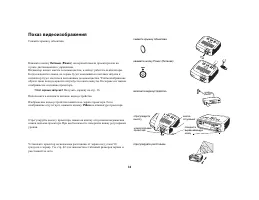
NQ Показ видеоизображения Снимите крышку объектива. Нажмите кнопку Питание ( mçïÉê ) на верхней панели проектора или на пульте дистанционного управления.Индикатор начнет мигать зеленым цветом, и начнут работать вентиляторы. Когда включится лампа, на экране будет показываться заставка запуска и индик...
стр. 15 - NR; или
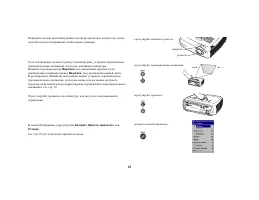
NR Поверните кольцо масштабирования или фокусировочное кольцо так, чтобы получить резкое изображение необходимого размера. Если изображение не имеет прямоугольной формы, устраните вертикальные трапецеидальные искажения, пользуясь кнопками клавиатуры. Нажмите верхнюю кнопку hÉóëíçåÉ для уменьшения ве...
стр. 16 - NS; Устранение неисправностей настройки; Таблица 1: Комбинации свечения индикатора и их объяснение
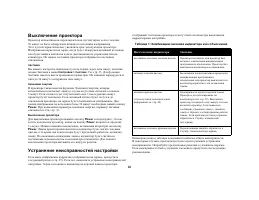
NS Выключение проектора Проектор автоматически переключается на пустой экран, если в течение 30 минут не было обнаружено активного источника изображения. Этот пустой экран позволяет увеличить срок эксплуатации проектора. Изображение вернется на экран, когда будет обнаружен активный источник, или буд...
стр. 17 - NT
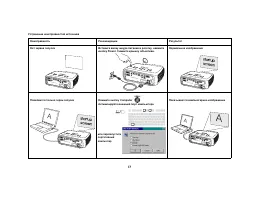
NT Устранение неисправностей источника Неисправность Рекомендации Результат Нет экрана запуска Вставьте вилку шнура питания в розетку, нажмите кнопку Power. Снимите крышку объектива. Нормальное изображение Появляется только экран запуска Нажмите кнопку Computer Активизируйте внешний порт компьютера ...
стр. 18 - NU
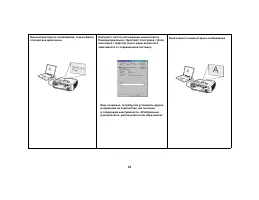
NU Нем компьютерного изображения, только фраза «Сигнал вне диапазона» Настройте частоту регенерации компьютера в Панелиуправления > Дисплей > Настройки > Дополнительно > Адаптер (пункт меню меняется в зависимости от операционной системы) Показывается компьютерное изображение compute r 2 ...
стр. 19 - NV
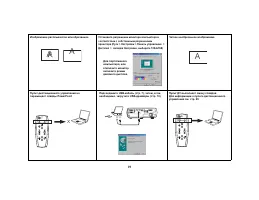
NV Изображение расплывчатое или обрезанное Установите разрешение монитора компьютера в соответствии с собственным разрешением проектора (Пуск > Настройки > Панель управления > Дисплей > вкладка Настройки, выберите 1024х768) Четкое необрезанное изображение Пульт дистанционного управления ...
стр. 20 - OM; A B
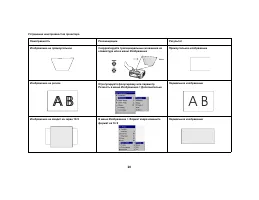
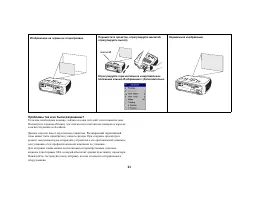
OM Устранение неисправностей проектора Неисправность Рекомендации Результат Изображение не прямоугольное Скорректируйте трапецеидальные искажения на клавиатуре или в меню Изображение Прямоугольное изображение Изображение не резкое Отрегулируйте фокусировку или параметр Резкость в меню Изображение &g...
стр. 21 - ON; COLOR
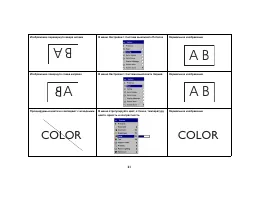
ON Изображение перевернуто вверх ногами В меню Настройки > Система выключите Потолок Нормальное изображение Изображение повернуто слева направо В меню Настройки > Система выключите Задний Нормальное изображение Проецируемые цвета не совпадают с исходными В меню отрегулируйте цвет, оттенок, тем...
стр. 22 - OO
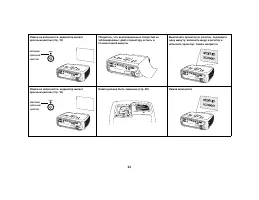
OO Лампа не включается, индикатор мигает красным цветом (стр. 16) Убедитесь, что вентиляционные отверстия не заблокированы; дайте проектору остыть в течение одной минуты Выключите проектор из розетки, подождите одну минуту; включите шнур в розетку и включите проектор: лампа загорится Лампа не включа...
стр. 23 - OP; Проблемы так и не были разрешены?
OP Проблемы так и не были разрешены? Если вам необходима помощь, зайдите на наш web-сайт или позвоните нам. Посмотрите заднюю обложку для списка всех контактных номеров и адресов соответствующих web-сайтов. Данное изделие имеет двухлетнюю гарантию. Расширенный гарантийный план может быть приобретен ...
стр. 24 - OQ; Использование кнопок клавиатуры; (заготовки) – переключение между имеющимися заготовленными
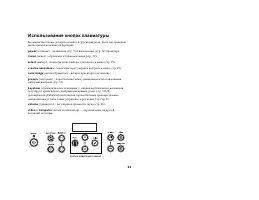
OQ Использование кнопок клавиатуры Большинство кнопок детально описано в других разделах, здесь мы приводим лишь краткое описание их функций: éçïÉê (питание) – включение (стр. 9) и выключение (стр. 14) проектора. ãÉåì (меню) – обращение к экранным меню (стр. 29). ëÉäÉÅí (выбор) – подтверждение выбор...
стр. 25 - OR; Использование пульта дистанционного; Устранение неисправностей пульта дистанционного управления
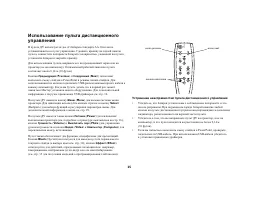
OR Использование пульта дистанционного управления В пульте ДУ используется две (2) батареи стандарта AA. Они легко устанавливаются в пульт управления. Сдвиньте крышку на задней панели пульта, совместите полярность батарей с полярностью, указанной на пульте, установите батареи и закройте крышку. Для ...
стр. 26 - OS; Использование аудиооборудования; Для выключения звука нажмите кнопку
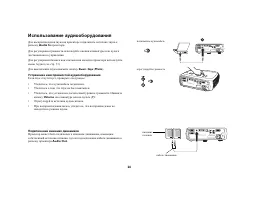
OS Использование аудиооборудования Для воспроизведения звука на проекторе подключите источник звука к разъему ^ìÇáç=få проектора. Для регулировки громкости используйте кнопки клавиатуры или пульта дистанционного управления. Для регулировки баланса или отключения мелодии проектора используйте меню Ау...
стр. 27 - OT; Оптимизация компьютерных изображений; bÑÑÉÅí
OT Оптимизация компьютерных изображений После того, как ваш компьютер будет правильно подключен и компьютерное изображение будет на экране, вы можете оптимизировать изображение, используя экранные меню. Для получения общей информации об использовании меню, см. стр. 29. • В меню Изображение отрегулир...
стр. 28 - OU; Оптимизация видеоизображений
OU Оптимизация видеоизображений После того, как видеоустройство будет правильно подключено и компьютерное изображение будет на экране, вы можете оптимизировать изображение, используя экранные меню. Для получения общей информации об использовании меню, см. стр. 29. • В меню Изображение отрегулируйте ...
стр. 29 - OV; Использование меню
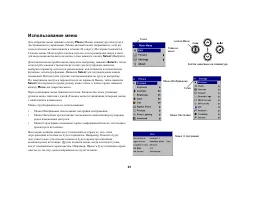
OV Использование меню Для открытия меню нажмите кнопку jÉåì (Меню) клавиатуры или пульта дистанционного управления. (Меню автоматически закрываются, если ни одна из кнопок не была нажата в течение 60 секунд.) На экране появляется Главное меню. Используйте кнопки стрелок для перемещения вверх и вниз ...
стр. 30 - PM; Меню Изображение; pÉäÉÅí
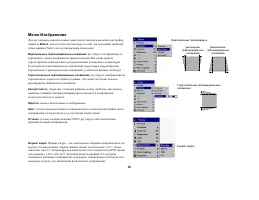
PM Меню Изображение Для регулировки перечисленных ниже шести настроек выделите настройку, нажмите pÉäÉÅí , используйте стрелки вверх и вниз для настройки значений, затем нажмите Select для подтверждения изменения. Вертикальные трапецеидальные искажения : регулирует изображение по вертикали и делает ...
стр. 31 - PN; : Имеющиеся Заготовки оптимизируют проектор для показа; выберите опцию; : Данная функция оптимизирует проектор в
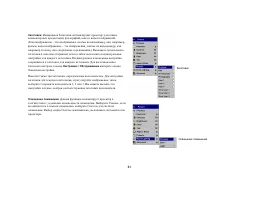
PN Заготовки : Имеющиеся Заготовки оптимизируют проектор для показа компьютерных презентаций, фотографий, кино и видео изображений. (Киноизображение – это изображения, снятые на кинокамеру, как, например, фильм; видеоизображение – это изображения, снятые на видеокамеру, как например телешоу или спор...
стр. 32 - PO; Дополнительные настройки
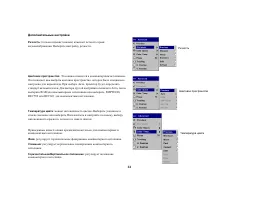
PO Дополнительные настройки Резкость : (только видеоисточники) изменяет четкость краев видеоизображения. Выберите настройку резкости. Цветовое пространство : Эта опция относится к компьютерным источникам. Он позволяет вам выбрать цветовое пространство, которое было специально настроено для видеовход...
стр. 33 - PP; Меню Настройки
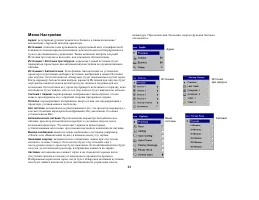
PP Меню Настройки Аудио : регулировка уровня громкости и баланса, а также включение/ выключение стартовой мелодии проектора. Источники : позволяет вам присваивать определенный вход специфической клавише источника при использовании дополнительного интегрированного пульта дистанционного управления. Та...
стр. 34 - PQ; вывод пустого экрана черного, белого или синего цвета; : задание цвета экрана, который будет появляться при нажатии
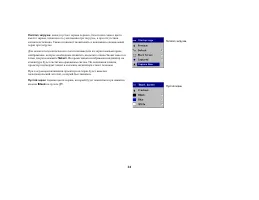
PQ Логотип загрузки : вывод пустого экрана черного, белого или синего цвета вместо экрана, заданного по умолчанию при загрузке, и при отсутствии сигнала источника. Также позволяет захватывать и показывать специальный экран при загрузке. Для захвата пользовательского логотипа выведите на экран компью...
стр. 35 - PR
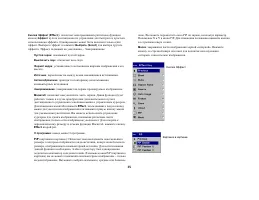
PR Кнопка Эффект ( bÑÑÉÅí ) : позволяет вам присваивать различные функции кнопке Эффект пульта дистанционного управления для быстрого и простого использования эффекта. Одновременно может быть включен только один эффект. Выберите эффект и нажмите Выбрать (Select) для выбора другого эффекта. Эффект, з...
стр. 36 - PS
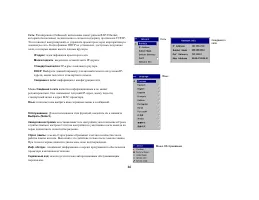
PS Сеть : Расширенное (Еnhanced) исполнение имеет разъем RJ45 Ethernet, который обеспечивает подключение к сетям и поддержку протоколов TCP/IP. Это позволяет контролировать и управлять проектором через корпоративную локальную сеть. Когда флажок DHCP не установлен, доступны следующие поля, в которые ...
стр. 37 - Обслуживание; Чистка объектива
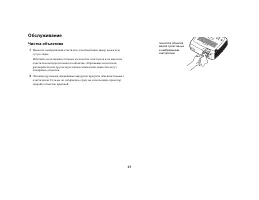
PT Обслуживание Чистка объектива N Нанесите неабразивный очиститель для объективов камер на мягкую сухую ткань. Избегайте использовать большое количество очистителя и не наносите очиститель непосредственно на объектив. Абразивные очистители, растворители или другие агрессивные химические вещества мо...
стр. 38 - PU; Замена лампы проектора; Замените лампу; Отсоедините шнур питания перед выполнением замены лампы.
PU Замена лампы проектора Счетчик времени работы лампы в меню О программе подсчитывает время работы лампы. За пятьдесят часов до времени окончания срока службы лампы при каждом запуске на экране на непродолжительное время будет появляться сообщение « Замените лампу » . По окончании этих дополнительн...
стр. 39 - PV; Как сбросить счетчик времени работы лампы
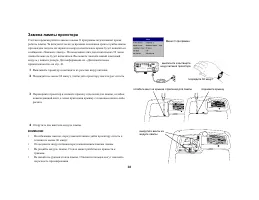
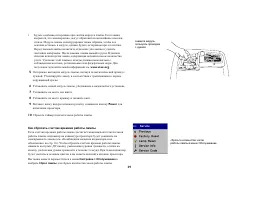
PV • Будьте особенно осторожны при снятии корпуса лампы. Если лампа взорвется, что маловероятно, могут образоваться мельчайшие осколки стекла. Модуль лампы сконструирован таким образом, чтобы все осколки остались в модуле, однако будьте осторожны при его снятии. Перед заменой лампы почистите отделен...
стр. 40 - QM; Очистка пылевых фильтров; Использование замка для безопасности
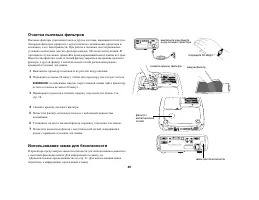
QM Очистка пылевых фильтров Пылевые фильтры улавливают пыль и другие частицы, имеющиеся в воздухе. Засорение фильтров приводит к недостаточному охлаждению проектора и, возможно, к его неисправности. При работе в пыльных или загрязненных условиях необходимо чистить фильтры каждые 100 часов эксплуатац...
стр. 41 - QN; Приложение; : Используйте только апробированные принадлежности.; iáíÉpÜçï
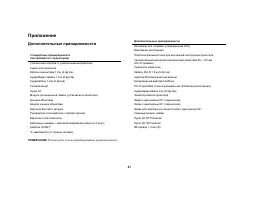
QN Приложение Дополнительные принадлежности ПРИМЕЧАНИЕ : Используйте только апробированные принадлежности. Стандартные принадлежности(поставляются с проектором) Упаковочная коробка (с упаковочным материалом) Сумка для переноски Кабель компьютера 1,8 м (6 футов) Аудио/Видео кабель 1,8 м (6 футов) Ауд...
стр. 42 - QO; Объяснение вариантов свечения красного; для определения возможной причины. Имеется; Размер проецируемого изображения; Посетите наш web-сайт для интерактивного расчета размера; Объяснение свечений; Размеры изображения
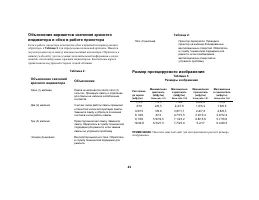
QO Объяснение вариантов свечения красного индикатора и сбои в работе проектора Если в работе проектора отмечаются сбои и красный индикатор мигает, обратитесь к Таблице 2 для определения возможной причины. Имеется двухсекундная пауза между циклами миганий индикатора. Обратитесь к нашему web-сайту для...