Инструкции к модели Lenovo IdeaCentre Q180 Series
Инструкция по эксплуатации для Lenovo IdeaCentre Q180 Seriesна русском языке в PDF.
Инструкции:
Инструкция по эксплуатации Lenovo IdeaCentre Q180 Series






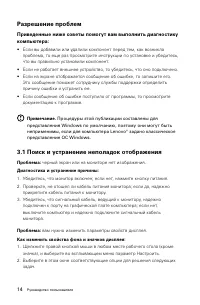
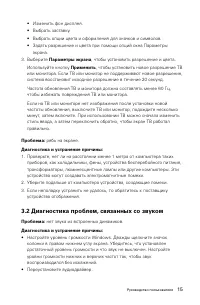
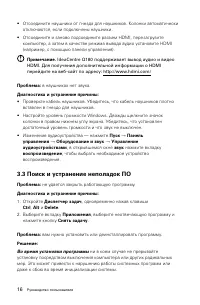
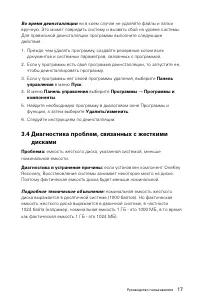
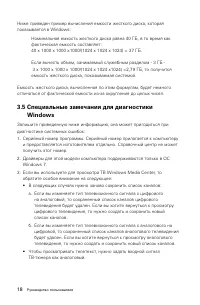
Сводка
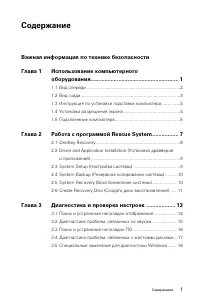
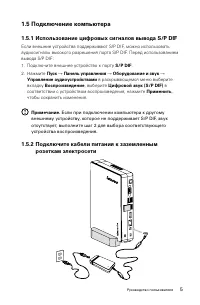
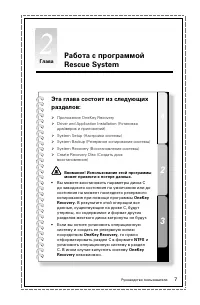
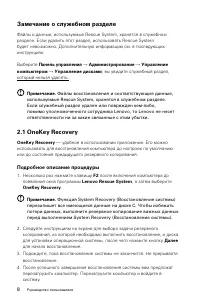
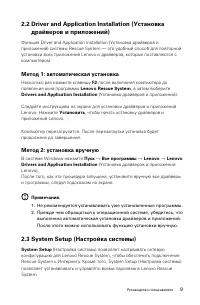
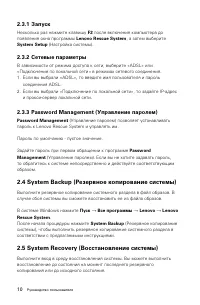
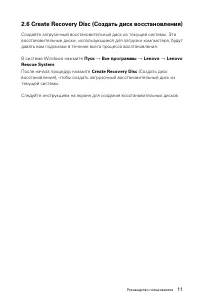
1 Содержание Содержание Важная информация по технике безопасности ГГаГа Г ИспоГьзоГание компьютерного оборудоГания ......................................................... Г 1.1 Вид спереди ..........................................................................2 1.2 Вид сзади ......................
1 2 3 Глава Эта гГаГа состоит из сГедующих раздеГоГ: Знакомство с компьютерным оборудованием Подключение компьютера Примечание. В зависимости от модели и конфигурации компьютера его компоненты могут отличаться от описанных в этой главе. Руководство пользователя 1 ИспоГьзоГание компьютерного обор...
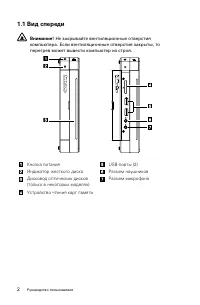
2 Руководство пользователя Г.Г Вид спереди Внимание! Не закрывайте вентиляционные отверстия компьютера. Если вентиляционные отверстия закрыты, то перегрев может вывести компьютер из строя. Кнопка питания USB-порты (2) Индикатор жесткого диска Разъем наушников Дисковод оптических дисков (только в нек...
Lenovo Инструкции
-
 Lenovo 3000 C3 Series
Инструкция по эксплуатации
Lenovo 3000 C3 Series
Инструкция по эксплуатации
-
 Lenovo 3000 G410
Инструкция по эксплуатации
Lenovo 3000 G410
Инструкция по эксплуатации
-
 Lenovo 3000 J 7390
Инструкция по эксплуатации
Lenovo 3000 J 7390
Инструкция по эксплуатации
-
Lenovo 3000 J 7397
Инструкция по эксплуатации
-
 Lenovo A1
Инструкция по эксплуатации
Lenovo A1
Инструкция по эксплуатации
-
 Lenovo A3000
Инструкция по эксплуатации
Lenovo A3000
Инструкция по эксплуатации
-
 Lenovo A690 Smartphone
Инструкция по эксплуатации
Lenovo A690 Smartphone
Инструкция по эксплуатации
-
 Lenovo A740
Инструкция по эксплуатации
Lenovo A740
Инструкция по эксплуатации
-
 Lenovo A8-50
Инструкция по эксплуатации
Lenovo A8-50
Инструкция по эксплуатации
-
 Lenovo A800 Smartphone
Инструкция по эксплуатации
Lenovo A800 Smartphone
Инструкция по эксплуатации
-
 Lenovo C2 Series
Инструкция по эксплуатации
Lenovo C2 Series
Инструкция по эксплуатации
-
 Lenovo C205
Инструкция по эксплуатации
Lenovo C205
Инструкция по эксплуатации
-
 Lenovo IdeaCentre A3 Series
Инструкция по эксплуатации
Lenovo IdeaCentre A3 Series
Инструкция по эксплуатации
-
 Lenovo IdeaCentre A310
Инструкция по эксплуатации
Lenovo IdeaCentre A310
Инструкция по эксплуатации
-
 Lenovo IdeaCentre A300
Инструкция по эксплуатации
Lenovo IdeaCentre A300
Инструкция по эксплуатации
-
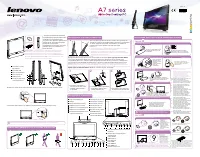 Lenovo IdeaCentre A7 Series
Инструкция по эксплуатации
Lenovo IdeaCentre A7 Series
Инструкция по эксплуатации
-
 Lenovo IdeaCentre B3 Series
Инструкция по эксплуатации
Lenovo IdeaCentre B3 Series
Инструкция по эксплуатации
-
 Lenovo IdeaCentre B325
Инструкция по эксплуатации
Lenovo IdeaCentre B325
Инструкция по эксплуатации
-
 Lenovo IdeaCentre B5 Series
Инструкция по эксплуатации
Lenovo IdeaCentre B5 Series
Инструкция по эксплуатации
-
 Lenovo IdeaCentre B540
Инструкция по эксплуатации
Lenovo IdeaCentre B540
Инструкция по эксплуатации