стр. 2 - Windows®
Первое издание ( Январь 2016) © Copyright Lenovo 2016. Нормативно - правовые положения Примечания • Перед использованием изделия обязательно прочитайте • Некоторые инструкции в настоящем руководстве подразумевают , что используется система Windows® 10 . Если Вы используете другую операционную систем...
стр. 3 - Содержание
i Содержание Глава 1. Общий обзор компьютера .............................................................................................. 1 Вид сверху ......................................................................................................................................................
стр. 5 - Глава 1. Общий обзор компьютера; В и д с в е рх у
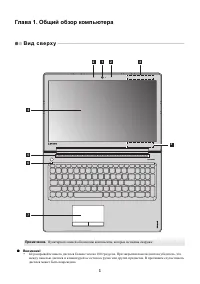
1 Глава 1. Общий обзор компьютера В и д с в е рх у - - - - - - - - - - - - - - - - - - - - - - - - - - - - - - - - - - - - - - - - - - - - - - - - - - - - - - - - - - - - - - - - - - - - - - - - - - - - - - - - - - - - - - - - - - - - - - - - - - - - - - - - - - - - - - - - - - - Внимание! • Не р...
стр. 6 - Использование клавиатуры; Цифровая клавиатура; Num Lock
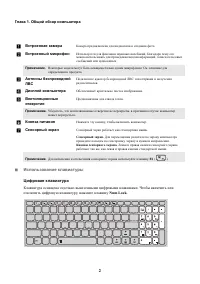
2 Глава 1. Общий обзор компьютера Использование клавиатуры Цифровая клавиатура Клавиатура оснащена отдельно вынесенными цифровыми клавишами. Чтобы включить или отключить цифровую клавиатуру, нажмите клавишу Num Lock . a Встроенная камера Камера предназначена для видеосвязи и создания фото. b Встро...
стр. 7 - Сочетания функциональных клавиш; Fn
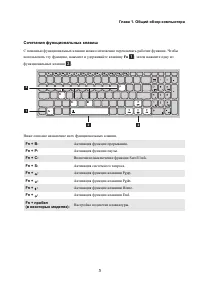
Глава 1. Общий обзор компьютера 3 Сочетания функциональных клавиш С помощью функциональных клавиш можно мгновенно переключать рабочие функции. Чтобы использовать эту функцию, нажмите и удерживайте клавишу Fn ; затем нажмите одну из функциональных клавиш . Ниже описано назначение всех функциональных ...
стр. 8 - Сочетания клавиш; Нажмите кнопку Novo, а затем выберите
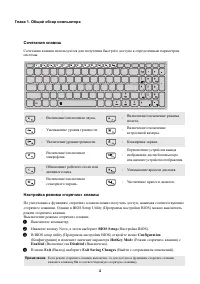
4 Глава 1. Общий обзор компьютера Сочетания клавиш Сочетания клавиш используются для получения быстрого доступа к определенным параметрам системы. Настройка режима «горячих» клавиш По умолчанию к функциям «горячих» клавиш можно получать доступ, нажимая соответствующие «горячие» клавиши. Однако в BIO...
стр. 9 - В и д с ле ва; Гнездо адаптера питания
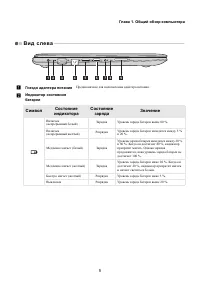
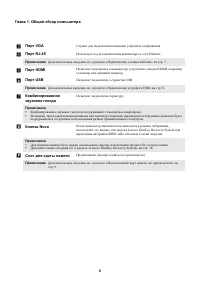
Глава 1. Общий обзор компьютера 5 В и д с ле ва - - - - - - - - - - - - - - - - - - - - - - - - - - - - - - - - - - - - - - - - - - - - - - - - - - - - - - - - - - - - - - - - - - - - - - - - - - - - - - - - - - - - - - - - - - - - - - - - - - - - - - - - - - - - - - - - - - - - - - a Гнездо адаптер...
стр. 11 - Подключение сетевых кабелей; Чтобы подключить сетевой кабель, выполните следующие действия.; Настройка программного обеспечения
Глава 1. Общий обзор компьютера 7 Подключение сетевых кабелей Чтобы подключить сетевой кабель, выполните следующие действия. 1 Придерживая один разъем сетевого кабеля, осторожно сдвиньте крышку порта RJ-45 вниз . 2 Вставьте разъем в порт RJ-45 . Настройка программного обеспечения Для получения доп...
стр. 12 - Подключение устройств USB; Безопасное извлечение устройств и дисков
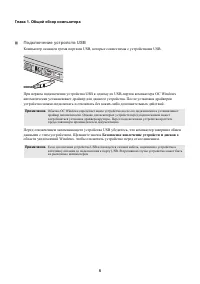
8 Глава 1. Общий обзор компьютера Подключение устройств USB Компьютер оснащен тремя портами USB, которые совместимы с устройствами USB. При первом подключении устройства USB к одному из USB-портов компьютера ОС Windows автоматически устанавливает драйвер для данного устройства. После установки дра...
стр. 13 - Использование карт памяти (не прилагаются); Установка карты памяти; Вставьте карту памяти в разъем до упора.; Извлечение карты памяти; Аккуратно извлеките карту памяти из разъема.
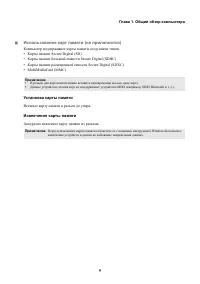
Глава 1. Общий обзор компьютера 9 Использование карт памяти (не прилагаются) Компьютер поддерживает карты памяти следующих типов.• Карты памяти Secure Digital (SD)• Карты памяти большой емкости Secure Digital (SDHC)• Карты памяти расширенной емкости Secure Digital (SDXC)• MultiMediaCard (MMC) Уста...
стр. 14 - В и д с п р а ва; Символ; Порты USB
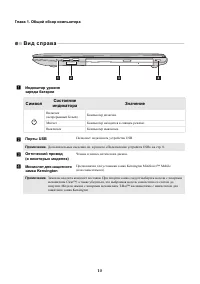
10 Глава 1. Общий обзор компьютера В и д с п р а ва - - - - - - - - - - - - - - - - - - - - - - - - - - - - - - - - - - - - - - - - - - - - - - - - - - - - - - - - - - - - - - - - - - - - - - - - - - - - - - - - - - - - - - - - - - - - - - - - - - - - - - - - - - - - - - - - - - - a Индикатор уровня...
стр. 15 - В и д с н и зу; Динамики
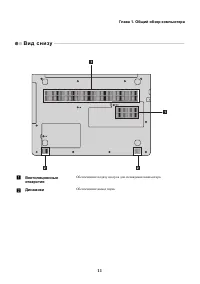
Глава 1. Общий обзор компьютера 11 В и д с н и зу - - - - - - - - - - - - - - - - - - - - - - - - - - - - - - - - - - - - - - - - - - - - - - - - - - - - - - - - - - - - - - - - - - - - - - - - - - - - - - - - - - - - - - - - - - - - - - - - - - - - - - - - - - - - - - - - - - - - - - a Вентиляционн...
стр. 16 - Глава 2. Начало использования Windows 10; П е р ва я н а с т р о й к а о п е р а ц и о н н о й с и с т ем ы; • Нажмите сочетание клавиш Windows; Пуск
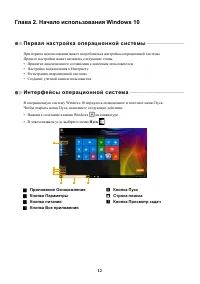
12 Глава 2. Начало использования Windows 10 П е р ва я н а с т р о й к а о п е р а ц и о н н о й с и с т ем ы - - - - - - - - - - - - - - - - - - - - - - - - - - - - - - - - - - При первом использовании может потребоваться настройка операционной системы.Процесс настройки может включать следующие эта...
стр. 17 - Кнопка; Параметры; • Откройте меню Пуск, затем выберите; Параметры; Персонализация меню Пуск; Откройте меню Пуск, затем выберите; All apps; для отображения списка; Pin to Start
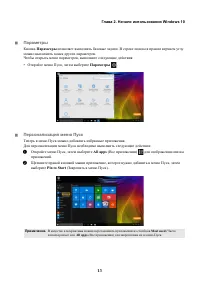
Глава 2. Начало использования Windows 10 13 Параметры Кнопка Параметры позволяет выполнять базовые задачи. В строке поиска в правом верхнем углу можно выполнить поиск других параметров.Чтобы открыть меню параметров, выполните следующие действия: • Откройте меню Пуск, затем выберите Параметры . П...
стр. 18 - П е р е вод в с п я щ и й р еж и м и л и в ы к л юч е н и е; Перевод компьютера в спящий режим; Питание
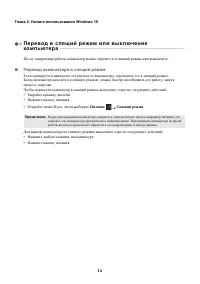
14 Глава 2. Начало использования Windows 10 П е р е вод в с п я щ и й р еж и м и л и в ы к л юч е н и е ком п ь ют е р а - - - - - - - - - - - - - - - - - - - - - - - - - - - - - - - - - - - - - - - - - - - - - - - - - - - - - - - - - - - - - - - - - - - - - - - - - - - - - - - - - - - - - - - - - -...
стр. 19 - Выключение компьютера
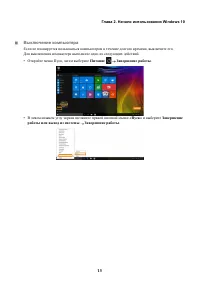
Глава 2. Начало использования Windows 10 15 Выключение компьютера Если не планируется пользоваться компьютером в течение долгого времени, выключите его.Для выключения компьютера выполните одно из следующих действий. • Откройте меню Пуск, затем выберите Питание Завершение работы . • В левом нижнем ...
стр. 20 - Уп р а вле н и е за д ач а м и и р а б оч и м с толом; Просмотр задач; • Нажмите кнопку Просмотр задач; Управление виртуальным рабочим столом; New desktop
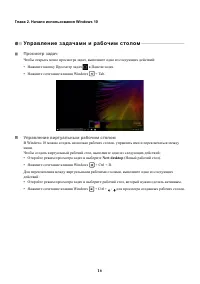
16 Глава 2. Начало использования Windows 10 Уп р а вле н и е за д ач а м и и р а б оч и м с толом - - - - - - - - - - - - - - - - - - - - - - - - - - - - - - - - - - - - - - - Просмотр задач Чтобы открыть меню просмотра задач, выполните одно из следующих действий: • Нажмите кнопку Просмотр задач в...
стр. 21 - П од к л юч е н и е к б ес п р о вод н о й с ет и; Включение беспроводного подключения; Подключить; П р и ложе н и е О з н а ком ле н и е; Get Started
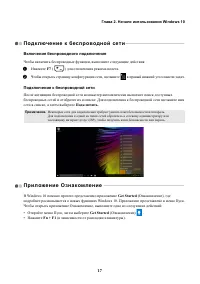
Глава 2. Начало использования Windows 10 17 П од к л юч е н и е к б ес п р о вод н о й с ет и - - - - - - - - - - - - - - - - - - - - - - - - - - - - - - - - - - - - - - - - - - - - - - - - - - - - - Включение беспроводного подключения Чтобы включить беспроводные функции, выполните следующие действи...
стр. 22 - Глава 3. Lenovo OneKey Recovery System; Резервное копирование системного раздела; System Backup; Выберите место для резервного копирования и щелкните; Next; резервное копирование.; Восстановление; Щелкните; System Recovery; запустится среда восстановления.
18 Глава 3. Lenovo OneKey Recovery System Lenovo OneKey Recovery System представляет собой программное обеспечение, разработанное для резервного копирования и восстановления данных компьютера. Его можно использовать для восстановления первоначального состояния системного раздела в случае сбоя систем...
стр. 23 - Нажмите кнопку Novo. В; Novo Button Menu
Глава 3. Lenovo OneKey Recovery System 19 Если запустить Windows не удается, выполните приведенные ниже действия для запуска Lenovo OneKey Recovery System. 1 Выключите компьютер. 2 Нажмите кнопку Novo. В Novo Button Menu (Меню кнопки Novo) выберите System Recovery (Восстановление системы) и нажмите ...
стр. 24 - Глава 4. Устранение неполадок; Ч а с то за д а ва ем ы е во п р ос ы; В этом разделе приведены часто задаваемые вопросы по категориям.; Поиск информации; В прилагаемом; Где можно найти технические характеристики компьютера?
20 Глава 4. Устранение неполадок Ч а с то за д а ва ем ы е во п р ос ы - - - - - - - - - - - - - - - - - - - - - - - - - - - - - - - - - - - - - - - - - - - - - - - - - - - - - - - - - - - - - - - - - - - - - - - - В этом разделе приведены часто задаваемые вопросы по категориям. Поиск информации ...
стр. 25 - Программа настройки BIOS
Глава 4. Устранение неполадок 21 Программа настройки BIOS Получение справки Что такое программа настройки BIOS? Программа настройки BIOS представляет собой программное обеспечение, хранящееся в ПЗУ. Эта программа отображает основную информацию о компьютере и содержит средства настройки загрузочн...
стр. 26 - Ус т р а н е н и е н е п ол а д о к; Проблемы с изображением
22 Глава 4. Устранение неполадок Ус т р а н е н и е н е п ол а д о к - - - - - - - - - - - - - - - - - - - - - - - - - - - - - - - - - - - - - - - - - - - - - - - - - - - - - - - - - - - - - - - - - - - - - - - - - - - - - - - - - - - - - - Проблемы с изображением При включении компьютера на экране ...
стр. 27 - Проблемы со спящим режимом; батарейного блока и включен индикатор состояния батареи,
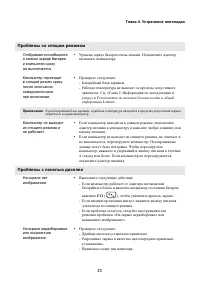
Глава 4. Устранение неполадок 23 Проблемы со спящим режимом Отображается сообщение о низком заряде батареи и компьютер сразу же выключается . • Уровень заряда батареи очень низкий. Подключите адаптер питания к компьютеру. Компьютер переходит в спящий режим сразу после окончания самодиагностики при в...
стр. 28 - или; Boot; OneKey Recovery System; Windows
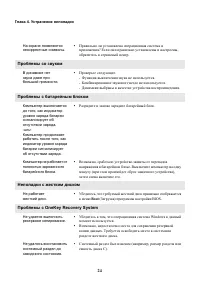
24 Глава 4. Устранение неполадок На экране появляются некорректные символы . • Правильно ли установлена операционная система и приложения ? Если они правильно установлены и настроены , обратитесь в сервисный центр . Проблемы со звуком В динамике нет звука даже при большой громкости . • Проверьте сле...
стр. 29 - Другие проблемы; программы настройки BIOS.
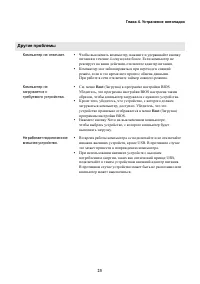
Глава 4. Устранение неполадок 25 Другие проблемы Компьютер не отвечает . • Чтобы выключить компьютер, нажмите и удерживайте кнопку питания в течение 4 секунд или более. Если компьютер не реагирует на ваши действия, отключите адаптер питания. • Компьютер мог заблокироваться при переходе в спящий режи...
стр. 30 - Приложение A. Инструкции CRU; С н я т и е о п т и ч ес ко го п р и вод а
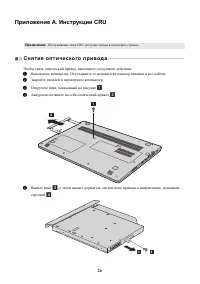
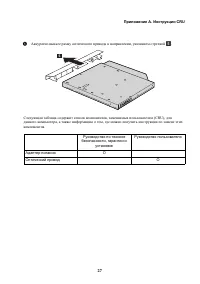
26 Приложение A. Инструкции CRU С н я т и е о п т и ч ес ко го п р и вод а - - - - - - - - - - - - - - - - - - - - - - - - - - - - - - - - - - - - - - - - - - - - - - - - - - - - - - - - - - - - - - - - - - - - - Чтобы снять оптический привод, выполните следующие действия. 1 Выключите компьютер. Отс...
стр. 32 - Товарные знаки
28 Товарные знаки Следующие термины являются товарными знаками или зарегистрированными товарными знаками компании Lenovo в Российской Федерации и/или других странах. LenovoOneKeyideapad Microsoft и Windows являются товарными знаками Microsoft Corporation в США и/или других странах. Прочие названия к...