стр. 2 - Прочтите вначале
Прочтите вначале Прежде чем использовать этот документ и сам продукт, обязательно ознакомьтесь со следующими разделами: • Приложение A «Важная информация по технике безопасности» на странице 43 • Руководство по технике безопасности и гарантии • Руководство по установке Первое издание (Март 2020) © C...
стр. 3 - Содержание
Содержание Об этом руководстве . . . . . . . . . . iii Глава 1. Знакомство с компьютером . . . . . . . . . . . . . . 1 Вид спереди . . . . . . . . . . . . . . . . . 1Вид основания . . . . . . . . . . . . . . . . 3Вид слева . . . . . . . . . . . . . . . . . . 4Вид справа . . . . . . . . . . . . . . ....
стр. 4 - ii
Приложение A. Важная информация по технике безопасности . . . . . . 43 Приложение B. Информация о специальных возможностях и эргономике . . . . . . . . . . . . . . 57 Приложение C. Информация о соответствии . . . . . . . . . . . . . 63 Приложение D. Замечания и товарные знаки . . . . . . . . . . . ....
стр. 5 - Об этом руководстве; iii
Об этом руководстве • Это руководство распространяется на модели продуктов Lenovo, перечисленные ниже. Ваша модель продукта может выглядеть несколько иначе, чем на рисунках в данном руководстве пользователя. Название модели Тип компьютера (MT) Yoga Slim 7 14IIL05 Yoga Slim 7 14IIL05 U Yoga Slim 7 14...
стр. 7 - Глава 1. Знакомство с компьютером; Вид спереди
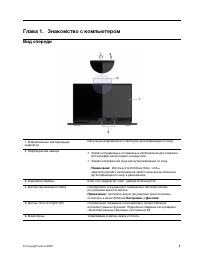
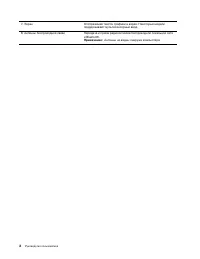
Глава 1. Знакомство с компьютером Вид спереди 1. Инфракрасный светодиодный индикатор Излучение инфракрасного света для аутентификации по лицу. 2. Инфракрасная камера • Захват неподвижных и подвижных изображений для создания фотографий, записи видео и видеочата. • Захват изображений лица для аутентиф...
стр. 9 - Вид основания
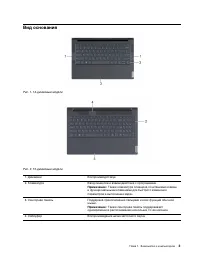
Вид основания Рис. 1. 14-дюймовые модели Рис. 2. 15-дюймовые модели 1. Динамики Воспроизводят звук. 2. Клавиатура Ввод символов и взаимодействие с программами. Примечание: Также клавиатура оснащена сочетаниями клавиш и функциональными клавишами для быстрого изменения параметров и выполнения задач. 3...
стр. 10 - Вид слева
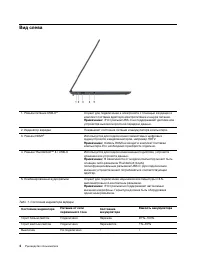
Вид слева 1. Разъем питания USB-C ® Служит для подключения к электросети с помощью входящих в комплект поставки адаптера электропитания и шнура питания. Примечание: Этот разъем USB-C не поддерживает дисплеи или устройства высокоскоростной передачи данных. 2. Индикатор зарядки Показывает состояние пи...
стр. 12 - Вид справа
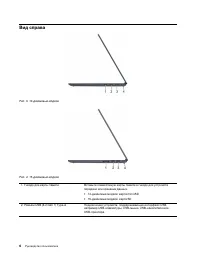
Вид справа Рис. 3. 14-дюймовые модели Рис. 4. 15-дюймовые модели 1. Гнездо для карты памяти Вставьте совместимую карты памяти в гнездо для устройств передачи или хранения данных. • 14-дюймовые модели: карта microSD • 15-дюймовые модели: карта SD 2. Разъем USB (3.2 Gen 1) Type-A Подключение устройств...
стр. 14 - Вид снизу
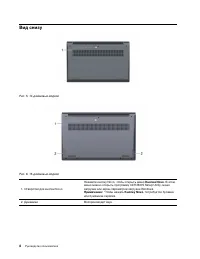
Вид снизу Рис. 5. 14-дюймовые модели Рис. 6. 15-дюймовые модели 1. Отверстие для кнопки Novo Нажмите кнопку Novo, чтобы открыть меню Кнопка Novo . В этом меню можно открыть программу UEFI/BIOS Setup Utility, меню загрузки или экран параметров загрузки Windows. Примечание: Чтобы нажать Кнопку Novo , ...
стр. 15 - Компоненты и спецификации
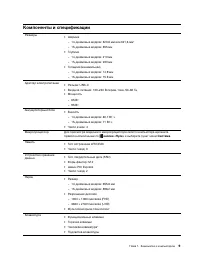
Компоненты и спецификации Размеры • Ширина – 14-дюймовые модели: 320,6 мм или 321,6 мм* – 15-дюймовые модели: 355 мм • Глубина – 14-дюймовые модели: 210 мм – 15-дюймовые модели: 230 мм • Толщина (минимальная) – 14-дюймовые модели: 14,9 мм – 15-дюймовые модели: 15,9 мм Адаптер электропитания • Разъем...
стр. 16 - Заявление о скорости передачи данных через интерфейс USB
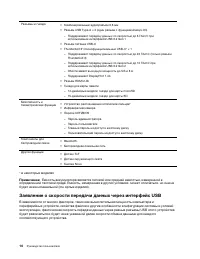
Разъемы и гнезда • Комбинированный аудиоразъем 3,5 мм • Разъем USB Type-A × 2 (один разъем с функцией Always-On) – Поддерживает передачу данных со скоростью до 5 Гбит/с при использовании интерфейса USB 3,2 Gen 1 • Разъем питания USB-C • Thunderbolt 3*/полнофункциональный USB-C* × 1 – Поддерживает пе...
стр. 17 - Условия эксплуатации; Температура; Относительная влажность
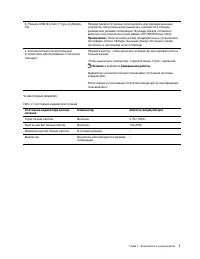
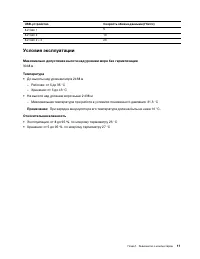
USB-устройство Скорость обмена данными (Гбит/с) 3.2 Gen 1 5 3.2 Gen 2 10 3.2 Gen 2 × 2 20 Условия эксплуатации Максимально допустимая высота над уровнем моря без герметизации 3048 м Температура • До высоты над уровнем моря 2438 м – Рабочая: от 5 до 35 °C – Хранение: от 5 до 43 °C • На высоте над уро...
стр. 19 - Глава 2. Начало работы с компьютером; Начало работы с Windows 10; Локальные учетные записи; Добавление учетных записей пользователей
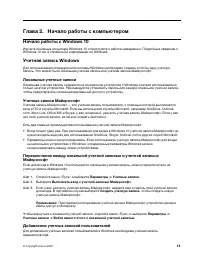
Глава 2. Начало работы с компьютером Начало работы с Windows 10 Изучите основные концепции Windows 10 и приступите к работе немедленно. Подробные сведения о Windows 10 см. в справочной информации по Windows. Учетная запись Windows Для использования операционной системы Windows необходимо создать хот...
стр. 21 - Рабочий стол Windows; Открытие меню «Пуск»; Пуск
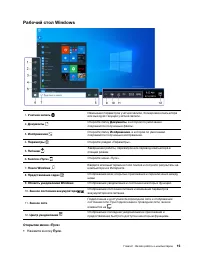
Рабочий стол Windows 1. Учетная запись Изменение параметров учетной записи, блокировка компьютера или выход из текущей учетной записи. 2. Документы Откройте папку Документы , в которой по умолчанию сохраняются полученные файлы. 3. Изображения Откройте папку Изображения , в которой по умолчанию сохра...
стр. 22 - Lenovo Vantage и Lenovo PC Manager
• Нажмите клавишу с логотипом Windows на клавиатуре. Открытие панели управления • Откройте меню «Пуск» и выберите Служебные — Windows ➙ Панель управления . • Используйте функцию Windows Search. Запуск приложения • Откройте меню «Пуск» и выберите приложение, которое требуется открыть. • Используйте ф...
стр. 23 - Подключение к сетям Wi-Fi; Включение и отключение режима «в самолете»; Подключение к внешнему устройству отображения
Подключение к сетям Wi-Fi Для подключения к сетям Wi-Fi компьютер должен быть оснащен адаптером беспроводной связи. Шаг 1. Щелкните значок сети в области уведомлений Windows.Отображается список сетей поблизости. Примечание: Если сети не отображаются, убедитесь, что режим «в самолете» отключен. Шаг 2...
стр. 24 - Подключение проводного устройства отображения; HDMI; Подключение беспроводного устройства отображения
Подключение проводного устройства отображения HDMI Используйте кабель HDMI (не входит в комплект поставки) для подключения компьютера к проводному устройству отображения. Ознакомьтесь с документацией к устройству отображения, прежде чем приобретать кабель. Шаг 1. Подключите одни конец кабеля HDMI к ...
стр. 25 - Открытие меню «Кнопка Novo»
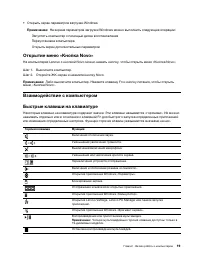
• Открыть экран параметров загрузки Windows Примечание: На экране параметров загрузки Windows можно выполнить следующие операции: Запустить компьютер с помощью диска восстановления Переустановка компьютера Открыть экран дополнительных параметров Открытие меню «Кнопка Novo» На компьютерах Lenovo с кн...
стр. 26 - Режим горячих клавиш; Использование клавиши Fn для включения функции FnLock
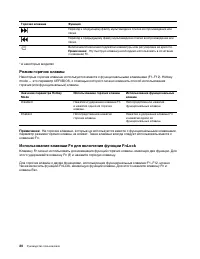
Горячая клавиша Функция Переход к следующему файлу мультимедиа в списке воспроизведения или папке. Переход к предыдущему файлу мультимедиа в списке воспроизведения или папке. Включение/отключение подсветки клавиатуры или регулировка ее яркости. Примечание: Эту быструю клавишу необходимо использовать...
стр. 27 - Числовая клавиатура; NumLock; Использование мультисенсорного экрана
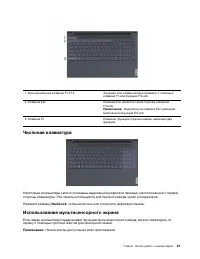
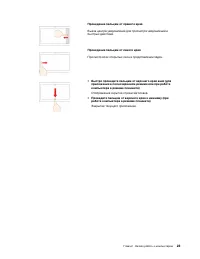
1. Функциональные клавиши F1–F12 Функцию этих клавиш можно изменить с помощью клавиши Fn или функции FnLock. 2. Клавиша Esc Клавиша Esc является также горячей клавишей FnLock. Примечание: Индикатор на клавише Esc указывает, включена ли функция FnLock. 3. Клавиша Fn Изменяет функции горячих клавиш, и...
стр. 31 - Глава 3. Подробнее о компьютере; Интеллектуальные функции; Настройка интеллектуальных функций в Lenovo Vantage; Параметры оборудования
Глава 3. Подробнее о компьютере Интеллектуальные функции Ваш компьютер оснащен датчиком ToF, расположенным над экраном. Этот датчик определяет присутствие пользователя и отслеживает движения его головы. С помощью датчика компьютер может автоматически выполнять некоторые операции для защиты конфиденц...
стр. 32 - Закрепление окон и интеллектуальный указатель; Запуск Glance by Mirametrix; Открывать при; Включение и отключение отслеживания взгляда; Приостановить при отключении от
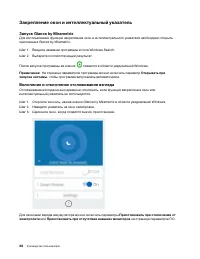
Закрепление окон и интеллектуальный указатель Запуск Glance by Mirametrix Для использования функции закрепления окон и интеллектуального указателя необходимо открыть приложение Glance by Mirametrix. Шаг 1. Введите название программы в поле Windows Search. Шаг 2. Выберите соответствующий результат. П...
стр. 33 - Использование функции закрепления окон; Расширенный рабочий стол
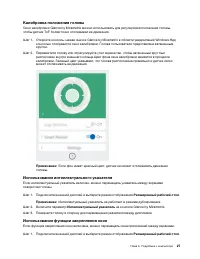
Калибровка положения головы Окно калибровки Glance by Mirametrix можно использовать для регулировки положения головы, чтобы датчик ToF более точно отслеживал ее движения. Шаг 1. Откройте консоль, нажав значок Glance by Mirametrix в области уведомлений Windows.Над консолью отобразится окно калибровки...
стр. 39 - Change User Password; Exit; Возврат в исходное состояние или восстановление Windows; Восстановление системы Windows
Чтобы изменить пользовательский пароль, выберите Change User Password и нажмите клавишу Enter. Примечание: Отдельно удалить пользовательский пароль на доступ к жесткому диску невозможно. Шаг 4. Выберите Exit ➙ Exit Saving Changes . Возврат в исходное состояние или восстановление Windows В этом разде...
стр. 40 - Возврат Windows в исходное состояние
Создание точки восстановления системы вручную Для создания в любое время точки восстановления можно использовать средство восстановления системы Windows. Шаг 1. В поле поиска Windows 10 введите Создание точки восстановления и выберите соответствующий результат. Шаг 2. Перейдите на вкладку Защита сис...
стр. 43 - Глава 4. Справка и поддержка; Часто задаваемые вопросы; Ресурсы для самостоятельного устранения неполадок
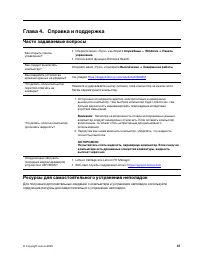
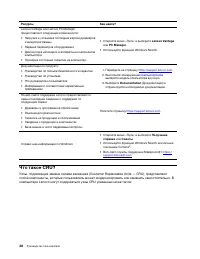
Глава 4. Справка и поддержка Часто задаваемые вопросы Как открыть панель управления? • Откройте меню «Пуск» и выберите Служебные — Windows ➙ Панель управления . • Используйте функцию Windows Search. Как следует выключать компьютер? Откройте меню «Пуск» и выберите Выключение ➙ Завершение работы . Как...
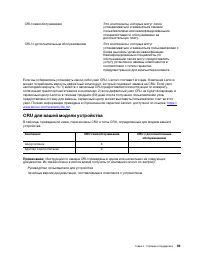
стр. 45 - CRU для вашей модели устройства
CRU самообслуживания Это компоненты, которые могут легко устанавливаться и заменяться самими пользователями или квалифицированными специалистами по обслуживанию за дополнительную плату. CRU с дополнительным обслуживанием Это компоненты, которые могут устанавливаться и заменяться пользователями с бол...
стр. 46 - Центр поддержки клиентов Lenovo; Телефоны
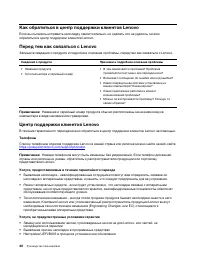
Как обратиться в центр поддержки клиентов Lenovo Если вы пытались исправить неполадку самостоятельно, но сделать это не удалось, можно обратиться в центр поддержки клиентов Lenovo. Перед тем как связаться с Lenovo Запишите сведения о продукте и подробное описание проблемы, перед тем как связаться с ...
стр. 47 - Приобретение дополнительных услуг
• Изменение, модификация и обновление драйверов устройств• Установка и обслуживание сетевых операционных систем (NOS)• Установка и обслуживание программ Условия ограниченной гарантии Lenovo для данного продукта Lenovo можно найти в разделе «Информация о гарантии» документа Руководство по технике без...
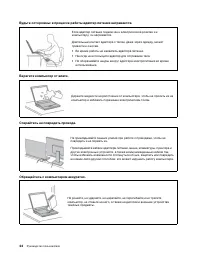
стр. 49 - Замечания по технике безопасности; Важная информация по использованию компьютера; Будьте осторожны: при работе компьютер нагревается.
Приложение A. Важная информация по технике безопасности Замечания по технике безопасности Эта информация поможет вам безопасно пользоваться компьютером. Сохраните всю документацию, поставляемую с вашим компьютером. Информация, содержащаяся в данном документе, не меняет условий вашего договора о прио...
стр. 50 - Будьте осторожны: в процессе работы адаптер питания нагревается.; Берегите компьютер от влаги.
Будьте осторожны: в процессе работы адаптер питания нагревается. Если адаптер питания подключен к электрической розетке и к компьютеру, он нагревается. Длительный контакт адаптера с телом, даже через одежду, может привести к ожогам. • Во время работы не касайтесь адаптера питания. • Никогда не испол...
стр. 51 - Носите компьютер осторожно.; Состояния, требующие немедленных действий
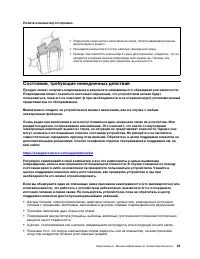
Носите компьютер осторожно. • Переносите компьютер в качественной сумке, обеспечивающей должную амортизацию и защиту. • Не кладите компьютер в плотно набитый чемодан или сумку. • Прежде чем поместить компьютер в сумку для переноски, убедитесь, что он находится в режиме сна или гибернации либо выключ...
стр. 52 - Обслуживание и модернизация
• На компьютер, электрический шнур или адаптер питания попала вода. • Продукт уронили или повредили каким-то другим образом. • Продукт не работает надлежащим образом, хотя вы точно следуете инструкциям по эксплуатации. Примечание: Заметив признаки неполадки у продукта, изготовленного не Lenovo или н...
стр. 53 - Шнуры и адаптеры питания; ОПАСНО; Удлинители и связанные устройства
Шнуры и адаптеры питания ОПАСНО Пользуйтесь только теми шнурами и адаптерами питания, которые поставляются изготовителем продукта. Шнуры питания должны быть одобрены для использования. В Германии следует использовать шнуры H03VV-F, 3G, 0,75 мм 2 или более высокого качества. В других странах нужно ис...
стр. 54 - Электрические вилки и розетки; Заявление в отношении источника питания
Электрические вилки и розетки ОПАСНО Если электрическая розетка, которой вы собираетесь воспользоваться для подключения своего компьютера и периферийных устройств, повреждена или носит следы коррозии, не пользуйтесь ею. Пригласите электрика, чтобы он заменил неисправную розетку. Не гните и не переде...
стр. 56 - Замечание о плоской круглой литиевой батарейке
Замечание о плоской круглой литиевой батарейке ОПАСНО При неправильной замене батарейки существует опасность взрыва. Если плоская круглая батарейка не является элементом CRU, не пытайтесь заменить ее. Замена батарейки должна выполняться авторизованным центром обслуживания или уполномоченным специали...
стр. 57 - Лазерная безопасность датчика ToF
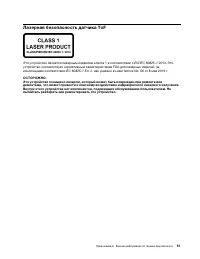
Лазерная безопасность датчика ToF Это устройство является лазерным изделием класса 1 в соответствии с EN/IEC 60825-1:2014 . Это устройство соответствует нормативным характеристикам FDA для лазерных изделий, за исключением соответствия IEC 60825-1 Ed. 3 , как указано в Laser Notice No. 56 от 8 мая 20...
стр. 58 - Тепловыделение и вентиляция
Тепловыделение и вентиляция ОПАСНО При работе компьютера, адаптеров питания и многих других устройств, а также при зарядке аккумуляторов выделяется тепло. Переносные компьютеры выделяют значительное количество тепла и в силу своего небольшого размера могут сильно нагреваться. Во избежание перегрева ...
стр. 60 - Замечание о жидкокристаллическом дисплее (ЖКД)
ОПАСНО Во время грозы не заменяйте телефонный кабель и не подсоединяйте или не отсоединяйте его от телефонной розетки. Замечание о жидкокристаллическом дисплее (ЖКД) ОСТОРОЖНО: Жидкокристаллический дисплей (ЖК-дисплей) изготовлен из стекла; при неосторожном обращении с ним или в случае падения компь...
стр. 61 - Замечание об опасности удушения; Замечания по пластиковым пакетам; Замечание по стеклянным компонентам
Замечание об опасности удушения ОПАСНОСТЬ УДУШЕНИЯ — продукт содержит мелкие компоненты. Храните в недоступном месте для детей младше трех лет. Замечания по пластиковым пакетам ОПАСНО Пластиковые пакеты могут быть опасными. Держите их вне досягаемости детей, чтобы исключить возможность удушения. Зам...
стр. 63 - Эргономичность работы; Общая посадка
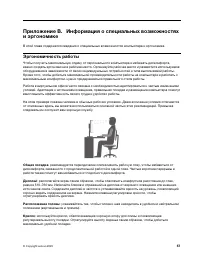
Приложение B. Информация о специальных возможностях и эргономике В этой главе содержатся сведения о специальных возможностях компьютера и эргономике. Эргономичность работы Чтобы получить максимальную отдачу от персонального компьютера и избежать дискомфорта, важно создать эргономичное рабочее место....
стр. 64 - Включить ночной свет; Информация о специальных возможностях
Положение рук и кистей : если возможно, используйте подлокотники или стол для поддержки рук; не держите их на весу. Предплечья, запястья и кисти рук должны быть расслаблены и находиться в нейтральном (горизонтальном) положении. Набирайте текст мягко, не «стучите» по клавишам. Положение ног : бедра д...
стр. 67 - Стандартные разъемы
– Изменение размера элементов веб-страницы. Нажмите и удерживайте клавишу Ctrl, а затем нажмите клавишу со знаком плюса (+) или минуса (–), чтобы увеличить или уменьшить размер текста. – Изменение размера элементов рабочего стола или окна. Примечание: Эта функция может не работать в некоторых окнах....
стр. 69 - Приложение C. Информация о соответствии; Заявление о соответствии радиочастот; Расположение идентификаторов FCC ID и IC ID
Приложение C. Информация о соответствии В этом приложении представлены различные заявления о соответствии для продуктов Lenovo. Заявление о соответствии радиочастот Модели компьютеров, оснащенные средствами беспроводной связи, соответствуют стандартам радиочастот и безопасности любой страны или реги...
стр. 71 - Информация о WEEE для Венгрии
Информация о переработке и экологической безопасности Lenovo поддерживает владельцев оборудования информационных технологий (ИТ), которые ответственно относятся к утилизации ненужного оборудования. Lenovo предлагает ряд программ и услуг, которые помогут владельцам оборудования утилизировать ИТ-проду...
стр. 73 - Информация об утилизации аккумуляторов для Европейского союза; Утилизация аккумуляторов из продуктов Lenovo
Equipamentos elétricos e eletrônicos não devem ser descartados em lixo comum, mas enviados à pontos de coleta, autorizados pelo fabricante do produto para que sejam encaminhados e processados por empresas especializadas no manuseio de resíduos industriais, devidamente certificadas pelos orgãos ambie...
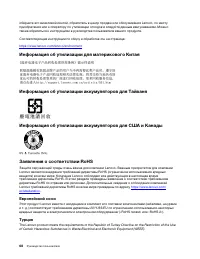
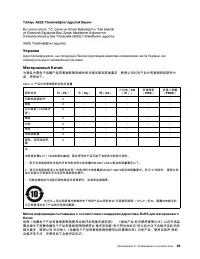
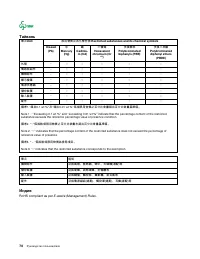
стр. 74 - Информация об утилизации для материкового Китая; Европейский союз; Турция
оберните его виниловой лентой, обратитесь в центр продаж или обслуживания Lenovo, по месту приобретения или к оператору по утилизации отходов и следуйте данным вам указаниям. Можно также обратиться к инструкциям в руководстве пользователя вашего продукта. Соответствующие инструкции по сбору и обрабо...
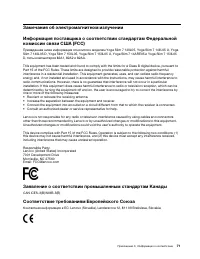
стр. 78 - Соответствие директиве по электромагнитной совместимости
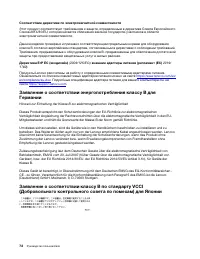
Соответствие директиве по электромагнитной совместимости Этот продукт соответствует требованиям к защите, определенным в директиве Совета Европейского Союза 2014/30/EU, которая касается сближения законов государств-участников в области электромагнитной совместимости. Данное изделие проверено и призн...
стр. 80 - Звуковое уведомление для Бразилии
уполномоченного изготовителем лица 495 645 83 38, факс +7 495 645 78 77. Импортер Наименование, адрес импортера и информация для связи с ним указаны на этикетке* на упаковке продукции. *Согласно ГОСТ 2.601-2013 «Единая система конструкторской документации. Эксплуатационные документы», пункт 5.1, под...
стр. 81 - Приложение D. Замечания и товарные знаки; Замечания
Приложение D. Замечания и товарные знаки Замечания Lenovo может предоставлять продукты, услуги и компоненты, описанные в данной публикации, не во всех странах. Сведения о продуктах и услугах, доступных в настоящее время в вашей стране, можно получить в местном представительстве Lenovo. Ссылки на про...
стр. 82 - Товарные знаки
Lenovo может использовать и распространять присланную вами информацию любым способом, каким сочтет нужным, без каких-либо обязательств перед вами. Любые ссылки в данной информации на веб-сайты, не принадлежащие Lenovo, приводятся только для удобства и никоим образом не означают поддержки Lenovo этих...









 Lenovo 3
Инструкция по эксплуатации
Lenovo 3
Инструкция по эксплуатации
 Lenovo 1 14ADA05
Инструкция по эксплуатации
Lenovo 1 14ADA05
Инструкция по эксплуатации
 Lenovo 1 14IGL05
Инструкция по эксплуатации
Lenovo 1 14IGL05
Инструкция по эксплуатации
 Lenovo 100S Chromebook-11IBY
Инструкция по эксплуатации
Lenovo 100S Chromebook-11IBY
Инструкция по эксплуатации
 Lenovo 11ADA05
Инструкция по эксплуатации
Lenovo 11ADA05
Инструкция по эксплуатации
 Lenovo 13 20WJ0020
Инструкция по эксплуатации
Lenovo 13 20WJ0020
Инструкция по эксплуатации
 Lenovo 13s G2 ITL
Инструкция по эксплуатации
Lenovo 13s G2 ITL
Инструкция по эксплуатации
 Lenovo 13s G3 ACN
Инструкция по эксплуатации
Lenovo 13s G3 ACN
Инструкция по эксплуатации
 Lenovo 14ADA05
Инструкция по эксплуатации
Lenovo 14ADA05
Инструкция по эксплуатации
 Lenovo 14IGL05
Инструкция по эксплуатации
Lenovo 14IGL05
Инструкция по эксплуатации
 Lenovo 14s Yoga ITL
Инструкция по эксплуатации
Lenovo 14s Yoga ITL
Инструкция по эксплуатации
 Lenovo 14W
Инструкция по эксплуатации
Lenovo 14W
Инструкция по эксплуатации
 Lenovo 15 G2
Инструкция по эксплуатации
Lenovo 15 G2
Инструкция по эксплуатации
 Lenovo 15 G3 ACL
Инструкция по эксплуатации
Lenovo 15 G3 ACL
Инструкция по эксплуатации
 Lenovo 15p IMH
Инструкция по эксплуатации
Lenovo 15p IMH
Инструкция по эксплуатации
 Lenovo 17ADA05
Инструкция по эксплуатации
Lenovo 17ADA05
Инструкция по эксплуатации
 Lenovo 17ITL6
Инструкция по эксплуатации
Lenovo 17ITL6
Инструкция по эксплуатации
 Lenovo 3 15ADA05
Инструкция по эксплуатации
Lenovo 3 15ADA05
Инструкция по эксплуатации
 Lenovo 3 15ARH05
Инструкция по эксплуатации
Lenovo 3 15ARH05
Инструкция по эксплуатации
 Lenovo 3 15IGL05
Инструкция по эксплуатации
Lenovo 3 15IGL05
Инструкция по эксплуатации