стр. 2 - Содержание; Начало работы с телевизором LG webOS
. . . . . . . . . . . . . . . . . . . . . . . . . . . . . . . . . . . . . . . . . . . . . . . . . . . . . . . . . . . . . . . . . . . . . . . . . . . . . . . . . . . . . . . . . . . . . . . . . . . . . . . . . . . . . . . . . . . . . . . . . . . . . . . . . . . . . . . . . . . . . . . . . . . . . . ...
стр. 4 - Получение информации
. . . . . . . . . . . . . . . . . . . . . . . . . . . . . . . . . . . . . . . . . . . . . . . . . . . . . . . . . . . . . . . . . . . . . . . . . . . . . . . . . . . . . . . . . . . . . . . . . . . . . . . . . . . . . . . . . . . . . . . . . . . . . . . . . . . . . . . . . . . . . . . . . . . . . . ...
стр. 5 - Основное меню; на пульте Пульт ДУ
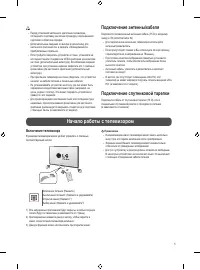
Начало работы с телевизором LGwebOS Основное меню Использование функции Главного экрана нателевизоре LG webOS Главный экран открывается нажатием на кнопку на пульте ДУ. Для прокрутки меню используйте кнопку Колёсико (OK) на пульте Пульт ДУ Magic. Можно открывать приложения и содержимое либо использо...
стр. 6 - Управление главным экраном; Управление главным экраном ТВ LG webOS; Изменить список карт
Главный экран отображается автоматически при каждом включении телевизора.Чтобы отключить эту функцию, откройте Общие Система Дополнительные настройки Настройки главного экрана и установите для Включение экрана значение Последний вход . Доступ к содержимому и услугам на устройстве LGE может быть изме...
стр. 7 - Изменить список; Настройки главного экрана; Руководство пользователя; Руководство; Редактировать список приложений
Некоторые карты не могут быть удалены. Редактировать список приложений кнопку Колёсико (OK) на пульте ДУ для входа в режим Изменить список карт . Кроме того, вы можете нажать кнопку Изменить список карт , расположенную в конце списка карт. Перейдите в нужное положение и нажмите кнопку Колёсико (OK) ...
стр. 8 - Изменение списка содержимого; Закрыть
Приложения ТВ по умолчанию не могут быть удалены. Изменение списка содержимого Некоторые списки нельзя перемещать. Кроме того, приложения можно перемещать с помощью кнопок / на пульте ДУ. После завершения редактирования нажмите Закрыть в нижней части экрана для выхода из режима редактирования прилож...
стр. 9 - Настройка каналов; Настройка приёма телеканалов; Подключение к сети; Подключите телевещательную антенну/кабель к телевизору.
Настройка каналов Настройка приёма телеканалов Также, Вы можете подключить внешнее приёмное устройство через один из входныхпортов ТВ. Запустите Общие Внешние устройства Настройки универсального пульта . Для решения проблем, связанных с данной функцией обратитесь к разделу Устранение неисправностей ...
стр. 10 - Нажмите кнопку на пульте ДУ.; Общие
После настройки параметров сети вы сможете пользоваться различнымисервисами, такими как онлайн-контент и приложения. Настройка подключения к проводной сети Если сеть не подключается автоматически Некоторые модели могут не поддерживаться. Настройка подключения к беспроводной сети (Wi-Fi) Подключите м...
стр. 11 - Предупреждения настройки сети; Включите питание маршрутизатора, подключенного к Интернету.
Предупреждения настройки сети Используйте стандартный кабель LAN (Cat7 или выше с разъемом RJ45, 10 Base-Tили 100 Base TX LAN-портом). Сброс маршрутизатора может привести к проблемам с сетевым подключением. Вэтом случае маршрутизатор будет работать нормально, если выключить его,отсоединить от телеви...
стр. 12 - Устранение неисправностей; Управление учетной записью LG; Членство в клубе LG; Вход с помощью; позволяет использовать; Учетная запись LG; с помощью адреса электронной почты.
частоте 2,4 ГГц (беспроводные телефоны, устройства Bluetooth или микроволновыепечи). Хотя помехи могут также возникать при работе на частоте 5 ГГц, они менеевероятны. Радиочастотные помехи могут снижать скорость работы беспроводной сети. Одновременное использование нескольких беспроводных устройств ...
стр. 14 - Управление телевизором; Подключение Пульт ДУ Magic; Подробнее о Пульт ДУ Magic
соответствующей функции или настройке. Цвет текста в данном руководстве пользователя означает следующее. Изображения и информация в разделе Руководство пользователя могут отличаться в зависимости от модели, страны и выбранного региона. Характеристики изделий могут быть изменены без предварительного ...
стр. 15 - Использование Пульт ДУ Magic; Использование кнопок пульта ДУ; и более 5 секунд, пока не появятся инструкции.
Если зарегистрировать Пульт ДУ Magic не удалось, выключите и включите телевизор,и повторите попытку. Повторная регистрация Пульт ДУ Magic Если указатель Пульт ДУ Magic не отображается на экране телевизора, следуетвыполнить его повторную регистрацию. Отмена регистрации пульта Пульт ДУ Magic Если у ва...
стр. 16 - GUIDE; Переместите курсор в нужное место и нажмите кнопку
Чтобы использовать функции, соответствующие кнопкам собозначением , нажмите и удерживайте кнопку (более 1 сек.). Использование Пульт ДУ Magic 9 : Запустите Быстрая помощь . ● GUIDE : Запустите Телегид . GUIDE : Отображаются Каналы . ● 0 : Откроется экран для изменения Быстрый доступ . ● : Для отобра...
стр. 17 - Можно управлять телевизором, прокручивая или нажимая кнопку; Колёсико; вверх или вниз прокручивайте кнопку
Если ось направления пульта не соответствует позиции указателя на экране,перемещайте пультом курсор в край экрана до их соответствия. Используйте пульт ДУ в пределах рабочего диапазона (до 10 метров). Если междутелевизором и пультом ДУ есть препятствие, могут возникнуть ошибки. В зависимости от нали...
стр. 21 - Предупреждения относительно функции распознавания речи; Распознавание речи
Предупреждения относительно функции распознавания речи Чтобы применить функцию распознавания речи, необходимо использовать Пульт ДУMagic. Чтобы использовать все функции распознавания речи, нужно настроить каналы,регион и т. д. В противном случае некоторые функции будут недоступны. Для использования ...
стр. 22 - Нажмите кнопку на виртуальной клавиатуре.; ПОВТОРИТЬ; отобразится в поле текста.
Нажмите кнопку на виртуальной клавиатуре. 02 После открытия приведенного ниже окна с данными распознавания речиговорите в микрофон на пульте ДУ медленно и четко. 03 При наличии слов, которые похожи на произнесенное Вами, на экранеотображается список результатов, как показано ниже. Если нужный вамрез...
стр. 23 - Использование Alexa на телевизоре
Меры предосторожности при использовании функциираспознавания речи Проверьте подключение к сети перед использованием функции распознавания речи. Чтобы изменить язык, выберите Общие Система Язык (Language) Язык меню (Menu Language) . Чтобы временно переключиться на другой язык распознавания речи, нажм...
стр. 24 - С помощью пульта ДУ выберите необходимую кнопку в разделе; Дополнительные действия
приступать к дальнейшим действиям. Для использования Alexa нажмите и удерживайте кнопку (Alexa) на Пульт ДУ Magic. После того, как в нижней части экрана появится синяя анимация,произнесите команду (например, «Alexa, открой Prime Video»). Нажмите кнопку (Alexa) на Пульт ДУ Magic один раз (не удержива...
стр. 25 - Настройка универсального пульта ДУ; Подключите устройства к разъему; HDMI IN; ТВ и включите питание устройства.
Типы кнопок, отображаемых в Дополнительные действия , могут отличаться в зависимости от региона и типа подключенного устройства. Настройка универсального пульта ДУ Автоматическая настройка универсального пультаДУ После настройки универсального пульта ДУ можно управлять периферийнымиустройствами (про...
стр. 26 - Настройка универсального пульта ДУ вручную; Выберите; Выберите тип настраиваемого устройства.
некоторые дополнительные настройки пользователя. Для завершения настройки универсального пульта ДУ может потребоватьсянесколько секунд. В некоторых моделях универсальный пульт ДУ можно настроить только послепереключения на вход подключенного устройства. В зависимости от подключенного устройства функ...
стр. 27 - Настройка приложения; Быстрый доступ; Быстрый доступ; Быстрый доступ; Проверка и изменение; Нажмите и удерживайте кнопку с цифрой; Быстрый доступ; Нажмите и удерживайте кнопку с цифрой (; Быстрая помощь; При открытии всплывающего окна для регистрации выберите; Да
Работа с приложениями с использованиемфункции Быстрый доступ Нажмите и удерживайте кнопку с цифрой на пульте дистанционного управления,чтобы открыть приложение или активировать внешний источник входного сигнала,назначенный кнопке. Настройка приложения Быстрый доступ При нажатии и удержании ранее зар...
стр. 28 - Использование SIMPLINK; Аудиовыход
Подключение к SIMPLINK (HDMI-CEC) Использование SIMPLINK С помощью одного пульта ДУ можно с легкостью управлять целым рядомустройств, например звуковой панелью или цифровой приставкой,подключенными к ТВ через порт HDMI. Возможно подключение и одновременное использование до трех устройств. Данная фун...
стр. 29 - Поддерживаемые функции SIMPLINK; Мгновенное воспроизведение; Включение основного питания; Быстрый доступ к разделу Доступность; Быстрый доступ к разделу; Доступность
Поддерживаемые функции SIMPLINK Мгновенное воспроизведение При запуске внешнего мультимедийного устройства можно сразу начатьпросмотр контента на телевизоре без необходимости дополнительногоуправления. Управление устройствами с помощью пульта ДУ телевизора Позволяет пользователю управлять внешними м...
стр. 30 - Подключение устройства к USB; Использование джойстика
Подключение устройства к USB Использование проводной/беспроводной USB-мышки Подключите мышь к порту USB в ТВ. Используйте мышь, чтобы перемещатьуказатель по экрану телевизора и выбирать необходимое меню. Правая кнопка и специальные кнопки мыши не работают. При использовании беспроводной USB-мыши пер...
стр. 31 - Подключение Bluetooth устройств; Просмотр ТВ каналов; Использование функции Меню ТВ; Или нажмите кнопку; LIST
телевизорами LG: Sony DualShock 4, Sony DualShock 3, контроллер Microsoft Xbox 360, контроллерNVIDIA SHIELD, Logitech F310, Logitech F710, Amazon Luna Controller Подключение Bluetooth устройств Можно подключить к телевизору и использовать вместе с ним такие устройства,как клавиатура, мышь или геймпа...
стр. 32 - Просмотр Телегид; Просмотр; Запустите приложение; Телетрансляция; Нажмите кнопку; Телегид
Каналы и их названия, отображённые в списке, предоставляются операторомцифрового ТВ. Таким образом, если оператор цифрового ТВ изменил содержимое безуведомления, реальные каналы, названия и нумерация, могут отличаться ототображаемых в списке на телевизоре. Так как сведения о телепередачах, указанные...
стр. 34 - Просмотр информации о программе; Во время просмотра трансляции в прямом эфире нажмите кнопку; Изменить
Просмотр информации о программе Просмотр информации о программе Во время просмотра трансляции в прямом эфире нажмите кнопку Колёсико (OK) . Отображается баннер канала. Можно переместить баннер, нажав кнопку на пульте ДУ и выбрав Изменить расположение банера . Если на вашем пульте ДУ нет кнопки , наж...
стр. 35 - Использование панели; Соглашения с; Переход в; Способ 1. Нажмите кнопку
Доступные функции могут отличаться в зависимости от транслируемого сигнала. Who.Where.What? Использование панели Who.Where.What? Предоставление различных сведений, связанных с просматриваемой сценой илипросматриваемым содержимым. Информация может различаться в зависимости от программы. Некоторые мод...
стр. 36 - Просмотр информации о сцене с помощью; Список желаний; и используйте её в любое время.; LG Каналы; Обмен информацией с помощью
Способ 3. Можно также использовать для распознавания голоса. Примеры: Кто этот человек?/Где это место?/Что это за сумка? Некоторые модели могут не поддерживаться. Просмотр информации о сцене с помощью Who.Where.What? Отобразится информация о просматриваемой сцене. Выберите для просмотра подробных св...
стр. 37 - Подключите внешний жесткий диск к USB-порту.; Live Playback; Откроется экран подтверждения настройки; Live Playback; Выполните настройки и нажмите кнопку; OK
Нажав кнопку , можно поделиться адресом сайта, содержащего информацию,посредством текстового сообщения, QR-кода или приложения LG ThinQ либоотправить данные на смарт-устройство. Для использования функции обмена информацией на смарт-устройстве должна бытьустановлена новейшая версия LG ThinQ, а смартф...
стр. 38 - Запись; Использование мгновенной записи; Записать
Функция Live Playback может быть использована только для каналов, которыетранслируются при подключении антенны. Однако, эта опция недоступна припрослушивании цифровых радиоканалов. Выберите устройство, которое будет использоваться в режиме Live Playback в случае,если к телевизору подключено два или ...
стр. 39 - Вопросы, на которые стоит обратить внимание при записи
Чтобы завершить запись, нажмите при её воспроизведении кнопку на пульте ДУ и выберите Записать . Вопросы, на которые стоит обратить внимание при записи Во время записи нажмите кнопку Колёсико (OK) для отображения информации о записи. Назначение кнопки Колёсико (OK) может различаться в зависимости от...
стр. 40 - О запоминающих USB-устройствах для записи
Настраиваемые элементы могут различаться в зависимости от модели. В процессе записи некоторые функции могут быть недоступны. Функция записи аналоговых трансляций доступна в зависимости от модели и страны. Записывать можно только те каналы, которые транслируются при подключенииантенны. Функции Blueto...
стр. 41 - Занесение в расписание выбранной трансляции из
Использование приложенияПланировщик Приложение Планировщик Можно запланировать просмотр или запись программы на определённое время,указав время и дату её трансляции. Занесение в расписание выбранной трансляции из Телегид Можно выбрать передачу, чтобы запланировать её просмотр или запись. Нажмите на ...
стр. 43 - Управление записями; С помощью приложения; Записи; можно просматривать и воспроизводить записи,; Записи
функции “Запись сериалов”. В приложении Записи можно воспроизвести записи сериалов. Проверьте свой регион и состояние домашней сети для использования данныхфункций. Если время запланированной записи сериала совпадает со временем другойзапланированной записи, а также в случае возникновения проблем с ...
стр. 44 - Воспроизведение записей; Выберите требуемую запись в приложении; открывается доступ к управлению
В приложении Записи можно воспроизводить только те записи, которые сделаны на этом телевизоре. Во время воспроизведения записи HFR (с высокой частотой кадров) динамичностьизображения может отличаться от оригинала. Некоторые модели могут не поддерживаться. Воспроизведение записей Доступно использоват...
стр. 45 - Просмотр интернет-канала; или управлять любимыми каналами.; Можно также просматривать
Настраиваемые элементы могут различаться в зависимости от модели. Просмотр интерактивного канала (LGКаналы) Просмотр интернет-канала С помощью данной услуги можно просматривать трансляции в режиме реальноговремени. LG Каналы позволяет просматривать сведения о новых интерактивных каналах или управлят...
стр. 46 - ТЕЛЕТЕКСТ; Использование телетекста; Цветные кнопки
В меню Общие Система Местоположение значения параметров Страна вещания и Страна обслуживания LG ТВ должны совпадать. Если изменить любое из них, Вы не сможете пользоваться услугой. Во время просмотра интерактивного канала нажмите кнопку на пульте ДУ. Запуск LG Каналы . Выбор LG Каналы приведет к изм...
стр. 47 - Кнопки; Для выбора предыдущей или следующей страницы.; Специальные функции телетекста; Индекс; Переход на страницу индексов.; Время; Выбор телетекста; Перейдите в меню; Телетекст
Кнопки (Каналы) / Для выбора предыдущей или следующей страницы. Некоторые модели могут не поддерживаться. Специальные функции телетекста Индекс Переход на страницу индексов. Время При просмотре телевизионной программы выберите данное меню дляотображения времени в правом верхнем углу экрана. В режиме...
стр. 48 - Язык; Настройка языка телетекста.; Выбор языка телетекста; Подробнее о HbbTV
страницы телетекста. Выберите это меню еще раз, чтобы просмотретьобновленную страницу телетекста. Язык Настройка языка телетекста. Только для цифровых каналов Выбор языка телетекста Воспользуйтесь функцией выбора языка телетекста, если доступны два и болееязыка трансляции. Только для цифровых канало...
стр. 49 - Использование HbbTV
(включая кнопку OK, а также , , , ). Версия HbbTV в ТВ включает поддержку “адаптивного вещания” видео через Интернет подключение,гарантируя максимально высокое качество изображения. Дополнительнаяинформация о HbbTV доступна на сайте www.hbbtv.org. Некоторые модели могут не поддерживаться. Использова...
стр. 50 - Приложения и содержимое; Установка приложений
Приложения и содержимое Установка приложений Установка приложений Можно устанавливать приложения различных категорий, в частности игры,образовательные и новостные программы, а также удобно использовать их насвоем телевизоре. оператором, позволяет просматривать кодированные (платные) каналы. Если изв...
стр. 52 - Использование Проводник Magic; Спорт
Использование флэш-накопителей USB, содержащих приложения для другихтелевизоров, может оказаться невозможным. Контролируйте детей при использовании устройства. Дети могут получить доступ кненадлежащему интернет-контенту с помощью этой функции. Ненадлежащий онлайн-контент можно заблокировать путем ог...
стр. 53 - Поиск контента; Подключение внешних устройств
Поиск контента Поиск контента Поиск содержимого по названию, актеру/актрисе и жанру. Для использования функции поиска требуется подключение к сети. Результаты поиска могут различаться в зависимости от программы, региона,настроек сети, а также от того, подтвердили ли вы свое согласие с условиямииспол...
стр. 54 - на пульте дистанционного управления, чтобы перейти в; Домашний концентратор; Также можно нажать и удерживать кнопку
Использование приложения Домашнийконцентратор Использование приложения Домашний концентратор Выбор и управление подключенным к ТВ устройством (мобильным, внешним,Домашние IoT-устройства и т.д.). Нажмите кнопку на пульте дистанционного управления, чтобы перейти в Домашний концентратор . Также можно н...
стр. 55 - Подключите Домашние IoT-устройства; Установите приложение LG ThinQ на смартфоне.
Доступные настройки отличаются в зависимости от модели и региона. Подключите Домашние IoT-устройства Просмотр состояния и управление подключенными Домашние IoT-устройства. Подключите мобильное устройство к телевизору, чтобы совместно использоватьэкран мобильного устройства и просматривать сохраненно...
стр. 56 - Подключить домашние IoT-; Подключение смарт-устройств; Домашний; Выберите вверху справа.
Доступные настройки отличаются в зависимости от модели и региона. Если приложение LG ThinQ в Вашем регионе не поддерживается, подключение кустройствам LG ThinQ осуществляться не будет. Чтобы зарегистрировать устройство IoT, выберите Подключить домашние IoT- устройства и следуйте инструкциям для прим...
стр. 57 - Управление телевизором с помощью приложения LG ThinQ; Смотреть все
Сервис доступен в зависимости от страны. Управление телевизором с помощью приложения LG ThinQ Телевизором можно управлять нажатием кнопок на экране смартфона. При просмотре изображения от внешних источников входов некоторые функции могутбыть недоступны, а функциональность ограничена. Возможно просто...
стр. 58 - Подключение камеры к телевизору; Подключите камеру телефона
Экран и функции приложения могут быть изменены без предварительногоуведомления. Доступные функции могут различаться в зависимости от страны и используемойоперационной системы. Использование камеры подключенного смарт-устройства нателевизоре На телевизоре можно использовать камеру смарт-устройства, п...
стр. 59 - Чтобы задать дополнительные настройки камеры, нажмите на экране.
В зависимости от модели некоторые функции могут быть недоступны. Подробное описание функций камеры содержится в соответствующем руководствепользователя. Камера приобретается отдельно. Рекомендуется использовать устройство, протестированное на совместимость стелевизорами LG: Amcrest AWC496/AWC195-B, ...
стр. 60 - Проведение видеоконференций; Использование всех возможностей; Нажав; Мультипросмотр; , можно одновременно запустить и камеру, и экран с; Использование всех возможностей телевизора Smart TV
На телевизоре можно использовать камеру смарт-устройства, подключенного черезLG ThinQ. Дополнительные сведения см. в разделе Подключение внешних устройств Подключение смарт-устройств приложения Руководство пользователя . Проведение видеоконференций Можно проводить видеоконференцию, используя сайт ил...
стр. 61 - Просмотр экрана смарт-устройства на ТВ
NFC, можно установить приложение LG ThinQ и подключить устройство ктелевизору. В некоторых странах не поддерживается установка приложения LG ThinQ с меткамиNFC. В этом случае загрузите приложение LG ThinQ из любого магазина приложений. Эта функция доступна только для смарт-устройств с поддержкой NFC...
стр. 62 - Воспроизведение звука со смарт-; Включите режим Screen Share на смарт-устройстве.; Принять; во всплывающем окне с запросом на подключение.
Просмотр экрана смарт-устройства на ТВ При первом подключении Screen Share появится окно, в котором можно выбрать варианты Принять , Отклонить или Блокировать . Для надежности подключения рекомендуется всегда обновлять ОС устройства,которое требуется подключить к телевизору, до последней версии. В з...
стр. 63 - устройства через динамики телевизора; Использование внешних USB накопителей; Телевизор будет подключен к смарт-устройству.
устройства через динамики телевизора Воспроизведение звука со смарт-устройства черездинамики телевизора Для воспроизведения звука со смарт-устройства через динамики телевизора егоследует подключить по Bluetooth. Телевизора может не быть в списке смарт-устройств при поиске канала вещания илинастройке...
стр. 64 - USB IN; Использование службы Media Player; Использование службы; C помощью приложения; Media Player; можно выполнять поиск и просмотр
Используйте только USB накопители, отформатированные в файловую системуFAT32, exFAT или NTFS с помощью ОС Windows. Рекомендуется использовать внешний USB жесткий диск с напряжением не более 5 Ви потребляемым током не более 500 мА. Если используется устройство,потребляемое больше напряжения/тока, чем...
стр. 65 - Просмотр фотографий; Выберите из списка устройство для использования.
Нельзя удалить файлы, к которым предоставлен общий доступ с других устройств. Доступность элементов настроек зависит от выбора параметров фильтрации имодели. Если число файлов содержимого превышает 40 000, часть файлов может неотображаться в списке. Просмотр фотографий Нажмите кнопку на пульте ДУ. 0...
стр. 66 - Воспроизведение видео
Можно выбрать фотографию в приложении Media Player и просмотреть. Чтобы использовать больше функций, нажмите кнопку Колёсико (OK) на пульте ДУ и выберите на экране . Воспроизведение видео Можно выбрать видео из приложения Media Player и воспроизвести его. При нажатии кнопок / на пульте ДУ можно пере...
стр. 67 - Воспроизведение музыки; Можно выбрать композицию в приложении; Чтобы использовать больше функций, нажмите кнопку
Воспроизведение музыки Можно выбрать композицию в приложении Media Player и воспроизвести. Чтобы использовать больше функций, нажмите кнопку Колёсико (OK) на пульте ДУ и выберите на экране . Показ предыдущего видео. Воспроизведение или приостановка видео. Показ следующего видео. Включение / отключен...
стр. 68 - Использование функции Домашний офис; Использование функции; Нажмите кнопку на пульте ДУ для запуска; Домашний офис; ПК можно управлять дистанционно с помощью телевизора.; Синхронизация текста песни; Включите питание ПК, к которому необходимо подключиться.
Использование функции Домашний офис Использование функции Домашний офис Нажмите кнопку на пульте ДУ для запуска Домашний офис . ПК можно управлять дистанционно с помощью телевизора. Можно установить режим воспроизведения в случайном порядке. Можно установить режим повторного воспроизведения. Поддерж...
стр. 69 - Удаленный ПК; Настройки
Питание подсоединяемого ПК должно быть включено, а в настройках ПК необходимоактивировать параметр «Включить удаленный рабочий стол». К Удаленный ПК можно подключить до четырех устройств. Чтобы добавить еще один ПК, удалите ранее зарегистрированный ПК. Подключить можно только устройства с поддержкой...
стр. 70 - Отображение содержимого экрана ПК; Навигация и воспроизведение через ТВ содержимого,; Подключите ТВ и ПК к одной сети.
некоторые клавиши могут не работать. Телевизор и ПК можно подключить только после выполнения подключения к сети инастройки параметров. Если телевизор и ПК не подключены к одной сети, потребуется общедоступный IP-адрес. Также может понадобиться настройка переадресации портов маршрутизатора. Если подк...
стр. 71 - затем выберите и воспроизведите нужный файл.
сохранённого на ПК (Windows 10) Инструкции по воспроизведению медиафайлов в других операционных системах илина других устройствах должны быть в руководствах к этим системам/устройствам. Вопросы, на которые стоит обратить внимание при работе сфункцией общего доступа к контенту Если функция общего дос...
стр. 72 - Просмотр экрана ПК на ТВ; Проводное подключение; Выберите нужный телевизор и выполните подключение.
При наличии слишком большого количества папок или файлов в одной папке могутвозникнуть ошибки в работе. Информация о файле, импортируемом с подключенного устройства, можетотображаться некорректно. В зависимости от способа кодирования, некоторые файлы могут не воспроизводитьсяпосредством функции обще...
стр. 73 - Устранение; Преимущества Игры; Преимущества; Игры
Если у вас возникли проблемы с соединением, обратитесь к Устранение неисправностей Устранение проблем с подключением к устройству в Руководство пользователя . Использование всех возможностейтелевизора Smart TV Преимущества Игры Преимущества Игры Можно выбрать программу с игрой, подключенное игровое ...
стр. 74 - Преимущества Музыка; Подключить контроллер Bluetooth; Музыка
В некоторых странах эта функция может быть недоступна. Игровые устройства и ПК, подключенные к разъему HDMI IN , автоматически добавляются в Игры . Преимущества Музыка Преимущества Музыка Теперь можно централизованно искать музыку, которую вы предпочитаете, иполучать рекомендации о новых или популяр...
стр. 75 - Поиск в Интернете с помощью ТВ; Использование приложения; Блокировать рекламу
В некоторых странах эта функция может быть недоступна. Для использования функции Музыка требуется подключение к сети. Доступные функции зависят от региона или услуги. Рекомендации либо результаты поиска могут отличаться от полученных для ПК илисмартфона. Поиск в Интернете с помощью ТВ Использование ...
стр. 77 - Изменение настроек приложения
Настройте параметры в разделе Общие Система Безопасность Блокировка приложений . Если у Вас возникла проблема во время использования приложения Веб-браузер , см. раздел Устранение неисправностей приложения Руководство пользователя . Изменение настроек приложения Веб-браузер Выберите Настройки в верх...
стр. 78 - Фильтрация сайтов
блокировку рекламы . Функция Использовать блокировку рекламы ускоряет загрузку страниц на веб-сайте. Фильтрация сайтов Можно зарегистрировать веб-сайты для блокировки или разрешения. Утвержденные Сайты : Можно настроить чтобы открывать только зарегистрированные веб-страницы. Заблокированные Сайты : ...
стр. 79 - Использование службы Спорт; Live Plus
Использование службы Спорт Использование службы Спорт Чтобы зарегистрировать выбранную вами команду или игрока, нужно войти в учетнуюзапись LG. Расписание матчей или статус может отличаться в зависимости от расположенияпоставщика данных. Оповещение в режиме реального времени может быть недоступно во...
стр. 80 - Уведомления; Быстрые настройки
При использовании внешних устройств, например приставки, доступны некоторыефункции Live Plus . Если настроить универсальный пульт ДУ, Live Plus можно применять даже при использовании внешних устройств. Данная услуга предоставляется только для определенного содержимого, свладельцами которого заключен...
стр. 82 - Экран; Выбор режима экрана
Настраиваемые элементы могут различаться в зависимости от модели. Экран Выбор режима экрана Можно оптимизировать экран в зависимости от жанра игры. Отображаются сигналы в режиме реального времени, а также значения настроеквыбранного жанра. То, какие элементы будут отображаться, зависит от модели. За...
стр. 83 - Персонализированное изображение; Режим; Автоматическое энергосбережение; снижает потребляемую мощность
Экран Выбрать режим Выберите режим экрана, наиболее подходящий для условий просмотра,предпочтений пользователя или типа (жанра) программы. Выберите режим экрана. Для оптимального отображения видео тщательноотрегулируйте все настройки с учетом режима. Настраиваемые элементы могут различаться в зависи...
стр. 84 - Режим изображения для просмотра фильмов.; Режим изображения для игр.; FILMMAKER MODE; Автозапуск режима FILMMAKER MODE; Этот режим подходит для просмотра в темной комнате.
Кино Режим изображения для просмотра фильмов. Спорт / Футбол / Cricket Режим изображения для спортивных передач. Увеличивает резкостьизображения в быстрых сценах, таких как удар по мячу или его бросок. Наличие данного меню и его название в зависимости от страны. Оптимизация игр Режим изображения для...
стр. 85 - Цвета экрана выглядят более яркими и насыщенными, чем в режиме; Кино; Режим изображения для HDR видео.; Оптимизация игр; Настройка формата экрана
Стандартный В нормальных условиях просмотра данный режим обеспечивает надлежащуюэкспрессивность и яркость изображения HDR. Кинотеатр Цвета экрана выглядят более яркими и насыщенными, чем в режиме Кино . Кино Режим изображения для HDR видео. Оптимизация игр Режим изображения для игр. FILMMAKER MODE О...
стр. 86 - Принудительное отображение с соотношением сторон 16:9.; Оригинальный
Можно изменить размер экрана в соответствии с типом просматриваемогоконтента. 16:9 Принудительное отображение с соотношением сторон 16:9. Оригинальный Оптимальное соотношение сторон экрана зависит от входного сигналаизображения. Во весь экран Контент можно просматривать в полноэкранном режиме. Обрат...
стр. 87 - Яркость панели
В зависимости от типа входного сигнала доступные форматы экрана могутварьироваться. Просмотр изображения с использованием формата Исходный Экран Формат экрана Исходный При включении этой функции посредством установки значения Вкл. вы сможете просматривать контент с соотношением сторон, соответствующ...
стр. 88 - Регулировка максимальной яркости экрана.
может оказаться невозможной. В этом случае перейдите в раздел Общие Экономия энергии Режим экономии энергии и установите значение Выкл. или Минимум . В зависимости от модели телевизора параметр Яркость пикселей OLED может отсутствовать. Настройка контрастности Настройка контрастности светлых и тёмны...
стр. 89 - идеальный черный цвет. Выберите; Видеодиапазон; для максимального; Защита Зрения; Настройка цвета изображения; Глубина цвета; Низко
идеальный черный цвет. Выберите Видеодиапазон для максимального соответствия цветовому диапазону внешнего входного устройства. Эту функцию можно использовать при просмотре через внешний вход. Лок.уменьш.подсв. Данная функция затемняет тёмные участки экрана, путем регулированияинтенсивности подсветки...
стр. 92 - Настройка контрастности изображения
Выбрать режим выбрано значение Кино , Эксперт (яркое место, дневное время) или Эксперт (темное место, ночь) и для параметра Метод выбрано значение Уровень сигнала 10 баллов (%) или Уровень сигнала 22 балла (%) . Красный / Зеленый / Синий Настройте цветовую температуру выбранной точки. Настройте инте...
стр. 93 - Реальный кинотеатр; Оптимизация изображения для просмотра художественных фильмов.; TruMotion; Применение настроек текущего изображения ко всем входам
краев. Реальный кинотеатр Оптимизация изображения для просмотра художественных фильмов. TruMotion Адаптация качества изображения для отображения быстро движущихсяобъектов. Дополнительные настройки можно изменить только в режиме Выбор пользователя . В зависимости от входного сигнала или выбранного ре...
стр. 94 - Режим экрана; Звук; Выбрать режим; AI звук
Чтобы сбросить настройки изображения по умолчанию, необходимо выполнитьсброс для каждого режима отдельно. Автозапуск режима FILMMAKER MODE Экран Расширенные настройки Автозапуск режима FILMMAKER MODE Если выбрано значение Вкл. , Режим экрана будет автоматически изменен на FILMMAKER MODE при поступле...
стр. 95 - Использование динамика ТВ; Использование беспроводной акустики
оптимизированный виртуальный объемный звук в режиме реального времени. Стандартный Оптимизирован для всех типов (жанров) программ. Кино Оптимально при просмотре кинофильмов со спец-эффектами. Clear Voice / Clear Voice Pro Повышает четкость голоса. Спорт / Футбол / Cricket Оптимизация настроек звука ...
стр. 97 - Беспроводное подключение ТВ к; для получения; Динамики WiSA; Использование проводного динамика
Возможно прерывистое воспроизведение звука и понижение качества аудио, если: Если для параметра Экран Выбрать режим установлено значение Оптимизация игр , а для параметра Аудиовыход установлено значение Bluetooth-устройство , то Экран Выбрать режим изменяется на Стандартный . Если у Вас продолжают в...
стр. 99 - Подключение звуковой панели LG с помощью функции W OW Orchestra; Выберите , чтобы подключить динамики Bluetooth.; Задержка звука; , чтобы синхронизировать встроенные динамики
звучания. Можно подключить до двух устройств Bluetooth одной модели. Если для параметра Аудиовыход выбрать значение Bluetooth-устройство + динамик ТВ , когда для параметра Экран Выбрать режим выбрано значение Оптимизация игр , его значение изменится на Стандартный , а параметр Dolby Atmos будет откл...
стр. 100 - подключение будет выполнено автоматически.; Подключение слухового аппарата; Перейдите в раздел; Баланс
подключение будет выполнено автоматически. Для параметра Аудиовыход установите значение Использование динамика ТВ или выберите Использование проводного динамика для отключения. Подключение слухового аппарата Громкость звука динамика телевизора и слухового аппарата можнорегулировать отдельно. Подключ...
стр. 101 - Восстановление подробных настроек эффектов для режима звука; Режим совместного использования; Тип установки; Подставка; Выберите, если ТВ установлен на подставке.; ТВ на стене; Автоматическая регулировка громкости; Если для параметра установлено значение
Применение текущих настроек звука ко всем входам Звук Расширенные настройки Применить ко всем входам Установленные настройки применяются только к текущему входному источнику. Чтобы применить текущие настройки звука ко всем режимам входа, выберите Применить ко всем входам . Инициализация настроек зву...
стр. 102 - Настройка звука Цифр. ТВ; Если установлено значение; Настройка синхронизации звука и видео; При выборе; Выберите аудиоформат на входе HDMI; слушать аудио с надлежащим качеством.
панелям LG, которые поддерживают функцию Режим совместного использования звука ТВ и подключены к разъему HDMI (eARC/ARC) . Настройка звука Цифр. ТВ Звук Расширенные настройки Настр.звука Цифр.ТВ Если в цифровом сигнале транслируется несколько форматов звуковых дорожек,эта функция позволяет установит...
стр. 103 - Режим совместного использования звука ТВ; Установите значение; LG Sound Sync; Настройка; Позволяет изменить выходной формат аудио в меню
Если звук, поступающий через разъем HDMI, не синхронизирован, выберитезначение PCM . Режим совместного использования звука ТВ Звук Расширенные настройки Режим совместного использования звука ТВ Установите значение Вкл. . Воспроизводите аудио на звуковой панели LG в режиме, установленном надинамиках ...
стр. 104 - Использование аудиоустройства с поддержкой eARC; Использование звукового сопровождения; Цифровой аудиовыход; Сквозное; Подключите аудиоустройство с поддержкой eARC к разъему; HDMI
DTS-HD (Optical / HDMI ARC) DTS (HDMI eARC) DTS / DTS-HD / DTS-HD MA DTS:X (Optical / HDMI ARC) DTS (HDMI eARC) DTS / DTS-HD MA / DTS:X Dolby TrueHD , HDMI eARC , Dolby Atmos , DTS : Некоторые модели могут неподдерживаться. При подключении к HDMI eARC тип выходного аудиосигнала зависит от типа аудио...
стр. 105 - Звуковое сопровождение; Узнать о пульте ДУ
Общие Доступность Звуковое сопровождение Если для параметра Звуковое сопровождение выбрано значение Вкл. , то для различных ситуаций будут использоваться звуковые инструкции, например припереключении программы, регулировке громкости, изменении настроек иливходных сигналов. Скорость Настройте скорост...
стр. 106 - Настройка Субтитров; Опции для людей с нарушением зрения
телевизора Слуховой аппарат можно подключить с помощью Bluetooth или HDMI (eARC/ARC) для одновременного вывода звука на встроенном динамике телевизора ислуховом аппарате. Выкл. Отключение Совместное прослушивание звука с телевизора . Bluetooth-устройство Аудиовыход меняется на Bluetooth-устройство +...
стр. 107 - Настройка режима “Для слабослышащих”; Для слабослышащих; Переключение меню в режим высококонтрастного отображения
Функция Аудиоописание доступна, если транслируется вещательной компанией. Некоторые модели могут не поддерживаться. Аудио-сопровождения Общие Доступность Аудио-сопровождения Для тех, кто плохо слышит или видит, поддерживаются аудиокомментарии илисубтитры. Стандартно Выбор аудио по умолчанию. Аудиооп...
стр. 108 - Инвертировать цвета; Сервис AI; Настройки AI яркости
Общие Доступность Высокая контрастность Установка значения Вкл. для этой функции обеспечивает коррекцию фона некоторых меню и цвета шрифтов для выделения контраста между светлыми итёмными областями. Черно-белый Общие Доступность Черно-белый Поменяйте цвет меню на экране или видео на черно-белый для ...
стр. 109 - AI Настройка Акустики; С помощью функции
Если для этой функции выбрать значение Вкл. , значение параметра Звук Выбрать режим изменится на AI звук / AI звук Pro . Настраиваемые элементы могут различаться в зависимости от модели. AI Настройка Акустики Общие Сервис AI AI Настройка Акустики С помощью функции AI Настройка Акустики и микрофона П...
стр. 110 - Можно применить настройки для функций распознавания голоса.; Рекомендации AI; Умные советы; Управление данными об использовании
Общие Сервис AI Настройки распознавания голоса Можно применить настройки для функций распознавания голоса. Рекомендации AI Общие Сервис AI Рекомендации AI Получение сообщений с рекомендациями по содержимому в соответствии систорией просмотра и историей использования приложений. Who.Where.What? Можно...
стр. 111 - Жанр игры; Можно оптимизировать экран в зависимости от жанра игры.; OLED Motion
Оптимизация игр Настройка функций для полного погружения в игру при использовании консолидля видеоигр. Работает только с входами HDMI. Если установить для Экран / Звук Выбрать режим режим, отличный от Оптимизация игр , некоторые элементы в Оптимизация игр настроить нельзя. Если для данной функции вы...
стр. 112 - VRR
Предотвращение задержки ввода (input lag) Минимизируйте задержку на входе в соответствии с сигналом изображения. Игровая панель Установите значение Вкл. . Нажмите кнопку на пульте ДУ во время игры для отображения Игровая панель . Задайте значение Выкл. для отображения в виде Быстрые настройки во вре...
стр. 113 - Уровень черного в игре
AMD FreeSync Premium , для которых должно быть установлено значение Вкл. . Некоторые функции и настройки подключенного ПК или игровой консоли могутпрепятствовать нормальной работе. Цвет меню Цвет меню Оптимизация игр и Игровая панель можно изменить. Руководство пользователя Перейдите к приложению Ру...
стр. 114 - Оптимизация звука для игр.; Режим совместного
Адаптация настроек контраста в зависимости от яркости HDR контента. Сброс Можно сбросить настройки. Широкий формат экрана Поддерживаются разрешения с соотношением сторон экрана 21:9 или 32:9 . Работает только в том случае, если игра или вход ПК поддерживает соотношениесторон экрана 21:9 или 32:9. Дл...
стр. 115 - Забота о семье; Настройки ограничения использования; Режим защиты глаз
Dolby Atmos Эффект Dolby Atmos применяется к контенту Dolby Atmos. Дополнительные сведения о Dolby Atmos см. в разделах Настройки Звук Dolby Atmos в Руководство пользователя . Аудиовыход Можно выбрать аудиоустройство, выводящее звук с телевизора. Расширенные настройки звука Перейдите к функции Звук ...
стр. 116 - Режим ограничения громкости; Отчёты по экранному времени; Каналы; Автоматическая настройка каналов; Автопоиск; Безопасность
Режим ограничения громкости Общие Забота о семье Режим ограничения громкости Задайте для параметра Включить функцию значение Вкл. . Громкость нельзя увеличить выше определенного уровня. Это необходимо для защиты органовслуха. Режим Режим ограничения громкости может не поддерживаться аудиоустройствам...
стр. 117 - Тип; Укажите пользовательскую частоту.; Модуляция; Тип модуляции - загрузка аудио и видео потоков на несущей частоте.; ID сети; Введите стартовую частоту для поиска.; Спутник; Выберите спутник из списка.
Поиск каналов в режиме “ПОЛНЫЙ” может занять длительное время. Следующие значения необходимы для быстрого и эффективного поиска всехнеобходимых каналов. Наиболее часто используемые значения параметровустановлены по умолчанию. Настраиваемые элементы могут различаться в зависимости от опции Тип автопо...
стр. 118 - Тип моторизованной
Частота LNB Выберите одно из универсальных значений промежуточной частоты гетеродинаспутникового конвертера (LNB): 9750/10600, 9750/10750, 9750, 10600, 10750,11300, 5150, MDU1, MDU2, MDU3, MDU4, MDU5. Если выбрать 9750/10600,9750/10750(МГц), Тон 22 кГц будет недоступен. Если в списке не удается найт...
стр. 119 - : Управление приводом для изменения положения спутниковой; Направление движения; Выберите направление перемещения антенного привода.; Режим движения; Перемещение привода к нулевому положению.; Продолжительно
DiSEqC и Unicable недоступны. Если установить параметр Спутник на значение Другие, необходимо добавить хотя быодин транспондер, используя приложение Редактор ТР. При выборе опций “Тон 22 кГц” и “DiSEqC” их необходимо проверить их подключениес одним из вариантов, как указано в экранном меню. При удал...
стр. 120 - Можно добавить / удалить или изменить транспондеры и их параметры.; Транспондер; Местный канал; , и выполните настройку каналов для просмотра в выбранном регионе.; Обновление списка каналов
USALS : Установите текущее местоположение (долгота/широта). Использование ручного поиска Общие Каналы Поиск каналов ( Поиск каналов и настройки ) Ручной поиск Эта функция позволяет вручную выполнять поиск каналов и сохранять их. Для цифрового телевещания доступна проверка уровня и качества сигнала. ...
стр. 121 - Проверка параметров сигнала; Редактирование каналов; Блокировать/Разблокировать; Пропустить/Восстановить
После обновления список каналов может быть изменён. Для отключения этойфункции выберите Выкл. . Некоторые модели могут не поддерживаться. Проверка параметров сигнала Общие Каналы Поиск каналов ( Поиск каналов и настройки ) Тест сигнала Можно посмотреть параметры MUX (мультиплексов), а при выборе опр...
стр. 122 - Многопотоковый режим
Доступные параметры могут отличаться в зависимости от сигнала вещания. При использовании модели, поддерживающей прием спутниковых каналов, имиможно управлять в меню Редактир. спутн. каналы (дополн.) . Редактирование списка избранных каналов Общие Каналы Редактор каналов Редактировать избранное Необх...
стр. 123 - Введите PIN-код в поле; Сохранить пароль CI-модуля; Сброс пароля СI-модуля; Копирование списка телеканалов
Можно просматривать на телевизоре желаемый ракурс при вещании,предполагающем наличие съёмки с нескольких разных ракурсов. Некоторые модели могут не поддерживаться. Подробнее о HbbTV HbbTV (гибридное широкополосное вещательное ТВ) — это новый вещательныйформат, который использует службу супер-телетек...
стр. 124 - Сеть; Настройка подключения к проводной сети; , чтобы вручную настроить подключение к сети.; Настроить скрытую Wi-Fi сеть
Для моделей с поддержкой спутникового ТВ Сеть Настройка подключения к проводной сети Общие Сеть Проводное подключение (Ethernet) Если маршрутизатор поддерживает функцию DHCP, то подключение к сетивыполняется автоматически. Если автоматическая настройка не поддерживается,выберите Изменить , чтобы вру...
стр. 125 - Дополнительные настройки Wi-Fi; Начало работы с; Внешние устройства; на экране телевизора. Когда устройство, к которому вы
Это способ подключения к точке доступа с помощью безопасной настройкибеспроводной сети путем ввода PIN-кода (WPS-PIN). Выберите точку доступа(AP), к которой Вы хотите подключиться. Введите PIN-код, которыйотображается на точке доступа Wi-Fi. Дополнительные настройки Wi-Fi После подключения к беспров...
стр. 126 - Зарегистрированные устройства; Камера; Настройка внешнего входа HDMI; HDMI Deep Color; Если подключить устройство с поддержкой
В зависимости от наличия периферийных устройств (беспроводного маршрутизатора,микроволновой печи и т. д.) могут наблюдаться сбои в передаче сигналов. Если устройство, выбранное в Зарегистрированные устройства , не подключится повторно, нажмите Отключить , а затем переподключите устройство. Просмотр ...
стр. 127 - HDMI Deep
более четкое изображение. После подключения устройства выберите дляпараметра HDMI Deep Color значение 4K . Если подключённое устройство не поддерживает эту функцию, оно будетработать неправильно. При возникновении проблем с экраном выберите для параметра HDMI Deep Color значение Выкл. . Поддерживаем...
стр. 128 - Поддерживается, если параметр; установлен на; Быстрое переключение мультимедиа; Включение ТВ с мобильного устройства
YCbCr 4:4:4 YCbCr 4:4:4 YCbCr 4:4:4 RGB 4:4:4 RGB 4:4:4 RGB 4:4:4 100 120 YCbCr 4:2:0 YCbCr 4:2:0 YCbCr 4:2:0 YCbCr 4:2:2 YCbCr 4:2:2 YCbCr 4:2:2 YCbCr 4:4:4 YCbCr 4:4:4 YCbCr 4:4:4 RGB 4:4:4 RGB 4:4:4 RGB 4:4:4 Поддерживается, если параметр HDMI Deep Color установлен на 4K . Эта функция доступна то...
стр. 129 - Включить через Bluetooth; Удаление истории подключений; Система; Настройка языковых параметров; Язык меню
Общие Внешние устройства Включение ТВ с мобильного устройства Если для параметра Включить через Wi-Fi / Включить через Wi-Fi (сетевой режим ожидания) или Включить через Bluetooth / Включить через Bluetooth (сетевой режим ожидания) выбрано значение Вкл. , можно включать телевизор с помощью приложения...
стр. 130 - Выбор языка для экранной клавиатуры.; Настройка местоположения; Можно задать
Распознавание речи доступно только для некоторых моделей. Основной язык звукового сопровождения / Вспомогательный язык звукового сопровождения Позволяет задать автоматический выбор языка аудио дорожки при просмотреканалов цифрового вещания, если канал транслируется на нескольких языках. Каналы, кото...
стр. 131 - Время и таймер; Таймер сна
Страна обслуживания LG ТВ Если не задавать страну Автоматически , либо местоположение определено неверно, можно установить страну вручную. Настройка местоположения погоды Пожалуйста, установите свой регион для отображения погоды на экраннойзаставке и т.д. При отсутствии подключения к сети необходимо...
стр. 133 - Включить функцию; Блокировка по возрасту; Блокировка каналов; Можно заблокировать или разблокировать приложения.; Блокировка Входов; Функция позволяет заблокировать использование входов.; Сбросить пароль; Установите или измените пароль блокировки телевизора.
Можно заблокировать ТВ-трансляции или приложения. Выберите для параметра Включить функцию значение Вкл. . Блокировка по возрасту Возрастная блокировка работает в соответствии с возрастными ограничениямив сигнале для каждой программы, установленных телеоператором цифровогоТВ. Таким образом, если сигн...
стр. 134 - Включение экрана
Если Вы забыли установленный пароль его сброс можно выполнить следующимобразом: Быстрая Загрузка + Общие Система Дополнительные настройки Быстрая Загрузка + Этот параметр переводит телевизор в режим ожидания во время выключения дляускоренного запуска при следующем включении. Задайте для параметра Бы...
стр. 135 - Включение индикатора питания; Настройка указателя Пульт ДУ Magic; Скорость перемещения; Реклама; Ограничить отслеживание AD
Включение индикатора питания Общие Система Дополнительные настройки Индикатор режима ожидания Можно включить или выключить индикатор режима ожидания. Некоторые модели могут не поддерживаться. Настройка указателя Пульт ДУ Magic Общие Система Дополнительные настройки Параметры указателя Можно выбрать ...
стр. 136 - Использование магазина приложений и контента; — это сервис, предоставляющий различные данные и информацию о; Всплывающие подсказки меню; Когда установлено значение; Установить идентификатор
данными. Некоторые модели могут не поддерживаться. Использование магазина приложений и контента Live Plus Live Plus — это сервис, предоставляющий различные данные и информацию о телепередачах. Для получения дополнительной информации см. раздел Использование всех возможностей телевизора Smart TV Live...
стр. 137 - Восстановление настроек по умолчанию; Сбросить все; Сброс настроек до заводских; Экономия энергии; Режим экономии энергии; : ТВ-сенсор анализирует интенсивность освещения; : Можно выбрать уровень затемнения экрана, установив
Восстановление настроек по умолчанию Общие Система Сброс настроек до заводских Возврат к первоначальным настройкам телевизора. После сброса настроектелевизор автоматически перезагрузится. Сбросить все Все элементы на телевизоре изменяются, к ним применяются настройки поумолчанию. Сбросить все, кроме...
стр. 138 - Автоотключение питания; Отключение экрана; Поддержка; Обновление ПО; Автоматическое обновление; Проверить обновления
Минимум / Средняя / Максимум : Использование функции энергосбережения в соответствии с заданной на ТВ настройкой Режим экономии энергии . Настраиваемые элементы могут различаться в зависимости от модели. Использование функции Режим экономии энергии влияет на яркость экрана телевизора. Автоотключение...
стр. 139 - Самодиагностика экрана; Вы можете выбрать один из режимов:
версию программного обеспечения в Вашем ТВ, но при необходимости выможете выполнить проверку вручную. Настраиваемые элементы могут различаться в зависимости от модели. Последнюю версию ПО можно получить по каналу цифрового вещания (ОТА сервис)или через Интернет. Смена канала при загрузке ПО по сигна...
стр. 140 - Соглашения с пользователем; Выполните проверку с помощью
Чтобы использовать телевизор дома, выберите Режим Дома . Режим В магазине предназначен только для демонстрации работы ТВ в магазине. Режим В магазине оптимизирован для демонстрации в магазине. Информация о ТВ Поддержка Информация о ТВ Можно просмотреть следующие сведения: Модель , Серийный номер , Н...
стр. 141 - приложения Быстрая помощь; Выполните проверку с помощью приложения; Также для запуска приложения; можно нажать и удерживать; Настройки оптимизации; Удалённый сервис LG; обязательно обратитесь в центр поддержки
приложения Быстрая помощь Выполните проверку с помощью приложения Быстрая помощь Если ТВ работает неправильно, Вы можете получить помощь в решениипроблемы. Нажмите кнопку на пульте ДУ и выберите Поддержка Быстрая помощь . Также для запуска приложения Быстрая помощь можно нажать и удерживать кнопку с...
стр. 142 - Устранение проблем с экраном; В первую очередь выполните; На экран выводится сообщение об отсутствии сигнала.; У меня не показывают некоторые каналы.; Изображение на экране обрезано.
Устранение проблем с экраном Устранение проблем с экраном Если при использовании устройства у вас возникла какая-либо проблема изперечисленных ниже, убедитесь, что она связана именно с работой устройства. В первую очередь выполните Поддержка Самодиагностика экрана , чтобы проверить наличие каких-либ...
стр. 143 - Качество изображения для разных каналов может отличаться.
Подключите беспроводные телефоны, фены, электрические дрели и т. д. к другойсетевой розетке. Проблема может быть связана с работой высокочастотныхэлектронных устройств, таких как расположенный рядом другой телевизор илисильный источник электромагнитного излучения. Качество изображения для разных кан...
стр. 145 - Видео в формате ULTRA HD не воспроизводится.; Устранение проблем со звуком; С изображением все нормально, но нет звука.
Общие Доступность Инвертировать цвета Установите для функции Инвертировать цвета значение Выкл. . Проверьте используемый режим входного сигнала или подключение кабелей. Перейдите в раздел , чтобы выбрать подключенный источник входного сигнала. При подключении к разъему AV IN проверьте, чтобы каждый ...
стр. 146 - Не воспроизводится звук из одного из динамиков.; AV IN; Разные каналы имеют различную громкость.
частности к звуковой панели, и их настройки. Не воспроизводится звук из одного из динамиков. Звук Расширенные настройки Баланс Настройте баланс левого / правого динамика в меню Баланс . При подключении к разъему AV IN проверьте правильность подключения левого/правого (белый/красный) аудиокабеля. (По...
стр. 147 - (Каналы с вещанием нескольких дорожек звука); Устранение проблем с подключением к устройству; Экран остается пустым после подключения к ПК.
(Каналы с вещанием нескольких дорожек звука) Укажите языковые настройки в разделе Язык звукового сопровождения . Из-за этого возникает сильный жужжащий (или постукивающий) звук. Звук Выбрать режим Выберите Выбрать режим и установите значение Clear Voice / Clear Voice Pro При настройке меню и переклю...
стр. 148 - При подключении ПК с помощью кабеля HDMI отсутствует звук.
Если к порту HDMI IN телевизора подключается выходной порт RGB ПК, необходимо использовать переходник RGB / HDMI. При использовании переходника HDMI / RGB информация на экране отображатьсяне будет. При подключении к ПК экран отображается не полностью либо неровно, сперекосом. Установите на ПК разреш...
стр. 149 - Отображается сообщение о том, что файл не поддерживается.
Устранение проблем своспроизведением фильмов Устранение проблем с воспроизведениемфильмов Если при использовании устройства у вас возникла какая-либо проблема изперечисленных ниже, убедитесь, что она связана именно с работой устройства. Дополнительную информацию о поддерживаемых файлах можно найти в...
стр. 150 - Не отображаются субтитры.; Кодовая страница; Накопитель USB не распознается при подключении.; Подключение внешних; Устранение проблем с записью; для получения подробной информации о записи.
Убедитесь, что ТВ поддерживает такую скорость передачи данных. Убедитесь, что поддерживается соответствующая частота дискретизации. Убедитесь, что поддерживается соответствующее количество звуковых каналов. Не отображаются субтитры. Убедитесь, что данный файл корректно воспроизводится на видеоплеере...
стр. 151 - Запланировать запись; если телевизор выключен?
Как начать запись? Подключите накопитель USB общей емкостью более 4 ГБ. В зависимости отпроизводительности запоминающего USB-устройства функция записи может неподдерживаться. Для плавной записи рекомендуется использовать USB-диск. (См. Подключение внешних устройств Использование внешних USB накопите...
стр. 152 - Устранение проблем с подключением к сети; Подключение к беспроводной сети не работает.; Если символ X отображается рядом со значком телевизора
Устранение проблем с подключением к сети Если при использовании устройства у вас возникла какая-либо проблема изперечисленных ниже, убедитесь, что она связана именно с работой устройства. Перед подключением к беспроводной сети проверьте имя и пароль устройства Wi-Fi, с которым будет установлено соед...
стр. 153 - Если символ X отображается рядом со значком шлюза
Для установки беспроводного подключения также следует обратить внимание наследующие настройки. ① Настройте SSID (сетевое имя) маршрутизатора или беспроводной канал. ② Настройте защитный ключ маршрутизатора. Если не получается выполнить эту настройку, обратитесь к руководствупользователя или к инстру...
стр. 154 - Устранение проблем с учетной записью LG; Я хочу удалить учетную запись, сохраненную на телевизоре.; Изменить список учетных записей; в верхней части; Удалить
пользователя или к инструкциям, предоставленным Вашим интернет-провайдером.Если Вы все равно не можете установить конфигурацию, обратитесь кпроизводителю маршрутизатора или интернет-провайдеру. Устранение проблем с учетной записьюLG Устранение проблем с учетной записью LG Я прошел(-ла) регистрацию н...
стр. 155 - Устранение проблем с содержимым; Я не вижу содержимого Домашнего экрана.
Я хочу удалить историю использования телевизора. Если телевизор используется после входа в учетную запись LG, историяиспользования будет сохранена, но вы можете удалить ее в любое время. Я хочу закрыть свою учетную запись на телевизоре. Вы также можете закрыть учетную запись LG на телевизоре следующ...
стр. 156 - Устранение проблем с веб-браузером
Некоторые приложения могут не отображаться, поскольку Вы могли их удалить.Переустановите соответствующее приложение. Если приложение удалено, его можно загрузить в меню Apps и переустановить. Выберите Apps , чтобы найти и установить необходимое приложение. Типы поддерживаемого контента различаются в...
стр. 157 - Поддерживаемые форматы файлов фотографий
При просмотре видео в приложении Веб-браузер ее воспроизведение принудительно отключается. Для решения этой проблемы можно установить для функции Настройки Адаптивная потоковая передача с помощью JavaScript значение Выкл. в приложении Веб-браузер . Эта настройка не применяется для вкладок, открытых ...
стр. 158 - Поддерживаемые форматы файлов видео; Максимальная скорость передачи данных
Поддерживаемые форматы файловвидео Поддерживаемые форматы файлов видео Максимальная скорость передачи данных Поддержка внешних субтитров smi, srt, sub (MicroDVD, SubViewer 1.0/2.0), ass, ssa, txt (TMPlayer), psb (PowerDivX),dcs (DLP Cinema) Формат встроенных субтитров Matroska (mkv) : Sub Station Al...
стр. 161 - Поддерживаемые форматы музыкальных файлов
Видеофайлы с устройства хранения данных USB, которое не поддерживает высокуюскорость передачи данных, могут воспроизводиться неправильно. Поддерживаемые форматымузыкальных файлов Поддерживаемые форматы музыкальных файлов Формат файла Сведения mp3 Битрейт 32—320 Кбит/с Частота дискретизации 16—48 к...
стр. 168 - Сведения о лицензиях
135 60 7680 × 4320 (Только для моделей 8K) 107,89 23,97 108 24 110 25 131,87 29,97 132 30 220 50 263,74 59,94 264 60 Поддерживается, если параметр HDMI Deep Color установлен на 4K . Поддерживается, если параметр HDMI Deep Color установлен на 8K . Поддерживается, если параметр HDMI Deep Color установ...
стр. 169 - Для разных моделей могут поддерживаться разные лицензии.; Dolby; The Bluetooth; Quickset; Vorwort
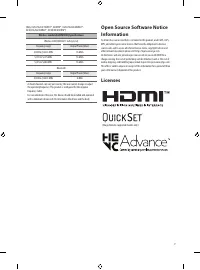
Для разных моделей могут поддерживаться разные лицензии. Dolby Произведено по лицензии Dolby Laboratories. Название Dolby, Dolby Vision,Dolby Vision IQ, Dolby Audio, Dolby Atmos и символ с двойной буквой D являютсяторговыми марками Dolby Laboratories Licensing Corporation HDMI Термины HDMI, HDMI Hig...









 LG 19
Инструкция по эксплуатации
LG 19
Инструкция по эксплуатации
 LG 37
Инструкция по эксплуатации
LG 37
Инструкция по эксплуатации
 LG 42
Инструкция по эксплуатации
LG 42
Инструкция по эксплуатации
 LG 19LD355
Инструкция по эксплуатации
LG 19LD355
Инструкция по эксплуатации
 LG 19LE3300
Инструкция по эксплуатации
LG 19LE3300
Инструкция по эксплуатации
 LG 19LE3400
Инструкция по эксплуатации
LG 19LE3400
Инструкция по эксплуатации
 LG 19LS3500
Инструкция по эксплуатации
LG 19LS3500
Инструкция по эксплуатации
 LG 19LV2300
Инструкция по эксплуатации
LG 19LV2300
Инструкция по эксплуатации
 LG 19LV2500
Инструкция по эксплуатации
LG 19LV2500
Инструкция по эксплуатации
 LG 19MN43D-PZ
Инструкция по эксплуатации
LG 19MN43D-PZ
Инструкция по эксплуатации
 LG 22 LS3590
Инструкция по эксплуатации
LG 22 LS3590
Инструкция по эксплуатации
 LG 22LB491U
Инструкция по эксплуатации
LG 22LB491U
Инструкция по эксплуатации
 LG 22LD351
Инструкция по эксплуатации
LG 22LD351
Инструкция по эксплуатации
 LG 22LD355
Инструкция по эксплуатации
LG 22LD355
Инструкция по эксплуатации
 LG 22LE3300
Инструкция по эксплуатации
LG 22LE3300
Инструкция по эксплуатации
 LG 22LE5500
Инструкция по эксплуатации
LG 22LE5500
Инструкция по эксплуатации
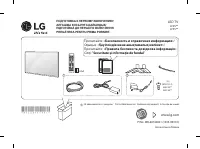 LG 22LF450U
Инструкция по эксплуатации
LG 22LF450U
Инструкция по эксплуатации
 LG 22LF491U
Инструкция по эксплуатации
LG 22LF491U
Инструкция по эксплуатации
 LG 22LG3000
Инструкция по эксплуатации
LG 22LG3000
Инструкция по эксплуатации
 LG 22LK330
Инструкция по эксплуатации
LG 22LK330
Инструкция по эксплуатации