Инструкции к модели Neoline Wide S49
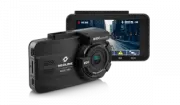
Инструкция Neoline Wide S49


Сводка
3 1. Ознакомьтесь с условиями гарантийного обслуживания.2. Не устанавливайте и не извлекайте карту памяти при включенном видеорегистраторе. В противном случае возможно повреждение устройства и записанных видеофайлов. 3. Используйте только высококачественные microSD карты не ниже 6 класса, чтобы избе...
4 2. Технические характеристики • Разрешение видео: Основная камера Full HD 1920×1080 (30 к/с), Дополнительная камера VGA 640×480 (30 к/с)• Угол обзора 155 градусов• Дисплей: LCD, 3’’• Формат видеозаписи/компрессия: MOV/H.264• Битрейт, max.: 16 Мб/с• Встроенный аккумулятор 470 мА• Поддержка карт пам...
6 4. Описание устройства и индикаторов 13 14 98 11 10 7 6 5 17 12 2 16 1 15 3 4 1) Гнездо для кронштейна2) Кнопка питания3) Разъем для карты памяти4) Разъем mini-USB5) Кнопка “Назад” ( / )6) Кнопка “Вверх” ( / )7) Кнопка “Вниз” ( / )8) Кнопка “Ввод” ( / )9) Кнопка переключения изображения с камер ( ...
Neoline Инструкции
-
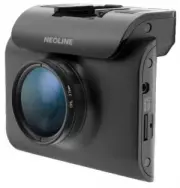 Neoline X-COP R700
Инструкция
Neoline X-COP R700
Инструкция
-
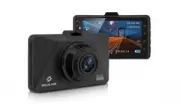 Neoline Wide S39
Инструкция
Neoline Wide S39
Инструкция
-
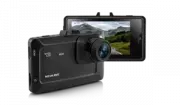 Neoline Wide S29
Инструкция
Neoline Wide S29
Инструкция
-
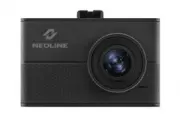 Neoline Wide S21
Инструкция
Neoline Wide S21
Инструкция
-
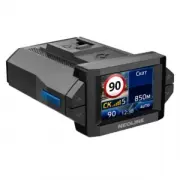 Neoline X-COP CITYSMART PLUS
Инструкция
Neoline X-COP CITYSMART PLUS
Инструкция
-
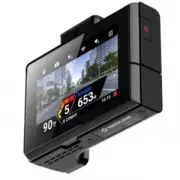 Neoline X-COP ROADMASTER
Инструкция
Neoline X-COP ROADMASTER
Инструкция
-
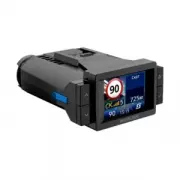 Neoline DEEPSCAN WI-FI
Инструкция
Neoline DEEPSCAN WI-FI
Инструкция
-
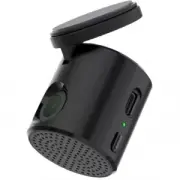 Neoline WowCam Wi-Fi
Инструкция
Neoline WowCam Wi-Fi
Инструкция
-
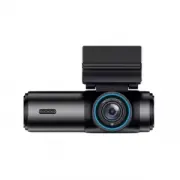 Neoline Flash 2K Wi-Fi
Инструкция
Neoline Flash 2K Wi-Fi
Инструкция
-
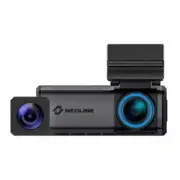 Neoline Flash 2K Wi-Fi Dual
Инструкция
Neoline Flash 2K Wi-Fi Dual
Инструкция
-
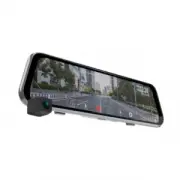 Neoline EasyDrive 2K Wi-Fi Dual
Инструкция
Neoline EasyDrive 2K Wi-Fi Dual
Инструкция
-
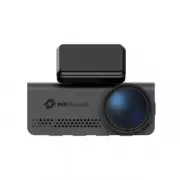 Neoline Argus 4K
Инструкция
Neoline Argus 4K
Инструкция
-
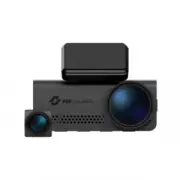 Neoline Argus 4K Dual
Инструкция
Neoline Argus 4K Dual
Инструкция
-
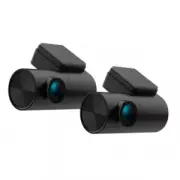 Neoline G-Tech X54 Dual
Инструкция
Neoline G-Tech X54 Dual
Инструкция
-
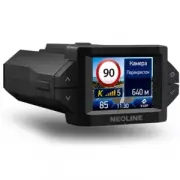 Neoline X-COP 9300с
Инструкция
Neoline X-COP 9300с
Инструкция
-
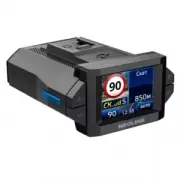 Neoline X-COP CITYSMART
Инструкция
Neoline X-COP CITYSMART
Инструкция
-
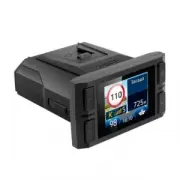 Neoline X-COP 9100c
Инструкция
Neoline X-COP 9100c
Инструкция
-
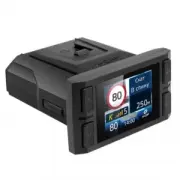 Neoline X-COP 9150c
Инструкция
Neoline X-COP 9150c
Инструкция
-
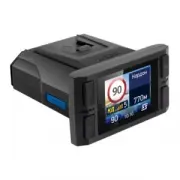 Neoline SHADOW WI-FI
Инструкция
Neoline SHADOW WI-FI
Инструкция
-
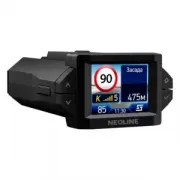 Neoline X-COP 9350
Инструкция
Neoline X-COP 9350
Инструкция