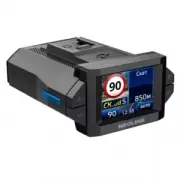
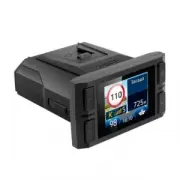
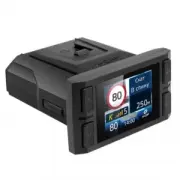
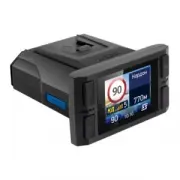
стр. 4 - Ознакомьтесь с условиями в гарантийном талоне.
4 [ Условия эксплуатации ] • Ознакомьтесь с условиями в гарантийном талоне. • Установите видеорегистратор должным образом в соответствии с руководством пользователя. Во избе-жание несчастных случаев соблюдайте предписанные правила. • Применяйте только тот кабель питания, который идет в комплекте. Пр...
стр. 5 - крепления на лобовом стекле.
5 • Ничего не должно закрывать или покрывать устройство во время его использования. • Видеорегистратор может некорректно работать в автомобиле с атермальным лобовым стеклом или сте-кломс подогревом. В связи с тем, что данные лобовые стекла содержат металлическое напыление в своей конструкции, коррек...
стр. 6 - Нагрев корпуса в режиме работы является нормальным явлением.
6 • Компания Neoline не несет ответственности за потерю данных и / или ущерб, прямой либо косвенный, причиненный пользователю либо третьей стороне неверным использованием устройства либо про-граммного обеспечения, неверной установкой, использованием не входящих в комплект аксессуаров. • Нагрев корпу...
стр. 9 - Основные функции видеорегистратора
9 • Автоприглушение звука. • Добавление / удаление Опасных зон. • Настройка радиуса Опасных зон. • 3 типа установки дальности GPS оповещений: - по значению в базе GPS - по значению в настройках - по текущей скорости автомобиля Основные функции видеорегистратора • Реалистичное и четкое видео с максим...
стр. 10 - Характеристики видеорегистратора
10 • Запись звука в салоне. • Индикатор заряда АКБ. • G-сенсор и датчик движения. • X-COP Player для просмотра записи на ПК. • Поддержка Русского и Английского языков. • Поддержка карт памяти: MicroSD (SDHC U3: 2 Гб ~ 32 Гб, SDXC 64 Гб ~ 128 Гб), класс 10*. • Демо режим. • Входное напряжение: 12–24 ...
стр. 14 - Такая установка занимает минимум места; Альтернативное место крепления на торпедо автомобиля; крепления к лобовому стеклу и к торпедо описан ниже.
14 [Установка] Рекомендуемое место крепления на лобовом стекле Расположите устройство таким образом, чтобы оно находилось в центре лобового стекла и немного ниже зеркала заднего вида, чтобы дисплей не был закрыт. Посмотрите пример на картинке. Такая установка занимает минимум места на лобовом стекле...
стр. 15 - Способ крепления
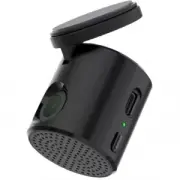
15 Способ крепления • Из коробки возьмите крепление с активной зарядкой на 3М скотче Smart Click Plus. • Вставьте свободным концом крепле-ние в специальное отверстие на верх-ней стороне корпуса Х-СОР R700. • Выберите место для крепления на лобовом стекле. • Прикрепите устройство к лобовому стеклу ил...
стр. 16 - Настройка антибликового фильтра; Антибликовый фильтр установлен
16 Настройка антибликового фильтра Антибликовый фильтр (CPL) служит для уменьшения количества солнечных бли-ков на видеозаписи. Также блики часто переотражаются на лобовое стекло от элементов обшивки автомобиля. Ко всему прочему, антибликовый фильтр значительно улучшает контрастность видео. Антиблик...
стр. 17 - Подключение кабеля питания от прикуривателя
17 Подключение кабеля питания от прикуривателя Пример установки кабеля питания, изображенный на картинке, рекомендован как наиболее безопасный, так как кабель не будет закрывать поле зрения водителя и отвлекать его от вождения. Закрепить кабель указанным способом помогут специальные крепежные элемен...
стр. 20 - на приборную панель, максимально близко к лобовому стеклу
20 Установка внешней GPS антенны (в комплектации не поставляется) Видеорегистратор Neoline X-COP R700 может некорректно работать в автомобиле с атермальным лобовым стеклом или стеклом с подогревом. Корректная работа GPS и ГЛОНАСС модулей может быть обеспечена только при наличии стабильного соединени...
стр. 26 - Включение/Выключение устройства
26 Включение/Выключение устройства При запуске двигателя автомобиля Х-СОР R700 включится автоматически, если он подключен кабелем пита-ния к бортовой сети автомобиля. Чтобы включить устройство вручную — нажмите и задержите на 2 секунды кнопку «ВКЛ/ВЫКЛ». Во время включения устройства на дисплее отоб...
стр. 28 - Описание иконок в стандартном режиме; Нажав на иконку, появятся 5 иконок быстрого меню:
28 Дисплей (Стандартный режим) Описание иконок в стандартном режиме На дисплее отображается текущий статус работы устройства и активные настройки. (Стандартный режим) 1. Быстрое меню Нажав на иконку, появятся 5 иконок быстрого меню: 1 a b c 5 4 3 2 2 d e
стр. 31 - Отсутствие micro SD карты памяти в устройстве.
31 • Запись звука в салоне автомобиля Если звук записывается на дисплее отображается иконка Если звук не записывается на дисплее отображается иконка • Статус записи видео Если видео записывается на дисплее отображается мигающая иконка Если видео не записывается данная иконка не мигаетЕсли отсутствуе...
стр. 32 - Режим Парковки
32 Режим Парковки Данный режим позволяет экономить заряд АКБ авто-мобиля и не выдавать своей работы при длительной стоянке. Запись на карту памяти ведется только если датчик движения определяет какое-либо движение перед автомобилем или при срабатывании G-сенсо-ра от удара, встряски и т.д.Видео пишет...
стр. 34 - Запись в режиме парковки; Разрешение записи в режиме Парковки:; Не разряжает аккумулятор автомобиля; Через 4 сек после завершения оповещения,
34 Запись в режиме парковки Если в режиме Парковки произойдет удар или будет зарегистрировано движение перед автомобилем, видеофайл запишется за 10 секунд до этого события и 50 секунд после и попадет в раздел «Parking» в директории карты памяти. Разрешение записи в режиме Парковки: 1920*1080 (Fulll ...
стр. 35 - Калибровка экрана; При подтверждении калибровки появится экран,
35 Калибровка экрана Для калибровки экрана зайдите в Меню -> Настройки Видео -> Калибровка экрана При подтверждении калибровки появится экран, на котором следует кликнуть «+» Кликните «+» необходимое кол-во раз и подтвер- дите настройки
стр. 36 - Обновление прошивки; Порядок действий представлен ниже.; Прошивка Видео; Если название файла и формат не являются; База данных GPS; Отключите обновленную карту памяти от ком-
36 Обновление прошивки Обновление прошивки можно осуществить с помо-щью карты памяти. Порядок действий представлен ниже. 1. Загрузите последнюю версию прошивки X-COP R700 с сайта neoline.ru/ 2. Подключите карту памяти к компьютеру.3. Извлеките из архива файл прошивки и перенеси- те его на карту памя...
стр. 38 - Форматирование micro SD карты памяти
38 Форматирование micro SD карты памяти При форматировании карты памяти все данные будут удалены. Убедитесь, что вы сохранили все необходимые данные в другом месте. Рекомендуем форматировать карту памяти 1 раз каждые 2 месяца для обеспечения стабильной работы. Следуйте инструкции ниже: 1. Нажмите Ме...
стр. 39 - Работа GPS/ГЛОНАСС модулей; в разделе «Скачать».; Расстояние до радара; — каждой камере в базе; По установленному значению в настройках; Скорость Авто
39 Работа GPS/ГЛОНАСС модулей Х-CОР R700 оснащен GPS/ГЛОНАСС модулями и базой 45-ти стран: Россия, Европа, Узбекистан, Беларусь, Прибалтика, Украина, Азербайджан, Армения, Грузия и др, которая постоянно обновляется. Необходимые обновления вы можете найти на сайте neoline.ru в разделе «Скачать». Расс...
стр. 41 - — данная система пред-
41 Интеллектуальная обработка камер системы «АВТОДОРИЯ» Система «АВТОДОРИЯ» — данная система пред- ставляет из себя 2 камеры, установленные на участке дороги в пределах 500 м — 10 000 м друг от друга. При проезде 1й камеры фиксируется время проезда. При проезде 2й камеры фиксируется также время про...
стр. 44 - после оповещения о полицейском; Правил Дорожного Движения
44 Тип камеры Дисплей Озвучка Спринтер Радар Спринтер Интегра Комплекс Интегра Сфинкс Комплекс Сфинкс Фотофиниш Комплекс Фотофиниш Скат Радар Скат Пост ДПС Пост ДПС Опасная зона Опасная зона Примечание: после оповещения о полицейском радаре озвучивается разрешенная скорость на теку-щем участке доро...
стр. 45 - Режим экстренной записи; Для активации экстренной записи в режиме; Настройки; Для выхода из режима Настроек нажмите кнопку; Настройки Видео
45 Режим экстренной записи Установите значение чувствительности для датчика G-сенсора. При срабатывании G-сенсора (резкое ускорение, удар, переворот, подбрасывание на неровностях дороги и т.д.) в режиме записи 10 сек. видео до события и 50 сек. после будут сохранены в папке «EVENT» отдельным файлом ...
стр. 47 - Установка времени записи отдельного видеофайла.
47 WDR Функция «Расширенный динамический диапазон» (WDR) обеспечивает сбалансированное изображение по цвету и свету в сложных условиях — при подсвет-ке сзади и интенсивном изменяющемся освещении. Особенно это важно при въезде /выезде из тоннеля, при ярком прямом солнечном освещении и пр. Значения: В...
стр. 48 - Штамп скорости; Штамп скорости до 100 км/ч
48 Циклическая запись (Событие) Установка циклической записи в папку с экстренны-ми записями (папка «Event») Значение ВКЛ: папка «Event» будет перезаписываться при заполненииЗначение ВЫКЛ: при заполнении папки «Event» возник-нет сообщение «папка Event заполнена» и следующие файлы экстренной записи б...
стр. 49 - При установленном значении, функция будет; Настройка LDWS; Нажмите «OK»
49 Заставка Когда дисплей отключается во время работы устрой-ства (включена функция Автозатухания дисплея) на дисплее отобразится текущая Скорость при яркости подсветки 50%. Значения: ВЫКЛ / Режим 1 / Режим 2 В «Режиме 2» записываемое видео не отображается на дисплее устройства, а GPS оповещения заг...
стр. 50 - WiFi имя; Пропишите имя WiFi для подключения к смартфону; WiFi пароль; Выбор языка между Русским и Английским; Настройки по умолчанию
50 WiFi имя Пропишите имя WiFi для подключения к смартфону WiFi пароль Пропишите пароль WiFi для обеспечения безопасно-сти при подключении к смартфону Ночной режим Установка времени, при котором включится Ночной режим съемки видео. В Ночном режиме на видео бу-дут присутствовать больше шумов, но в то...
стр. 53 - Данная функция не привязана к базе GPS и функ-; Дальность GPS оповещений; По значению в базе — каждой камере в базе
53 Радиус Опасной зоны Установка радиуса Опасной зоны — зона, которая требует вашего внимания. Например, череда лежа-щих полицейских, школа, оживленный перекресток, мобильная засада и т.д. Значения: 200 м / 300 м / 400 м / 500 м / 600 м / 700 м / 800 м Допустимое превышение скорости Установленное зн...
стр. 54 - По установленному значению в настройках —
54 2. По установленному значению в настройках — каждой камере в базе присваивается значение на выбор: Значения: 300 м / 400 м / 500 м / 600 м / 700 м / 800 м / 900 м 3. По текущей скорости автомобиля: Скорость Авто Дальность оповещений 0 км/ч ~ 60 км/ч 600 м 61 км/ч ~ 70 км/ч 650 м 71 км/ч ~ 80 км/ч...
стр. 56 - позволит сохранить выбранный файл
56 • В разделе «Парковка» вы найдете видеофайлы, которые были записаны во время действия режима Парковка. Во время просмотра записи доступны операции Про-смотр / Пауза / Прокрутка вперед-назад / Приближе-ние кадра и Удаление видеоролика. Блокировка видеофайлов Блокировка позволит сохранить выбранный...
стр. 71 - Примечание; : при входе в Список видеофайлов
71 a. Название модели, версия ПО и базы GPS. b. Статус WiFi соединения с видеорегистратором X-COP R700. c. Просмотр Онлайн видео с устройства. d. Список видеофайлов, которые были записаны во время работы устройства.Описание иконок: Скачать Удалить Воспроизвести Примечание : при входе в Список видеоф...
стр. 73 - Место стоянки отображается только,
73 ПРИМЕЧАНИЕ: Место стоянки отображается только, когда смартфон подключен к интернету с помощью интернет мобильного подключения 2G, 3G, 4G или WiFi (но кроме WiFi соединение с видеорегистрато-ром Neoline Х-СОР R700) . g. Настройки. Отображение настроек аналогичных с настройками в видеорегистраторе ...
стр. 74 - Отформатируйте карту памяти.
74 Возможные проблемы и их устранения Не удается подключиться к сети WiFi Проверьте правильность пароля. Отключите другой, ранее подключенный смартфон. Удалите сеть из списка в смартфоне и заново выполните подключение. Невозможно записывать видео и делать фото Проверьте, есть ли достаточно свободног...