стр. 4 - Незаконные
Важная информация 4 L Не закрывайте прорези или отверстия в корпусе аппарата . Регулярно проверяйте вентиляционные отверстия и удаляйте скопившуюся пыль пылесосом ( 1 ). Регулярный уход за аппаратом L Протирайте внешние поверхности аппарата мягкой тканью . Не пользуйтесь бензином , растворителями ил...
стр. 7 - Аксессуары; Примечание; USB
1. Введение и установка 7 1. Введение и установка Аксессуары 1.1 Аксессуары , входящие в комплект поставки *1 Позволяет напечатать около 800 страниц формата A4 с плотностью изображения 5 % ( стр . 77). *2 Не устанавливается , если используется бумага формата Legal. Примечание : L Сохраните оригиналь...
стр. 8 - Информация; Описания; TOH; C D
1. Введение и установка 8 1.2 Информация о дополнительных аксессуарах Аксессуары для данного аппарата можно заказать через интернет , по факсу или по телефону . http://www.panasoniceplaza.ru/– Тонер - картридж для замены *1 L Модель № : KX-FA83A – Модуль барабана для замены *1 L Модель № : KX-FA84A ...
стр. 9 - TOP; Обзор; Вид
1. Введение и установка 9 L { ФЛЭШ } L Для доступа к специальным телефонным службам или для пересылки вызовов на дополнительный телефонный аппарат . M { МОНИ TOP } L Для набора номера без снятия трубки . Если при получении вызова нажать { МОНИ TOP } , вы будете слышать абонента , но ваш абонент вас ...
стр. 10 - Тонер; A B
1. Введение и установка 10 1.4.2 Вид сзади Удаление транспортировочной ленты Перед установкой удалите транспортировочную ленту ( 1 ). Примечание : L Положения упаковочной ленты могут быть изменены без предварительного уведомления . Установка 1.5 Тонер - картридж и барабан С аппаратом поставляется то...
стр. 12 - Panasonic; Legal
1. Введение и установка 12 9 Закройте переднюю крышку ( k ), нажимая на нее с обеих сторон до защелкивания . Когда следует заменить тонер - картридж и барабан При появлении на дисплее следующего сообщения замените тонер - картридж . – “ МАЛО ТОНЕРА ” – “ НЕТ ТОНЕРА ” L Чтобы проверить срок службы и ...
стр. 13 - Держатель
1. Введение и установка 13 Чтобы удалить лоток для бумаги Вытащите лоток для бумаги вперед в направлении , указанном стрелкой . 1.7 Держатель бумаги Совместите прорези ( 1 ) в накопителе бумаги со штифтами ( 2 ) на дне аппарата , а затем вставьте два выступа накопителя бумаги в прорези на аппарате (...
стр. 14 - Накопитель
1. Введение и установка 14 1.8 Накопитель документов Осторожно вытащите накопитель документов ( 1 ) вперед до его защелкивания , а затем нажмите на центральную часть накопителя документов ( 2 ), чтобы его развернуть ( 3 ). 1.9 Провод телефонной трубки Подсоедините провод телефонной трубки ( 1 ). 2 1...
стр. 15 - Бумага; Letter
1. Введение и установка 15 1.10 Бумага для печати Этот аппарат вмещает : – до 250 листов бумаги плотностью от 60 г / м 2 (g/m 2 ) до 75 г / м 2 (g/m 2 ); – до 230 листов бумаги плотностью 80 г / м 2 (g/m 2 ); – до 200 листов бумаги плотностью 90 г / м 2 (g/m 2 ). L Информацию о бумаге для печати см ...
стр. 17 - Соединения; EXT
2. Подготовка 17 2. Подготовка Соединения и установка 2.1 Соединения Осторожно : L При эксплуатации аппарата сетевая розетка должна находится рядом с устройством в легкодоступном месте . L Используйте только телефонный шнур , поставляемый с аппаратом . L Не удлиняйте телефонный шнур . Примечание : L...
стр. 18 - РЕЖ; ОК
2. Подготовка 18 2.2 Режим набора номера Если набор номера невозможен ( стр . 35, 37), измените эту настройку в соответствии с услугой , предоставляемой телефонной компанией . 1 { МЕНЮ } 2 Нажмите {#}{ 1 }{ 2 }{ 0 } для отображения “ РЕЖ . НАБ . НОМЕРА ” . 3 Нажимайте { 1 } или { 2 } для выбора нужн...
стр. 20 - Функция; Регулировка
2. Подготовка 20 Справка 2.5 Функция Help Аппарат содержит полезную информацию , которую можно распечатать для ознакомления . – “ СПИСОК ФУНКЦИЙ ” – “ ТЕЛ . СПРАВОЧНИК ” – “ ПРИЕМ ФАКСА ” – “ ИДЕНТ . ВЫЗЫВ . АБОН ” 1 Нажимайте { МЕНЮ } до отображения “ ПОМОЩЬ ” . 2 Нажимайте { < } или { > } дл...
стр. 21 - Дата; AM; ВРЕМЯ; PM; Ваш; ЛОГОТИП
2. Подготовка 21 Начальное программирование 2.7 Дата и время 1 { МЕНЮ } i {#}{ 1 }{ 0 }{ 1 } i { ОК } Д : | 01/ М :01/ Г :08 ВРЕМЯ : 00:00 2 Введите текущий день / месяц / год / час / минуту , выбрав по 2 цифры для каждого значения . Нажимайте {*} , чтобы выбрать “ AM ” или “ PM ” или 24- часовой фо...
стр. 22 - Multi-Function Station; Необходимая
2. Подготовка 22 2.9 Телефонный номер вашего факса Можно запрограммировать телефонный номер вашего факса , чтобы он воспроизводился в верхней части каждой отправленной страницы . 1 { МЕНЮ } i {#}{ 1 }{ 0 }{ 3 } i { ОК } NO.= | 2 Введите телефонный номер вашего факса длиной не более 20 цифр . L Для в...
стр. 24 - Station; Запуск
2. Подготовка 24 1. Запустите Windows и вставьте прилагаемый компакт - диск в устройство для чтения компакт - дисков . 2. [ Изменить ] i [ Добавить драйвер Multi-Function Station ] . Затем следуйте инструкциям на экране . Примечание : L Вы не можете одновременно подсоединять к компьютеру более одног...
стр. 25 - PCI
2. Подготовка 25 [n] L Для отображения информации о программном обеспечении Multi-Function Station. Примечание : L С помощью приложения “ Статус устройства ” можно проверить подсоединение аппарата к компьютеру ( стр . 59). L Функции компьютера ( печать , сканирование и т . д .) могут действовать неп...
стр. 26 - Печать; WordPad; OK
3. Принтер 26 3. Принтер Принтер 3.1 Печать из приложений Windows Вы можете напечатать файл , созданный в приложении Windows. Например , для печати из приложения WordPad выполните следующие действия . 1 Откройте документ , который вы хотите напечатать . 2 Выберите [ Печать ... ] в меню [ Файл ] . L ...
стр. 27 - Avery
3. Принтер 27 3.1.1 Печать на специальных материалах Вы можете печатать не только на обычной бумаге , но и на специальных материалах ( прозрачной пленке / наклейках / конвертах ). L Информацию о бумаге для печати см . на стр . 76. Печать на прозрачной пленке Используйте прозрачную пленку , предназна...
стр. 29 - Сканирование; ПРОСМОТР; PDF; ФАЙЛ; BMP; USB HOST; JPEG; СКАНИРОВАНИЕ; Кнопки станций
4. Сканер 29 4. Сканер Сканер 4.1 Сканирование с аппарата ( сетевое сканирование ) Документ можно легко отсканировать с помощью панели управления на аппарате . В зависимости от способа применения отсканированного изображения выберите следующие режимы сканирования . – Просмотр с помощью приложения Пр...
стр. 30 - Readiris; ОРС
4. Сканер 30 4.1.4 Сканирование в программное обеспечение ОРС С помощью программного обеспечения ОРС можно преобразовывать изображение в текстовые данные и затем редактировать их в программе обработки текстов . Программное обеспечение ОРС Readiris можно установить во время установки Multi-Function S...
стр. 31 - Использование
4. Сканер 31 Примечание : L Изображения можно отображать в приложениях , поддерживающих форматы TIFF, JPEG, PCX, DCX и BMP. L Можно сохранять изображения в форматах TIFF, JPEG, PCX, DCX, BMP или PDF. L Если кнопка [ Выбрать ... ] отображается в [ Устройство - адресат ] , нажмите [ Выбрать ... ] , чт...
стр. 32 - Изготовление; CTAPT
5. Копир 32 5. Копир Копирование 5.1 Изготовление копии 1 Если индикатор { КОПИЯ } выключен , включите его , нажав { КОПИЯ } . 2 Вставьте оригинал ( стр . 19). 3 При необходимости измените разрешение и контрастность в зависимости от типа документа . L О выборе разрешения смотрите стр . 32. L О выбор...
стр. 33 - Другие; МАСШТАБ
5. Копир 33 5.2 Другие функции копирования L Убедитесь , что индикатор { КОПИЯ } включен . 5.2.1 Копирование с масштабированием ( увеличение / уменьшение ) 1 Вставьте оригинал ( стр . 19). 2 { ФУНКЦИИ КОПИРОВАНИЯ } 3 Нажимайте { < } или { > } для выбора “ МАСШТАБ ” . i { ОК } 4 Нажимайте { ФУН...
стр. 34 - “N HA; Сохранение
5. Копир 34 Функция пробной печати Чтобы сначала изготовить 1 набор с сортировкой копий , установите оригинал и введите необходимые настройки сортировки копий ( шаги от 2 до 3 на “5.2.2 Сортировка копий ”, стр . 33). Нажимайте {V} или {^} , чтобы отобразить “ ПРОБ . ПЕЧАТЬ ” ( шаг 4 на “5.2.2 Сортир...
стр. 35 - Пример; СТАНЦИЯ; CTP
6. Телефон 35 6. Телефон Автоматический набор номера 6.1 Сохранение записей для функции однокнопочного набора и в телефонном справочнике В аппарате имеется функция однокнопочного набора (22 записи ) и телефонный справочник (300 записей ). L Станции с 1 по 3 также можно использовать как клавиши рассы...
стр. 37 - Отправка
7. Факс 37 7. Факс Отправка факсов 7.1 Отправка факса вручную 1 Если индикатор { ФАКС } выключен , включите его , нажав { ФАКС } . 2 Вставьте оригинал ( стр . 19). 3 При необходимости измените разрешение и контрастность в зависимости от типа документа . L О выборе разрешения смотрите стр . 37. L О в...
стр. 39 - Групповая; PA
7. Факс 39 7.3 Групповая рассылка Один и тот же документ можно отправить нескольким абонентам ( до 20). Чтобы использовать эту функцию , сохраните телефонные номера факсов в памяти рассылки следующим образом . Рассылка : сохранение записей с помощью памяти однокнопочного набора или телефонного справ...
стр. 40 - Windows
7. Факс 40 7.4 Отправка компьютерного документа как факсимильного сообщения с вашего компьютера К функциям факса можно выполнять доступ из приложений Windows с помощью приложения Multi-Function Station. Например , чтобы отправить документ , созданный в приложении WordPad, выполните следующие действи...
стр. 41 - Выбор; ABTOOTBET
7. Факс 41 Прием факсов 7.6 Выбор способа применения факсимильного аппарата Выберите наиболее предпочтительный способ использования факсимильного аппарата . – Использование только как факса ( режим ФАКС ) – Использование преимущественно как телефона ( режим Т E ЛЕФОН ) – Использование как телефона и...
стр. 42 - РЕЖИМ; Включение; ТЕЛ
7. Факс 42 7.7 Прием факса автоматически – Режим автоответа ВКЛ 7.7.1 Включение режима ФАКС Нажимайте { ABTOOTBET ЧИК } до отображения “ РЕЖИМ : ФАКС ” . L Индикатор { ABTOOTBET ЧИК } включается . Как аппарат получает факсы При получении вызовов аппарат автоматически отвечает на все вызовы и принима...
стр. 43 - СТОП
7. Факс 43 2. Когда : – требуется принять документ , – слышен сигнал вызова факса ( длинный звуковой сигнал ) или – ничего не слышно , нажмите {*} {#} { 9 } ( код активизации факса по умолчанию ) твердо . 3. Положите трубку . Примечание : L Об остановке получения см . на стр . 60. L Чтобы получать ф...
стр. 44 - Совместная; Конфигурация
7. Факс 44 Примечание : L Если аппарат установлен в режим ТЕЛ / ФАКС ( стр . 43), услуга АОН недоступна . 7.9 Совместная работа с автоответчиком 7.9.1 Конфигурация аппарата для работы с автоответчиком 1 Подключите автоответчик ( 1 ). L Автоответчик не входит в поставку . L Если защитный лист ( 2 ) у...
стр. 46 - Получение
7. Факс 46 3. Нажимайте {V} или {^} для отображения необходимой записи . i { < } L Чтобы отменить удаление , нажмите { СТОП } , а затем нажмите { МЕНЮ } . 4. { ОК } i { МЕНЮ } 7.12 Получение факса на компьютер Можно получать факсимильные документы на ваш компьютер . Полученный документ сохраняетс...
стр. 47 - Услуга; Caller
8. Идентификация вызывающего абонента 47 8. Идентификация вызывающего абонента Идентификация вызывающего абонента 8.1 Услуга идентификации вызывающего абонента (AOH и Caller ID) Важно : L Этот аппарат поддерживает услугу АОН и услугу Caller ID. Услуга Caller ID соответствует стандарту ETSI ETS300659...
стр. 49 - Настройки; NO
8. Идентификация вызывающего абонента 49 Для телефонного справочника : Нажмите { < } или { > } . i { ОК } 5 { ОК } Примечание : L О том , как отредактировать имя или номер , см . стр . 35. L Если вы назначили запись клавише , которая уже содержит какую - либо запись , эта запись замещается нов...
стр. 50 - Программирование; МЕНЮ
9. Программируемые функции 50 9. Программируемые функции Сводка функций 9.1 Программирование 1 { МЕНЮ } 2 Нажмите {#} и наберите 3- значный код ( стр . 51 — стр . 57). 3 Нажмите соответствующую клавишу для отображения нужной настройки . L В зависимости от функции этот шаг может быть несколько иным ....
стр. 51 - Основные; Press
9. Программируемые функции 51 9.2 Основные функции Функция / код Описание Установка даты и времени {#}{ 1 }{ 0 }{ 1 } Введите дату и время , используя клавиатуру набора номера . Подробнее см . стр . 21. Установка логотипа {#}{ 1 }{ 0 }{ 2 } Введите ваш логотип , используя клавиатуру набора номера . ...
стр. 52 - CALLER ID; AOH; LETTER; LEGAL
9. Программируемые функции 52 Установка мелодии звонка {#}{ 1 }{ 6 }{ 1 } { 1 } “ A ” ( по умолчанию ) { 2 } “ B ” { 3 } “ C ” Изменение числа звонков в режиме ТОЛЬКО ФАКС {#}{ 2 }{ 1 }{ 0 } { 1 } “ 1 ” { 2 } “ 2 ” ( по умолчанию ) { 3 } “ 3 ” { 4 } “ 4 ” { 5 } “ 5 ” { 6 } “ 6 ” { 7 } “ 7 ” { 8 } “ ...
стр. 53 - ВЫКЛ
9. Программируемые функции 53 Установка функции экономии тонера {#}{ 4 }{ 8 }{ 2 } { 0 } “ ВЫКЛ . ” ( по умолчанию ): отключает эту функцию . { 1 } “ ВКЛ . ” : тонер - картридж будут служить дольше . Примечание : L При использовании этой функции качество может снизиться вследствие уменьшения расхода...
стр. 54 - Функции
9. Программируемые функции 54 9.3 Функции доставки факсов Функция / код Описание Изменение числа звонков с задержкой в режиме ТЕЛ / ФАКС {#}{ 2 }{ 1 }{ 2 } При использовании дополнительного телефона в режиме ТЕЛ / ФАКС выберите число звонков , которое будет подавать дополнительный телефон перед тем ...
стр. 58 - Ввод
10. Полезная информация 58 10. Полезная информация Полезная информация 10.1 Ввод символов Для ввода знаков и цифр используется клавиатура набора номера . – Нажмите { < } или { > } для перемещения курсора . – Для ввода знаков и цифр нажимайте клавиши набора номера . – Нажимайте { СТОП } , чтобы...
стр. 59 - Состояние
10. Полезная информация 59 10.2 Состояние аппарата 10.2.1 Использование дистанционного управления Вы можете легко выполнять следующие функции с вашего компьютера . – Программирование функций ( стр . 51) – Сохранение , редактирование или удаление записей в телефонных справочниках ( стр . 35) – Сохран...
стр. 60 - Отмена
10. Полезная информация 60 10.3 Отмена операций Текущую операцию можно отменить с аппарата . Кроме того , можно выбрать , какую операцию следует отменить . 1 { СТОП } L Отображается “ ПРЕРВАНО ВАМИ ” . L Если “ ПРЕРВАНО ВАМИ ” не отображается , перейдите к шагу 2. 2 Для отмены печати : Нажимайте { С...
стр. 61 - Сообщения; FF; ВСЕГДА
11. Справка 61 11. Справка Сообщения об ошибках 11.1 Сообщения об ошибках – Отчеты При ошибке во время передачи или приема факса в отчете об отправке и в общем отчете печатается одно или несколько следующих сообщений ( стр . 37). Сообщение Код Причина и решение СБОЙ СВЯЗИ 40-4246-72 FF L Ошибка во в...
стр. 62 - Дисплей
11. Справка 62 11.2 Сообщения об ошибках – на дисплее Если в аппарате возникают неполадки , на дисплее появляется одно из следующих сообщений . Дисплей Причина и решение “ ВЫЗВАТЬ СЕРВИС ” L Какая - то неполадка в аппарате . Обратитесь в сервисную службу . “ ЗАМ - ТЕ БАРАБАН ” L Неисправен барабан а...
стр. 64 - Если; Общие; Function Station; MfsCleaner
11. Справка 64 Устранение неполадок 11.3 Если функция не действует 11.3.1 Общие неполадки Проблема Причина и решение Аппарат не работает . L Проверьте соединения ( стр . 17, 23). Невозможно отрегулировать громкость или отобразить записи , сохраненные в памяти однокнопочного набора и в телефонном спр...
стр. 65 - Ошибки; Microsoft PowerPoint; A B C
11. Справка 65 11.3.2 Ошибки при печати 11.3.3 Сканер 11.3.4 Копир Проблема Причина и решение Низкое качество печати . L К бумаге некоторых типов прилагаются рекомендации о предпочтительной стороне печати . Попытайтесь перевернуть бумагу для печати . L Возможно , вы использовали бумагу , содержащую ...
стр. 66 - ТЕКСТ
11. Справка 66 11.3.5 Факс Копированные документы слишком темные и их невозможно прочитать . L В качестве документа использовалась цветная бумага . Измените контрастность ( стр . 32) и сделайте более светлую копию документа , используя разрешение “ ТЕКСТ ” ( стр . 32). Проблема Причина и решение Не ...
стр. 67 - Работа; OH
11. Справка 67 11.3.6 Работа с автоответчиком Абонент жалуется , что не может отправить документ . L Память переполнена принятыми документами из - за отсутствия бумаги для печати или застревания бумаги для печати . Вставьте бумагу ( стр . 15) или удалите застрявшую бумагу ( стр . 69). L Если функция...
стр. 69 - Замятие; ЗАСТРЯЛА
12. Замятия бумаги 69 12. Замятия бумаги Замятия бумаги 12.1 Замятие бумаги для печати На дисплее появляется следующее сообщение . – “ ЗАСТРЯЛА БУМАГА ” 12.1.1 Если бумага для печати замялась вблизи барабана с тонером 1 Поднимите и откройте переднюю крышку ( 1 ), удерживая за выступ с надписью OPEN ...
стр. 71 - ПРОВ
12. Замятия бумаги 71 9 Установите крышку бумаги для печати ( n ), а затем задвиньте прижимную планку назад ( o ). 12.1.3 Если бумага для печати подается в аппарат неправильно На дисплее появляется следующее сообщение . – “ ПРОВ . ЗАХВ . БУМ . ” 1 Оттяните прижимную планку вперед ( 1 ) и снимите кры...
стр. 73 - Чистка
13. Чистка 73 13. Чистка Чистка 13.1 Чистка внутри аппарата Проводите чистку внутри аппарата в следующих случаях : – Частые сбои при подаче документов . – При отправке или копировании на оригинале документа появляются черные линии , белые линии или грязные разводы . Осторожно : L Будьте осторожны пр...
стр. 75 - Списки
14. Общая информация 75 14. Общая информация Печать отчетов 14.1 Списки и отчеты Вы можете распечатывать следующие списки и отчеты . – “ СПИСОК НАСТРОЕК ” – “ ПЕРЕЧЕНЬ ТЕЛ . ” – “ ОБЩИЙ ОТЧЕТ ” – “ СПИСОК РАССЫЛКИ ” – “ Т E С T ПРИНТЕРА ” L Если на распечатке теста видны грязные пятна , размытые точ...
стр. 78 - Предметный; ECM
15. Предметный указатель 78 15. Предметный указатель 15.1 Предметный указатель # #101 Дата и время : 21 #102 Ваш логотип : 21 #103 Телефонный номер вашего факса : 22 #110 Язык : 51 #120 Режим набора номера : 18 #121 Длительность сигнала повторного вызова /Flash : 51 #145 Контрастность ЖК - дисплея :...


 Panasonic KX-MB1500RU / KX-MB1520RU
Инструкция по эксплуатации
Panasonic KX-MB1500RU / KX-MB1520RU
Инструкция по эксплуатации
 Panasonic KX-MB1900
Инструкция по эксплуатации
Panasonic KX-MB1900
Инструкция по эксплуатации
 Panasonic KX-MB1900RU / KX-MB2000RU
Инструкция по эксплуатации
Panasonic KX-MB1900RU / KX-MB2000RU
Инструкция по эксплуатации
 Panasonic KX-MB2020RU / KX-MB2030RU
Инструкция по эксплуатации
Panasonic KX-MB2020RU / KX-MB2030RU
Инструкция по эксплуатации
 Panasonic KX-MB2051RU / KX-MB2061RU
Инструкция по эксплуатации
Panasonic KX-MB2051RU / KX-MB2061RU
Инструкция по эксплуатации
 Panasonic KX-MB263RU
Инструкция по эксплуатации
Panasonic KX-MB263RU
Инструкция по эксплуатации
 Panasonic KX-MB283
Инструкция по эксплуатации
Panasonic KX-MB283
Инструкция по эксплуатации
 Panasonic KX-MB763RU
Инструкция по эксплуатации
Panasonic KX-MB763RU
Инструкция по эксплуатации
 Panasonic KX-MB773 / KX-MB783
Инструкция по эксплуатации
Panasonic KX-MB773 / KX-MB783
Инструкция по эксплуатации
 Panasonic KX-MC6020RU
Инструкция по эксплуатации
Panasonic KX-MC6020RU
Инструкция по эксплуатации
 Panasonic UF-7100 / UF-8100
Инструкция по эксплуатации
Panasonic UF-7100 / UF-8100
Инструкция по эксплуатации
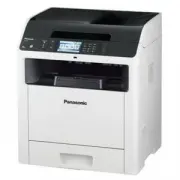 Panasonic DP-MB545RU
Инструкция
Panasonic DP-MB545RU
Инструкция
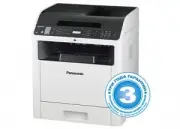 Panasonic DP-MB536RU
Инструкция
Panasonic DP-MB536RU
Инструкция
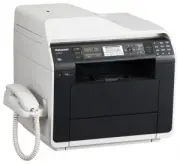 Panasonic KX-MB2571RU
Инструкция
Panasonic KX-MB2571RU
Инструкция
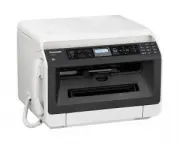 Panasonic KX-MB2177RU
Инструкция
Panasonic KX-MB2177RU
Инструкция
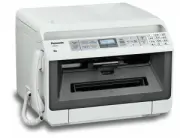 Panasonic KX-MB2170RU
Инструкция
Panasonic KX-MB2170RU
Инструкция
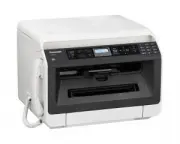 Panasonic KX-MB2137RU
Инструкция
Panasonic KX-MB2137RU
Инструкция
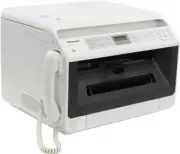 Panasonic KX-MB2130RU
Инструкция
Panasonic KX-MB2130RU
Инструкция
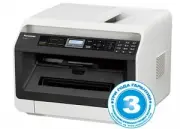 Panasonic KX-MB2117RU
Инструкция
Panasonic KX-MB2117RU
Инструкция