стр. 2 - Содержание; Сведения о соответствии
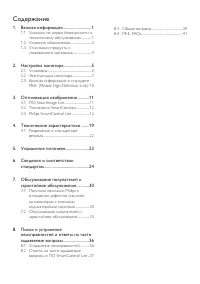
Содержание 1. Важная информация ........................... 1 1.1 Указания по мерам безопасности и техническому обслуживанию .............. 1 1.2 Условные обозначения ............................3 1.3 Утилизация продукта и упаковочного материала ........................4 2. Настройка монитора .........
стр. 3 - Важная информация; Указания по мерам безопасности; Предупреждения
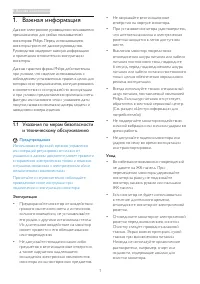
1 1. Важная информация 1. Важная информация Данное электронное руководство пользователя предназначено для любых пользователей мониторов Philips. Перед использованием монитора прочтите данное руководство. Руководство содержит важную информацию и примечания относительно эксплуатации монитора.Данная га...
стр. 5 - Условные обозначения; Примечания, предупреждения и
3 1. Важная информация 1.2 Условные обозначения В следующих подразделах приведено описание условных обозначений, использующихся в данном документе. Примечания, предупреждения и предостережения В данном руководстве отдельные фрагменты текста могут быть выделены посредством пиктограммы, использования ...
стр. 7 - Настройка монитора; Содержимое упаковки; Используйте блок питания только модели
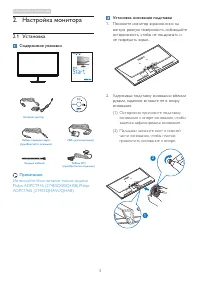
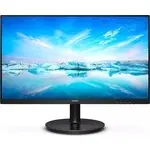
5 2. Настройка монитора 2. Настройка монитора 2.1 Установка Содержимое упаковки VGA (optional) AC/DC Adapter Audio cable (optional) 274E5 DVI (optional) Cable management Примечание. Используйте блок питания только модели Philips ADPC1945 (274E5QSB/QHSB),Philips ADPC1965 (274E5QHAW/QHAB) Установка ос...
стр. 8 - Подключение к ПК; Model
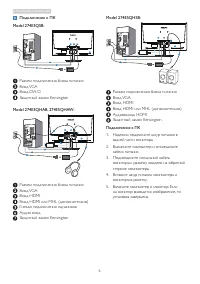
6 2. Настройка монитора Подключение к ПК Model 274E5QSB : 1 2 1 2 3 4 3 Разъем подключения блока питания Вход VGA Вход DVI-D Защитный замок Kensington Model 274E5QHAB, 274E5QHAW : MHL 1 2 3 7 6 4 1 2 3 5 Разъем подключения блока питания Вход VGA Вход HDMI Вход HDMI или MHL (дополнительно) Гнездо под...
стр. 9 - Эксплуатация монитора; Описание монитора: вид спереди
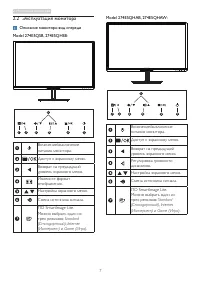
7 2. Настройка монитора 2.2 Эксплуатация монитора Описание монитора: вид спереди Model 274E5QSB, 274E5QHSB : 5 6 2 3 4 7 Включение/выключение питания монитора.Доступ к экранному меню.Возврат на предыдущий уровень экранного меню.Измените формат отображения.Настройка экранного меню. Смена источника си...
стр. 10 - OK
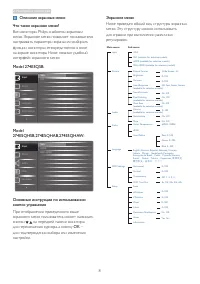
8 2. Настройка монитора Описание экранных меню Что такое экранное меню? Все мониторы Philips снабжены экранным меню. Экранное меню позволяет пользователю настраивать параметры экрана или выбирать функции монитора непосредственно в окне на экране монитора. Ниже показан удобный интерфейс экранного мен...
стр. 11 - Уведомление о разрешении
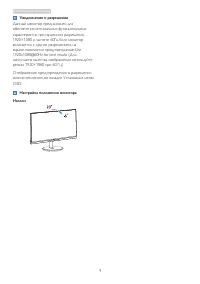
9 2. Настройка монитора Уведомление о разрешении Данный монитор предназначен для обеспечения оптимальных функциональных характеристик при начальном разрешении 1920×1080 и частоте 60Гц. Если монитор включается с другим разрешением, на экране появляется предупреждение: Use 1920x1080@60Hz for best resu...
стр. 12 - Краткая информация о; Как используется функция MHL?
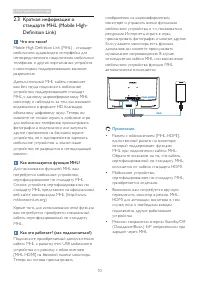
10 2. Настройка монитора 2.3 Краткая информация о стандарте MHL (Mobile High- Definition Link) Что это такое? Mobile High Definition Link (MHL) - стандарт мобильного аудио/видео интерфейса для непосредственного подключения мобильных телефонов и других портативных устройств к мониторам, поддерживающи...
стр. 13 - Оптимизация изображения; ПО SmartImage Lite; Как включить технологию SmartImage Lite?
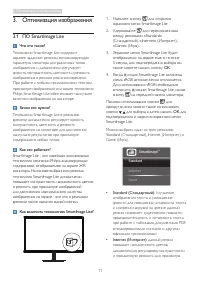
11 3. Оптимизация изображения 3. Оптимизация изображения 3.1 ПО SmartImage Lite Что это такое? Технология SmartImage Lite содержит заранее заданные режимы, оптимизирующую параметры монитора для различных типов изображения, и динамически регулирует яркость, контрастность, цветность и резкость изображ...
стр. 14 - Технология SmartContrast; Установка
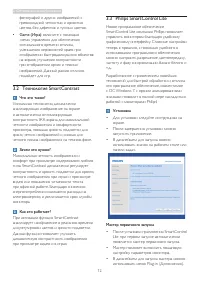
12 3. Оптимизация изображения фотографий и других изображений с превосходной четкостью и яркостью цветов, без дефектов и тусклых цветов. • Game (Игра) : включите с помощью схемы управления для обеспечения оптимального времени отклика, уменьшения неровностей краев при отображении быстродвижущихся объ...
стр. 15 - • Дополнительные параметры можно
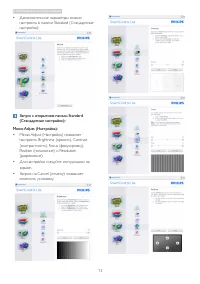
13 3. Оптимизация изображения • Дополнительные параметры можно настроить в панели Standard (Стандартные настройки). Запуск с открытием панели Standard (Стандартные настройки): Меню Adjust (Настройка): • Меню Adjust (Настройка) позволяет настроить Brightness (яркость), Contrast (контрастность), Focus...
стр. 16 - • Меню Color (Цвет) позволяет настраивать
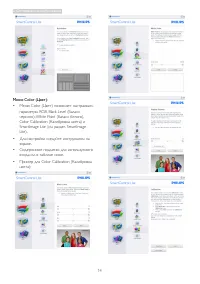
14 3. Оптимизация изображения Меню Color (Цвет): • Меню Color (Цвет) позволяет настраивать параметры RGB, Black Level (Баланс черного), White Point (Баланс белого), Color Calibration (Калибровка цвета) и SmartImage Lite (см. раздел SmartImage Lite). • Для настройки следуйте инструкциям на экране. • ...
стр. 17 - Первый экран калибровки цвета:
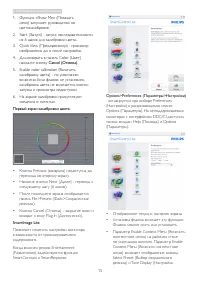
15 3. Оптимизация изображения 1. Функция «Show Me» (Показать меня) запускает руководство по цветокалибровке. 2. Start (Запуск) - запуск последовательности из 6 шагов для калибровки цвета. 3. Quick View (Предпросмотр) - просмотр изображения до и после настройки. 4. Для возврата в панель Color (Цвет) ...
стр. 19 - Context Sensitive Menu (Контекстное меню)
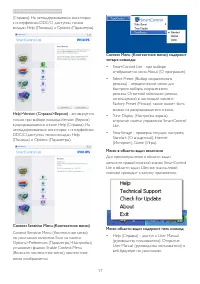
17 3. Оптимизация изображения (Справка). На неподдерживаемых мониторах с интерфейсом DDC/CI доступны только вкладки Help (Помощь) и Options (Параметры). Help>Version (Справка>Версия) - активируется только при выборе команды Version (Версия) в раскрывающемся списке Help (Справка). На неподдержи...
стр. 20 - Меню в области задач отключено
18 3. Оптимизация изображения • Technical Support (Техническая поддержка) - отображение страницы технической поддержки. • Check for Update (Проверка обновлений) - переход на веб-узел и проверка наличия новых версий приложения. • About (О программе) - вывод подробных справочных сведений: версия прило...
стр. 21 - Технические характеристики
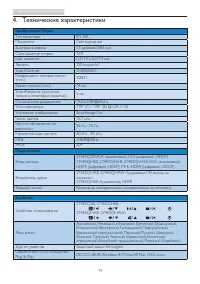
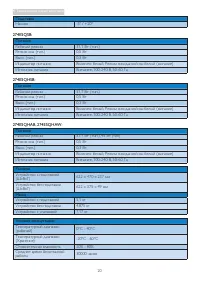
19 4. Технические характеристики 4. Технические характеристики Изображение/Экран Тип монитора IPS, ЖК Подсветка Светодиодный Диагональ экрана 27 дюймов (68,6 см) Соотношение сторон 16:9 Шаг пикселей 0, 3114 x 0, 3114 мм Яркость 250 кандел/м 2 SmartContrast 20,000,000:1 Коэффициент контрастности (тип...
стр. 23 - Соответствие экологическим стандартам
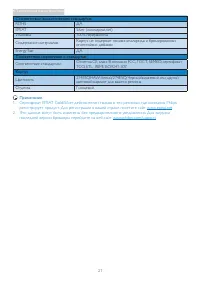
21 4. Технические характеристики Соответствие экологическим стандартам ROHS ДА EPEAT Silver (www.epeat.net) Упаковка 100% переработка Содержание материалов Корпус не содержит поливинилхлорида и бромированных огнестойких добавок Energy Star ДА Соответствие нормативам и стандартам Соответствие стандар...
стр. 24 - Разрешение и стандартные; Максимальное разрешение
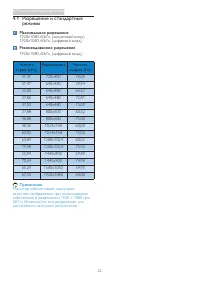
22 4. Технические характеристики 4.1 Разрешение и стандартные режимы Максимальное разрешение 1920x1080, 60кГц (аналоговый вход) 1920x1080, 60кГц (цифровой вход) Рекомендованное разрешение 1920x1080, 60кГц (цифровой вход) Частота строк (кГц) Разрешение) Частота кадров (Гц) 31,47 720x400 70,09 31,47 6...
стр. 25 - Управление питанием; Эти данные могут быть изменены без
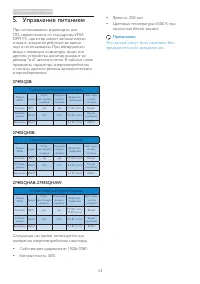
23 5. Управление питанием 5. Управление питанием При использовании видеокарты или ПО, совместимого со стандартом VESA DPM PC, монитор может автоматически снижать энергопотребление во время пауз в использовании. При обнаружении ввода с помощью клавиатуры, мыши или другого устройства монитор выходит и...
стр. 32 - Обслуживание покупателей и гарантийное обслуживание; покупателей и гарантийное; Политика компании Philips в; субпиксели; Пиксели и субпиксели
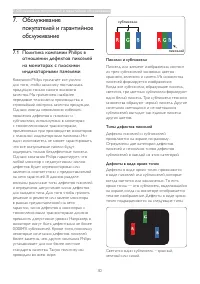
30 7. Обслуживание покупателей и гарантийное обслуживание 7. Обслуживание покупателей и гарантийное обслуживание 7.1 Политика компании Philips в отношении дефектов пикселей на мониторах с плоскими индикаторными панелями Компания Philips прилагает все усилия для того, чтобы заказчику поставлялась про...
стр. 33 - Красная или яркая белая точка более чем на 50
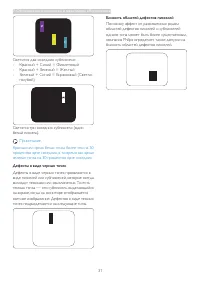
31 7. Обслуживание покупателей и гарантийное обслуживание Светятся два соседних субпикселя: - Красный + Синий = Фиолетовый - Красный + Зеленый = Желтый - Зеленый + Синий = Бирюзовый (Светло- голубой) Светятся три соседних субпикселя (один белый пиксель). Примечание. Красная или яркая белая точка бол...
стр. 34 - Допуски на дефекты пикселей
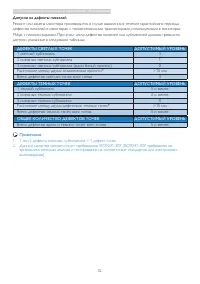
32 7. Обслуживание покупателей и гарантийное обслуживание Допуски на дефекты пикселей Ремонт или замена монитора производится в случае выявления в течение гарантийного периода дефектов пикселей в мониторах с тонкопленочными транзисторами, используемыми в мониторах Philips с плоским экраном. При этом...
стр. 35 - Обслуживание покупателей и гарантийное обслуживание; Контактная информация для стран Западной Европы:
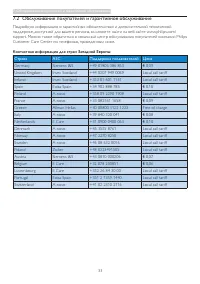
33 7. Обслуживание покупателей и гарантийное обслуживание 7.2 Обслуживание покупателей и гарантийное обслуживание Подробную информацию о гарантийных обязательствах и дополнительной технической поддержке, доступной для вашего региона, вы можете найти на веб-сайте www.philips.com/ suppor t. Можно такж...
стр. 36 - Контактная информация для стран ЦЕНТРАЛЬНОЙ И ВОСТОЧНОЙ ЕВРОПЫ:; Qwantech
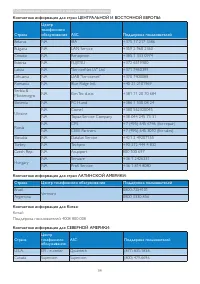
34 7. Обслуживание покупателей и гарантийное обслуживание Контактная информация для стран ЦЕНТРАЛЬНОЙ И ВОСТОЧНОЙ ЕВРОПЫ: Страна Центр телефонного обслуживания ASC Поддержка пользователей Belarus NA IBA +375 17 217 3386 Bulgaria NA LAN Ser vice +359 2 960 2360 Croatia NA Renoprom +385 1 333 0974 Est...
стр. 37 - БЛИЖНЕГО ВОСТОКА И АФРИКИ:
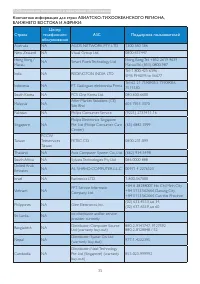
35 7. Обслуживание покупателей и гарантийное обслуживание Контактная информация для стран АЗИАТСКО-ТИХООКЕАНСКОГО РЕГИОНА, БЛИЖНЕГО ВОСТОКА И АФРИКИ: Страна Центр телефонного обслуживания ASC Поддержка пользователей Australia NA AGOS NETWORK PTY LTD 1300 360 386 New Zealand NA Visual Group Ltd. 0800...
стр. 38 - Устранение неисправностей; Распространенные проблемы; Функция Auto (автонастройки) не работает в
36 8. Поиск и устранение неисправностей и ответы на часто задаваемые вопросы 8. Поиск и устранение неисправностей и ответы на часто задаваемые вопросы 8.1 Устранение неисправностей На этой странице описаны неполадки, которые могут быть устранены пользователем. Если проблему не удалось устранить с по...
стр. 39 - Перезагрузите ПК и проверьте
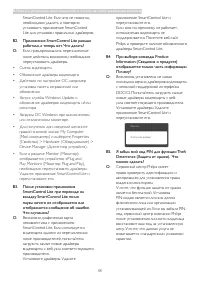
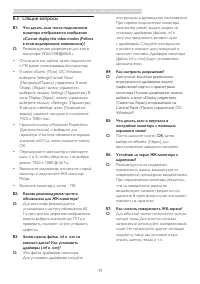
37 8. Поиск и устранение неисправностей и ответы на часто задаваемые вопросы • Настройте изображение с помощью функций «Auto» (Авто) экранного меню. • Устраните вертикальные полосы с помощью функций Phase/Clock (Фаза/ Частота) или Setup (Настройка) экранного меню. Доступно только для режима VGA. Име...