стр. 2 - Содержание
Содержание 1 Установка 4 1.1 Инструкции по безопасности 4 1.2 Подставка для телевизора и настенный кронштейн 4 1.3 Рекомендации по выбору места для установки 4 1.4 Кабель питания 5 1.5 Антенный кабель 5 2 Соединения 6 2.1 Советы по подключению 6 2.2 EasyLink HDMI CEC 7 2.3 Общий интерфейс – CAM 8 2....
стр. 4 - Установка; Инструкции по безопасности; Подставка для телевизора
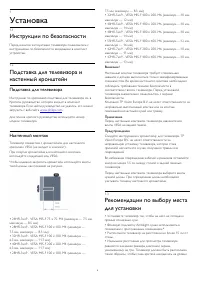
1 Установка 1.1 Инструкции по безопасности Перед началом эксплуатации телевизора ознакомьтесь синструкциями по безопасности, входящими в комплектустройства. 1.2 Подставка для телевизора инастенный кронштейн Подставка для телевизора Инструкции по креплению подставки для телевизора см. вКратком руково...
стр. 5 - Кабель питания; Антенный кабель
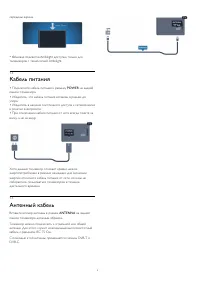
середины экрана. * Фоновая подсветка Ambilight доступна только длятелевизоров с технологией Ambilight. 1.4 Кабель питания • Подключите кабель питания к разъему POWER на задней панели телевизора.• Убедитесь, что кабель питания вставлен в разъем доупора.• Убедитесь в наличии постоянного доступа к сете...
стр. 6 - Соединения; Советы по подключению; Антенна
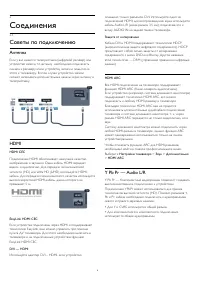
2 Соединения 2.1 Советы по подключению Антенна Если у вас имеется телеприставка (цифровой ресивер) илиустройство записи, то антенну необходимо подключитьсначала к ресиверу и/или устройству записи и лишь послеэтого к телевизору. В этом случае устройство записисможет записывать дополнительные каналы ч...
стр. 7 - EasyLink HDMI CEC; EasyLink
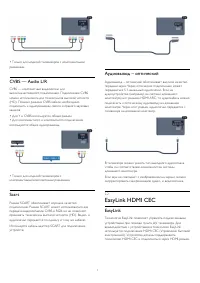
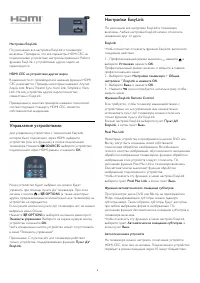
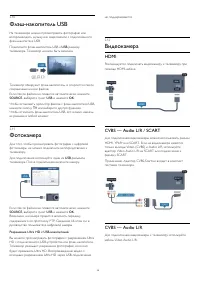
• Только для моделей телевизоров с компонентнымиразъемами. CVBS — Audio L/R CVBS — композитный видеосигнал длявысококачественного подключения. Подключение CVBSможно использовать для телесигналов высокой четкости(HD). Помимо разъема CVBS кабели необходимоподключить к аудиоразъемам левого и правого зв...
стр. 9 - Общий интерфейс – CAM; CAM
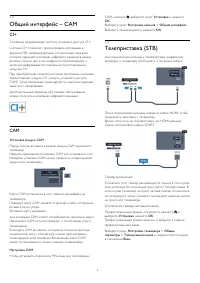
2.3 Общий интерфейс – CAM CI+ Телевизор поддерживает систему условного доступа CI+. Система CI+ позволяет просматривать программы вформате HD, например фильмы и спортивные передачи,которые передают компании цифрового вещания в вашемрегионе. Сигнал при этом шифруется телекомпанией, азатем расшифровыв...
стр. 10 - Домашний кинотеатр; Подключение домашнего кинотеатра
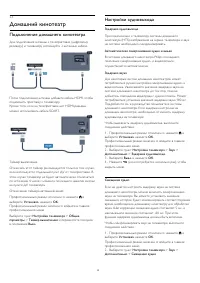
2.5 Домашний кинотеатр Подключение домашнего кинотеатра Для подключения антенны к телеприставке (цифровомуресиверу) и телевизору используйте 2 антенных кабеля. После подключения антенны добавьте кабель HDMI, чтобыподключить приставку к телевизору.Кроме того, если на телеприставке нет HDMI-разъема,мо...
стр. 11 - Проигрыватель Blu-ray
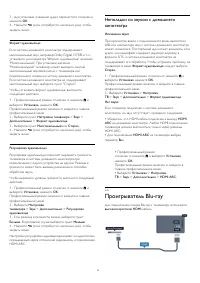
3 - Для установки смещения аудио переместите ползунок и нажмите OK . 4 - Нажмите (если потребуется, несколько раз), чтобы закрыть меню. Формат аудиовыхода Если система домашнего кинотеатра поддерживаетмногоканальный звук, например Dolby Digital, DTS® и т.п.,установите для параметра "Формат ауд...
стр. 12 - Игровая приставка; HDMI
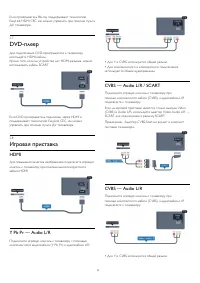
Если проигрыватель Blu-ray поддерживает технологиюEasyLink HDMI CEC, им можно управлять при помощи пультаДУ телевизора. 2.7 DVD-плеер Для подключения DVD-проигрывателя к телевизоруиспользуйте HDMI-кабель.Кроме того, если на устройстве нет HDMI-разъема, можноиспользовать кабель SCART. Если DVD-проигр...
стр. 13 - USB-клавиатура или мышь
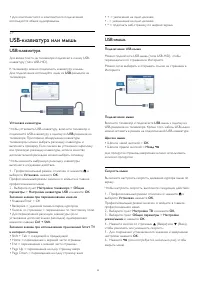
• Для компонентного и композитного подключенияиспользуются общие аудиоразъемы. 2.9 USB-клавиатура или мышь USB-клавиатура Для ввода текста на телевизоре подключите к нему USB-клавиатуру (типа USB-HID). К телевизору можно подключить клавиатуру и мышь.Для подключения используйте один из USB -разъемов ...
стр. 15 - Компьютер; Подключение; Наушники
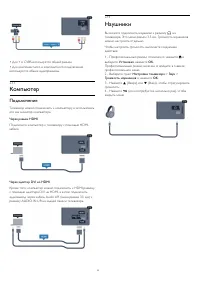
• Для Y и CVBS используется общий разъем.• Для компонентного и композитного подключенияиспользуются общие аудиоразъемы. 2.13 Компьютер Подключение Телевизор можно подключить к компьютеру и использоватьего как монитор компьютера. Через разъем HDMI Подключите компьютер к телевизору с помощью HDMI-кабе...
стр. 16 - Пульт ДУ; Обзор кнопок; Верхняя сторона
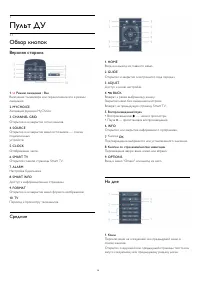
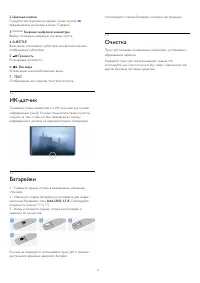
3 Пульт ДУ 3.1 Обзор кнопок Верхняя сторона 1 . Режим ожидания / Вкл Включение телевизора или переключение его в режиможидания. 2 . MYCHOICE Активация функции MyChoice 3 . CHANNEL GRID Открытие или закрытие сетки каналов. 4 . SOURCE Открытие или закрытие меню источников — спискаподключенныхустройс...
стр. 18 - Включение; Кнопки на телевизоре*
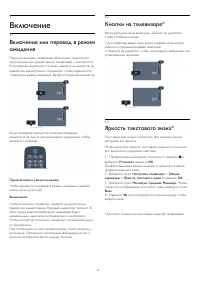
4 Включение 4.1 Включение или перевод в режиможидания Перед включением телевизора обязательно подключитешнур питания (на задней панели телевизора) к электросети.Если красный индикатор отключен, нажмите на джойстик направой или задней панели телевизора, чтобы переключитьтелевизор в режим ожидания. За...
стр. 19 - Возможности; Профессиональные настройки
5 Профессиональныйрежим 5.1 Возможности В профессиональном режиме можно настроить телевизордля эксплуатации в гостинице. Доступны следующиефункции. • Изменение профессиональных настроек конфигурации,например, параметров питания и АС.• Клонирование настроек по USB• Загрузка программного обеспечения ч...
стр. 21 - Настройка часов
Enable EPG Включение или отключение доступа к электронному гидутелепередач. Enable subtitle Включение или отключение субтитров. Enable subtitle Включение или отключение субтитров. Subtitle On Startup Включение или отключение субтитров при включениителевизора. Синий фон Включение синего фона и отключ...
стр. 23 - Копирование настроек/обновление; Настройка MyChoice
Копирование настроек/обновление Копирование настроек телевизора на устройство USB, азатем на другой телевизор Philips. RF Clone Program Info Выбор частоты, передающей среды и скорости передачиканала для копирования настроек через РЧ. Clone to TV Запуск копирования с устройства USB на телевизор. Sele...
стр. 24 - Телеканалы; Просмотр телеканалов; Переключение каналов
6 Телеканалы 6.1 Просмотр телеканалов Переключение каналов Чтобы перейти в режим просмотра телевизора, нажмите TV . При этом будет включен последний выбранный канал. Кроме того, можно нажать , чтобы открыть главное меню, а затем выбрать пункт Просмотр телевизора и нажать OK . Чтобы переключить кан...
стр. 28 - Субтитры и языки
Язык аудио Если телеканал вещает на двух или нескольких языках аудио,можно выбрать предпочитаемый язык. 1 - При просмотре телевизора нажмите OPTIONS . 2 - Для цифровых каналов выберите пункт Язык аудио . Для аналоговых каналов выберите пункт Альтернативный звук . Нажмите OK для подтверждения выбора....
стр. 29 - Интерактивное телевидение
1 - Нажмите OPTIONS . 2 - Выберите пункт Язык аудио и выберите временный язык, а затем нажмите OK . Языки аудио для людей с ослабленным слухом и зрением Некоторые цифровые телеканалы поддерживаютспециальное аудиосопровождение и субтитры,предназначенные для людей с ослабленным слухом изрением. Язык м...
стр. 30 - Настройка канала; Обновить каналы
Сведения об интерактивном телевидении Используя возможности интерактивного телевидения,некоторые станции вещания транслируют телесигнал, атакже предоставляют информационные и развлекательныематериалы. Примечание. • Эта функция не позволяет загружать файлы на телевизор.• Информация о субтитрах содерж...
стр. 31 - Копирование списка каналов
1 - Профессиональный режим: отключен нажмите и выберите Установка , нажмите OK . Профессиональный режим: включен войдите в главное профессиональное меню. 2 - Выберите пункт Настройки телевизора > Общие параметры > Переустановка телевизора и нажмите OK . Установка может занять несколько м...
стр. 35 - Главное меню
7 Главное меню В главном меню можно выбрать все доступные действия. В главном меню можно включить просмотр телепрограммили диска на домашнем кинотеатре. Также в главном менюможно получить доступ к функции Smart TV для работы вИнтернете, включить Skype. Доступ к главному меню 1 - Чтобы открыть главно...
стр. 36 - Настройки; Меню настройки
8 Настройки 8.1 Меню настройки Быстрая настройка изображения Параметры быстрой настройки изображения позволяют выбрать основные настройки, выполнив несколько простыхдействий. Выбранные параметры сохраняются в разделе Стиль изображения — Персональный . В случае изменения параметров можно вернуться к ...
стр. 37 - Изображение; Стиль изображения
8.2 Изображение Стиль изображения Для быстрой настройки изображения можно выбратьустановленные настройки в меню Стиль изображения . 1 - Во время просмотра любого телеканала нажмите OPTIONS , чтобы открыть меню Опции . 2 - Выберите пункт Изображение и звук на панели в меню, а затем выберите пункт Сти...
стр. 40 - Местоположение; Звук; Стиль звука
профессиональное меню. 2 - Выберите пункт Настройки телевизора > Изображение > Дополнительно > Четкость > Суперразрешение . 3 - Нажмите (Вправо) и выберите Вкл. или Выкл . 4 - Нажмите (если потребуется, несколько раз), чтобы закрыть меню. Шумоподавление Параметр Подавление помех позв...
стр. 41 - Установки звука
3 - Нажмите Сбросить . Будут восстановлены исходные настройки этого стиля. Установки звука Низкие частоты Параметр Низкие частоты позволяет настроить звучание в нижнем диапазоне частот. Для настройки выполните следующие действия. 1 - Профессиональный режим: отключен нажмите и выберите Установк...
стр. 42 - Установка ТВ
Если к разъему HDMI CEC подключено аудиоустройство,можно использовать одну из настроек EasyLink. • Если выбран параметр EasyLink , то звук с телевизора будет передаваться на аудиоустройство. При воспроизведениизвука через устройство акустические системы телевизорабудут отключены.• Если выбран параме...
стр. 43 - Подсветка Ambilight
8.4 Подсветка Ambilight Подсветка Ambilight • Только для моделей телевизоров с подсветкой Ambilight(xxHFL7009). Стиль Ambilight Подсветка Ambilight может работать в двух режимах:предустановленном и статическом.В первом случае подсветка повторяет цвета изображения наэкране. Если выбрана настройка Ста...
стр. 44 - Универсальный доступ
стены, перед которой расположен телевизор, и искажениецветов Ambilight будет устранено. Чтобы выбрать цвет стены, выполните следующие действия. 1 - Профессиональный режим: отключен нажмите и выберите Установка , нажмите OK . Профессиональный режим: включен войдите в главное профессиональное ме...
стр. 47 - Гид передач; Что требуется; Открытие телегида
9 Гид передач 9.1 Что требуется В телегиде можно просматривать список текущих и будущихтелепередач на настроенных каналах. В зависимости оттого, откуда поступает информация (данные) для телегида,отображаются либо аналоговые и цифровые каналы, либотолько цифровые. Некоторые каналы не предоставляютинф...
стр. 48 - Источники; Список источников; Из режима ожидания
10 Источники 10.1 Список источников В списке подключений (меню "Источник") отображаются всеподключенные к телевизору устройства. Через это менюможно переключиться на любое устройство. Меню "Источник" Чтобы открыть меню "Источник", нажмите SOURCE . Чтобы переключиться на подкл...
стр. 49 - Таймеры и часы; Таймер отключения
11 Таймеры и часы 11.1 Таймер отключения При активации таймера отключения телевизорпереключается в режим ожидания по истеченииустановленного периода времени. Чтобы установить таймер отключения, выполнитеследующие действия. 1 - Нажмите , выберите пункт Установка и нажмите OK . *Профессиональный реж...
стр. 51 - Для пассивных 3D-очков; Уход за очками 3D
12 3D 12.1 3D • Только для моделей телевизоров с функцией 3D(xxHFL7xx9). 12.2 Что требуется Для пассивных 3D-очков Это телевизор с пассивной технологией 3D. Для видеопросмотра в формате 3D необходимо: • Выбрать канал, транслирующий программы в формате 3D.• Взять напрокат фильм формата 3D в интернет-...
стр. 53 - Сеть
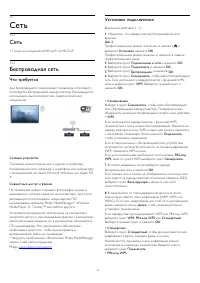
13 Сеть 13.1 Сеть • Только для моделей xxHFL5xx9, xxHFL7xx9 13.2 Беспроводная сеть Что требуется Для беспроводного подключения телевизора к Интернетупотребуется беспроводной маршрутизатор. Рекомендуетсяиспользовать высокоскоростное (широкополосное)соединение. Сетевые устройства Телевизор можно подкл...
стр. 54 - Неполадки сети; Проводная сеть
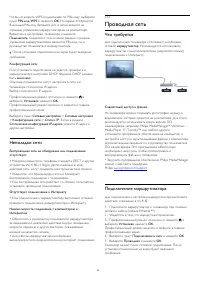
Чтобы установить WPS-подключение по PIN-коду, выберитепункт PIN-код WPS и нажмите OK . На экране отобразится 8-значный PIN-код. Запишите его, а затем введите настранице управления маршрутизатором на компьютере.Вернитесь к настройкам телевизора и нажмите Подключить . Сведения о том, в каком разделе с...
стр. 55 - Настройки сети
Конфигурация сети Если установить подключение не удается, проверьте вмаршрутизаторе настройки DHCP. Функция DHCP должнабыть включена . Опытные пользователи могут настроить в сети и втелевизоре статические IP-адреса.Выбор статического IP-адреса Профессиональный режим: отключен нажмите и выберите ...
стр. 59 - Задержка экрана
Блокировка ранее подключенного устройства Перед тем как заблокировать ранее подключенноеустройство, необходимо очистить список подключений Wi-Fi Miracast. После этого вам придется повторно разрешатьили блокировать подключения со всех устройств. Задержка экрана Обычно задержка при просмотре экрана че...
стр. 60 - Skype; Сведения о Skype; Установка камеры
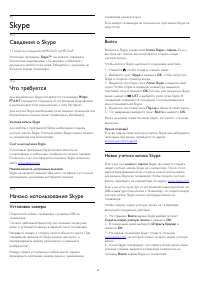
15 Skype 15.1 Сведения о Skype • Только для моделей xxHFL5xx9, xxHFL7xx9 Используя программу Skype™ , вы можете совершать бесплатные видеовызовы с телевизора и общаться сдрузьями в любой точке мира. Общайтесь с друзьями набольшом экране телевизора. 15.2 Что требуется Для видеосвязи в Skype потребует...
стр. 61 - Меню Skype
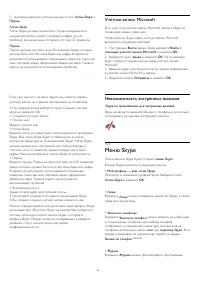
5 - Для входа введите учетные данные в поля Логин Skype и Пароль . Логин Skype Логин Skype должен начинаться с буквы в верхнем илинижнем регистре и может содержать цифры (но непробелы). Длина должна составлять от 6 до 32 символов. Пароль Пароль должен состоять из 6-20 символов, среди которыхдолжна б...
стр. 62 - Ваши контакты
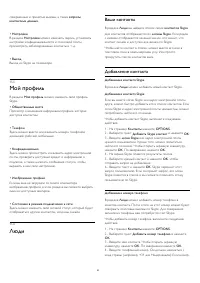
совершенные и принятые вызовы, а также запросы контактных данных . • Настройки В разделе Настройки можно изменить пароль, установить настройки конфиденциальности и голосовой почты,просмотреть заблокированные контакты и т. д. • Выход Выход из Skype на телевизоре. 15.5 Мой профиль В разделе Мой профил...
стр. 63 - Совершение вызова в Skype; Голосовые и видеовызовы
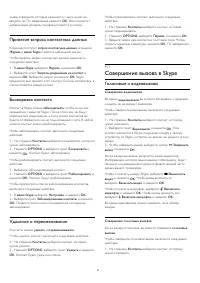
указан в формате, который начинается с двух нулей, невводите их. По завершении нажмите OK . Имя контакта с добавленным номером телефона появится в списке. Принятие запроса контактных данных Когда вам поступит запрос контактных данных , в разделе Журнал в меню Skype появится небольшой значок. Чтобы п...
стр. 65 - Вход
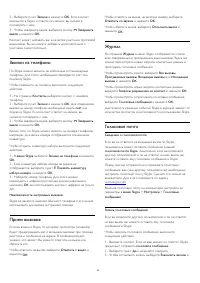
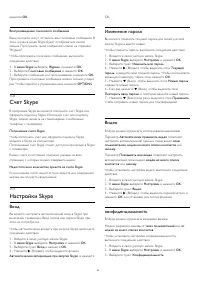
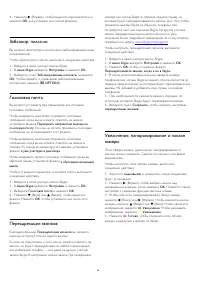
нажмите OK . Воспроизведение голосового сообщения Ваши контакты могут оставлять вам голосовые сообщения. Вэтом случае в меню Skype будет отображаться значокписьма. Прослушать такое сообщение можно на странице"Журнал". Чтобы прослушать голосовое сообщение, выполнитеследующие действия. 1 - В м...
стр. 67 - Выход; Выйти из Skype
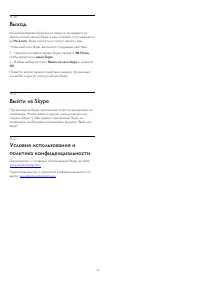
15.10 Выход Когда приложение Skype будет закрыто, вы выйдете изсвоей учетной записи Skype, а ваш сетевой статус изменитсяна Не в сети . Ваши контакты не смогут звонить вам. Чтобы выйти из Skype, выполните следующие действия. 1 - Находясь на любом экране Skype, нажмите Назад , чтобы вернуться в мен...
стр. 68 - Smart TV; Сведения о Smart TV; Доступ к Smart TV
16 Smart TV 16.1 Сведения о Smart TV • Только для моделей xxHFL5xx9, xxHFL7xx9 Подключите этот светодиодный ТВ Philips Smart LED к Интернету и откройте для себя новый мир телевидения.Для этого можно установить кабельное соединение смаршрутизатором или создать беспроводное подключениек сети Wi-Fi. Ес...
стр. 69 - Сброс Smart TV
страницу Smart TV, нажмите SMART TV . Перезагрузка страницы приложения Если страница приложения загрузилась неправильно, дляперезагрузки нажмите OPTIONS и выберите Перезагрузить . Масштаб Чтобы изменить масштаб страницы приложения, выполнитеследующие действия. 1 . Нажмите OPTIONS и выберите Увеличит...
стр. 71 - Для чего предназначено это приложение; Домашняя сеть; Загрузка приложения
17 ПриложениеMyRemote 17.1 Сведения о приложенииMyRemote Для чего предназначено это приложение Приложение MyRemote открывает вам следующиевозможности. • SimplyShare — передавайте фотографии, музыку и видео со смартфона или планшетного ПК.• Управление — используйте смартфон или планшетный ПК в качест...
стр. 72 - SimplyShare
Apple iPhone Чтобы загрузить приложение на iPhone, перейдите напортал Apple App Store и найдите приложение Philips MyRemote . Apple iPad Чтобы загрузить приложение на iPad, перейдите на порталApple App Store и найдите приложение Philips MyRemote HD . Google play Для загрузки приложения на устройство...
стр. 74 - Характеристики; Энергосбережение
18 Характеристики 18.1 Взаимодействие с окружающейсредой Энергосбережение Эконастройки объединяют настройки телевизора, которые способствуют защите окружающей среды.Для доступа к Эконастройкам во время просмотра телеканалов нажмите кнопку Adjust ивыберите Эконастройки . Активные настройки отмечены з...
стр. 75 - Тип; Размеры и вес
18.2 Прием • Вход для антенны: 75 Ом, коаксиальный (IEC75)• Диапазоны тюнера: Hyperband; S-Channel; UHF; VHF• DVB:- Для моделей xxHFL3009: DVB-T, DVB-C- Для моделей xxHFL5009 и xxHFL7009: DVB-T2, DVB-T,DVB-C• Воспроизведение аналогового видеосигнала: NTSC;SECAM; PAL• Воспроизведение цифрового видеос...
стр. 76 - Подключения
32HFL3009D • без подставки:Ширина 725,7 мм, высота 432,1 мм, глубина 94 мм, вес±5,06 кг• с подставкой:Ширина 725,7 мм, высота 487,8 мм, глубина 190 мм, вес± 5,66 кг 32HFL5009D • без подставки:Ширина 725,7 мм, высота 424,8 мм, глубина 55,4 мм, вес± 4,9 кг• с подставкой:Ширина 725,7 мм, высота 484,6 м...
стр. 77 - Мультимедиа
18.7 Мультимедиа Соединения • Порт USB 2.0• Ethernet LAN RJ-45*• Wi-Fi 802.11b/g/n (встроенный)* Поддерживаемые файловые системы USB • FAT 16, FAT 32, NTFS. Форматы воспроизведения • Контейнеры : 3GP, AVCHD, AVI, MPEG-PS, MPEG-TS,MPEG-4, Matroska (MKV), Quicktime (MOV, M4V, M4A),Windows Media (ASF/W...
стр. 78 - ПО; Обновление ПО; Обновление через USB
19 ПО 19.1 Обновление ПО Обновление через USB Иногда необходимо провести обновление ПО телевизора.Для этого потребуется ПК с высокоскоростным интернет-соединением и запоминающее устройство USB для загрузкиПО на телевизор. Используйте запоминающее устройствоUSB с объемом свободной памяти не менее 256...
стр. 79 - Open source license
19.3 Программное обеспечение соткрытым исходным кодом На этом телевизоре установлено программное обеспечениес открытым исходным кодом. Компания TP Vision EuropeB.V. по запросу предоставляет копию полного исходногокода для защищенных авторскими правами пакетов ПО соткрытым исходным кодом, используемы...
стр. 85 - Регистрация
• Убедитесь, что устройство правильно подключено ктелевизору.• Убедитесь, что на телевизоре установлены правильныенастройки изображения. По истечении некоторого времени меняются настройкиизображения Убедитесь, что для параметра [Местоположение] установлено значение [Дом] . В этом режиме можно измени...
стр. 86 - Интерактивное руководство; Обслуживание / ремонт
20.3 Интерактивное руководство При возникновении любых неполадок, связанных стелевизором Philips, вы можете обратиться в интерактивнуюслужбу поддержки. Выберите язык и введите номер моделиизделия. Перейдите на веб-сайт www.philips.com/support На веб-сайте поддержки вы найдете телефон для связи спред...
стр. 87 - Безопасность и уход; Безопасность; Важно; Риск нанесения повреждений детям
21 Безопасность и уход 21.1 Безопасность Важно Перед включением телевизора ознакомьтесь со всемиинструкциями по безопасности. Гарантия нераспространяется на случаи возникновения повреждения врезультате несоблюдения инструкций. Закрепите телевизор во избежаниепадения Во избежание падения обязательно ...
стр. 88 - Уход за экраном
Риск перегрева Запрещается устанавливать телевизор в ограниченномпространстве. Оставьте не менее 10 см свободногопространства вокруг телевизора для обеспечениявентиляции. Убедитесь, что занавески или другие предметыне закрывают вентиляционные отверстия телевизора. Грозы Перед грозой отключите телеви...
стр. 90 - Dolby; DLNA Certified®
Названия HDMI и HDMI High-Definition Multimedia Interface, атакже логотип HDMI являются товарными знаками илизарегистрированными товарными знаками HDMI LicensingLLC в США и других странах. Dolby Dolby® Производится по лицензии Dolby Laboratories, Dolby идвойной символ D являются товарными знаками Do...
стр. 91 - Альянс Wi-Fi Alliance; Программное обеспечение MHEG
Альянс Wi-Fi Alliance Wi-Fi® , логотип Wi-Fi CERTIFIED и логотип Wi-Fi являются зарегистрированными товарными знаками Wi-Fi Alliance. Wi- Fi CERTIFIED Miracast™ и Miracast™ являются товарными знаками Wi-Fi Alliance. Программное обеспечение MHEG Авторские права программного обеспечения MHEG ("ПО&...
стр. 92 - Указатель
Указатель 3 3D, оптимальный просмотр 52 3D, предупреждение о вреде для здоровья 52 3D, преобразование 2D в 3D 51 A Ambilight, выбор места для телевизора 4 Ambilight, динамическая скорость 43 Ambilight, отключение телевизора 44 Ambilight, Lounge light 44 Ambilight, режим 43 Ambilight, цвет стены 43 C...




 Philips 14PT6107_58
Инструкция по эксплуатации
Philips 14PT6107_58
Инструкция по эксплуатации
 Philips 15PF5121
Инструкция по эксплуатации
Philips 15PF5121
Инструкция по эксплуатации
 Philips 15PT6807_01
Инструкция по эксплуатации
Philips 15PT6807_01
Инструкция по эксплуатации
 Philips 19_22_26_32PFL3404_(12)_(60)_42PFL3604_(12)_(60)
Инструкция по эксплуатации
Philips 19_22_26_32PFL3404_(12)_(60)_42PFL3604_(12)_(60)
Инструкция по эксплуатации
 Philips 19HFL4010W
Инструкция по эксплуатации
Philips 19HFL4010W
Инструкция по эксплуатации
 Philips 19PFL2908H
Инструкция по эксплуатации
Philips 19PFL2908H
Инструкция по эксплуатации
 Philips 19PFL3205H
Инструкция по эксплуатации
Philips 19PFL3205H
Инструкция по эксплуатации
 Philips 19PFL3403_10
Инструкция по эксплуатации
Philips 19PFL3403_10
Инструкция по эксплуатации
 Philips 19PFL3403_60
Инструкция по эксплуатации
Philips 19PFL3403_60
Инструкция по эксплуатации
 Philips 19PFL3404
Инструкция по эксплуатации
Philips 19PFL3404
Инструкция по эксплуатации
 Philips 19PFL3405
Инструкция по эксплуатации
Philips 19PFL3405
Инструкция по эксплуатации
 Philips 19PFL3507T
Инструкция по эксплуатации
Philips 19PFL3507T
Инструкция по эксплуатации
 Philips 19PFL3606H
Инструкция по эксплуатации
Philips 19PFL3606H
Инструкция по эксплуатации
 Philips 19PFL4322
Инструкция по эксплуатации
Philips 19PFL4322
Инструкция по эксплуатации
 Philips 19PFL5403S_60
Инструкция по эксплуатации
Philips 19PFL5403S_60
Инструкция по эксплуатации
 Philips 19PFL5404
Инструкция по эксплуатации
Philips 19PFL5404
Инструкция по эксплуатации
 Philips 19PFL5522D
Инструкция по эксплуатации
Philips 19PFL5522D
Инструкция по эксплуатации
 Philips 19PFL5602D
Инструкция по эксплуатации
Philips 19PFL5602D
Инструкция по эксплуатации
 Philips 20HFL2819D
Инструкция по эксплуатации
Philips 20HFL2819D
Инструкция по эксплуатации
 Philips 20PF4110
Инструкция по эксплуатации
Philips 20PF4110
Инструкция по эксплуатации