Инструкции к модели Philips 32PHS6825
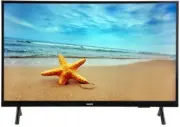
Инструкция по эксплуатации, Инструкция для Philips 32PHS6825 на русском языке в PDF.
Инструкции:
Инструкция по эксплуатации Philips 32PHS6825

Инструкция Philips 32PHS6825
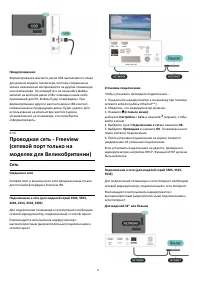
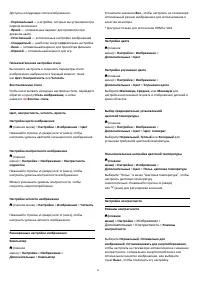
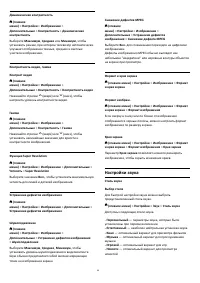
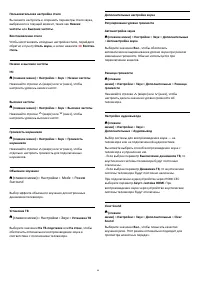
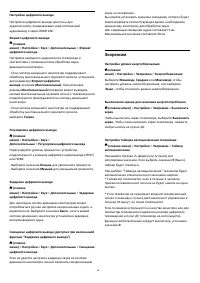
Сводка
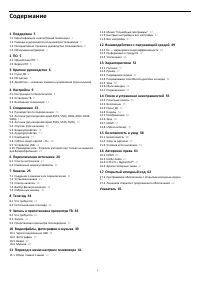
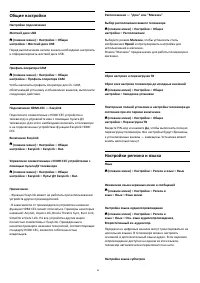
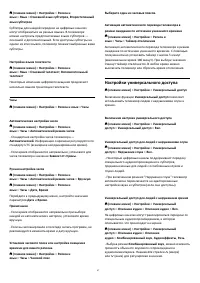
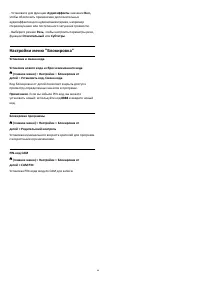
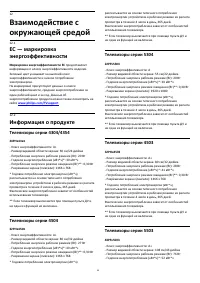
Содержание 1 Поддержка 4 1.1 Идентификация и регистрация телевизора 4 1.2 Помощь и руководство пользователя телевизора 4 1.3 Обслуживание/ремонт 4 2 ПО 5 2.1 Обновление ПО 5 2.2 Версия ПО 5 2.3 Автоматическое обновление ПО 5 2.4 Просмотр истории обновлений ПО 5 3 Краткое руководство 7 3.1 Пульт ДУ 7...
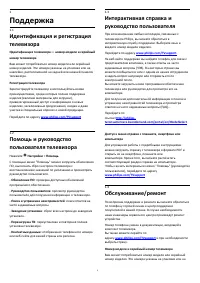
1 Поддержка 1.1 Идентификация и регистрациятелевизора Идентификация телевизора — номер модели и серийныйномер телевизора Вам может потребоваться номер модели или серийныйномер изделия. Эти номера указаны на упаковке или нанаклейке, расположенной на задней или нижней панеляхтелевизора. Регистрация те...
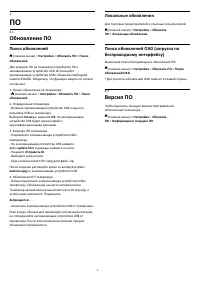
2 ПО 2.1 Обновление ПО Поиск обновлений Обновление по сети Интернет (главное меню) > Настройки > Обновить ПО > Поиск обновлений > Интернет (рекомендуется)Самостоятельная проверка наличия обновленийпрограммного обеспечения.• Если телевизор подключен к сети Интернет, на экранеможет появи...
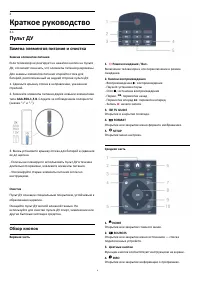
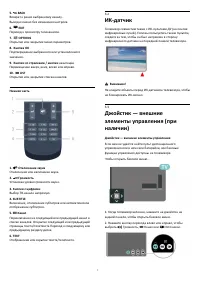
3 Краткое руководство 3.1 Пульт ДУ Замена элементов питания и очистка Замена элементов питания Если телевизор не реагирует на нажатие кнопок на пультеДУ, это может означать, что элементы питания разряжены.Для замены элементов питания откройте отсек длябатарей, расположенный на задней стороне пульта ...
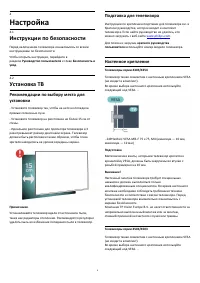
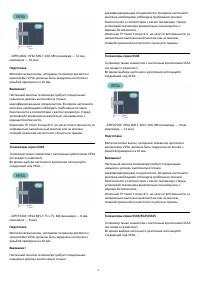
4 Настройка 4.1 Инструкции по безопасности Перед включением телевизора ознакомьтесь со всемиинструкциями по безопасности.Чтобы открыть инструкции, перейдитев раздел Помощь > Руководство пользователя, нажмитена цветную кнопку Ключевые слова и найдите пункт Безопасность и уход. 4.2 Установка ТВ Р...
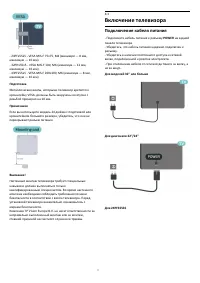
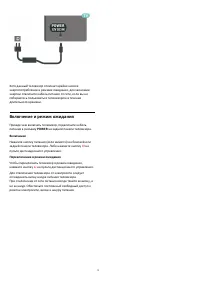
Подключение кабеля питания • Подключите кабель питания к разъему POWER на заднейпанели телевизора.• Убедитесь, что кабель питания вставлен в разъем доупора.• Убедитесь в наличии постоянного доступа к сетевойвилке в розетке электросети.• При отключении кабеля питания от сети всегда тяните завилку, а ...
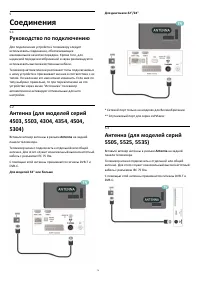
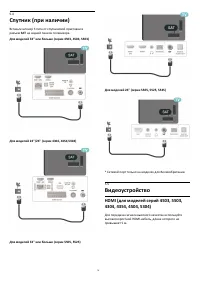
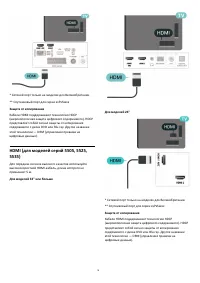
5 Соединения 5.1 Руководство по подключению Для подключения устройств к телевизору следуетиспользовать соединение, обеспечивающеемаксимальное качество передачи. Кроме того, длянадежной передачи изображений и звука рекомендуетсяиспользовать высококачественные кабели.Телевизор автоматически распознает...
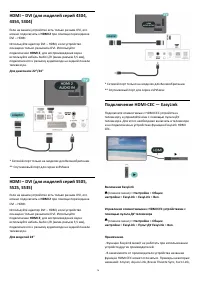
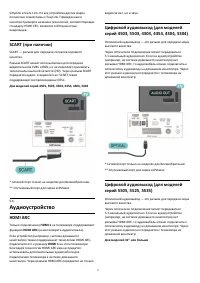
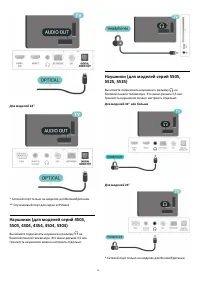
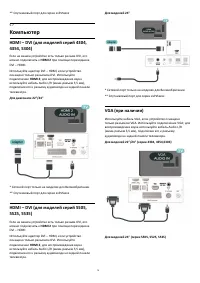
HDMI ARC Только подключение HDMI 1 на телевизоре поддерживаетфункцию HDMI ARC (канал возврата аудиосигнала).Если устройство (например, система домашнегокинотеатра) также поддерживает технологию HDMI ARC,подключите его к разъему HDMI 1 на этом телевизоре.Благодаря технологии HDMI ARC вам не придетсяи...
В приложении, с помощью которого была запущенафункция дублирования экрана, можно разорватьподключение и прекратить показ изображения с экранаустройства на телевизоре. При этом на телевизоре будетвключена последняя выбранная программа. На телевизоре Чтобы прекратить показ экрана устройства на телевиз...
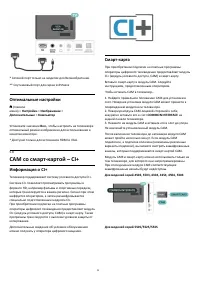
Смарт-карта При приобретении подписки на платные программыоператоры цифрового телевидения предоставляют модульCI+ (модуль условного доступа, CAM) и смарт-карту.Вставьте смарт-карту в модуль CAM. Следуйтеинструкциям, предоставленным оператором.Чтобы вставить CAM в телевизор…1. Найдите правильное поло...
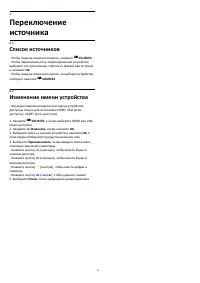
6 Переключениеисточника 6.1 Список источников • Чтобы открыть меню источников, нажмите SOURCES. • Чтобы переключиться на подсоединенное устройство,выберите его при помощи стрелок (вправо) и (влево), а затем нажмите OK.• Чтобы просмотреть техническую информацию опросматриваемом подключенном уст...
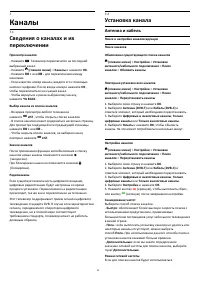
7 Каналы 7.1 Сведения о каналах и ихпереключении Просмотр каналов • Нажмите . Телевизор переключится на последний выбранный канал.• Нажмите (главное меню) > Телевизор > Каналы и нажмите ОК.• Нажмите + или -, чтобы переключить каналы. • Если известен номер канала, введите его с помощьюк...
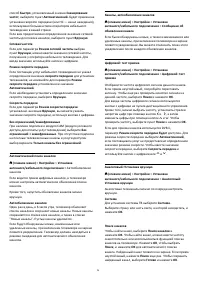
вручную.• СистемаДля установки системы ТВ выберите Система.Выберите страну или часть света, в которой находитесь, инажмите OK. • Поиск каналовЧтобы найти канал, выберите Поиск каналов инажмите OK. Чтобы найти канал, можно ввести частотусамостоятельно или воспользоваться функцией поискаканалов на тел...
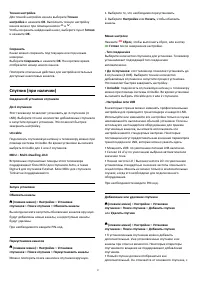
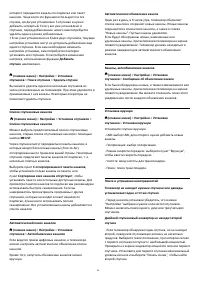
Спутниковые модули CAM Если вы используете CAM (модуль условного доступа) сосмарт-картой для просмотра спутниковых каналов,рекомендуем подключить модуль CAM перед установкойспутников. Большинство модулей CAM используется длярасшифровки каналов.Модули CAM (CI+ 1.3 с профилем оператора) могутсамостоят...
Опции управления каналами Открытие меню опций При просмотре канала можно выбрать ряд опций.Набор доступных опций зависит от типа просматриваемогоканала или заданных параметров телевизора.Чтобы открыть меню опций… 1 - При просмотре любого канала нажмите OPTIONS. 2 - Нажмите OPTIONS еще раз, чтобы...
настройки > Универсальный доступ > Универсальныйдоступ > Вкл.Для получения более подробной информации перейдите враздел "Помощь", нажмите цветную кнопку Ключевые слова и найдите пункт Универсальный доступ. Выбор видео При просмотре цифровых каналов возможен приемтелепередач с неск...
3 - Нажмите OPTIONS > Поиск каналов, а затем нажмите OK. 4 - В поле ввода нажмите OK, чтобы открыть экранную клавиатуру, или нажмите BACK, чтобы скрыть экранную клавиатуру. 5 - С помощью кнопок навигации выберите символ, а затем нажмите OK.- Нажмите кнопку (красную), чтобы ввести буквы в ни...
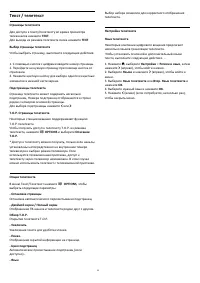
использованию телевизора.* Поиск спутникового канала доступен только для моделейтелевизоров xxPxSxxxx. 7.5 Текст / телетекст Субтитры из телетекста Для аналоговых каналов субтитры следует выбиратьвручную. 1 - Переключитесь на нужный канал и нажмите TEXT, чтобы открыть телетекст. 2 - Введите номер ст...
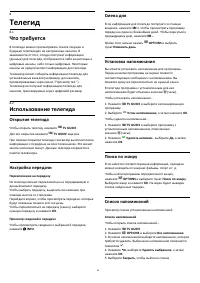
8 Телегид 8.1 Что требуется В телегиде можно просматривать список текущих ибудущих телепередач на настроенных каналах. Взависимости от того, откуда поступает информация(данные) для телегида, отображаются либо аналоговые ицифровые каналы, либо только цифровые. Некоторыеканалы не предоставляют информа...
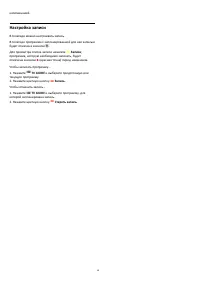
6 - Выберите Закрыть, чтобы выйти из списка напоминаний. Настройка записи В телегиде можно настраивать запись.Чтобы записать программу… 1 - Нажмите TV GUIDE и выберите предстоящую или текущую программу. 2 - Нажмите цветную кнопку Запись. Чтобы отменить запись… 1 - Нажмите TV GUIDE и выберите п...
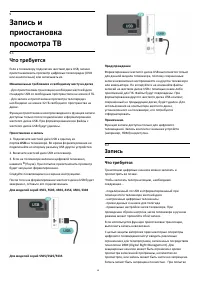
9 Запись иприостановкапросмотра ТВ 9.1 Запись Что требуется Трансляцию цифровых каналов можно записать ипросмотреть ее позже.Чтобы записать телетрансляцию, необходимоследующее…• подключенный по USB и отформатированный припомощи этого телевизора жесткий диск;• настроенные цифровые каналы;• прием данн...
Запись в ручном режиме Можно запланировать запись, не относящуюся кконкретной телевизионной программе. Вы можетесамостоятельно указать тип тюнера, канал, время начала иокончания записи.Чтобы запланировать запись вручную, выполнитеследующие действия. 1 - Нажмите TV GUIDE. 2 - Нажмите цветную кнопку...
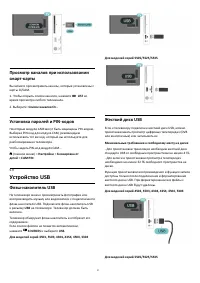
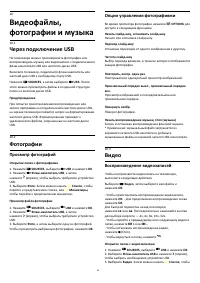
10 Видеофайлы,фотографии и музыка 10.1 Через подключение USB На телевизоре можно просматривать фотографии иливоспроизводить музыку или видеозаписи с подключенногофлэш-накопителя USB или жесткого диска USB.Включите телевизор, подключите флэш-накопитель илижесткий диск USB к свободному порту USB.Нажми...
Опции управления фотографиями При обзоре файлов фотографий нажмите OPTIONS, чтобы…Список/миниатюрыПросмотр фотографий в виде списка или миниатюр.Произвольный порядок выкл., произвольный порядоквкл.Просмотр изображений в последовательном илипроизвольном порядке.Повторить, воспр. один разПовторный и...
Воспроизведение видеозаписей Чтобы воспроизвести видеозапись на телевизоре,выполните следующие действия.Выберите Видео, затем выберите имя файла и нажмите OK.• Чтобы приостановить воспроизведение видеозаписи,нажмите OK. Для продолжения воспроизведения снованажмите OK.• Для быстрой перемотки назад ...
11 Переход в менюнастроек телевизора 11.1 Обзор главного меню Нажмите (главное меню), чтобы выбрать одно из нижеуказанных меню, затем нажмите OK. Источники Отображаются источники, доступные для этоготелевизора. Просмотр телевизора Отображаются функции телевизора, доступныепользователю. Приложения ...
изображения до формата 16:9. Соотношение сторонизображения может измениться.• Заполнить экран — автоматическое увеличениеизображения на весь экран. Искажение минимально;отображение субтитров сохраняется. Эта функция неиспользуется для отображения содержимого скомпьютера. В редких форматах изображени...
Задержка цифрового выхода (главное меню) > Установки > Все настройки > Звук > Дополнительные > Задержкацифрового выходаДля некоторых систем домашних кинотеатров можетпотребоваться ручная настройка синхронизации аудио- ивидеосигнала. Выберите значение Выкл., если в вашейсистеме домаш...
Автоматический запуск Demo Me (главное меню) > Установки > Все настройки > Общие настройки > Установка для магазина > Автоматическийзапуск Demo MeВключите/выключите автоматический запуск Demo Me. Управление демофайлами (главное меню) > Приложения > Меню демо > Управление ...
описывается, что происходит на экране. (главное меню) > Установки > Все настройки > Универсальный доступ > Звуковоеописание > Звуковое описание > Комбинированный звук, Аудиоэффекты, Речь• Выбрав режим Комбинированный звук, можноизменять громкость обычного звука иаудиосопровождени...
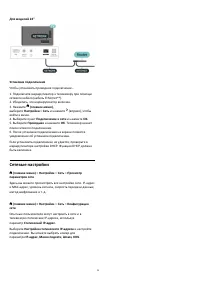
12 Проводные ибеспроводные сети 12.1 Домашняя сеть Чтобы воспользоваться всеми функциональнымивозможностями телевизора Philips Smart TV, необходимоподключить телевизор к сети Интернет.Подключите телевизор к домашней сети свысокоскоростным интернет-соединением. Телевизорможно подключать к маршрутизат...
13 Smart TV 13.1 Установка Smart TV При первом доступе к Smart TV необходимо провестинастройку подключения. Для продолжения прочитайте ипримите условия использования.С начальной страницы Smart TV можно переходить кинтернет-страницам. Благодаря интернет-телевидениюможно брать напрокат фильмы в интерн...
14 Netflix При наличии подписки Netflix вы получаете доступ ко всемвозможностям Netflix на этом телевизоре. Телевизордолжен быть подключен к Интернету.Чтобы открыть Netflix, нажмите для запуска приложения Netflix. Вы можете открыть Netflix, даже еслителевизор находится в режиме ожидания.www.netfli...
15 Amazon Prime Video Благодаря членству в Amazon Prime вы получите доступ ктысячам популярных фильмов и телепередач, включаяэксклюзивный контент Prime Originals.Нажмите значок приложения, чтобы открыть приложениеAmazon Prime Video. Для использования приложениятелевизор должен быть подключен к Интер...
16 YouTube YouTube предоставляет платформу для связи с миром.Смотрите популярные видео, загруженныепользователями YouTube по всему миру. Используйтеприложение YouTube, чтобы быть в курсе последнихсобытий в мире музыки, новостей и многого другого. Нажмите на значок приложения, чтобы открыть YouTube.Д...
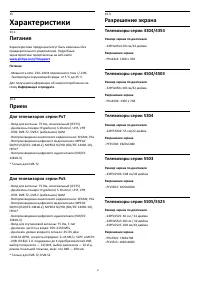
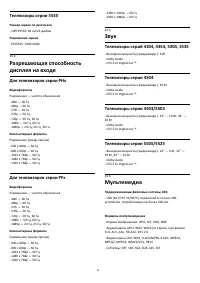
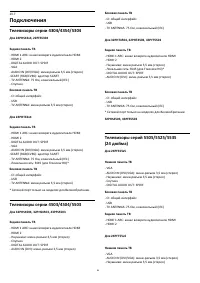
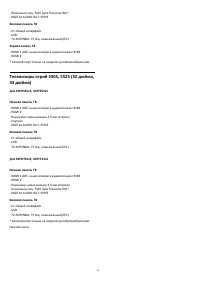
18 Характеристики 18.1 Питание Характеристики продукции могут быть изменены безпредварительного уведомления. Подробныехарактеристики представлены на веб-сайте www.philips.com/TVsupport Питание • Мощность, потребляемая от сети: переменный ток220–240 В +/-10%• Температура окружающей среды: от 5 °C до ...
• FAT, NTFS• Максимальный поддерживаемый объем раздела нажестком диске составляет 2 ТБФорматы воспроизведения • Видеокодеки: AV1, AVI, MKV, HEVC, H.264/MPEG-4 AVC,MPEG1, MPEG2, MPEG4, WMV9/VC1, VP9, HEVC (H.265)• Аудиокодеки: MP3, WAV, AAC, WMA (от версии 2 доверсии 9.2), WMA-PRO (версии 9 и 10)Субт...
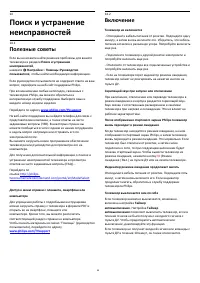
19 Поиск и устранениенеисправностей 19.1 Полезные советы Если вы не можете найти решение проблемы для вашеготелевизора в разделе Поиск и устранениенеисправностей, используйте Ключевые слова в разделе Помощь > Руководство пользователя, чтобынайти необходимую информацию. Выберите ключевоеслово, ч...
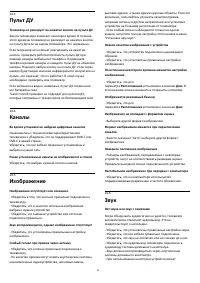
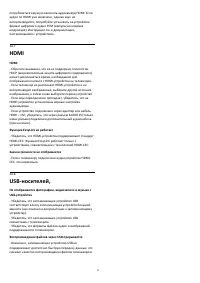
19.6 Изображение Изображение отсутствует или искажено • Проверьте, подключена ли к телевизору антенна, илииспользуется сигнал поставщика услуг. Проверьтекабельные соединения.• Убедитесь, что выбран нужный источник/вход в менюисточников. Нажмите Источники и выберите нужный источник/вход.• Убедитесь...
19.11 Неверный язык меню Выберите свой язык в меню. 1 - Нажмите Главное меню, затем нажмите (вверх) один раз. 2 - Нажмите (вправо) два раза, затем нажмите (вниз) один раз. 3 - Нажмите (вправо) 7 раз, убедитесь, что отображается значок , и нажмите OK. 4 - Нажмите 7 раз (вниз) и нажмите ...
20 Безопасность и уход 20.1 Безопасность Важно Перед включением телевизора ознакомьтесь со всемиинструкциями по безопасности. Гарантия нераспространяется на случаи возникновения повреждения врезультате несоблюдения инструкций. Риск короткого замыкания иливозгорания • Не подвергайте телевизор воздейс...
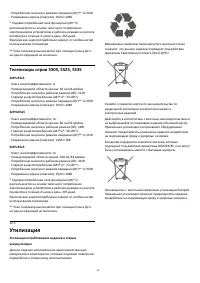
• Утилизация БАТАРЕИ с помощью огня, горячей печи либопутем механического давления или разрезания можетпривести к ВЗРЫВУ.• Если оставить БАТАРЕЮ в условиях высоких температур,это может привести к ВЗРЫВУ либо утечкелегковоспламеняющихся жидкости или газа.• Если оставить БАТАРЕЮ в условиях низкого дав...
22 Авторские права 22.1 HDMI Названия HDMI и HDMI High-Definition Multimedia Interface,а также логотип HDMI являются товарными знаками илизарегистрированными товарными знаками HDMI LicensingAdministrator, Inc. в США и других странах. 22.2 Dolby Audio Dolby Audio Dolby, Dolby Audio и двойной символ D...
Philips Телевизоры Инструкции
-
Philips 14PT6107_58
Инструкция по эксплуатации
-

Philips 15PF5121
Инструкция по эксплуатации
-

Philips 15PT6807_01
Инструкция по эксплуатации
-

Philips 19_22_26_32PFL3404_(12)_(60)_42PFL3604_(12)_(60)
Инструкция по эксплуатации
-

Philips 19HFL4010W
Инструкция по эксплуатации
-

Philips 19PFL2908H
Инструкция по эксплуатации
-
Philips 19PFL3205H
Инструкция по эксплуатации
-

Philips 19PFL3403_10
Инструкция по эксплуатации
-

Philips 19PFL3403_60
Инструкция по эксплуатации
-

Philips 19PFL3404
Инструкция по эксплуатации
-

Philips 19PFL3405
Инструкция по эксплуатации
-

Philips 19PFL3507T
Инструкция по эксплуатации
-

Philips 19PFL3606H
Инструкция по эксплуатации
-
Philips 19PFL4322
Инструкция по эксплуатации
-
Philips 19PFL5403S_60
Инструкция по эксплуатации
-
Philips 19PFL5404
Инструкция по эксплуатации
-

Philips 19PFL5522D
Инструкция по эксплуатации
-

Philips 19PFL5602D
Инструкция по эксплуатации
-
Philips 20HFL2819D
Инструкция по эксплуатации
-

Philips 20PF4110
Инструкция по эксплуатации