стр. 2 - Содержание
RU 2 1 Важная информация 3 Безопасность 3 Уход 5 Юридическая информация 7 Забота об окружающей среде 10 Справка и поддержка 12 2 Использование телевизора 13 Кнопки телевизора 13 Просмотр телевизора 15 Просмотр справочника программ 20 Просмотр контента в формате 3D 21 Подсветка Ambilight 23 Воспроизв...
стр. 3 - Важная; Безопасность; Меры предосторожности
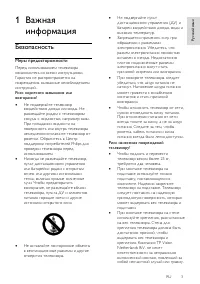
RU 3 Русск ий я зы к 1 Важная информация Безопасность Меры предосторожности Перед использованием телевизора ознакомьтесь со всеми инструкциями. Гарантия не распространяется на повреждения, вызванные несоблюдением инструкций. Риск короткого замыкания или возгорания! Не подвергайте телевизор воздейс...
стр. 5 - D Предупреждение о вреде для; Уход; Экран
RU 5 Русск ий я зы к 3D Предупреждение о вреде для здоровья Только для 3D-телевизоров. Если у вас или у членов вашей семьи в анамнезе имеются случаи заболевания эпилепсией или повышенная светочувствительность, то перед просмотром видеоматериалов с часто мигающим светом, быстрой сменой изображений ...
стр. 6 - Блокировка телевизора
RU 6 3D-очки Для моделей с входящими в комплект 3D-очками. Следуйте приведенным ниже инструкциям для ухода за очками. Используйте для протирки линз чистую мягкую ткань (микроволокно или хлопчатобумажную фланель), чтобы не оцарапать их. Никогда не распыляйте чистящее средство непосредственно на 3D-...
стр. 7 - Юридическая; Предупреждение
RU 7 Русск ий я зы к Юридическая информация Предупреждение © TP Vision Netherlands B.V., 2013 Все права сохранены. Характеристики могут быть изменены без предварительного уведомления. Товарные знаки являются собственностью Koninklijke Philips N.V. или соответствующих владельцев. Компания TP Vision N...
стр. 8 - Открытый источник
RU 8 Соответствие ЭМП Компания TP Vision Netherlands B.V. производит и продает различные изделия потребительского назначения, которые, как и любые электронные устройства, способны излучать и принимать электромагнитные сигналы. Одним из ведущих деловых принципов компании Philips является соблюдение в...
стр. 9 - Товарные знаки и авторские права
RU 9 Русск ий я зы к Товарные знаки и авторские права Windows Media является либо зарегистрированной торговой маркой, либо торговой маркой корпорации Microsoft в США и/или других странах. Изготовлено по лицензии Dolby Laboratories. Dolby и символ двойного D являются товарными знаками Dolby Laborator...
стр. 10 - Экономия энергии
RU 10 Готовые изделия PlayReady Владельцы содержимого используют технологию доступа к содержимому Microsoft PlayReady ™ для защиты своей интеллектуальной собственности, включая содержимое, охраняемое авторским правом. В этом устройстве используется технология PlayReady для доступа к защищенному соде...
стр. 11 - Утилизация
RU 11 Русск ий я зы к Автоматическое отключение : для сбережения электроэнергии телевизор будет автоматически отключаться после определенного периода неактивности. Во время просмотра телевизора нажмите Зеленая кнопка и выберите пункт [Автовыключение] . Затем укажите период времени, после которого ...
стр. 12 - Справка и поддержка
RU 12 Маркировка энергоэффективности Маркировка энергоэффективности ЕС сообщает класс энергоэффективности продукта. Чем "зеленее" класс энергоэффективности этого продукта, тем меньше энергии он потребляет. На маркировке можно найти класс энергоэффективности, среднее энергопотребление использ...
стр. 13 - Использование; Кнопки телевизора; Элементы управления на задней
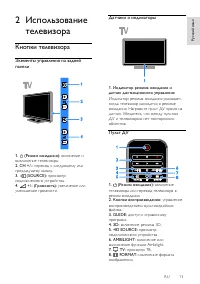
RU 13 Русск ий я зы к 2 Использование телевизора Кнопки телевизора Элементы управления на задней панели 1. (Режим ожидания): включение и выключение телевизора. 2. CH +/-: переход к следующему или предыдущему каналу. 3. (SOURCE): просмотр подключенного устройства. 4. +/- (Громкость): увеличение или у...
стр. 14 - Элементы управления EasyLink
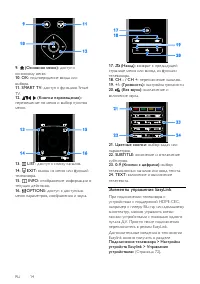
RU 14 9. (Основное меню): доступ к основному меню. 10. OK: подтверждение ввода или выбора. 11. SMART TV: доступ к функциям Smart TV. 12. (Кнопки перемещения): перемещение по меню и выбор пунктов меню. 13. LIST: доступ к списку каналов. 14. EXIT: выход из меню или функций телевизора. 15. INFO: отобра...
стр. 15 - Экранное меню пульта ДУ; Просмотр телевизора
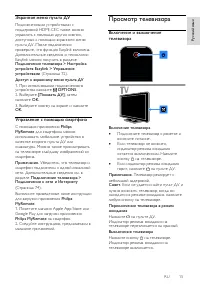
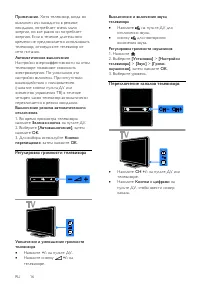
RU 15 Русск ий я зы к Экранное меню пульта ДУ Подключенными устройствами с поддержкой HDMI-CEC также можно управлять с помощью других кнопок, доступных с помощью экранного меню пульта ДУ. После подключения проверьте, что функция Easylink включена. Дополнительные сведения о технологии Easylink можно ...
стр. 17 - Управление избранными каналами
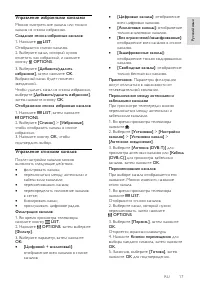
RU 17 Русск ий я зы к Управление избранными каналами Можно смотреть все каналы или только каналы из списка избранных. Создание списка избранных каналов 1. Нажмите LIST . Отобразится список каналов. 2. Выберите канал, который нужно отметить как избранный, и нажмите кнопку OPTIONS . 3. Выберите [Добав...
стр. 19 - Изменение формата изображения
RU 19 Русск ий я зы к [Стандартный] : параметры по умолчанию, подходящие для большинства условий и типов видео. [Кино] : идеально подходят для фильмов. [Фото] : идеальные параметры для фотографий. [Энергосбережение] : параметры, позволяющие сэкономить максимальное количество электроэнергии. ...
стр. 20 - Возможные действия; Через телевещательную компанию
RU 20 Просмотр справочника программ Возможные действия N onPublis h Можно просмотреть расписания телеканалов и краткие содержания программ на каналах цифрового ТВ, пользуясь справочниками программ, предоставляемыми телевещательными компаниями. Доступность справочников программ зависит от телевещател...
стр. 21 - Просмотр контента в; Что требуется
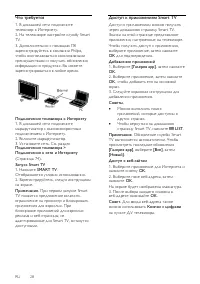
RU 21 Русск ий я зы к Доступ к справочнику программ в Интернете 1. Нажмите . 2. Выберите [ТВ-справ] , затем нажмите OK . Примечание. При первом просмотре программы передач следуйте инструкциям на экране, когда появится запрос на обновление программы передач. Настройка справочника программ в Интернет...
стр. 23 - Подсветка Ambilight; Включение приглушенного света; Изменение настроек
RU 23 Русск ий я зы к Подсветка Ambilight Возможные действия Функция Ambilight делает просмотр ТВ более приятным. Подсветка автоматически изменяется в соответствии с цветом и яркостью изображения на телеэкране. Что требуется Для получения максимального эффекта от подсветки Ambilight: Поместите тел...
стр. 25 - Воспроизведение файлов с
RU 25 Русск ий я зы к Воспроизведение файлов с USB-устройства При наличии фотографий, видеороликов или музыкальных файлов на устройстве USB их можно воспроизвести на телевизоре. Предупреждение. Компания TP Vision не несет ответственности в случае несовместимости диска USB с телевизором, а также за...
стр. 27 - Воспроизведение DivX® VOD; Smart TV
RU 27 Русск ий я зы к Воспроизведение DivX® VOD (видео по требованию) Этот телевизор прошел сертификацию DivX Certified(R) и воспроизводит высококачественное видео DivX Video-On-Demand. Чтобы воспроизвести видео DivX VOD из магазина видеозаписей или со своего компьютера, необходимо сначала активиров...
стр. 29 - Возможности Smart TV
RU 29 Русск ий я зы к Увеличение масштаба страницы Для изменения масштаба страницы в Интернете выполните следующие действия: 1. Нажмите OPTIONS , затем выберите [Увел-е] . 2. Размер можно изменить при помощи ползунка. 3. Используйте Кнопки перемещения для перехода к выделенным элементам и прокрутки ...
стр. 31 - Используйте; Установка жесткого диска USB
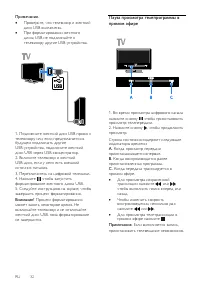
RU 31 Русск ий я зы к 3 Используйте функции телевизора в полной мере Приостановка просмотра телепередачи Возможные действия При просмотре цифрового канала можно приостановить передачу, чтобы ответить на телефонный звонок или просто прерваться. Трансляция записывается на жесткий диск USB, подключенны...
стр. 33 - Запись телепрограмм
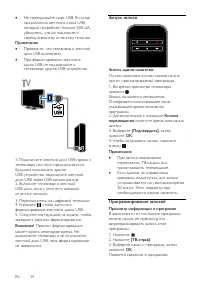
RU 33 Русск ий я зы к Телепрограмма, сохраненная на жестком диске USB, удаляется в следующих случаях: Отключение жесткого диска USB. Запуск записи телепрограммы. Доступ к Smart TV. Переключение телевизора в режим ожидания. Переключение на другой канал. Переключение источника, с которого ...
стр. 35 - Просмотр записей
RU 35 Русск ий я зы к Примечание . Если вы не будете присутствовать во время записи, проверьте, что телевизор оставлен в режиме ожидания и жесткий диск USB включен. Расписание для записи телепрограммы Можно задать расписание для записи программы, которая будет транслироваться в текущий день или в те...
стр. 36 - Использование SkypeTM
RU 36 Использование Skype™ Возможные действия С помощью Skype вы можете бесплатно разговаривать с другим человеком, находящемся практически в любом месте земного шара. Выполняйте бесплатные вызовы на телефоны и мобильные устройства. Необходимо наличие подписки Skype. Посетите сайт www.skype.com ...
стр. 37 - Управление контактами
RU 37 Русск ий я зы к 1. Выберите [У вас нет логина?] , затем нажмите OK . 2. Прочитайте лицензионное соглашение Skype, условия использования и заявление о конфиденциальности. По завершении выберите [Принять] и нажмите OK . 3. По запросу укажите свое имя, имя в Skype, пароль и адрес эл. почты. 4. По...
стр. 39 - Управление сообщениями
RU 39 Русск ий я зы к Примечание. Skype не предназначен для экстренных вызовов. Программа Skype не является заменой обычного телефона, ее нельзя использовать для вызова экстренной помощи. Перед выполнением вызова необходимо положить средства на счет Skype или подписку Skype для компьютера. Дополните...
стр. 40 - Настройки Skype; Игры
RU 40 Настройки Skype Счет Skype С помощью средств на счете Skype можно выполнять вызовы на телефоны сети общего пользования или мобильные телефоны прямо со своего телевизора. Чтобы перевести средства на счет Skype, необходимо выполнить вход в учетную запись Skype на своем компьютере. Приобретенный ...
стр. 41 - Начало игры; Просмотр телетекста; Выбор страницы
RU 41 Русск ий я зы к Начало игры 1. Нажмите SOURCE . 2. Выберите игровую приставку и нажмите OK . 3. При необходимости вставьте диск с игрой в игровую приставку и выберите игру. 4. Следуйте инструкциям на экране для запуска игрового процесса. Начало игры вдвоем в полноэкранном режиме Некоторые игры...
стр. 43 - Цифровой телетекст; Установка блокировок и; Часы
RU 43 Русск ий я зы к Цифровой телетекст Если телевещательная компания, транслирующая цифровые телеканалы, предлагает специальный цифровой текст или интерактивные услуги, можно просматривать цифровой телетекст. На таких каналах, как BBC1, может присутствовать цифровой телетекст с дополнительными инт...
стр. 45 - Родительский рейтинг
RU 45 Русск ий я зы к Родительский рейтинг Можно настроить телевизор на показ только тех программ, у которых уровень возрастного ограничения ниже, чем возраст вашего ребенка. Это ограничение применяется только к цифровым каналам телевещательных компаний, которые задают для своих передач ограничения ...
стр. 46 - Изменение; Изображение и звук; Помощник установки
RU 46 4 Изменение параметров телевизора Изображение и звук Помощник установки С помощью помощника установки, который немедленно показывает влияние выбранных настроек, можно выбрать настройки изображения и звука. 1. Во время просмотра телевизора нажмите . 2. Выберите [Установка] > [Экспресс-настро...
стр. 47 - Дополнительные параметры звука
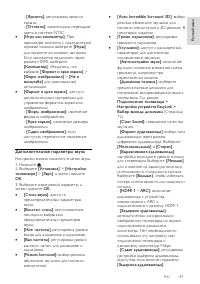
RU 47 Русск ий я зы к - [Яркость] : регулировка яркости экрана. - [Оттенок] : компенсация перепадов цвета в системе NTSC. [Игра или компьютер] : При просмотре контента с подключенной игровой консоли выберите [Игры] для применения игровых настроек. Если компьютер подключен через разъем HDMI, выбери...
стр. 48 - Каналы; Автоустановка
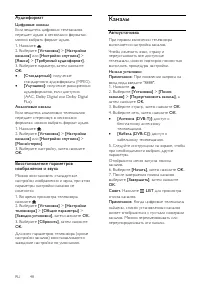
RU 48 Аудиоформат Цифровые каналы Если вещатель цифровых телеканалов передает аудио в нескольких форматах, можно выбрать формат аудио. 1. Нажмите . 2. Выберите [Установка] > [Настройки каналов] или [Настройки спутника] > [Языки] > [Требуемый аудиоформат] . 3. Выберите параметр, затем нажмит...
стр. 49 - настройка аналоговых каналов
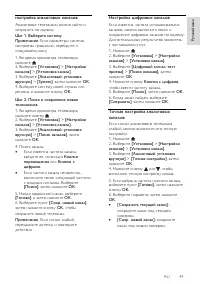
RU 49 Русск ий я зы к настройка аналоговых каналов Аналоговые телеканалы можно найти и сохранить по одному. Шаг 1. Выберите систему Примечание. Если параметры системы настроены правильно, перейдите к следующему шагу. 1. Во время просмотра телевизора нажмите . 2. Выберите [Установка] > [Настройки ...
стр. 52 - Спутниковые настройки
RU 52 Спутниковые настройки Возможные действия Этот телевизор может принимать сигналы от 4 различных малошумящих блоков понижающих конвертеров (МШУ). Малошумящий блок устанавливается на опоре антенны-тарелки и принимает сигналы от спутника. Примечание. Прием сигналов со спутника доступно только в ...
стр. 53 - Добавление и удаление спутников; Языковые параметры; Язык меню
RU 53 Русск ий я зы к Добавление и удаление спутников В любой момент можно добавить или удалить спутники, а также настроить каналы для новых спутников. Примечание. Перед добавлением спутников убедитесь в правильном выборе типа подключения. См. раздел Изменение параметров телевизора > Спутниковые ...
стр. 55 - Доступ для людей с ослабленным
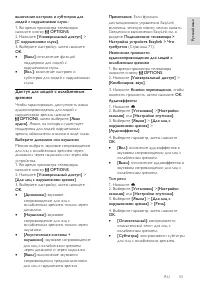
RU 55 Русск ий я зы к включение настроек и субтитров для людей с нарушениями слуха.: 1. Во время просмотра телевизора нажмите кнопку OPTIONS . 2. Нажмите [Универсальный доступ] > [С нарушениями слуха] . 3. Выберите настройку, затем нажмите OK . [Выкл] : отключение функций поддержки для людей с ...
стр. 56 - Другие настройки; Демонстрация; Обновление; Проверка версии
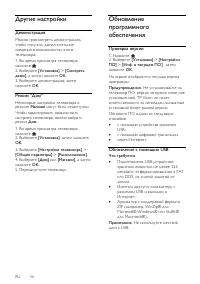
RU 56 Другие настройки Демонстрация Можно просмотреть демонстрацию, чтобы получить дополнительные сведения о возможностях этого телевизора. 1. Во время просмотра телевизора нажмите . 2. Выберите [Установка] > [Смотреть демо] , а затем нажмите OK . 3. Выберите демонстрацию, затем нажмите OK . Режи...
стр. 58 - Сбросить все
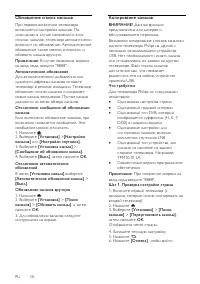
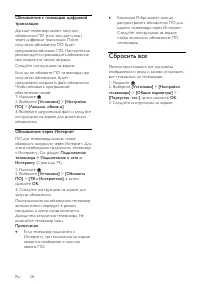
RU 58 Обновление с помощью цифровой трансляции Данный телевизор может получать обновления ПО (если они доступны) через цифровые трансляции. После получения обновления ПО будет предложено обновить ПО. Настоятельно рекомендуется производить обновление про появлении такого запроса. Следуйте инструкциям...
стр. 59 - Подключение; Все о кабелях; Качество кабеля
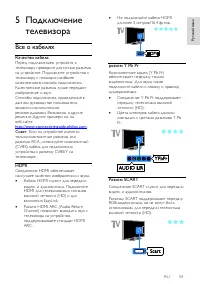
RU 59 Русск ий я зы к 5 Подключение телевизора Все о кабелях Качество кабеля Перед подключением устройств к телевизору проверьте доступные разъемы на устройстве. Подключите устройство к телевизору с помощью наиболее качественного способа подключения. Качественные разъемы лучше передают изображение и...
стр. 60 - Подключение антенны; Подключение устройств; Проигрыватель дисков Blu-ray или DVD
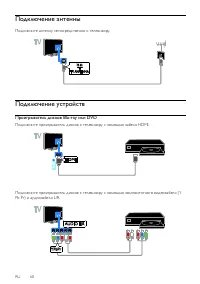
RU 60 Подключение антенны Подключите антенну непосредственно к телевизору. Подключение устройств Проигрыватель дисков Blu-ray или DVD Подключите проигрыватель дисков к телевизору с помощью кабеля HDMI. Подключите проигрыватель дисков к телевизору с помощью компонентного видеокабеля (Y Pb Pr) и аудио...
стр. 61 - Ресивер
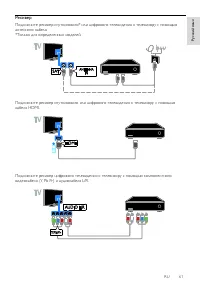
RU 61 Русск ий я зы к Ресивер Подключите ресивер спутникового* или цифрового телевидения к телевизору с помощью антенного кабеля. *Только для определенных моделей. Подключите ресивер спутникового или цифрового телевидения к телевизору с помощью кабеля HDMI. Подключите ресивер цифрового телевидения к...
стр. 62 - Видеомагнитофон
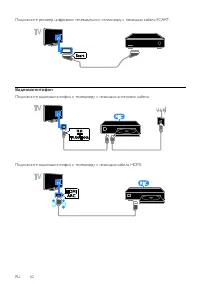
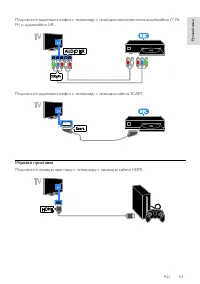
RU 62 Подключите ресивер цифрового телевидения к телевизору с помощью кабеля SCART. Видеомагнитофон Подключите видеомагнитофон к телевизору с помощью антенного кабеля. Подключите видеомагнитофон к телевизору с помощью кабеля HDMI.
стр. 63 - Игровая приставка
RU 63 Русск ий я зы к Подключите видеомагнитофон к телевизору с помощью компонентного видеокабеля (Y Pb Pr) и аудиокабеля L/R. Подключите видеомагнитофон к телевизору с помощью кабеля SCART. Игровая приставка Подключите игровую приставку к телевизору с помощью кабеля HDMI.
стр. 64 - Домашние кинотеатры
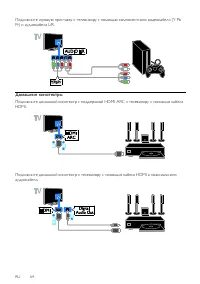
RU 64 Подключите игровую приставку к телевизору с помощью компонентного видеокабеля (Y Pb Pr) и аудиокабеля L/R. Домашние кинотеатры Подключите домашний кинотеатр с поддержкой HDMI -ARC к телевизору с помощью кабеля HDMI. Подключите домашний кинотеатр к телевизору с помощью кабеля HDMI и коаксиально...
стр. 65 - Цифровая фотокамера
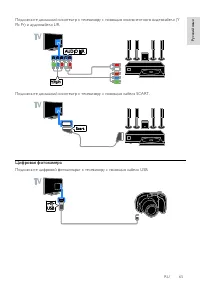
RU 65 Русск ий я зы к Подключите домашний кинотеатр к телевизору с помощью компонентного видеокабеля (Y Pb Pr) и аудиокабеля L/R. Подключите домашний кинотеатр к телевизору с помощью кабеля SCART. Цифровая фотокамера Подключите цифровой фотоаппарат к телевизору с помощью кабеля USB.
стр. 66 - Цифровая видеокамера
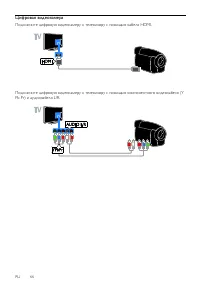
RU 66 Цифровая видеокамера Подключите цифровую видеокамеру к телевизору с помощью кабеля HDMI. Подключите цифровую видеокамеру к телевизору с помощью компонентного видеокабеля (Y Pb Pr) и аудиокабеля L/R.
стр. 67 - Подключение нескольких устройств; Запоминающее устройство USB
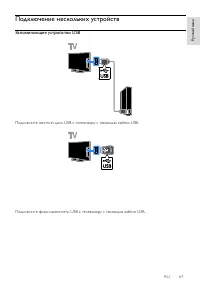
RU 67 Русск ий я зы к Подключение нескольких устройств Запоминающее устройство USB Подключите жесткий диск USB к телевизору с помощью кабеля USB. Подключите флэш-накопитель USB к телевизору с помощью кабеля USB.
стр. 68 - Компьютер; камера для видеовызовов
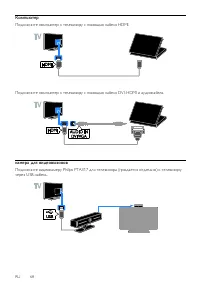
RU 68 Компьютер Подключите компьютер к телевизору с помощью кабеля HDMI. Подключите компьютер к телевизору с помощью кабеля DVI -HDMI и аудиокабеля. камера для видеовызовов Подключите видеокамеру Philips PTA317 для телевизора (продается отдельно) к телевизору через USB-кабель.
стр. 69 - Клавиатура и мышка
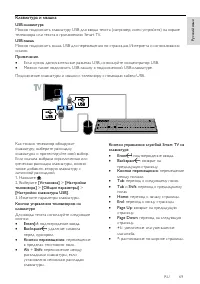
RU 69 Русск ий я зы к Клавиатура и мышка USB-клавиатура Можно подключить клавиатуру USB для ввода текста (например, имен устройств) на экране телевизора или текста в приложениях Smart TV. USB-мышь Можно подключить мышь USB для перемещения по страницам Интерне та и использования ссылок. Примечание. ...
стр. 70 - Выбор устройства
RU 70 Когда телевизор обнаружит мышку, установите скорость отслеживания. 1. Нажмите . 2. Выберите [Установка] > [Настройки телевизора] > [Общие параметры] > [Настройки указки/мыши] . 3. Измените параметры мыши. Использование USB-мышки с телевизором OK : левая кнопка мыши (левый щелчок). ...
стр. 71 - Настройка устройств
RU 71 Русск ий я зы к Настройка устройств EasyLink Возможные действия Расширенные функции управления Philips EasyLink позволяют максимально использовать возможности устройств с поддержкой HDMI-CEC. Подключите свои устройства, совместимые с HDMI-CEC, к разъему HDMI своего телевизора и управляйте ими ...
стр. 73 - Сохранение качества изображения
RU 73 Русск ий я зы к Настройка динамиков телевизора 1. Нажмите . 2. Выберите [Установка] > [Настройки телевизора] > [Звук] > [Улучшено] > [Динамики телевиз.] . 3. Выберите параметр, затем нажмите OK : [Выкл] : выключение динамиков телевизора. [Вкл.] : включение динамиков телевизора....
стр. 75 - Проводное подключение; Подключение к сети Wi-Fi
RU 75 Русск ий я зы к Проводное подключение 1. Включите маршрутизатор и его сис тему DHCP. 2. С помощью кабеля Ethernet подключите маршрутизатор к телевизору. 3. Нажмите , затем выберите [Установка] . 4. Выберите [Подключиться к сети] , затем нажмите OK . 5. Для настройки сети следуйте инструкциям н...
стр. 76 - Настройки сети
RU 76 2. Выберите нужный маршрутизатор, затем нажмите OK . При подключении маршрутизатора WPS выберите в настройках телевизора [WPS] . Если в ПО маршрутизатора нужно задать ПИН-код для подключения, выберите [PIN-код WPS] и запишите код. Чтобы ввести ключ шифрования вручную, выберите [Стандартн...
стр. 77 - Подключение модуля
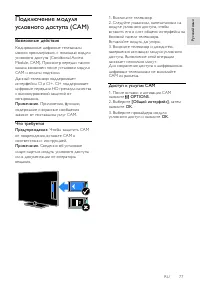
RU 77 Русск ий я зы к Подключение модуля условного доступа (CAM) Возможные действия Кодированные цифровые телеканалы можно просматривать с помощью модуля условного доступа (Conditional Access Module, CAM). Просмотр передач такого канала возможен после установки модуля CAM и оплаты подписки. Данный т...
стр. 78 - Поиск и; Общие вопросы
RU 78 6 Поиск и устранение неисправностей Общие вопросы Телевизор не включается: Отключите кабель питания от розетки электросети. Подождите одну минуту, затем снова подключите. Проверьте правильность подключения кабеля питания. При включении/выключении/включении режима ожидания из корпуса телеви...
стр. 79 - Проблемы с каналами
RU 79 Русск ий я зы к Нужно обновить ПО телевизора: Зайдите на веб-сайт www.philips.com/support и загрузите последний пакет программного обеспечения для своего телевизора. На этом веб-сайте также доступны инструкции и сведения о выпуске, показывающие, что было обновлено. Полные инструкции по обновле...
стр. 80 - Проблемы со звуком
RU 80 Изображение не совпадает с экраном: оно больше или меньше экрана. Переход к другому формату изображения. Формат изображения меняется при переключении каналов. вместо формата изображения [Автоувеличение] выберите другой формат изображения. Неправильное расположение изображения на экране. Сигнал...
стр. 81 - Проблемы подключения
RU 81 Русск ий я зы к Проблемы подключения Проблемы с устройствами HDMI. Обратите внимание, что поддержка HDCP (протокола защиты широкополосных цифровых данных) может увеличивать длительность задержки при отображении на экране телевизора содержимого с устройства HDMI. Если телевизор не распознае...
стр. 82 - Обращение в компанию
RU 82 Медленный доступ к Интернету через Smart TV: Попробуйте улучшить качество сигнала между маршрутизатором и телевизором, если доступ к Интернету осуществляется через беспроводное подключение. Подробные сведения см. в документации по маршрутизатору. По возможности всегда используйте быстрое ш...
стр. 83 - Характеристики; Питание и прием сигнала; Экран и звук; разрешение изображения
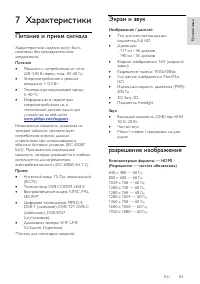
RU 83 Русск ий я зы к 7 Характеристики Питание и прием сигнала Характеристики изделия могут быть изменены без предварительного уведомления. Питание Мощность, потребляемая от сети: 220–240 В перем. тока, 50–60 Гц Энергопотребление в режиме ожидания: < 0,3 Вт Температура окружающей среды: 5–4...
стр. 84 - Мультимедиа
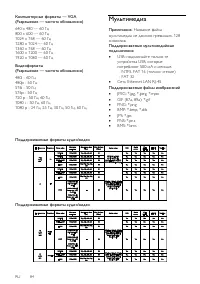
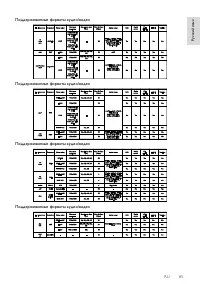
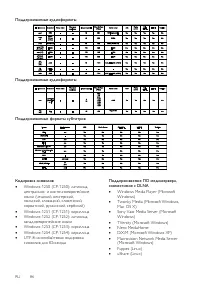
RU 84 Компьютерные форматы — VGA (Разрешение — частота обновления) 640 x 480 — 60 Гц 800 x 600 — 60 Гц 1024 x 768 — 60 Гц 1280 x 1024 — 60 Гц 1360 x 768 — 60 Гц 1600 x 1200 — 60 Гц 1920 x 1080 — 60 Гц Видеоформаты (Разрешение — частота обновления) 480i - 60 Гц 480p - 60 Гц 576i - 50 Гц 576p - 50 Гц ...
стр. 87 - Подключения; Версия справки
RU 87 Русск ий я зы к Подключения Задняя панель HDMI 1 ARC: HDMI Audio Return Channel HDMI 2 AUDIO IN (DVI): миниразъем 3,5 мм (стерео) СЕТЬ: Ethernet LAN RJ-45 SERV. U: порт обслуживания CVBS/Y, Pb, Pr, Audio L/R: композитный аудио- и видеовход DIGITAL AUDIO OUT: коаксиальный ТЕЛЕАН...
стр. 88 - Указатель
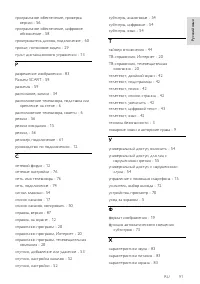
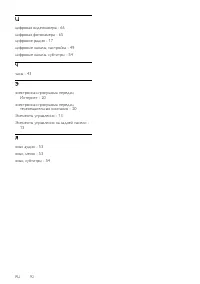
RU 88 8 Указатель 3 3D - 21 3D, 2D в 3D - 22 3D, выключение - 22 3D, запуск - 22 3D, изменение формата - 22 3D, предупреждение о вреде для здоровья - 5 3D-очки, уход - 6 A Ambilight, включение - 23 Ambilight, настройки - 23 Ambilight, при глушенный свет - 23 C CAM - 77 CAM, включение - 77 CAM, встав...



 Philips 14PT6107_58
Инструкция по эксплуатации
Philips 14PT6107_58
Инструкция по эксплуатации
 Philips 15PF5121
Инструкция по эксплуатации
Philips 15PF5121
Инструкция по эксплуатации
 Philips 15PT6807_01
Инструкция по эксплуатации
Philips 15PT6807_01
Инструкция по эксплуатации
 Philips 19_22_26_32PFL3404_(12)_(60)_42PFL3604_(12)_(60)
Инструкция по эксплуатации
Philips 19_22_26_32PFL3404_(12)_(60)_42PFL3604_(12)_(60)
Инструкция по эксплуатации
 Philips 19HFL4010W
Инструкция по эксплуатации
Philips 19HFL4010W
Инструкция по эксплуатации
 Philips 19PFL2908H
Инструкция по эксплуатации
Philips 19PFL2908H
Инструкция по эксплуатации
 Philips 19PFL3205H
Инструкция по эксплуатации
Philips 19PFL3205H
Инструкция по эксплуатации
 Philips 19PFL3403_10
Инструкция по эксплуатации
Philips 19PFL3403_10
Инструкция по эксплуатации
 Philips 19PFL3403_60
Инструкция по эксплуатации
Philips 19PFL3403_60
Инструкция по эксплуатации
 Philips 19PFL3404
Инструкция по эксплуатации
Philips 19PFL3404
Инструкция по эксплуатации
 Philips 19PFL3405
Инструкция по эксплуатации
Philips 19PFL3405
Инструкция по эксплуатации
 Philips 19PFL3507T
Инструкция по эксплуатации
Philips 19PFL3507T
Инструкция по эксплуатации
 Philips 19PFL3606H
Инструкция по эксплуатации
Philips 19PFL3606H
Инструкция по эксплуатации
 Philips 19PFL4322
Инструкция по эксплуатации
Philips 19PFL4322
Инструкция по эксплуатации
 Philips 19PFL5403S_60
Инструкция по эксплуатации
Philips 19PFL5403S_60
Инструкция по эксплуатации
 Philips 19PFL5404
Инструкция по эксплуатации
Philips 19PFL5404
Инструкция по эксплуатации
 Philips 19PFL5522D
Инструкция по эксплуатации
Philips 19PFL5522D
Инструкция по эксплуатации
 Philips 19PFL5602D
Инструкция по эксплуатации
Philips 19PFL5602D
Инструкция по эксплуатации
 Philips 20HFL2819D
Инструкция по эксплуатации
Philips 20HFL2819D
Инструкция по эксплуатации
 Philips 20PF4110
Инструкция по эксплуатации
Philips 20PF4110
Инструкция по эксплуатации