стр. 2 - Содержание
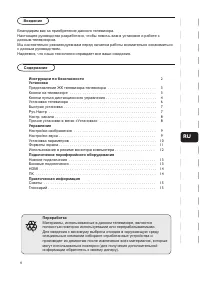
Содержание 1 Обзор ТВ 4 1.1 Телевизор Ultra HD 4 1.2 Philips Android TV™ 4 1.3 Работа с приложениями 4 1.4 Игры 4 1.5 Фильмы и пропущенные телепередачи 4 1.6 Приостановка просмотра телепередач и их запись 5 1.7 Социальные сети 5 1.8 Подсветка Ambilight 5 1.9 Ambilight + Hue 5 2 Настройка 6 2.1 Инстр...
стр. 4 - Обзор ТВ; Телевизор Ultra HD; Игры
1 Обзор ТВ 1.1 Телевизор Ultra HD Этот телевизор оснащен дисплеем Ultra HD. Егоразрешение в четыре раза превосходит разрешениеобычных HD-дисплеев. Ultra HD — это 8 миллионовпикселов для самого четкого и реалистичногоизображения на экране телевизора.Кроме того, новый процессор Ultra Pixel HD непрерыв...
стр. 5 - Социальные сети
Откройте Видео по запросу и сразу же смотритекиноновинки на своем телевизоре. Откройте приложение,создайте свою учетную запись, выберите фильм ивключите воспроизведение.Видео по запросу доступны не во всех странах.Для получения более подробной информациинажмите Ключевые слова и выполните поиск по ...
стр. 6 - Настройка; Инструкции по безопасности; Подставка для телевизора; Кабель питания
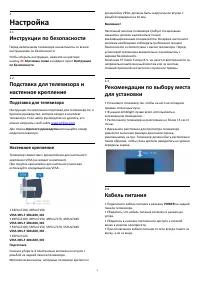
2 Настройка 2.1 Инструкции по безопасности Перед включением телевизора ознакомьтесь со всемиинструкциями по безопасности.Чтобы открыть инструкции, нажмите на цветнуюкнопку Ключевые слова и найдите пункт Инструкции по безопасности. 2.2 Подставка для телевизора инастенное крепление Подставка для тел...
стр. 7 - Антенный кабель
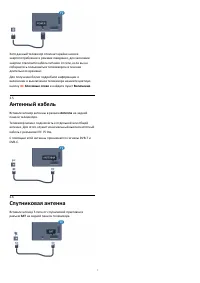
Хотя данный телевизор отличает крайне низкоеэнергопотребление в режиме ожидания, для экономииэнергии отключите кабель питания от сети, если вы несобираетесь пользоваться телевизором в течениедлительного времени.Для получения более подробной информации овключении и выключении телевизора нажмите цветн...
стр. 8 - Сеть; Smart TV и Интернет; Беспроводное подключение
3 Сеть 3.1 Smart TV и Интернет Smart TV не поддерживается без Интернета.Этот Smart TV не поддерживает функции Smart TV безподключения к домашней сети или Интернету.Рекомендуем подключить Smart TV к Интернету, кактолько вы начнете его использовать. Преимуществабесчисленны.Телевизор можно подключать к...
стр. 9 - Проводное подключение; Сетевые настройки; Просмотр сетевых настроек; Конфигурация сети
другие устройства Wi-Fi 802.11b/g/n, расположенные взоне действия сети, могут создавать электромагнитныепомехи.• Убедитесь, что брандмауэры сети не блокируютбеспроводное соединение с телевизором.• Если беспроводная сеть работает со сбоями, попытайтесьустановить проводное подключение.Отсутствует подк...
стр. 12 - Соединения; Советы по подключению; Руководство по подключению
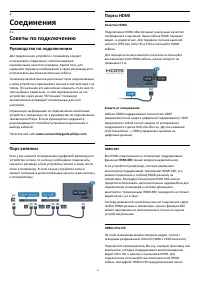
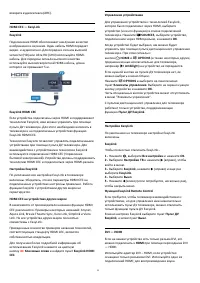
4 Соединения 4.1 Советы по подключению Руководство по подключению Для подключения устройств к телевизору следуетиспользовать соединение, обеспечивающеемаксимальное качество передачи. Кроме того, длянадежной передачи изображений и звука рекомендуетсяиспользовать высококачественные кабели.Телевизор ав...
стр. 14 - Y Pb Pr — Компонентный
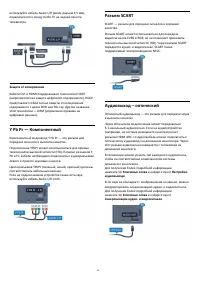
используйте кабель Audio L/R (мини-разъем 3,5 мм),подключив его к входу Audio TV на задней панелителевизора. Защита от копирования Кабели DVI и HDMI поддерживают технологию HDCP(широкополосная защита цифрового содержимого). HDCPпредставляет собой сигнал защиты от копированиясодержимого с диска DVD и...
стр. 15 - Кабельная приставка
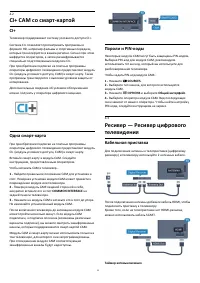
4.2 CI+ CAM со смарт-картой CI+ Телевизор поддерживает систему условного доступа CI+.Система CI+ позволяет просматривать программы вформате HD, например фильмы и спортивные передачи,которые транслируются в вашем регионе. Сигнал при этомшифруется оператором, а затем расшифровываетсяспециально подгото...
стр. 16 - Спутниковый тюнер; Домашний кинотеатр; Подключение через HDMI ARC
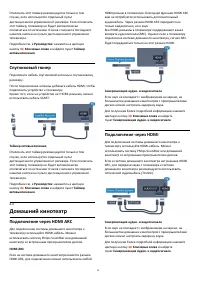
Отключать этот таймер рекомендуется только в томслучае, если используется отдельный пультдистанционного управления от ресивера. Если отключитьэтот таймер, телевизор не будет автоматическиотключаться по истечении 4 часов с момента последнегонажатия кнопки на пульте дистанционного управлениятелевизора...
стр. 17 - Настройки аудиовыхода
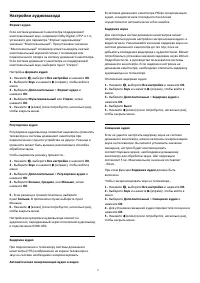
Настройки аудиовыхода Формат аудио Если система домашнего кинотеатра поддерживаетмногоканальный звук, например Dolby Digital, DTS® и т.п.,установите для параметра "Формат аудиовыхода"значение "Многоканальный". При установке значения"Многоканальный" телевизор может выводить сж...
стр. 18 - Проигрыватель Blu-ray; Наушники; HDMI
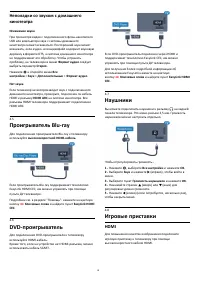
Неполадки со звуком с домашнегокинотеатра Искажение звука При просмотре видео с подключенного флэш-накопителяUSB или компьютера звук с системы домашнегокинотеатра может искажаться. Посторонний шум можетвозникать, если аудио- или видеофайл содержит звуковуюдорожку в формате DTS, а система домашнего к...
стр. 19 - YPbPr; Игровой пульт; Подключите игровой пульт; Совместимые игровые пульты; Жесткий диск USB
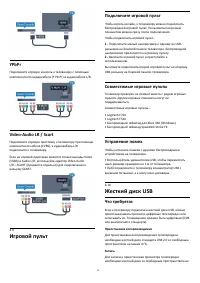
YPbPr Подключите игровую консоль к телевизору с помощьюкомпонентного видеокабеля (Y Pb Pr) и аудиокабеля L/R. Video-Audio LR / Scart Подключите игровую приставку к телевизору при помощикомпозитного кабеля (CVBS), а аудиокабель L/Rподключите к телевизору.Если на игровой приставке имеются только выход...
стр. 20 - Установка; Подключение
менее 250 ГБ. Чтобы записать из Интернета телепрограммус данными телегида, установите на телевизоре интернет-подключение, прежде чем подключать жесткий диск USB.Для получения более подробной информации обустановке жесткого диска USB нажмите цветнуюкнопку Ключевые слова и найдите пункт Жесткий диск...
стр. 21 - Компьютер
• - = уменьшение на одно деление• * = растянуть веб-страницу по ширине экрана 4.12 Флэш-накопитель USB На телевизоре можно просматривать фотографии иливоспроизводить музыку или видеозаписи с подключенногофлэш-накопителя USB.Подключите флэш-накопитель USB кпорту USB телевизора. Телевизор должен быть ...
стр. 22 - Настройки
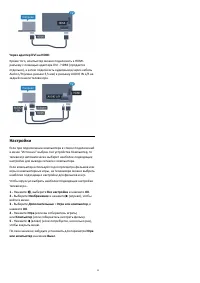
Через адаптер DVI на HDMI Кроме того, компьютер можно подключить к HDMI-разъему с помощью адаптера DVI - HDMI (продаетсяотдельно), а затем подключить аудиовыход через кабельAudio L/R (мини-разъем 3,5 мм) к разъему AUDIO IN L/R назадней панели телевизора. Настройки Если при подключении компьютера в с...
стр. 23 - Яркость логотипа Philips
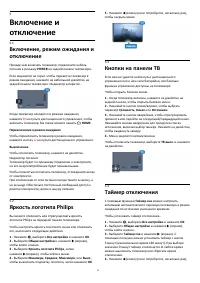
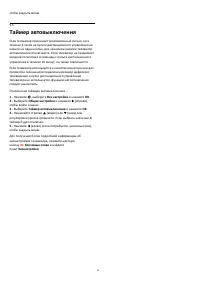
5 Включение иотключение 5.1 Включение, режим ожидания иотключение Прежде чем включать телевизор, подключите кабельпитания к разъему POWER на задней панели телевизора.Если индикатор не горит, чтобы перевести телевизор врежим ожидания, нажмите на небольшой джойстик назадней панели телевизора. Индикато...
стр. 25 - Пульт ДУ; Обзор кнопок; Верхняя часть
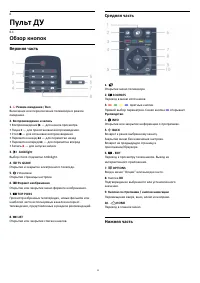
6 Пульт ДУ 6.1 Обзор кнопок Верхняя часть 1. Режим ожидания / Вкл Включение или переключение телевизора в режиможидания.2. Воспроизведение и запись• Воспроизведение — для начала просмотра. • Пауза — для приостановки воспроизведения. • Стоп — для остановки воспроизведения • Перемотка назад ...
стр. 26 - Клавиатура; Обзор
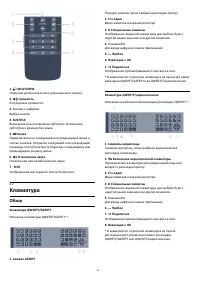
1. MULTIVIEW Открытие дополнительного уменьшенного экрана.2. Громкость Регулировка громкости.3. Кнопки с цифрамиВыбор канала.4. SUBTITLEВключение или отключение субтитров. Включениесубтитров в режиме без звука.5. Канал Переключение на следующий или предыдущий канал всписке каналов. Открытие сл...
стр. 27 - Верхний и нижний регистры
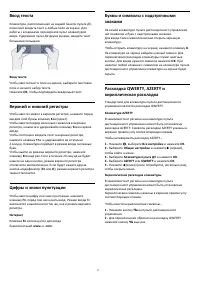
Ввод текста Клавиатура, расположенная на задней панели пульта ДУ,позволяет вводить текст в любые поля на экране. Дляработы с клавишами переверните пульт клавиатуройвверх. Удерживая пульт ДУ двумя руками, вводите текстбольшими пальцами. Ввод текста Чтобы ввести текст в поле на экране, выберите тексто...
стр. 28 - Сопряжение с телевизором; Сопряжение; Батарейки; Очистка
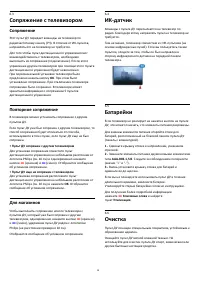
6.3 Сопряжение с телевизором Сопряжение Этот пульт ДУ передает команды на телевизор порадиочастотному каналу (РЧ). В отличие от ИК-пультов,направлять его на телевизор не требуется.Для того чтобы пульт дистанционного управления могвзаимодействовать с телевизором, необходимовыполнить их сопряжение (по...
стр. 29 - Доступ к главному меню
7 Главное меню и менютелевизора 7.1 Доступ к главному меню Главное менюЧтобы воспользоваться всеми преимуществамиплатформы Android, подключите телевизор к сетиИнтернет.Как и на мобильных устройствах Android, главное меню —это центр всех возможностей. В главном меню можнозапустить любое приложение, п...
стр. 30 - Каналы; Списки каналов; О списках каналов
8 Каналы 8.1 Списки каналов О списках каналов После настройки каналов все каналы отображаются в видесписка. Для каналов отображается название и логотип,если эта информация доступна.Для каждого типа тюнера — антенный/кабельный (DVB-T/C) или спутниковый (DVB-S), — существует списокканалов со всеми нас...
стр. 31 - Просмотр каналов; Включение канала
текстовое поле. Для ввода текста можно пользоватьсяклавиатурой пульта ДУ или экранной клавиатурой. 6 - Введите номер, название или часть названия, выберите Применить и нажмите OK. Телевизор найдетсоответствующие названия каналов в выбранном списке. Результаты поиска перечисляются в виде списка канал...
стр. 32 - Опции управления каналами
Опции управления каналами Открытие меню опций При просмотре канала можно выбрать ряд опций.Набор доступных опций зависит от типа просматриваемогоканала (аналоговый или цифровой) или заданныхпараметров телевизора.Чтобы открыть меню опций… 1 - При просмотре любого канала нажмите OPTIONS. 2 - Нажмите...
стр. 33 - Избранные каналы; Создать список избранного
Общий интерфейс При установке модуля CAM в один из слотов общегоинтерфейса можно просматривать информацию о модулеCAM и операторе или выполнить некоторые настройки,связанные с модулем CAM. Чтобы просмотреть информацию о модуле CAM… 1 - Нажмите SOURCES. 2 - Выберите тип канала, для которого использ...
стр. 34 - Переименование списка избранного; Удаление списка избранного; Изменение порядка каналов; Телегид
Нумерация каналов в списке избранного будет обновлена. Добавление нескольких идущих подрядканалов Чтобы добавить несколько идущих подряд каналов всписок избранного, воспользуйтесь функцией выборадиапазона.Чтобы добавить несколько идущих подряд каналов… 1 - Откройте список избранного, в который хотит...
стр. 36 - Интерактивное телевидение; Сведения о функции iTV
страницы, а затем нажмите OK для ее открытия.Список можно очистить, выбрав пункт Очистить списокизбранных страниц.Поиск текста Можно выбрать слово и произвести поиск данного словапо всему тексту. 1 - Откройте страницу телетекста и нажмите OK. 2 - При помощи кнопок со стрелками выберите слово или чис...
стр. 37 - Использование iTV
Что требуется Интерактивное телевидение доступно только на цифровыхтелеканалах. Для получения всех преимуществинтерактивного телевидения вам потребуетсявысокоскоростное (широкополосное) подключениетелевизора к сети Интернет. HbbTV Чтобы открыть на телеканале страницы HbbTV, сначаланужно включить фун...
стр. 38 - Рекомендации; О рекомендациях; Сейчас в эфире; О функции Сейчас в эфире; Использование функции Сейчас в эфире; ТВ по запросу; О функции Телевидение по запросу
9 Рекомендации 9.1 О рекомендациях При нажатии TOP PICKS телевизор рекомендует для просмотра текущие телепрограммы, последние видеонапрокат и услуги онлайн-телевидения. Убедитесь, что выприняли Условия использования. Для просмотрарекомендаций подключите телевизор к Интернету.Информация и услуги ре...
стр. 39 - Использование телевидения по запросу; Видео по запросу; Информация о видео по запросу; Просмотр видео по запросу
Использование телевидения по запросу Чтобы открыть раздел "Телевидение по запросу"… 1 - Нажмите TOP PICKS, чтобы открыть меню рекомендаций. 2 - Выберите Телевидение по запросу в верхней части экрана и нажмите OK. 3 - Нажмите (вниз), чтобы открыть страницу в полноэкранном режиме. 4 - На...
стр. 40 - Источники; Переключение на устройство
10 Источники 10.1 Переключение на устройство Из списка источников можно переключиться наподключенное устройство, чтобы смотреть передачи снего.Чтобы переключиться на подключенное устройство… 1 - Нажмите SOURCES, чтобы открыть меню источников. 2 - Выберите один из элементов в списке источников. Тел...
стр. 41 - Приложения; О приложениях; Установка приложения; Запуск приложения
11 Приложения 11.1 О приложениях В разделе главного меню Приложения можно открыть любое доступное приложение.Набор доступных приложений на телевизореотображается на странице "Приложения". Аналогичноприложениям на смартфоне или планшете, приложения нателевизоре открывают вам доступ к различ...
стр. 42 - Через подключение USB
12 Видеофайлы,фотографии и музыка 12.1 Через подключение USB На телевизоре можно просматривать фотографии иливоспроизводить музыку или видеозаписи с подключенногофлэш-накопителя USB или жесткого диска USB.Включите телевизор, подключите флэш-накопитель илижесткий диск USB к свободному порту USB. Теле...
стр. 43 - Настройки 3D; Автоматическое переключение
13 3D 13.1 Что требуется Этот телевизор оснащен пассивной технологией 3D.Чтобы смотреть материалы в 3D…• Выберите канал, транслирующий программы в формате3D.• Возьмите напрокат фильм формата 3D в онлайн-магазине.• Выберите фильм формата 3D на диске 3D Blu-ray,устройстве USB или компьютере. Вы можете...
стр. 45 - Multi View; Телетекст на телевизоре; HDMI и телевидение
14 Multi View 14.1 Телетекст на телевизоре В режиме Multi View на экране можно одновременнопросматривать телетекст и смотреть канал в маленькомокошке.Чтобы просматривать телеканал во время работы стелетекстом, выполните следующее. 1 - Нажмите MULTI VIEW. 2 - Выберите Multi View: Вкл. на экране. Пр...
стр. 46 - Изображение; Стиль изображения
15 Настройки 15.1 Изображение Стиль изображения Выбор стиля Для быстрой настройки изображения можно выбрать однуиз готовых установок стиля. 1 - Во время просмотра телевизора нажмите . 2 - Выберите Стиль изображения, а затем выберите один из стилей в списке. 3 - Нажмите (влево) (если потребуется,...
стр. 47 - Расширенные настройки изображения
4 - Нажимайте стрелки (вверх) или (вниз) для регулировки уровня громкости. 5 - Нажмите (влево) (если потребуется, несколько раз), чтобы закрыть меню. Настройки изображения 3D Контрастность 3D При просмотре изображений в 3D можно настроитьконтрастность 3D-изображения в меню Контрастность 3D.Нас...
стр. 51 - Формат изображения; Быстрая настройка изображения; Звук; Стиль звука
Формат изображения Базовая Если изображение не заполняет весь экран, если вверху ивнизу или по бокам отображаются черные полосы,параметры изображения можно изменить так, чтобыкартинка заполняла весь экран. Чтобы выбрать одну из базовых настроек заполненияэкрана… 1 - Нажмите (Формат изображения). 2...
стр. 52 - Настройки звука
Восстановление стиля Выбрав стиль звука, вы можете подстроить любойпараметр звука в меню Конфигурация > Звук…Внесенные вами изменения будут сохранены в выбранномстиле. Рекомендуем менять настройки звука только вустановке Пользовательский. Вы можете сохранитьразные настройки стиля "Пользовател...
стр. 53 - Дополнительные настройки звука
Дополнительные настройки звука Авторегулировка громкости Функция Авторегулировка громкости позволяеттелевизору автоматически выравнивать уровень звука прирезком изменении громкости. Чаще всего такаянеобходимость возникает при показе рекламы илипереключении каналов.Чтобы включить или отключить… 1 - Н...
стр. 55 - Установка ТВ; Подсветка Ambilight; Ambilight, включение и отключение
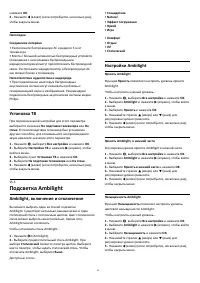
нажмите OK. 4 - Нажмите (влево) (если потребуется, несколько раз), чтобы закрыть меню. Неполадки Соединение потеряно • Расположите беспроводную АС в радиусе 5 м оттелевизора.• Места с большой активностью беспроводных устройств(помещения с несколькими беспроводнымимаршрутизаторами) могут препятство...
стр. 56 - Дополнительные настройки Ambilight
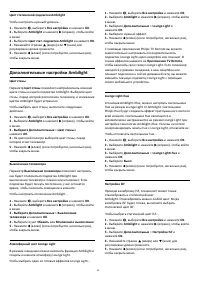
Цвет статической подсветки Ambilight Чтобы настроить нужный уровень… 1 - Нажмите , выберите Все настройки и нажмите OK. 2 - Выберите Ambilight и нажмите (вправо), чтобы войти в меню. 3 - Выберите Цвет стат. подсветки Ambilight и нажмите OK. 4 - Нажимайте стрелки (вверх) или (вниз) для регули...
стр. 57 - Эконастройки; Энергосбережение
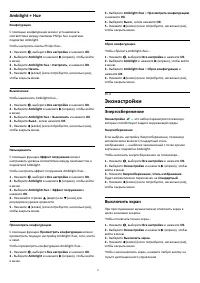
Ambilight + Hue Конфигурация С помощью конфигурации можно устанавливатьсоответствие между лампами Philips hue и цветамиподсветки Ambilight.Чтобы настроить лампы Philips Hue… 1 - Нажмите , выберите Все настройки и нажмите OK. 2 - Выберите Ambilight и нажмите (вправо), чтобы войти в меню. 3 - Выбе...
стр. 58 - EasyLink; HDMI Ultra HD
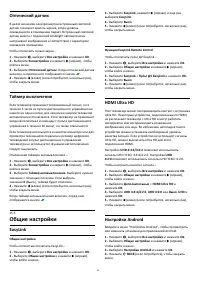
Оптический датчик В целях экономии электроэнергии встроенный световойдатчик понижает яркость экрана, когда уровеньосвещенности в помещении падает. Встроенный световойдатчик вместе с подсветкой Ambilight автоматическинастраивает изображение в соответствии с характеромосвещения помещения.Чтобы отключи...
стр. 63 - Часы
Выбор набора символов для корректного отображениятелетекста.• Телетекст 2.5Активация телетекста 2.5 с дополнительными цветами иулучшенной графикой. Настройка телетекста Язык телетекста Некоторые компании цифрового вещания предлагаютнесколько языков трансляции телетекста.Чтобы установить основной и д...
стр. 64 - Универсальный доступ; Слабослышащим; Аудиоописание
15.7 Универсальный доступ Включение Включение функции Универсальный доступ позволяетиспользовать телевизор людям с нарушениями слуха изрения. Включение Если функция Универсальный доступ не была включенапри первой настройке телевизора, вы можете включить еепозже в меню Универсальный доступ.Чтобы вклю...
стр. 65 - Настройки Android
чтобы закрыть меню. Если язык аудио с комментариями доступен, эту настройкуможно также найти в меню OPTIONS > Универсальный доступ > Комбинированный звук. Аудиоэффекты В некоторых случаях в аудиоспровождении могутвстречаться дополнительные аудиоэффекты, напримерстереозвучание или постепенное...
стр. 66 - Настройка канала; Обновить каналы
16 Настройка канала 16.1 Установкаантенного/кабельногоподключения Обновить каналы Автообновление каналов Если телевизор принимает сигнал цифровых каналов,можно настроить автоматическое обновление спискатаких каналов.Один раз в день, в 6 часов утра, телевизор обновляетсписок каналов и сохраняет новые...
стр. 69 - Установка вручную; Установка спутников
Установка вручную Аналоговые телеканалы можно по очереди настроитьвручную.Чтобы установить аналоговые каналы вручную… 1 - Нажмите , выберите Все настройки и нажмите OK. 2 - Выберите Настройки ТВ и нажмите (вправо), чтобы войти в меню. 3 - Выберите Установка антенного/кабельного подключения, зате...
стр. 70 - Автообновление каналов
Пакеты каналов Через спутники могут передаваться пакеты каналов, вкоторые входят бесплатные каналы (Free-to-Air),отсортированные по правилам вашей страны. Некоторыеспутники предлагают пакеты каналов по подписке, т. е.несколько платных каналов.Если вы выбрали пакет каналов по подписке, телевизорможет...
стр. 71 - Добавление спутника; Удаление спутника
Добавление спутника К установленным спутникам можно добавитьдополнительные. Уже установленные спутники и ихканалы при этом не меняются. Некоторые операторыспутникового вещания не поддерживают добавлениеспутников.Новый спутник должен отображаться как дополнительный.Он отличается от основного спутника...
стр. 72 - Неполадки
Неполадки Телевизор не находит нужные спутники или дваждыустанавливает один и тот же спутник • Перед началом установки убедитесь, что в меню"Установки" выбрано нужное количество спутников.Можно включить поиск одного, двух или трех/четырехспутников.Двойной спутниковый конвертер не находит вто...
стр. 73 - ПО; Обновление ПО; Обновление через USB; Обновление по сети Интернет; Версия ПО
17 ПО 17.1 Обновление ПО Обновление через USB Иногда необходимо провести обновление программногообеспечения телевизора. Для этого потребуетсякомпьютер с высокоскоростным интернет-соединением инакопитель USB для загрузки программного обеспеченияна телевизор. Используйте USB-накопитель с объемомсвобод...
стр. 74 - Объявления
TP Vision Europe B.V.Prins Bernhardplein 2001097 JB AmsterdamThe Netherlands 17.4 Объявления Вы можете получать сообщения о наличии новыхобновлений программного обеспечения и другиеоповещения о ПО.Чтобы прочесть такие сообщения… 1 - Нажмите , выберите Все настройки и нажмите OK. 2 - Выберите Обнов...
стр. 75 - Характеристики; ЕС — маркировка энергоэффективности
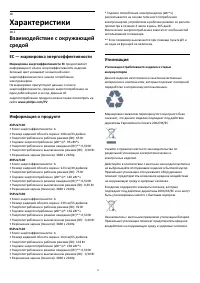
18 Характеристики 18.1 Взаимодействие с окружающейсредой ЕС — маркировка энергоэффективности Маркировка энергоэффективности ЕС предоставляетинформацию о классе энергоэффективности изделия.Зеленый цвет указывает на высокий классэнергоэффективности и низкое потреблениеэлектроэнергии.На маркировке прис...
стр. 76 - Операционная система; Тип; Разрешение входного подключения; Размеры и вес
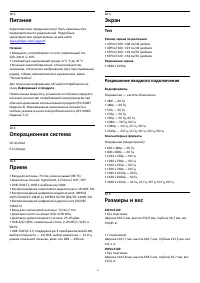
18.2 Питание Характеристики продукции могут быть изменены безпредварительного уведомления. Подробныехарактеристики представлены на веб-сайте www.philips.com/support . Питание • Мощность, потребляемая от сети: переменный ток220–240 В +/-10%• Температура окружающей среды: от 5 °C до 35 °C• Функции эне...
стр. 77 - Подключения
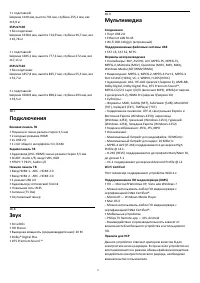
• с подставкой:Ширина 1149 мм, высота 701 мм, глубина 255,2 мм, вес±13,9 кг55PUx7100 • без подставки:Ширина 1238,6 мм, высота 714,9 мм, глубина 36,7 мм, вес± 16,78 кг • с подставкой:Ширина 1285,1 мм, высота 777,4 мм, глубина 272 мм, вес±17,11 кг65PUx7120 • без подставки:Ширина 1457,8 мм, высота 835,...
стр. 78 - Помощь и поддержка; Регистрация; Общее
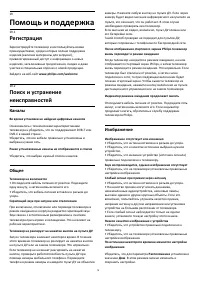
19 Помощь и поддержка 19.1 Регистрация Зарегистрируйте телевизор и воспользуйтесь всемипреимуществами, среди которых полная поддержкаизделия (включая материалы для загрузки),привилегированный доступ к информации о новыхизделиях, эксклюзивные предложения, скидки и дажеучастие в специальных опросах о ...
стр. 79 - Руководство пользователя
Отображается рекламный баннер Убедитесь, что для параметра Расположение установленозначение Дом. Изображение не совпадает с форматом экрана Выберите другой формат изображения.Формат изображения меняется при переключенииканалов Вместо значения "Авто" выберите другой форматизображения. Неверно...
стр. 80 - Интерактивная справка
сайт www.philips.com/support MVL_v31_20150817MVL_v34_20151014 19.4 Интерактивная справка При возникновении любых неполадок, связанных стелевизором Philips, вы можете обратиться винтерактивную службу поддержки. Выберите язык ивведите номер модели изделия.Перейдите на веб-сайт www.philips.com/support....
стр. 81 - Безопасность и уход; Безопасность; Важно
20 Безопасность и уход 20.1 Безопасность Важно Перед включением телевизора ознакомьтесь со всемиинструкциями по безопасности. Гарантия нераспространяется на случаи возникновения повреждения врезультате несоблюдения инструкций. Закрепите телевизор во избежаниепадения Во избежание падения обязательно ...
стр. 82 - Уход за экраном
Риск перегрева Запрещается устанавливать телевизор в ограниченномпространстве. Оставьте не менее 10 см свободногопространства вокруг телевизора для обеспечениявентиляции. Убедитесь, что занавески или другиепредметы не закрывают вентиляционные отверстиятелевизора. Грозы Перед грозой отключите телевиз...
стр. 85 - Авторские права
23 Авторские права 23.1 Ultra HD Логотип дисплея DIGITALEUROPE UHD является товарнымзнаком DIGITALEUROPE. 23.2 HDMI HDMI® Названия HDMI и HDMI High-Definition Multimedia Interface,а также логотип HDMI являются товарными знаками илизарегистрированными товарными знаками HDMI LicensingLLC в США и други...
стр. 87 - Указатель
Указатель 3 3D, медицинское предупреждение 44 3D, оптимальный просмотр 44 C CAM, модуль условного доступа 15 CI+ 15 Clear Sound 53 D DMR, Digital Media Renderer 10 DVD-плеер 18 DVD-плеер, подключение 18 А Автоматический Surround 3D 52 Автоматическое отключение 24 Авторегулировка громкости 53 Антенно...



 Philips 14PT6107_58
Инструкция по эксплуатации
Philips 14PT6107_58
Инструкция по эксплуатации
 Philips 15PF5121
Инструкция по эксплуатации
Philips 15PF5121
Инструкция по эксплуатации
 Philips 15PT6807_01
Инструкция по эксплуатации
Philips 15PT6807_01
Инструкция по эксплуатации
 Philips 19_22_26_32PFL3404_(12)_(60)_42PFL3604_(12)_(60)
Инструкция по эксплуатации
Philips 19_22_26_32PFL3404_(12)_(60)_42PFL3604_(12)_(60)
Инструкция по эксплуатации
 Philips 19HFL4010W
Инструкция по эксплуатации
Philips 19HFL4010W
Инструкция по эксплуатации
 Philips 19PFL2908H
Инструкция по эксплуатации
Philips 19PFL2908H
Инструкция по эксплуатации
 Philips 19PFL3205H
Инструкция по эксплуатации
Philips 19PFL3205H
Инструкция по эксплуатации
 Philips 19PFL3403_10
Инструкция по эксплуатации
Philips 19PFL3403_10
Инструкция по эксплуатации
 Philips 19PFL3403_60
Инструкция по эксплуатации
Philips 19PFL3403_60
Инструкция по эксплуатации
 Philips 19PFL3404
Инструкция по эксплуатации
Philips 19PFL3404
Инструкция по эксплуатации
 Philips 19PFL3405
Инструкция по эксплуатации
Philips 19PFL3405
Инструкция по эксплуатации
 Philips 19PFL3507T
Инструкция по эксплуатации
Philips 19PFL3507T
Инструкция по эксплуатации
 Philips 19PFL3606H
Инструкция по эксплуатации
Philips 19PFL3606H
Инструкция по эксплуатации
 Philips 19PFL4322
Инструкция по эксплуатации
Philips 19PFL4322
Инструкция по эксплуатации
 Philips 19PFL5403S_60
Инструкция по эксплуатации
Philips 19PFL5403S_60
Инструкция по эксплуатации
 Philips 19PFL5404
Инструкция по эксплуатации
Philips 19PFL5404
Инструкция по эксплуатации
 Philips 19PFL5522D
Инструкция по эксплуатации
Philips 19PFL5522D
Инструкция по эксплуатации
 Philips 19PFL5602D
Инструкция по эксплуатации
Philips 19PFL5602D
Инструкция по эксплуатации
 Philips 20HFL2819D
Инструкция по эксплуатации
Philips 20HFL2819D
Инструкция по эксплуатации
 Philips 20PF4110
Инструкция по эксплуатации
Philips 20PF4110
Инструкция по эксплуатации