стр. 2 - Содержание
Содержание 1 Настройка 4 1.1 Инструкции по безопасности 4 1.2 Подставка для телевизора и настенное крепление 4 1.3 Рекомендации по выбору места для установки 4 1.4 Кабель питания 4 1.5 Антенный кабель 5 1.6 Спутниковая антенна 5 2 Пульт ДУ 6 2.1 Обзор кнопок 6 2.2 Обзор кнопок (Easy Remote) 7 2.3 ИК...
стр. 4 - Настройка; Инструкции по безопасности; Подставка для телевизора; Кабель питания
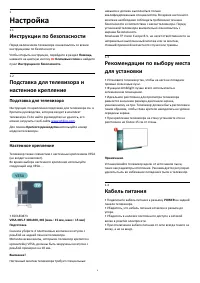
1 Настройка 1.1 Инструкции по безопасности Перед включением телевизора ознакомьтесь со всемиинструкциями по безопасности.Чтобы открыть инструкции, перейдите в раздел Помощь,нажмите на цветную кнопку Ключевые слова и найдите пункт Инструкции по безопасности. 1.2 Подставка для телевизора инастенное ...
стр. 5 - Антенный кабель
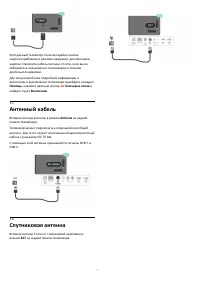
Хотя данный телевизор отличает крайне низкоеэнергопотребление в режиме ожидания, для экономииэнергии отключите кабель питания от сети, если вы несобираетесь пользоваться телевизором в течениедлительного времени.Для получения более подробной информации овключении и выключении телевизора перейдите в р...
стр. 6 - Пульт ДУ; Обзор кнопок; Верхняя часть
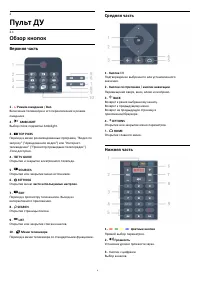
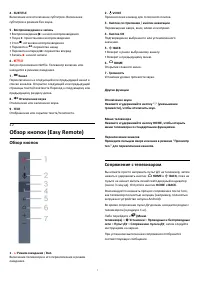
2 Пульт ДУ 2.1 Обзор кнопок Верхняя часть 1 - Режим ожидания / Вкл. Включение телевизора и его переключение в режиможидания.2 - AMBILIGHT Выбор стиля подсветки Ambilight. 3 - TOP PICKS Переход в меню рекомендованных программ, "Видео позапросу" ("Арендованное видео") или "Ин...
стр. 8 - Голосовой поиск; Батарейки
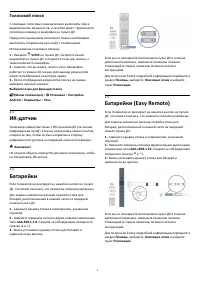
Голосовой поиск С помощью голосовых команд можно выполнять поисквидеороликов, музыки и пр. в сети Интернет. Произнеситеголосовую команду в микрофон на пульте ДУ.Перед использованием голосового поиска необходимовыполнить сопряжение пульта ДУ с телевизором.Использование голосовых команд... 1 - Нажмите...
стр. 9 - Очистка
2.6 Очистка Пульт ДУ оснащен специальным покрытием, устойчивым кобразованию царапин.Очищайте пульт ДУ мягкой влажной тканью. Неиспользуйте для очистки пульта ДУ спирт, химические илидругие бытовые чистящие средства. 9
стр. 10 - Кнопки на панели ТВ
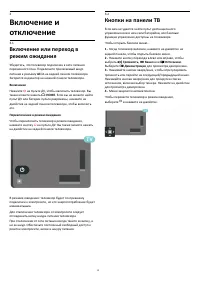
3 Включение иотключение 3.1 Включение или переход врежим ожидания Убедитесь, что телевизор подключен к сети питанияпеременного тока. Подключите прилагаемый шнурпитания к разъему AC in на задней панели телевизора.Загорится индикатор на нижней панели телевизора. Включение Нажмите на пульте ДУ, чтобы...
стр. 11 - Каналы; Установка каналов; Списки каналов; О списках каналов; Открытие списка каналов; Сортировка списка каналов
4 Каналы 4.1 Установка каналов Для получения более подробной информации перейдите враздел Помощь, нажмите цветную кнопку Ключевые слова и найдите пункт Канал, установка антенногоподключения или Канал, установка кабельногоподключения. 4.2 Списки каналов О списках каналов После настройки каналов все...
стр. 12 - Просмотр каналов; Включение канала
Чтобы отфильтровать список со всеми каналами... 1 - Нажмите . 2 - Нажмите OK чтобы открыть текущий список каналов. 3 - Нажмите OPTIONS. 4 - Выберите Выбрать список каналов и нажмите OK. 5 - Выберите Фильтр для каналов антенны или Фильтр для кабельных каналов в зависимости от того, какойсписок тр...
стр. 13 - Опции управления каналами
Опции управления каналами Открытие меню опций При просмотре канала можно выбрать ряд опций.Набор доступных опций зависит от типа просматриваемогоканала (аналоговый или цифровой) или заданныхпараметров телевизора.Чтобы открыть меню опций… 1 - При просмотре любого канала нажмите OPTIONS. 2 - Нажмите...
стр. 14 - Изменение порядка каналов; Избранные каналы; Об избранных каналах
Выбор языка аудио Если звуковое сопровождение на предпочтительныхязыках недоступно, можно выбрать другой язык аудио изчисла доступных. Если подходящие языки аудионедоступны, эту опцию выбрать невозможно.Чтобы выбрать язык аудио при отсутствии нужного языка… 1 - Нажмите OPTIONS. 2 - Нажмите Язык ау...
стр. 16 - Страницы телетекста; Опции телетекста
предварительного просмотра идут первые 3 наиболеечасто используемых канала из списка вещания поумолчанию. Необходимо добавить эти каналы в списокизбранного, чтобы телегид смог с ними работать (см. главу"Телегид"). На каждой странице телегида есть секция "Знали ли вы?",вставленная в в...
стр. 17 - Настройка телетекста; Интерактивное телевидение; Сведения о функции iTV
Настройка телетекста Язык телетекста Некоторые компании цифрового вещания предлагаютнесколько языков трансляции телетекста.Чтобы установить основной и дополнительный языкитекста, выполните следующие действия. . . 1 - Нажмите , выберите Все настройки и нажмите OK. 2 - Выберите Регион и язык и нажми...
стр. 18 - Настройка канала; Установка спутников; Сведения об установке спутников; Запуск установки
5 Настройка канала 5.1 Установка спутников Сведения об установке спутников До 4 спутников Этот телевизор позволяет установить до 4 спутников (4LNB). Выберите точное количество добавляемых спутникови запустите процесс установки. Это позволит быстреезавершить настройку. Unicable Подключить спутниковую...
стр. 19 - Обновление каналов вручную
устанавливают и дешифруют каналы, но и выполняютрегулярное обновление каналов. Пакеты каналов Операторы спутникового вещания могут предлагатьпакеты каналов, в которые входят бесплатные каналы(Free-to-Air), отсортированные по правилам вашей страны.Некоторые спутники предлагают пакеты каналов поподпис...
стр. 20 - Неполадки
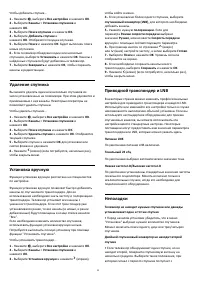
Чтобы добавить спутник… 1 - Нажмите , выберите Все настройки и нажмите OK. 2 - Выберите Каналы > Установка спутников и нажмите OK. 3 - Выберите Поиск спутника и нажмите ОК. 4 - Выберите Добавить спутник и нажмите ОК. Отобразятся текущие спутники. 5 - Выберите Поиск и нажмите OK. Будет выполнен ...
стр. 22 - Настройки DVB
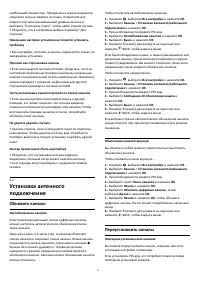
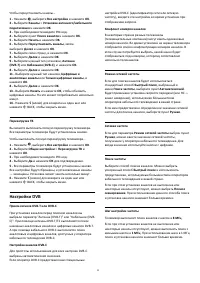
Чтобы переустановить каналы… 1 - Нажмите , выберите Все настройки и нажмите OK. 2 - Выберите Каналы > Установка антенного/кабельного подключения и нажмите OK. 3 - При необходимости введите PIN-код. 4 - Выберите пункт Поиск каналов и нажмите OK. 5 - Выберите Начать и нажмите OK. 6 - Выберите Пер...
стр. 23 - Копирование списка каналов; Введение
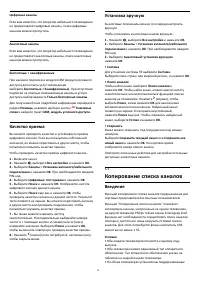
Цифровые каналы Если вам известно, что оператор кабельного телевиденияне предоставляет цифровые каналы, поиск цифровыхканалов можно пропустить. Аналоговые каналы Если вам известно, что оператор кабельного телевиденияне предоставляет аналоговые каналы, поиск аналоговыхканалов можно пропустить. Беспла...
стр. 25 - Информация о подключении; Руководство по подключению
6 Подключениеустройств 6.1 Информация о подключении Руководство по подключению Для подключения устройств к телевизору следуетиспользовать соединение, обеспечивающеемаксимальное качество передачи. Кроме того, длянадежной передачи изображений и звука рекомендуетсяиспользовать высококачественные кабели...
стр. 27 - Домашний кинотеатр; Подключение через HDMI ARC
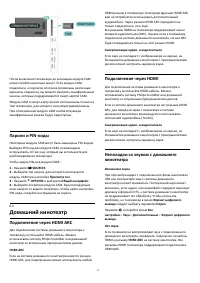
После включения телевизора до активации модуля CAMможет пройти несколько минут. Если модуль CAMподключен, а подписка оплачена (возможны различныеварианты подписки), вы можете смотреть зашифрованныеканалы, которые поддерживаются смарт-картой CAM.Модуль CAM и смарт-карту можно использовать только нато...
стр. 28 - Смартфоны и планшеты; Проигрыватель Blu-ray; Bluetooth; Сопряжение устройства
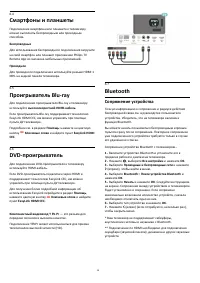
6.4 Смартфоны и планшеты Подключение смартфона или планшета к телевизоруможно выполнять беспроводным или проводнымспособом. Беспроводные Для использования беспроводного подключения загрузитена свой смартфон или планшет приложение Philips TVRemote App из магазина мобильных приложений. Проводное Для п...
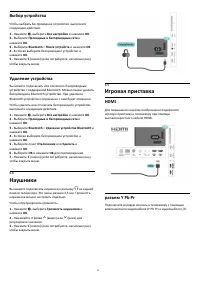
стр. 29 - Наушники; HDMI
Выбор устройства Чтобы выбрать беспроводное устройство, выполнитеследующие действия. 1 - Нажмите , выберите Все настройки и нажмите OK. 2 - Выберите Проводные и беспроводные сети и нажмите OK. 3 - Выберите Bluetooth > Поиск устройств и нажмите OK. 4 - В списке выберите беспроводное устройство и...
стр. 30 - Жесткий диск USB; Что требуется; Установка; Форматирование
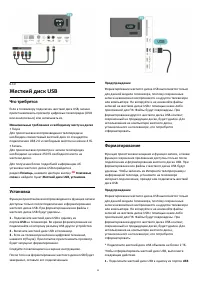
6.10 Жесткий диск USB Что требуется Если к телевизору подключен жесткий диск USB, можноприостанавливать просмотр цифровых телепередач (DVBили аналогичных) или записывать их. Минимальные требования к свободному месту на диске • ПаузаДля приостановки воспроизведения телепередачинеобходим совместимый ж...
стр. 32 - Фотокамера; Видеокамера; Подключение
6.13 Фотокамера Для того чтобы просматривать фотографии с цифровойфотокамеры, ее можно подключить непосредственно ктелевизору.Для подключения используйте один изпортов USB телевизора. После подключения включитекамеру.Если список файлов не появится автоматически,нажмите SOURCES и выберите USB. Возм...
стр. 33 - Оптимальная настройка
Оптимальная настройка При подключении компьютера рекомендуется назначитьиспользуемому подключению правильный тип устройствав меню "Источник". В этом случае при выборе типаустройства Компьютер в меню "Источник", телевизоравтоматически выберет наиболее подходящие настройкидля вывода си...
стр. 34 - Сеть и Интернет; Домашняя сеть
7 Подключениетелевизора на базеОС Android 7.1 Сеть и Интернет Домашняя сеть Чтобы воспользоваться всеми функциональнымивозможностями телевизора Philips на базе ОС Android,необходимо подключить телевизор к сети Интернет.Подключите телевизор к домашней сети свысокоскоростным интернет-соединением. Теле...
стр. 35 - Сетевые настройки
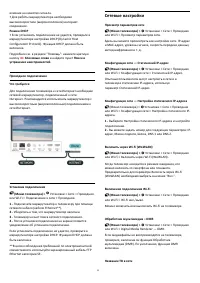
влияние на качество сигнала.• Для работы маршрутизатора необходимовысокоскоростное (широкополосное) интернет-соединение.Режим DHCP • Если установить подключение не удается, проверьте вмаршрутизаторе настройки DHCP (Dynamic HostConfiguration Protocol). Функция DHCP должна бытьвключена. Подробнее см. ...
стр. 36 - Учетная запись Google; Настройки Android; Галерея приложений Philips; Приложения Philips
(Меню телевизора) > Установки > Сети > Проводная или Wi-Fi > Название ТВ в сети.Если в домашней сети несколько телевизоров, этоттелевизор можно переименовать. Очистить хранилище интернет-данных (Меню телевизора) > Установки > Сети > Проводная или Wi-Fi > Очистить хран...
стр. 37 - Настройки конфиденциальности
Галерею приложений. 2 - Выберите Условия использования и нажмите OK, чтобы прочитать их. 3 - Выберите Принять и нажмите ОК. Вы не сможете отменить это действие. 4 - Нажмите BACK, чтобы закрыть меню. Настройки конфиденциальности Вы можете установить настройки конфиденциальности дляприложений, досту...
стр. 38 - Приложения; О приложениях; Google Play; Фильмы и ТВ; Музыка; Игры
8 Приложения 8.1 О приложениях Все установленные приложения отображаются вразделе Приложения в главном меню. Аналогично приложениям на смартфоне или планшете,приложения на телевизоре открывают вам доступ кразличным функциям, которые расширяют возможностителевизора. Доступны такие приложения, как Y...
стр. 39 - Галерея приложений
Что требуется • Телевизор должен быть подключен к сети Интернет.• Необходимо выполнить вход в учетную запись Google нателевизоре. • Для приобретения новых игр необходимо добавитьданные кредитной карты в учетную запись Google. Запустите приложение Google Play Игры, чтобы выбрать иустановить на телеви...
стр. 40 - Блокировка приложений; Информация о блокировке приложений
установлены на ваш телевизор. Для установки другихприложений из Галереи приложений необходимо принятьУсловия использования. Вы можете установить настройкиконфиденциальности в соответствии с вашимипредпочтениями.Чтобы установить приложение из Галереи приложений… 1 - Нажмите HOME. 2 - Прокрутите вни...
стр. 43 - Интернет; Работа в сети Интернет
9 Интернет 9.1 Работа в сети Интернет На телевизоре можно просматривать страницы сетиИнтернет. На телевизоре можно просматривать любые веб-сайты сети Интернет, однако большинство веб-сайтов непредназначено для просмотра на экране телевизора.• Некоторые подключаемые модули (например, дляпросмотра стр...
стр. 44 - Меню телевизора; Переход в меню телевизора
10 Меню телевизора 10.1 Информация о менютелевизора Если не удается подключить телевизор к Интернету,можно использовать Меню телевизора как главное меню.Меню телевизора предоставляет доступ ко всем функциямтелевизора. 10.2 Переход в меню телевизора Чтобы открыть меню телевизора и выбрать параметр,вы...
стр. 45 - Источники; Переключение на устройство; Имя и тип устройства
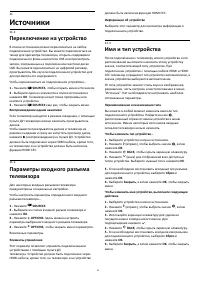
11 Источники 11.1 Переключение на устройство В списке источников можно переключиться на любоеподключенное устройство. Вы можете переключиться натюнер для просмотра телевизора, открыть содержимоеподключенного флэш-накопителя USB или просмотретьзаписи, сохраненные на подключенном жестком дискеUSB. Вы ...
стр. 47 - Сети; Сеть
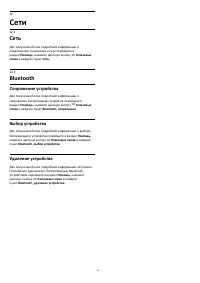
12 Сети 12.1 Сеть Для получения более подробной информации оподключении телевизора к сети перейдите враздел Помощь, нажмите цветную кнопку Ключевые слова и найдите пункт Сеть. 12.2 Bluetooth Сопряжение устройства Для получения более подробной информации осопряжении беспроводных устройств перейдите...
стр. 48 - Настройки; Изображение; Параметры изображения
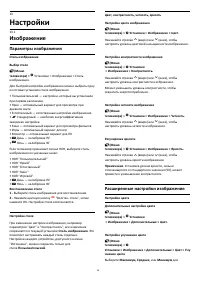
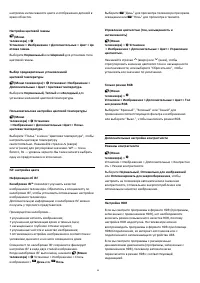
13 Настройки 13.1 Изображение Параметры изображения Стиль изображения Выбор стиля (Меню телевизора) > Установки > Изображение > Стиль изображения.Для быстрой настройки изображения можно выбрать однуиз готовых установок стиля изображения.• Пользовательский — настройки, которые вы установ...
стр. 52 - Звук; Настройки специального режима
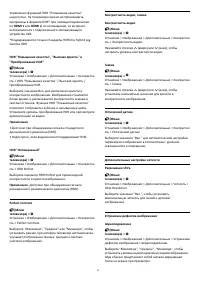
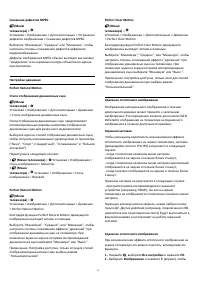
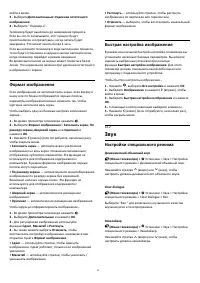
войти в меню. 3 - ВыберитеДополнительные>Удаление остаточного изображения. 4 - Выберите "Подтвер-е". Телевизор будет выключен до завершения процесса. Если вы что-то записываете, этот процесс будетприостановлен и перезапущен, когда запись будетзавершена. Это может занять более 1 часа. Если...
стр. 54 - Настройки Ambilight; Включение или отключение Ambilight; Ambilight, включение и отключение
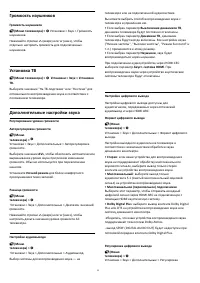
цифрового выхода.Отрегулируйте уровень громкости с устройства,подключенного к разъему цифрового аудиовыхода (SPDIF)или HDMI.• Выберите значение "Больше" для увеличения громкости.• Выберите значение "Меньше" для уменьшениягромкости. Задержка цифрового выхода (Меню телевизора) > ...
стр. 55 - Дополнительные настройки Ambilight
Отображение флага (Меню телевизора) > Установки > Ambilight > Стиль Ambilight > Отображение флага.Адаптируйте подсветку Ambilight к цветам выбранногофлага. Соответствие приложению (Меню телевизора) > Установки > Ambilight > Стиль Ambilight > Соответствие приложению.Да...
стр. 56 - Эконастройки; Общие настройки
Установки > Ambilight > Дополнительные > Настройка ISF. Установка для подсветки Ambilight мгновенного илиплавного выключения при выключении телевизора (Меню телевизора) > Установки > Ambilight > Дополнительные > Выключениетелевизора. 13.4 Эконастройки Настройка уровня энер...
стр. 57 - Настройки клавиатуры USB; Установка для магазина; EasyLink — HDMI CEC
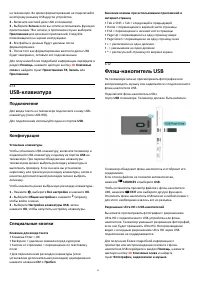
5 - После того как форматирование жесткого диска USB будет завершено, оставьте его подключенным. Настройки клавиатуры USB Настройка раскладки для установленнойUSB-клавиатуры (Меню телевизора) > Установки > Общие настройки > Настройки клавиатуры USB.Подключите клавиатуру USB к одному из ...
стр. 60 - Установка и смена кода
13.7 Настройки Android (Меню телевизора) > Установки > Настройки Android.Просмотрите список установленных приложений,проверьте свободное место для загрузки новыхприложений или удалите приложение. 13.8 Настройки универсальногодоступа (Меню телевизора) > Установки > Универсальный д...
стр. 61 - Блокировка модуля CAM
В магазине Google Play можно скрыть приложения,установив возрастное ограничение доступа кприложениям для пользователей/покупателей. Чтобывыбрать или изменить уровень возрастного ограничения,необходимо ввести PIN-код. Уровень возрастногоограничения определяет, какие приложения доступны дляустановки. ...
стр. 62 - Через подключение USB
14 Видеофайлы,фотографии и музыка 14.1 С компьютера или жесткогодиска Вы можете смотреть фотографии, слушать музыку исмотреть видео с компьютера или жесткого дискаNAS (Network Attached Storage) в вашей домашней сети.Телевизор и компьютер или жесткий диск должны бытьподключены к одной домашней сети. ...
стр. 63 - Просмотр фотографий
Воспроизведение видеозаписей Открытие папки с видеозаписями 1 - Нажмите SOURCES, выберите USB и нажмите OK. 2 - Нажмите Устройства USB и нажмите (вправо) для выбора USB-устройства. 3 - Выберите Видео. Можно нажать Отметить, чтобы добавить папку с видео в меню "Избранные"— Избранн...
стр. 64 - Опции управления фотографиями; Воспроизведение музыки
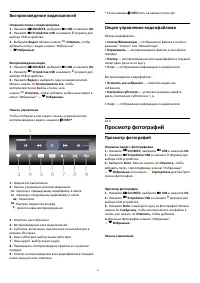
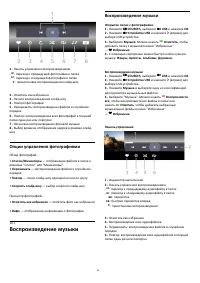
1 - Панель управления воспроизведением - : переход к предыдущей фотографии в папке - : переход к следующей фотографии в папке - : приостановка воспроизведения слайд-шоу 2 - Отметить как избранное 3 - Начало воспроизведения слайд-шоу 4 - Поворот фотографии 5 - Перемешать: воспроизведение файлов...
стр. 66 - Телегид; Использование телегида; Открытие телегида; Настройка передачи; Смена дня
15 Телегид 15.1 Что требуется В телегиде можно просматривать список текущих ибудущих телепередач на настроенных каналах. Взависимости от того, откуда поступает информация(данные) для телегида, отображаются либо аналоговые ицифровые каналы, либо только цифровые. Некоторыеканалы не предоставляют инфор...
стр. 68 - Запись
16 Запись иприостановкапросмотра ТВ 16.1 Запись Что требуется Трансляцию цифровых каналов можно записать ипросмотреть ее позже.Чтобы записать телетрансляцию, необходимоследующее…• подключенный по USB и отформатированный припомощи этого телевизора жесткий диск;• настроенные цифровые каналы;• прием да...
стр. 69 - Просмотр записи
текущую запись. Чтобы переименовать запись,нажмите цветную кнопку Переименовать. 5 - Нажмите BACK, чтобы закрыть меню. Некоторые станции вещания ограничивают количестводней, в течение которых запись доступна для просмотра.По окончании данного периода запись будет отмечена какзапись с истекшим ср...
стр. 70 - Приостановка телепрограммы
• прием данных о канале для телегида. Если к телевизору подключен отформатированныйжесткий диск USB, то на нем сохраняется телетрансляция,которую вы смотрите. В случае переключения на другойканал трансляция предыдущего канала стирается. Припереключении телевизора в режим ожиданиясохраненная запись т...
стр. 71 - Трансляция на телевизор; AirPlay
17 Смартфоны ипланшеты 17.1 Приложение Philips TV Remote Новое приложение Philips TV Remote App для смартфонаили планшета станет вашим постоянным телевизионнымпомощником.С помощью приложения TV Remote вы можете управлятьмультимедийным контентом. Передавайте музыку,фотографии и видео на большой экран...
стр. 73 - Запуск игр; В главном меню; Через игровую приставку
18 Игры 18.1 Что требуется На этом телевизоре можно играть в игры:• из Галереи приложений в главном меню;• из магазина Google Play в главном меню;• с подключенной игровой приставки. Прежде чем приступить к игре из Галереи приложений илиМагазина Google Play, ее необходимо загрузить иустановить на тел...
стр. 74 - Подсветка Ambilight
19 Подсветка Ambilight 19.1 Ambilight, включение иотключение Соответствие видео Можно настроить подсветку Ambilight для синхронизациис видеорядом и звуком телевизионной программы.Можно также настроить подсветку Ambilight длясинхронизации с предустановленной цветовой схемой иливыключить подсветку Amb...
стр. 76 - Рекомендации; О рекомендациях; Сейчас в эфире; О функции Сейчас в эфире; Использование функции Сейчас в эфире; ТВ по запросу; О функции Телевидение по запросу
20 Рекомендации 20.1 О рекомендациях С помощью опции Рекомендации на телевизоре выполняется подбор следующих передач.• Текущие телепрограммы в сервисе Сейчас в эфире.• Телесериалы в онлайн-режиме (просмотр прошедшихтелепередач) в сервисе Телевидение по запросу.• Видеоновинки для аренды в сервисе В...
стр. 77 - Использование телевидения по запросу; Видео по запросу; Информация о видео по запросу; Просмотр видео по запросу
если функция "Телевидение по запросу" доступна. Использование телевидения по запросу Чтобы открыть раздел "Телевидение по запросу"… 1 - Нажмите TOP PICKS, чтобы открыть меню рекомендаций. 2 - Выберите Телевидение по запросу в верхней части экрана и нажмите OK. 3 - Нажмите (вниз...
стр. 78 - Главное меню; Доступ к главному меню
21 Главное меню 21.1 Главное меню Чтобы воспользоваться всеми преимуществамиплатформы Android, подключите телевизор к сетиИнтернет.Как и на мобильных устройствах Android, главное меню —это центр всех возможностей. В главном меню можнозапустить любое приложение, переключить канал, взятьфильм напрокат...
стр. 79 - Netflix
22 Netflix При наличии подписки Netflix вы получаете доступ ко всемвозможностям Netflix на этом телевизоре. Телевизордолжен быть подключен к Интернету. Возможно, в вашемрегионе сервис Netflix будет доступен только в следующемобновлении ПО.Чтобы открыть Netflix, нажмите для запуска приложения Netfl...
стр. 80 - ПО; Обновление ПО; Обновление по сети Интернет; Версия ПО
23 ПО 23.1 Обновление ПО Обновление по сети Интернет Если телевизор подключен к сети Интернет, на экранеможет появиться уведомление о необходимостиобновления программного обеспечения. Для этогопотребуется высокоскоростное (широкополосное)интернет-соединение. Если такое уведомление появилось,рекоменд...
стр. 81 - Сведения о лицензии на открытое ПО; Объявления
2 - Выберите Обновить ПО > Автоматическое обновление ПО и нажмите OK. 3 - Следуйте инструкциям на экране. 4 - Нажмите (влево) (если потребуется, несколько раз), чтобы закрыть меню. При включенном параметре обновление загружается привключении телевизора и устанавливается через 15 минутпосле его ...
стр. 82 - Характеристики; ЕС — маркировка энергоэффективности; Операционная система
24 Характеристики 24.1 Взаимодействие с окружающейсредой ЕС — маркировка энергоэффективности Маркировка энергоэффективности ЕС предоставляетинформацию о классе энергоэффективности изделия.Зеленый цвет указывает на высокий классэнергоэффективности и низкое потреблениеэлектроэнергии.На маркировке прис...
стр. 85 - Помощь и поддержка; Регистрация телевизора
25 Помощь и поддержка 25.1 Регистрация телевизора Зарегистрируйте телевизор и воспользуйтесь всемипреимуществами, среди которых полная поддержкаизделия (включая материалы для загрузки),привилегированный доступ к информации о новыхизделиях, эксклюзивные предложения, скидки и дажеучастие в специальных...
стр. 86 - Уход за экраном OLED
Такой способ проверки не подходит для пультов ДУ,которые сопряжены с телевизором по беспроводной сети.После отображения стартового экрана Philips телевизорвновь переходит в режим ожидания Когда телевизор находится в режиме ожидания, на немотображается стартовый экран Philips, а затем телевизорвновь ...
стр. 88 - Интерактивная справка
громкости этого устройства используется пульт ДУтелевизора.Не отображаются фотографии, видеозаписи и музыка сUSB-устройства • Убедитесь, что USB-устройство соответствует классузапоминающих устройств (см. документацию кустройству).• Убедитесь, что запоминающее устройство USBсовместимо с телевизором.•...
стр. 89 - Безопасность и уход; Безопасность; Важно
26 Безопасность и уход 26.1 Безопасность Важно Перед включением телевизора ознакомьтесь со всемиинструкциями по безопасности. Гарантия нераспространяется на случаи возникновения повреждения врезультате несоблюдения инструкций. Риск короткого замыкания иливозгорания • Не подвергайте телевизор воздейс...
стр. 90 - Уход за экраном
Риск повреждения слуха Избегайте использования наушников на большойгромкости в течение длительного времени. Низкие температуры После транспортировки телевизора при температуре ниже5 °С распакуйте его и подождите, пока его температурадостигнет комнатной, а затем подключите телевизор крозетке электрос...
стр. 93 - Авторские права
28 Авторские права 28.1 MHL MHL MHL, Mobile High-Definition Link и логотип MHL являютсятоварными знаками или зарегистрированными товарнымизнаками MHL, LLC. 28.2 HDMI HDMI Названия HDMI и HDMI High-Definition Multimedia Interface,а также логотип HDMI являются товарными знаками илизарегистрированными ...
стр. 96 - Указатель
Указатель A Ambilight+hue, включение и выключение 55 Ambilight+hue, настройка 55 Ambilight+hue, эффект погружения 55 Ambilight, Стиль Ambilight 74 Ambilight, настройки 54 B Bluetooth, выбор устройства 29 Bluetooth, сопряжение 28 Bluetooth, удаление устройства 29 C CAM, модуль условного доступа 26 CI...













 Philips 14PT6107_58
Инструкция по эксплуатации
Philips 14PT6107_58
Инструкция по эксплуатации
 Philips 15PF5121
Инструкция по эксплуатации
Philips 15PF5121
Инструкция по эксплуатации
 Philips 15PT6807_01
Инструкция по эксплуатации
Philips 15PT6807_01
Инструкция по эксплуатации
 Philips 19_22_26_32PFL3404_(12)_(60)_42PFL3604_(12)_(60)
Инструкция по эксплуатации
Philips 19_22_26_32PFL3404_(12)_(60)_42PFL3604_(12)_(60)
Инструкция по эксплуатации
 Philips 19HFL4010W
Инструкция по эксплуатации
Philips 19HFL4010W
Инструкция по эксплуатации
 Philips 19PFL2908H
Инструкция по эксплуатации
Philips 19PFL2908H
Инструкция по эксплуатации
 Philips 19PFL3205H
Инструкция по эксплуатации
Philips 19PFL3205H
Инструкция по эксплуатации
 Philips 19PFL3403_10
Инструкция по эксплуатации
Philips 19PFL3403_10
Инструкция по эксплуатации
 Philips 19PFL3403_60
Инструкция по эксплуатации
Philips 19PFL3403_60
Инструкция по эксплуатации
 Philips 19PFL3404
Инструкция по эксплуатации
Philips 19PFL3404
Инструкция по эксплуатации
 Philips 19PFL3405
Инструкция по эксплуатации
Philips 19PFL3405
Инструкция по эксплуатации
 Philips 19PFL3507T
Инструкция по эксплуатации
Philips 19PFL3507T
Инструкция по эксплуатации
 Philips 19PFL3606H
Инструкция по эксплуатации
Philips 19PFL3606H
Инструкция по эксплуатации
 Philips 19PFL4322
Инструкция по эксплуатации
Philips 19PFL4322
Инструкция по эксплуатации
 Philips 19PFL5403S_60
Инструкция по эксплуатации
Philips 19PFL5403S_60
Инструкция по эксплуатации
 Philips 19PFL5404
Инструкция по эксплуатации
Philips 19PFL5404
Инструкция по эксплуатации
 Philips 19PFL5522D
Инструкция по эксплуатации
Philips 19PFL5522D
Инструкция по эксплуатации
 Philips 19PFL5602D
Инструкция по эксплуатации
Philips 19PFL5602D
Инструкция по эксплуатации
 Philips 20HFL2819D
Инструкция по эксплуатации
Philips 20HFL2819D
Инструкция по эксплуатации
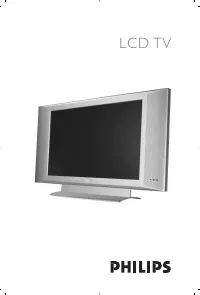 Philips 20PF4110
Инструкция по эксплуатации
Philips 20PF4110
Инструкция по эксплуатации