стр. 2 - Содержание
Содержание 1 Что нового? 4 1.1 Главный экран и каналы 4 1.2 "Приложения" и "Коллекция ТВ Philips" 4 2 Настройка 5 2.1 Инструкции по безопасности 5 2.2 Подставка для телевизора и настенное крепление 5 2.3 Рекомендации по выбору места для установки 5 2.4 Кабель питания 5 2.5 Антенный к...
стр. 4 - Главный экран и каналы
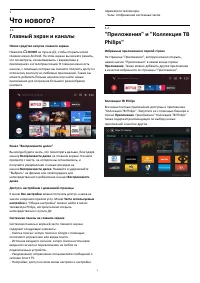
1 Что нового? 1.1 Главный экран и каналы Новое средство запуска главного экрана Нажмите HOME на пульте ДУ, чтобы открыть новое главное меню Android. На этом экране вы можете решить,что посмотреть, ознакомившись с вариантами вприложениях и в телетрансляции. В главном меню естьканалы, с помощью кото...
стр. 5 - Настройка; Инструкции по безопасности; Подставка для телевизора; Кабель питания
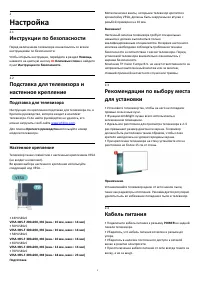
2 Настройка 2.1 Инструкции по безопасности Перед включением телевизора ознакомьтесь со всемиинструкциями по безопасности.Чтобы открыть инструкции, перейдите в раздел Помощь,нажмите на цветную кнопку Ключевые слова и найдите пункт Инструкции по безопасности. 2.2 Подставка для телевизора инастенное ...
стр. 6 - Антенный кабель
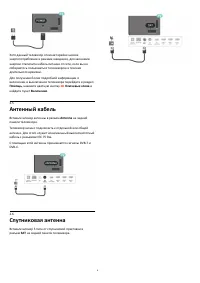
Хотя данный телевизор отличает крайне низкоеэнергопотребление в режиме ожидания, для экономииэнергии отключите кабель питания от сети, если вы несобираетесь пользоваться телевизором в течениедлительного времени.Для получения более подробной информации овключении и выключении телевизора перейдите в р...
стр. 7 - Пульт ДУ; Обзор кнопок; Верхняя часть
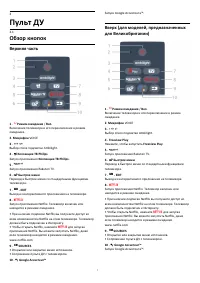
3 Пульт ДУ 3.1 Обзор кнопок Верхняя часть 1 - Режим ожидания / Вкл. Включение телевизора и его переключение в режиможидания.2. Микрофон VOICE3 - Выбор стиля подсветки Ambilight.4 - Коллекция ТВ Philips Запуск приложения Коллекция ТВ Philips.5 - YouTubeЗапуск приложения YouTube.6 - Быстрое ме...
стр. 8 - Нижняя часть; Голосовой поиск
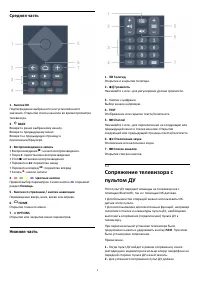
Нижняя часть 1 - Телегид Открытие и закрытие телегида.2 - Громкость Нажимайте + или - для регулировки уровня громкости. 3 - Кнопки с цифрамиВыбор канала напрямую.4 - TEXTОтображение или скрытие текста/телетекста.5 - Channel Нажимайте + или - для переключения на следующий илипредыдущий канал в ...
стр. 9 - Батарейки; Очистка
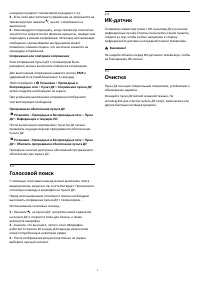
3.4 ИК-датчик Телевизор совместим также с ИК-пультами ДУ (на основеинфракрасных лучей). Если вы пользуетесь таким пультом,следите за тем, чтобы он был направлен в сторонуинфракрасного датчика на передней панели телевизора. Внимание! Не кладите объекты перед ИК-датчиком телевизора, чтобыне блокиров...
стр. 10 - Кнопки на панели ТВ
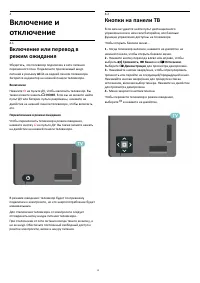
4 Включение иотключение 4.1 Включение или перевод врежим ожидания Убедитесь, что телевизор подключен к сети питанияпеременного тока. Подключите прилагаемый шнурпитания к разъему AC in на задней панели телевизора.Загорится индикатор на нижней панели телевизора. Включение Нажмите на пульте ДУ, чтобы...
стр. 11 - Каналы; Установка каналов; Списки каналов; О списках каналов; Открытие списка каналов; Сортировка списка каналов
5 Каналы 5.1 Установка каналов Для получения более подробной информации перейдите враздел Помощь, нажмите цветную кнопку Ключевые слова и найдите пункт Канал, установка антенногоподключения или Канал, установка. 5.2 Списки каналов О списках каналов После настройки каналов все каналы отображаются в...
стр. 12 - Просмотр каналов; Включение канала
как часть названия списка каналов над списком каналов. 7 - Нажмите (влево) для возврата на один шаг или нажмите , чтобы закрыть меню. 5.4 Просмотр каналов Включение канала Чтобы перейти в режим просмотра телевизора, нажмите . При этом будет включен последний выбранный канал. Переключение канал...
стр. 14 - Изменение порядка каналов
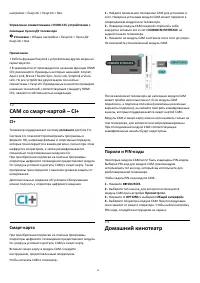
Общий интерфейс При установке модуля CAM в один из слотов общегоинтерфейса можно просматривать информацию о модулеCAM и операторе или выполнить некоторые настройки,связанные с модулем CAM. Чтобы просмотреть информацию о модуле CAM… 1 - Нажмите SOURCES. 2 - Выберите тип канала, для которого использ...
стр. 15 - Избранные каналы
каналов, затем нажмите OK. 3 - Выберите в списке избранного канал, который хотите переместить, и нажмите OK. 4 - С помощью кнопки (вверх) или (вниз) переместите канал на новое место. 5 - Нажмите OK, чтобы подтвердить новое место. 6 - Вы можете продолжать изменять порядок каналов таким же способо...
стр. 16 - Опции телетекста
переместить, и нажмите OK. 4 - С помощью кнопки (вверх) или (вниз) переместите канал на новое место. 5 - Нажмите OK, чтобы подтвердить новое место. 6 - Вы можете продолжать изменять порядок каналов таким же способом, пока не закроете список избранного спомощью кнопки BACK. Список избранного в ...
стр. 17 - Настройка телетекста; Интерактивное телевидение; Сведения о функции iTV
Отображение скрытой информации на странице.• Цикл подстраницАвтоматическое пролистывание подстраниц (привозможности).• ЯзыкВыбор набора символов для корректного отображениятелетекста.• Телетекст 2.5Активация телетекста 2.5 с дополнительными цветами иулучшенной графикой. Настройка телетекста Язык тел...
стр. 18 - Настройка канала; Установка спутников; Сведения об установке спутников; Запуск установки
6 Настройка канала 6.1 Установка спутников Сведения об установке спутников До 4 спутников Этот телевизор позволяет установить до 4 спутников (4LNB). Выберите точное количество добавляемых спутникови запустите процесс установки. Это позволит быстреезавершить настройку. Unicable Подключить спутниковую...
стр. 20 - Удаление спутника; Установка вручную; Приводной транспондер и LNB; Неполадки
2 - Выберите Поиск спутника и нажмите ОК. 3 - Выберите Добавить спутник и нажмите ОК. Отобразятся текущие спутники. 4 - Выберите Поиск и нажмите OK. Будет выполнен поиск новых спутников. 5 - Если телевизор обнаружил один или несколько спутников, выберите Установить и нажмите OK. Каналы снайденных сп...
стр. 22 - Настройки DVB
4 - Выберите Начать и нажмите OK. 5 - Выберите Переустановить каналы, затем выберите Далее и нажмите OK. 6 - Выберите свою страну, и нажмите OK. 7 - Выберите Далее и нажмите OK. 8 - Выберите нужный тип установки, Антенна (DVB-T) или Кабельное (DVB-C), и нажмите OK. 7 - Выберите Далее и нажмите OK. 1...
стр. 23 - Копирование списка каналов; Введение
Аналоговые каналы Если вам известно, что оператор кабельного телевиденияне предоставляет аналоговые каналы, поиск аналоговыхканалов можно пропустить. Бесплатные + зашифрованные При наличии подписки и модуля CAM (модуля условногодоступа) для оплаты услуг телевидениявыберите Бесплатные + Зашифрованные...
стр. 25 - Информация о подключении; Руководство по подключению
7 Подключениеустройств 7.1 Информация о подключении Руководство по подключению Для подключения устройств к телевизору следуетиспользовать соединение, обеспечивающеемаксимальное качество передачи. Кроме того, длянадежной передачи изображений и звука рекомендуетсяиспользовать высококачественные кабели...
стр. 26 - Домашний кинотеатр
Управление совместимыми с HDMI CEC устройствами спомощью пульта ДУ телевизора Установки > Общие настройки > EasyLink > Пульт ДУ EasyLink > Вкл. Примечание.• Работа функции EasyLink с устройствами других марок негарантируется.• В зависимости от производителя названия функции HDMICEC раз...
стр. 27 - Смартфоны и планшеты; Сопряжение устройства
Подключение через HDMI ARC Для подключения системы домашнего кинотеатра ктелевизору используйте HDMI-кабель. Можноиспользовать систему Philips Soundbar или домашнийкинотеатр со встроенным проигрывателем дисков. HDMI ARC Если на системе домашнего кинотеатра имеется разъемHDMI ARC, для подключения мож...
стр. 28 - Выбор устройства; Удаление устройства; Наушники; Игровая приставка; HDMI; Жесткий диск USB; Что требуется
4 - Выберите Поиск и нажмите OK. Следуйте инструкциям на экране. Сопряжение между устройством и телевизоромбудет установлено и сохранено. Если сопряженомаксимально возможное количество устройств, сначаланеобходимо отключить одно из них. 5 - Выберите тип устройства и нажмите OK. 6 - Нажмите (влево)...
стр. 29 - Установка; Форматирование; Подключение
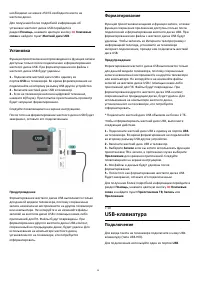
необходимо не менее 250 ГБ свободного места нажестком диске. Для получения более подробной информации обустановке жесткого диска USB перейдите враздел Помощь, нажмите цветную кнопку Ключевые слова и найдите пункт Жесткий диск USB. Установка Функция приостановки воспроизведения и функция записидост...
стр. 30 - Конфигурация; Специальные кнопки; Фотокамера
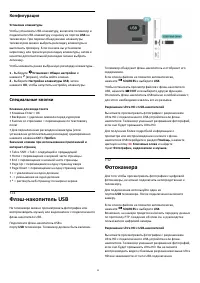
Конфигурация Установка клавиатуры Чтобы установить USB-клавиатуру, включите телевизор иподключите USB-клавиатуру к одному из портов USB нателевизоре. При первом обнаружении клавиатурытелевизором можно выбрать раскладку клавиатуры ивыполнить проверку. Если сначала вы установиликириллицу или греческую...
стр. 31 - Видеокамера
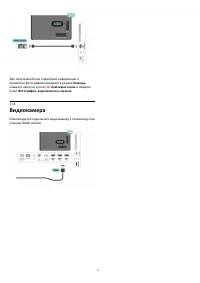
Для получения более подробной информации опросмотре фотографий перейдите в раздел Помощь,нажмите цветную кнопку Ключевые слова и найдите пункт Фотографии, видеозаписи и музыка. 7.13 Видеокамера Рекомендуется подключать видеокамеру к телевизору припомощи HDMI-кабеля. 7.14 Компьютер Телевизор можно ...
стр. 32 - Сеть и Интернет; Домашняя сеть
8 Подключениетелевизора на базеОС Android 8.1 Сеть и Интернет Домашняя сеть Чтобы воспользоваться всеми функциональнымивозможностями телевизора Philips на базе ОС Android,необходимо подключить телевизор к сети Интернет.Подключите телевизор к домашней сети свысокоскоростным интернет-соединением. Теле...
стр. 33 - Сетевые настройки
Установка подключения Установки > Проводные и беспроводные сети > Проводные и беспроводные > Подключение ксети >Проводное. 1 - Подключите маршрутизатор к телевизору при помощи сетевого кабеля (кабеля Ethernet**). 2 - Убедитесь в том, что маршрутизатор включен. 3 - Телевизор начнет поис...
стр. 34 - Учетная запись Google; Настройки Android; Главный экран; Сведения о главном экране
сети > Проводная или Wi-Fi > > Очистить хранилищеинтернет-данных.С помощью параметра "Очистить хранилище интернет-данных" вы можете удалить данные о регистрациисервера Philips и настройки родительского контроля,учетные данные видеомагазина, избранное из КоллекцииТВ Philips, закладки...
стр. 35 - Доступ к главному экрану
с установленных каналов. Канал "Воспроизвести далее" Вы всегда будете знать, что посмотреть дальше, благодаряканалу Воспроизвести далее на главном экране. Начнитепросмотр с места, на котором вы остановились, иполучайте уведомления о новых эпизодах наканале Воспроизвести далее. Нажмите и удер...
стр. 36 - Настройки конфиденциальности
прочитать их. 3 - Выберите Принять и нажмите ОК. Вы не сможете отменить это действие. 4 - Нажмите BACK, чтобы закрыть меню. Настройки конфиденциальности Вы можете установить настройки конфиденциальности дляприложений, доступных в "Коллекции ТВ Philips". • Вы можете разрешить отправку техни...
стр. 37 - О приложениях; Фильмы и ТВ; Музыка
9 Приложения 9.1 О приложениях Избранные приложения можно найти встроке Приложения в главном меню.Аналогично приложениям на смартфоне или планшете,приложения на телевизоре открывают вам доступ кразличным функциям, которые расширяют возможностителевизора. Доступны такие приложения, как YouTube,игры, ...
стр. 38 - Игры; Google Play Store; Платежи
Игры С помощью Google Play Игры вы можете играть в игры нателевизоре. Как в режиме "онлайн", так и "не в сети".Вы можете узнать, во что сейчас играют ваши друзья, илиприсоединиться к игре, приняв участие в состязании. Вытакже можете отслеживать свои достижения илипродолжать с того ме...
стр. 39 - Блокировка приложений; Информация о блокировке приложений
приложение и нажмите OK. 3 - Чтобы завершить работу приложения, нажмите BACK или EXIT. Также можно завершить работу приложения, нажав на соответствующую кнопку выхода/остановки. При открытии главного экрана работа фоновогоприложения / воспроизведение контента прекращается.Для возобновления работ...
стр. 41 - Интернет; Работа в сети Интернет
10 Интернет 10.1 Работа в сети Интернет На телевизоре можно просматривать страницы сетиИнтернет. На телевизоре можно просматривать любые веб-сайты сети Интернет, однако большинство веб-сайтов непредназначено для просмотра на экране телевизора.• Некоторые подключаемые модули (например, дляпросмотра с...
стр. 43 - Источники; Переключение на устройство; Имя и тип устройства
12 Источники 12.1 Переключение на устройство В списке источников можно переключиться на любоеподключенное устройство. Вы можете переключиться натюнер для просмотра телевизора, открыть содержимоеподключенного флэш-накопителя USB или просмотретьзаписи, сохраненные на подключенном жестком дискеUSB. Вы ...
стр. 45 - Сети; Сеть
13 Сети 13.1 Сеть Для получения более подробной информации оподключении телевизора к сети перейдите враздел Помощь, нажмите цветную кнопку Ключевые слова и найдите пункт Сеть. 13.2 Bluetooth Сопряжение устройства Для получения более подробной информации осопряжении беспроводных устройств перейдите...
стр. 46 - Настройки; Изображение; Параметры изображения
14 Настройки 14.1 Изображение Параметры изображения Стиль изображения Выбор стиля Быстрое меню > Часто используемые настройки > Изображение > Стиль изображения.Для быстрой настройки изображения можно выбрать однуиз готовых установок стиля изображения.• Пользовательский — настройки, которы...
стр. 47 - Расширенные настройки изображения
Расширенные настройки изображения Настройки цвета Дополнительные настройки цвета Установки> Изображение > Дополнительные > Цвет. Настройка улучшения цвета Установки> Изображение > Дополнительные > Цвет > Улучшениецвета.Выберите Максимум, Среднее, или Минимум длянастройки инт...
стр. 49 - Формат изображения
Дополнительные настройки четкости Разрешение Ultra Установки > > Изображение > Дополнительные > Четкость > UltraResolution.Выберите значение "Вкл.", чтобы установитьмаксимальную четкость для линий и деталейизображения. Устранение дефектов изображения Шумоподавление Установ...
стр. 50 - Звук; Стиль звука
Формат изображения > Дополнительные и нажмите OK. 2 - Для регулировки изображения используйте функции Сдвиг, Масштаб и Растянуть. 3 - Вы также можете выбрать Отменить, чтобы восстановить настройку изображения, имевшуюся приоткрытии пункта Формат изображения.• Сдвиг — используйте стрелки, чтобы сд...
стр. 52 - Уведомление Dolby Atmos; Настройки Ambilight; Включение или отключение Ambilight; Ambilight, включение и отключение
Настройка выходного аудиосигнала телевизора всоответствии с возможностями обработки звукадомашнего кинотеатра.• Стерео (без сжатия): если ваши устройства длявоспроизведения звука не поддерживают обработкумногоканального звукового сигнала, выберите выводтолько стерео контента на устройства воспроизве...
стр. 53 - Дополнительные настройки Ambilight; Экорежим
Установки > Ambilight > Стиль Ambilight > Lounge light. Можно выбрать один из предварительно заданныхцветовых стилей.• Лава — последовательность оттенков красного• Океан — последовательность оттенков синего• Природа — последовательность оттенков зеленого• Теплый белый / ISF — статически...
стр. 54 - Общие настройки
просмотра телеканалов подключен ресивер цифровоготелевидения и пульт ДУ телевизора не используется,функцию автоотключения следует выключить, установивзначение 0. 14.5 Общие настройки Жесткий диск USB Перед выполнением записи канала необходимо настроитьи отформатировать жесткий диск USB. Установки ...
стр. 55 - EasyLink — HDMI CEC
деморолика Ambilight. EasyLink — HDMI CEC Подключите совместимые с HDMI CEC устройства ктелевизору и управляйте ими с помощью пульта ДУтелевизора.Для этого необходимо включить в телевизоре и наподключенных устройствах функцию EasyLink HDMI CEC. Включение EasyLink Установки > Общие настройки >...
стр. 57 - Часы
Настройка языка телетекста Установки > Регион и язык > Язык > Основной телетекст, Вспомогательный телетекст.Некоторые компании цифрового вещания предлагаютнесколько языков трансляции телетекста. Часы Установки > Регион и язык > Часы. Автоматическая настройка часов Установки >...
стр. 59 - Через подключение USB
15 Видеофайлы,фотографии и музыка 15.1 С компьютера или жесткогодиска Вы можете смотреть фотографии, слушать музыку исмотреть видео с компьютера или жесткого дискаNAS (Network Attached Storage) в вашей домашней сети.Телевизор и компьютер или жесткий диск должны бытьподключены к одной домашней сети. ...
стр. 60 - Просмотр фотографий
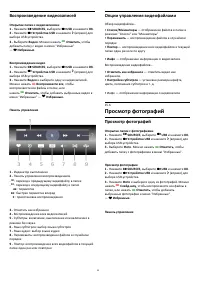
Воспроизведение видеозаписей Открытие папки с видеозаписями 1 - Нажмите SOURCES, выберите USB и нажмите OK. 2 - Нажмите Устройства USB и нажмите (вправо) для выбора USB-устройства. 3 - Выберите Видео. Можно нажать Отметить, чтобы добавить папку с видео в меню "Избранные"— Избранн...
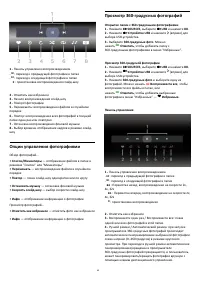
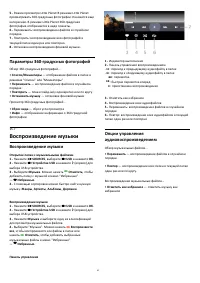
стр. 62 - Параметры 360-градусных фотографий; Воспроизведение музыки
5 - Режим просмотра Little Planet В режиме Little Planet просматривать 360-градусные фотографии становится ещеинтереснее. В режиме Little Planet 360-градуснаяфотография отображается в виде планеты. 6 - Перемешать: воспроизведение файлов в случайном порядке. 7 - Повторить: воспроизведение всех фотогр...
стр. 63 - Телегид; Открытие телегида
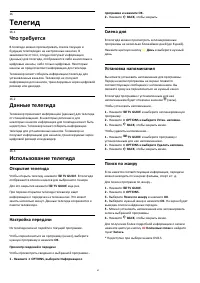
16 Телегид 16.1 Что требуется В телегиде можно просматривать список текущих ибудущих телепередач на настроенных каналах. Взависимости от того, откуда поступает информация(данные) для телегида, отображаются либо аналоговые ицифровые каналы, либо только цифровые. Некоторыеканалы не предоставляют инфор...
стр. 64 - Настройка записи
Список напоминаний Просмотр списка установленных напоминаний. Список напоминаний Чтобы открыть список напоминаний… 1 - Нажмите TV GUIDE. 2 - Нажмите цветную кнопку Запланированные. 3 - В верхней части экрана выберите Запланированные и нажмите OK. 4 - В списке запланированных записей и напомина...
стр. 65 - Запись
17 Запись иприостановкапросмотра ТВ 17.1 Запись Что требуется Трансляцию цифровых каналов можно записать ипросмотреть ее позже.Чтобы записать телетрансляцию, необходимоследующее…• подключенный по USB и отформатированный припомощи этого телевизора жесткий диск;• настроенные цифровые каналы;• прием да...
стр. 66 - Просмотр записи
текущую запись. Чтобы переименовать запись,нажмите цветную кнопку Переименовать. 5 - Нажмите BACK, чтобы закрыть меню. Некоторые станции вещания ограничивают количестводней, в течение которых запись доступна для просмотра.По окончании данного периода запись будет отмечена какзапись с истекшим ср...
стр. 67 - Приостановка телепрограммы
• прием данных о канале для телегида. Если к телевизору подключен отформатированныйжесткий диск USB, то на нем сохраняется телетрансляция,которую вы смотрите. В случае переключения на другойканал трансляция предыдущего канала стирается. Припереключении телевизора в режим ожиданиясохраненная запись т...
стр. 68 - Трансляция на телевизор
18 Смартфоны ипланшеты 18.1 Приложение Philips TV Remote Новое приложение Philips TV Remote App для смартфонаили планшета станет вашим постоянным телевизионнымпомощником.С помощью приложения TV Remote вы можете управлятьмультимедийным контентом. Воспроизводитефотографии, музыку и видео на большом эк...
стр. 70 - Подсветка Ambilight; Соответствие видео; Отображение флага
20 Подсветка Ambilight 20.1 Ambilight, включение иотключение Соответствие видео Можно настроить подсветку Ambilight для синхронизациис видеорядом и звуком телевизионной программы.Можно также настроить подсветку Ambilight длясинхронизации с предустановленной цветовой схемой иливыключить подсветку Amb...
стр. 71 - Режим Lounge Light; Ambisleep
нажмите BACK, чтобы закрыть меню. 20.3 Настройки Ambilight Для получения более подробной информации перейдите враздел Помощь, нажмите цветную кнопку Ключевые слова и найдите пункт Настройки Ambilight. 20.4 Режим Lounge Light С помощью режима Lounge Light можно включитьподсветку Ambilight на теле...
стр. 72 - Расширение Ambilight; Ambilight+Philips Wireless Home Speakers
Настройте начальную яркость Ambisleep. Цвет Установки > Ambilight > Ambisleep > Цвет. Выберите предпочитаемый цвет. Звук Установки > Ambilight > Ambisleep > Звук. Выберите звуки природы, которые будутвоспроизводиться во время Ambisleep. 20.7 Расширение Ambilight Ambilight + Hue...
стр. 74 - Рекомендации; О рекомендациях; Сейчас в эфире; О функции Сейчас в эфире; Использование функции Сейчас в эфире; ТВ по запросу; О функции Телевидение по запросу
21 Рекомендации 21.1 О рекомендациях С помощью опции Рекомендации на телевизоре выполняется подбор следующих передач.• Текущие телепрограммы в сервисе Сейчас в эфире.• Телесериалы в онлайн-режиме (просмотр прошедшихтелепередач) в сервисе Телевидение по запросу.• Видеоновинки для аренды в сервисе В...
стр. 75 - Использование телевидения по запросу; Видео по запросу; Информация о видео по запросу; Просмотр видео по запросу
Через "Телевидение по запросу" можно получатьперсональные рекомендации программ на основе данныхо настройках и любимых программах.Значок отображается в верхней части экрана, только если функция "Телевидение по запросу" доступна. Использование телевидения по запросу Чтобы открыть ра...
стр. 76 - Netflix
22 Netflix При наличии подписки Netflix вы получаете доступ ко всемвозможностям Netflix на этом телевизоре. Телевизордолжен быть подключен к Интернету. Возможно, в вашемрегионе сервис Netflix будет доступен только в следующемобновлении ПО.Чтобы открыть Netflix, нажмите для запуска приложения Netfl...
стр. 77 - Alexa; Использование Alexa
23 Alexa 23.1 Сведения о сервисе Alexa Телевизор поддерживает голосовое управление черезAmazon Alexa*. Сведения о сервисе Alexa Alexa — это облачный голосовой сервис, доступный наустройствах Alexa Echo от Amazon и другихпроизводителей. С помощью Alexa вы можете включать ивыключать телевизор, переклю...
стр. 78 - ПО; Обновление ПО; Обновление по сети Интернет; Обновление через USB; Поиск обновлений OAD; Версия ПО
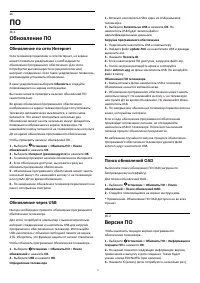
24 ПО 24.1 Обновление ПО Обновление по сети Интернет Если телевизор подключен к сети Интернет, на экранеможет появиться уведомление о необходимостиобновления программного обеспечения. Для этогопотребуется высокоскоростное (широкополосное)интернет-соединение. Если такое уведомление появилось,рекоменд...
стр. 79 - Автоматическое обновление ПО; Сведения о лицензии на открытое ПО; Объявления
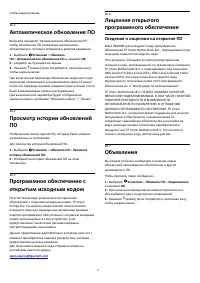
чтобы закрыть меню. 24.3 Автоматическое обновление ПО Включите параметр "Автоматическое обновление ПО",чтобы обновление ПО телевизора выполнялосьавтоматически. Оставьте телевизор в режиме ожидания. 1 - Выберите Установки > Обновить ПО > Автоматическое обновление ПО > Вкл. инажмите...
стр. 80 - Характеристики; ЕС — маркировка энергоэффективности
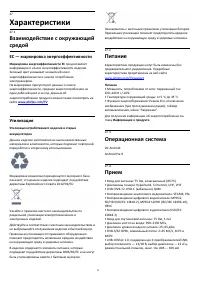
25 Характеристики 25.1 Взаимодействие с окружающейсредой ЕС — маркировка энергоэффективности Маркировка энергоэффективности ЕС предоставляетинформацию о классе энергоэффективности изделия.Зеленый цвет указывает на высокий классэнергоэффективности и низкое потреблениеэлектроэнергии.На маркировке прис...
стр. 81 - Операционная система
поможет предотвратить возможное вредное воздействиена окружающую среду и здоровье человека.В изделии содержатся элементы питания, которыеподпадают под действие директивы 2006/66/EC и не могутбыть утилизированы вместе с бытовым мусором. Ознакомьтесь с местными правилами утилизации батарей.Правильная ...
стр. 82 - Подключения; Размеры и вес
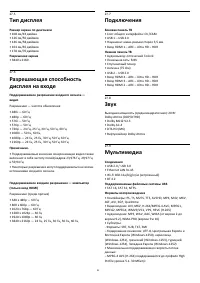
25.7 Подключения Боковая панель ТВ • Слот общего интерфейса: CI+/CAM• USB 1 – USB 3.0• Наушники: мини-разъем стерео 3,5 мм• Вход HDMI 1 – ARC – Ultra HD – HDRНижняя панель ТВ • Аудиовыход: оптический Toslink• Локальная сеть: RJ45• Спутниковый тюнер• Антенна (75 Ом)• USB 2 – USB 2.0• Вход HDMI 4 – AR...
стр. 84 - Помощь и поддержка; Регистрация телевизора
26 Помощь и поддержка 26.1 Регистрация телевизора Зарегистрируйте телевизор и воспользуйтесь всемипреимуществами, среди которых полная поддержкаизделия (включая материалы для загрузки),привилегированный доступ к информации о новыхизделиях, эксклюзивные предложения, скидки и дажеучастие в специальных...
стр. 86 - HDMI и USB
аудиовходу домашнего кинотеатра. Звук должен воспроизводиться через динамикидомашнего кинотеатра.• При использовании некоторых устройств можетпотребоваться вручную включать аудиовыход HDMI. Еслиаудио по HDMI уже включено, однако звук невоспроизводится, попробуйте установить на устройствеформат цифро...
стр. 88 - Безопасность и уход; Безопасность; Важно
27 Безопасность и уход 27.1 Безопасность Важно Перед включением телевизора ознакомьтесь со всемиинструкциями по безопасности. Гарантия нераспространяется на случаи возникновения повреждения врезультате несоблюдения инструкций. Риск короткого замыкания иливозгорания • Не подвергайте телевизор воздейс...
стр. 89 - Уход за экраном
привести к ВЗРЫВУ.• Если оставить БАТАРЕЮ в условиях высоких температур,это может привести к ВЗРЫВУ либо утечкелегковоспламеняющихся жидкости или газа.• Если оставить БАТАРЕЮ в условиях низкого давлениявоздуха, это может привести к ВЗРЫВУ либо утечкелегковоспламеняющихся жидкости или газа.• В пульт ...
стр. 92 - Авторские права; Dolby Vision и Dolby Atmos; Альянс Wi-Fi Alliance
29 Авторские права 29.1 HDMI HDMI Названия HDMI и HDMI High-Definition Multimedia Interface,а также логотип HDMI являются товарными знаками илизарегистрированными товарными знаками HDMI LicensingLLC в США и других странах. 29.2 Dolby Audio Dolby Audio Dolby, Dolby Audio и двойной символ D являютсято...
стр. 93 - Другие товарные знаки
29.7 Kensington Kensington (если применимо)Kensington и MicroSaver являются зарегистрированными вСША торговыми марками ACCO World Corporation сопубликованными регистрациями и заявками,находящимися на рассмотрении в других странах мира. 29.8 Другие товарные знаки Все прочие зарегистрированные и незар...
стр. 95 - Указатель
Указатель A Alexa 77 Ambilight+hue, включение и выключение 72 Ambilight+hue, настройка 72 Ambilight+hue, эффект погружения 72 Ambilight+Philips Wireless Home Speakers 72 Ambilight, включение и отключение 70 Ambilight, настройки 52 Ambisleep 71 B Bluetooth, выбор устройства 28 Bluetooth, удаление уст...








 Philips 14PT6107_58
Инструкция по эксплуатации
Philips 14PT6107_58
Инструкция по эксплуатации
 Philips 15PF5121
Инструкция по эксплуатации
Philips 15PF5121
Инструкция по эксплуатации
 Philips 15PT6807_01
Инструкция по эксплуатации
Philips 15PT6807_01
Инструкция по эксплуатации
 Philips 19_22_26_32PFL3404_(12)_(60)_42PFL3604_(12)_(60)
Инструкция по эксплуатации
Philips 19_22_26_32PFL3404_(12)_(60)_42PFL3604_(12)_(60)
Инструкция по эксплуатации
 Philips 19HFL4010W
Инструкция по эксплуатации
Philips 19HFL4010W
Инструкция по эксплуатации
 Philips 19PFL2908H
Инструкция по эксплуатации
Philips 19PFL2908H
Инструкция по эксплуатации
 Philips 19PFL3205H
Инструкция по эксплуатации
Philips 19PFL3205H
Инструкция по эксплуатации
 Philips 19PFL3403_10
Инструкция по эксплуатации
Philips 19PFL3403_10
Инструкция по эксплуатации
 Philips 19PFL3403_60
Инструкция по эксплуатации
Philips 19PFL3403_60
Инструкция по эксплуатации
 Philips 19PFL3404
Инструкция по эксплуатации
Philips 19PFL3404
Инструкция по эксплуатации
 Philips 19PFL3405
Инструкция по эксплуатации
Philips 19PFL3405
Инструкция по эксплуатации
 Philips 19PFL3507T
Инструкция по эксплуатации
Philips 19PFL3507T
Инструкция по эксплуатации
 Philips 19PFL3606H
Инструкция по эксплуатации
Philips 19PFL3606H
Инструкция по эксплуатации
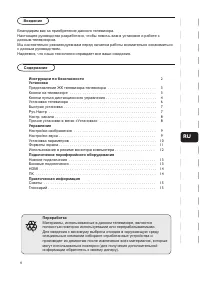 Philips 19PFL4322
Инструкция по эксплуатации
Philips 19PFL4322
Инструкция по эксплуатации
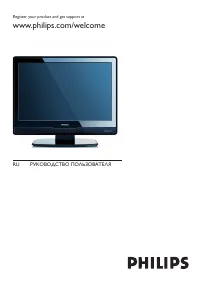 Philips 19PFL5403S_60
Инструкция по эксплуатации
Philips 19PFL5403S_60
Инструкция по эксплуатации
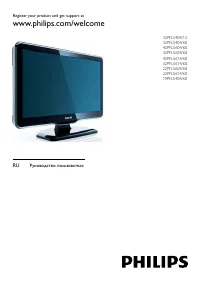 Philips 19PFL5404
Инструкция по эксплуатации
Philips 19PFL5404
Инструкция по эксплуатации
 Philips 19PFL5522D
Инструкция по эксплуатации
Philips 19PFL5522D
Инструкция по эксплуатации
 Philips 19PFL5602D
Инструкция по эксплуатации
Philips 19PFL5602D
Инструкция по эксплуатации
 Philips 20HFL2819D
Инструкция по эксплуатации
Philips 20HFL2819D
Инструкция по эксплуатации
 Philips 20PF4110
Инструкция по эксплуатации
Philips 20PF4110
Инструкция по эксплуатации