Инструкции к модели Philips SmartPro Compact FC8778
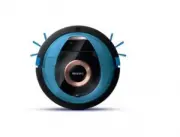
Инструкция Philips SmartPro Compact FC8778


Сводка
Русский Введение Поздравляем с покупкой продукции Philips! Чтобы воспользоватьсявсеми преимуществами поддержки Philips, зарегистрируйте изделиена веб-сайте www.philips.com/welcome . 1 Верхняя крышка2 Ручка крышки пылесборника3 Крышка пылесборника4 Фильтр5 Дополнительный фильтр6 Пылесборник7 Вентилят...
Поскольку робот-пылесос использует для навигации инфракрасныедатчики, он может столкнуться с трудностями при работе на оченьтемных и блестящих полах. Если робот-пылесос используется на такихповерхностях, первое время понаблюдайте за ним, чтобы выяснить,сможет ли он удовлетворительно работать на таки...
2 Произвольная программа 3 Программа «Вдоль стен» 4 Программа «По спирали» Во время уборки в автоматическом режиме робот-пылесос используетэти программы в следующей последовательности: Z-программа,произвольная программа, программа «Вдоль стен» и программа «Поспирали». Завершив выполнение этой послед...
Philips Пылесосы Инструкции
-
 Philips FC 9174/01 Red
Инструкция по эксплуатации
Philips FC 9174/01 Red
Инструкция по эксплуатации
-
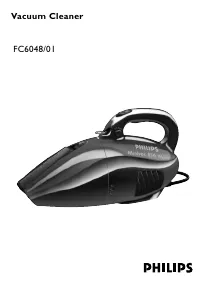 Philips FC6048_01
Инструкция по эксплуатации
Philips FC6048_01
Инструкция по эксплуатации
-
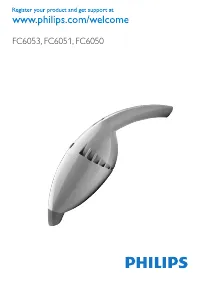 Philips FC6050_03
Инструкция по эксплуатации
Philips FC6050_03
Инструкция по эксплуатации
-
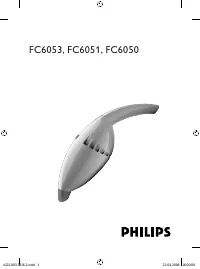 Philips FC6051
Инструкция по эксплуатации
Philips FC6051
Инструкция по эксплуатации
-
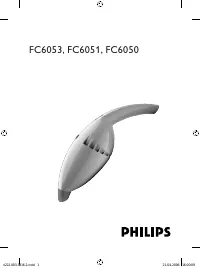 Philips FC6053
Инструкция по эксплуатации
Philips FC6053
Инструкция по эксплуатации
-
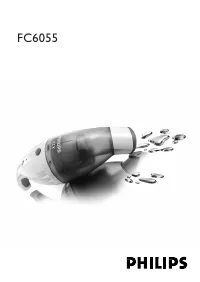 Philips FC6055_01
Инструкция по эксплуатации
Philips FC6055_01
Инструкция по эксплуатации
-
 Philips FC6064
Инструкция по эксплуатации
Philips FC6064
Инструкция по эксплуатации
-
 Philips FC6065
Инструкция по эксплуатации
Philips FC6065
Инструкция по эксплуатации
-
 Philips FC6067_01
Инструкция по эксплуатации
Philips FC6067_01
Инструкция по эксплуатации
-
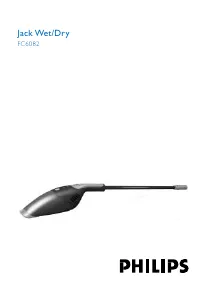 Philips FC6082
Инструкция по эксплуатации
Philips FC6082
Инструкция по эксплуатации
-
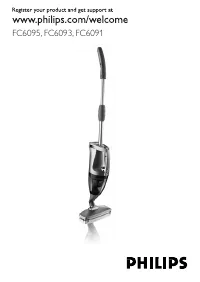 Philips FC6091
Инструкция по эксплуатации
Philips FC6091
Инструкция по эксплуатации
-
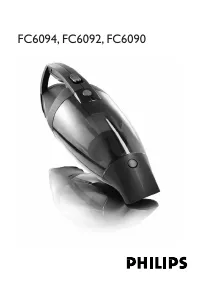 Philips FC6092
Инструкция по эксплуатации
Philips FC6092
Инструкция по эксплуатации
-
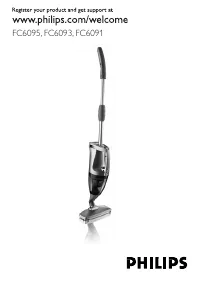 Philips FC6093
Инструкция по эксплуатации
Philips FC6093
Инструкция по эксплуатации
-
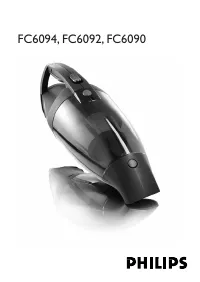 Philips FC6094
Инструкция по эксплуатации
Philips FC6094
Инструкция по эксплуатации
-
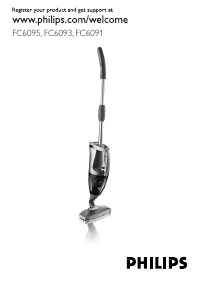 Philips FC6095
Инструкция по эксплуатации
Philips FC6095
Инструкция по эксплуатации
-
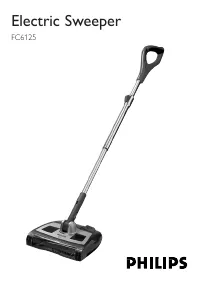 Philips FC6125
Инструкция по эксплуатации
Philips FC6125
Инструкция по эксплуатации
-
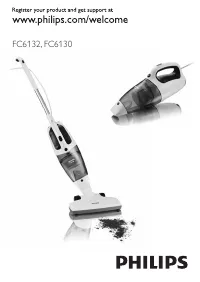 Philips FC6130_01
Инструкция по эксплуатации
Philips FC6130_01
Инструкция по эксплуатации
-
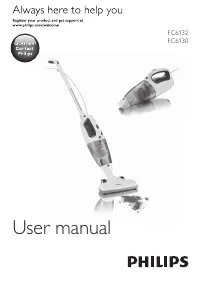 Philips FC6132
Инструкция по эксплуатации
Philips FC6132
Инструкция по эксплуатации
-
 Philips FC6140
Инструкция по эксплуатации
Philips FC6140
Инструкция по эксплуатации
-
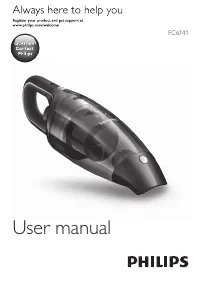 Philips FC6141
Инструкция по эксплуатации
Philips FC6141
Инструкция по эксплуатации